آموزش اتصال دامنه به هاست در سی پنل
تصور کنید خانه خریدهاید اما آدرس آن را به کسی ندادهاید؛ بنابراین هیچ کس نمیتواند به خانه شما بیاید. دامنه (آدرس سایت) و هاست (خود سایت) هم دقیقا همین رابطه را دارند. اتصال دامنه به هاست در سی پنل یعنی به اینترنت بگویید کجای خانه شما قرار دارد. در این مقاله از مجله پارس هاست […]

۱۲/۰۵/۲۰۲۶
آخرین بروزرسانی:
۶ ماه پیش
آموزش اتصال دامنه به هاست در سی پنل
تصور کنید خانه خریدهاید اما آدرس آن را به کسی ندادهاید؛ بنابراین هیچ کس نمیتواند به خانه شما بیاید. دامنه (آدرس سایت) و هاست (خود سایت) هم دقیقا همین رابطه را دارند. اتصال دامنه به هاست در سی پنل یعنی به اینترنت بگویید کجای خانه شما قرار دارد. در این مقاله از مجله پارس هاست قدم به قدم یاد میگیرید بدون سردرگمی این کار را انجام دهید.
اتصال دامنه به هاست یعنی چه و چرا باید آن را انجام دهیم؟
برای راهاندازی هر وبسایتی دو چیز لازم دارید: یک دامنه (آدرس اینترنتی مثل سایت شما.com) و یک هاست (فضایی روی سرور برای ذخیره فایلها، عکسها و متنهای سایت). این دو تا زمانی که به هم معرفی نشوند، هیچ ارتباطی با یکدیگر ندارند. اتصال دامنه به هاست، کار معرفی را انجام میدهد. برای آشنایی با نحوه یافتن آدرس سرور و تفاوت رکوردهای دامنه، مقاله DNS چیست را بخوانید.
اما چرا این اتصال ضروری است؟
- بدون آن، کاربران فقط صفحه خطا یا سایت در دسترس نیست را میبینند.
- موتورهای جستجو مثل گوگل نمیتوانند سایت شما را پیدا کنند.
- ایمیلهای مرتبط با دامنه شما کار نمیکنند.
- هیچ ساب دامنهای (مثل بلاگ سایت) قابل استفاده نیست.
خیلی از افراد تازهکار فکر میکنند بعد از خرید دامنه و هاست از یک شرکت، این اتصال خودکار انجام میشود؛ اما همیشه اینطور نیست. فقط وقتی دامنه و هاست را از یک فروشنده خریده باشید، گاهی خودکار وصل میشوند. در غیر این صورت، باید دستی این کار را انجام دهید.
تفاوت دامنه، هاست و سرور به زبان ساده
قبل از رفتن به آموزش اتصال دامنه به هاست در سی پنل بهتر است تفاوت دامنه، هاست و سرور را بشناسیم چون خیلی از مبتدیان این سه واژه را قاطی میکنند. بیایید با یک مثال ساده فرق آنها را ببینیم. فرض کنید میخواهید یک فروشگاه لباس آنلاین راه بیندازید. جدول زیر تفکیک واضحی از این سه مفهوم از زاویه این مثال عملی ارائه کردهاست:
| مفهوم | نقش در فروشگاه | نقش در وبسایت |
| دامنه | آدرس و موقعیت فروشگاه (برای نمونه خیابان فلان، پلاک ۱۰) | آدرس اینترنتی که کاربر در مرورگر وارد میکند (example.com) |
| هاست | خود فضای فروشگاه، قفسهها، کمدها و جایی که لباسها را میچینید. | فضایی روی سرور که فایلهای سایت (متن، عکس، کدها) در آن ذخیره میشود. |
| سرور | ساختمان اصلی فروشگاه که شامل چندین واحد تجاری است. | کامپیوتر بسیار قدرتمندی که به اینترنت متصل است و چندین هاست را روی خودش اجرا میکند |
قبل از شروع اتصال دامنه به هاست چه چیزهایی نیاز داریم؟
برای شروع کار افزودن دامنه به هاست به این سه مورد نیاز دارید:
- دامنه معتبر (برای پسوند ir از ایرنیک بگیرید)
- هاست با کنترل پنل دلخواه
- نام سرورها (شرکت هاستینگ برایتان ایمیل میکند)
آموزش اتصال دامنه به هاست در سی پنل
نحوه اتصال دامنه به هاست در سی پنل دارای پنج مرحله ساده و پشت سر هم است که در ادامه به آنها اشاره خواهیم کرد.
مرحله اول: وارد شدن به سی پنل
برای ورود به سی پنل، آدرس زیر را در مرورگر خود تایپ کنید:
https://آدرس-هاست-شما:۲۰۸۳
بهجای «آدرس-هاست-شما» باید آدرس اصلی وبسایت یا آیپی سرور خود را قرار دهید. مثال واقعی:
https://sitesite.com:2083
در این مرحله از وصل کردن دامنه به هاست، نام کاربری و رمز عبور را که شرکت هاستینگ هنگام خرید برای شما ایمیل کردهاست، وارد کنید.
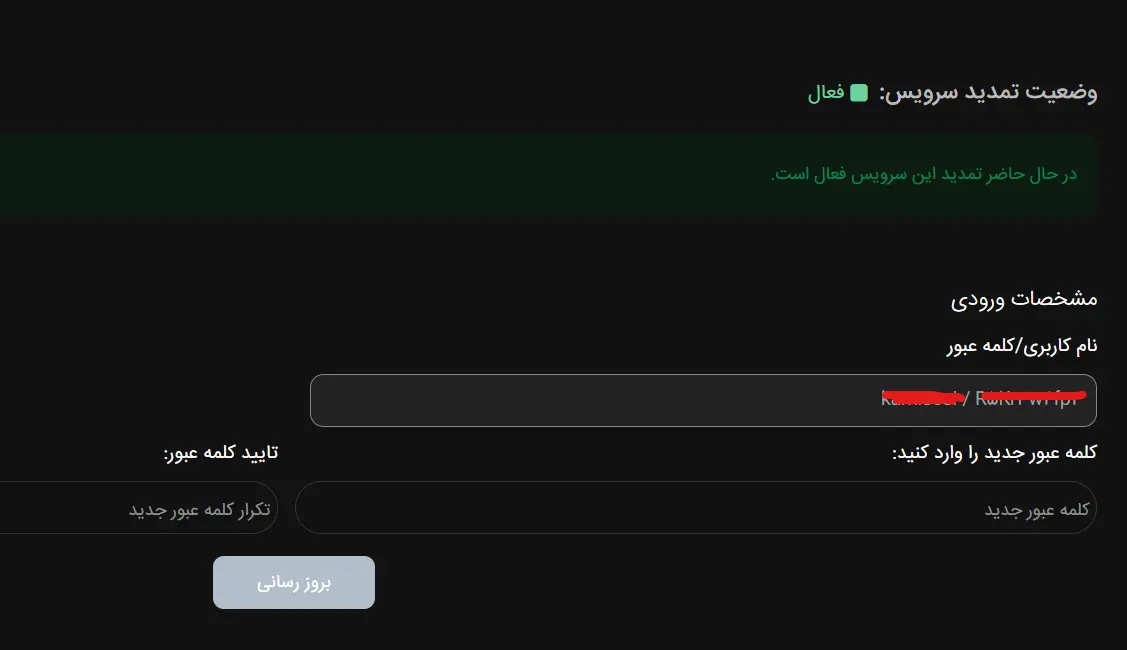
نکته: اگر هاست شما تازه خریداری شده و هنوز دامنهای به آن وصل نشدهاست، از آیپی سرور استفاده کنید. آیپی را در ایمیل خوشآمدگویی شرکت هاستینگ پیدا میکنید.
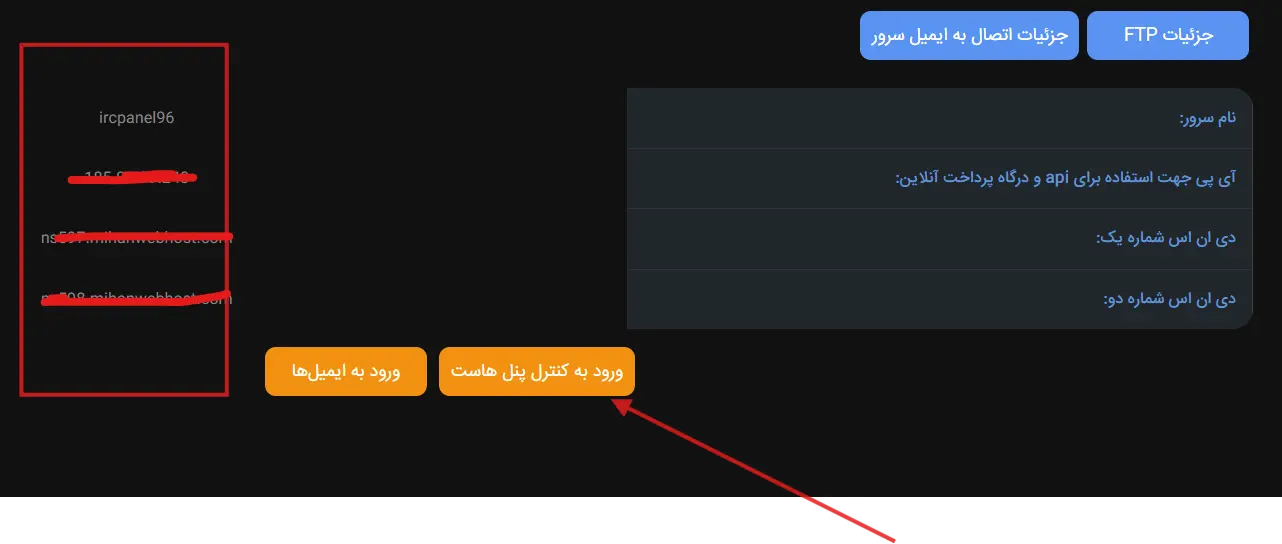
مرحله دوم: پیدا کردن بخش مدیریت دامنه
بعد از ورود به سی پنل، صفحه اصلی پر از آیکونهای مختلف است. برای مدیریت دامنهها، دو راه دارید:
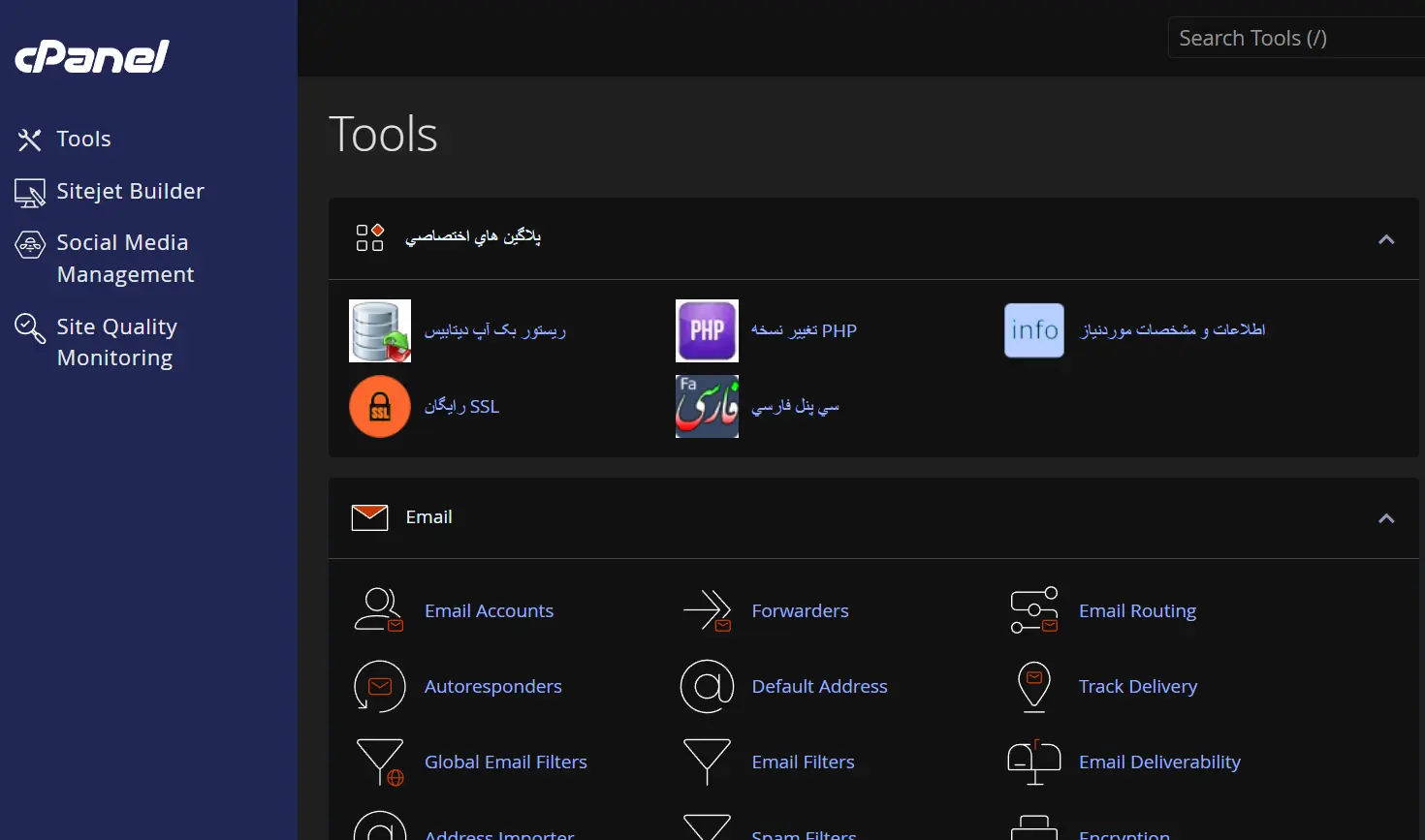
راه اول این است که در کادر جستجوی بالای صفحه، کلمه Domains را بنویسید. سی پنل خودکار گزینه مربوطه را نشان میدهد.
همچنین راه دوم این است که در بخش Domains به دنبال گزینههای زیر بگردید:
- Domains (مدیریت همه دامنهها)
- Zone Editor (مدیریت رکوردهای DNS)
- Aliases یا Parked Domains (برای پارک دامنه)
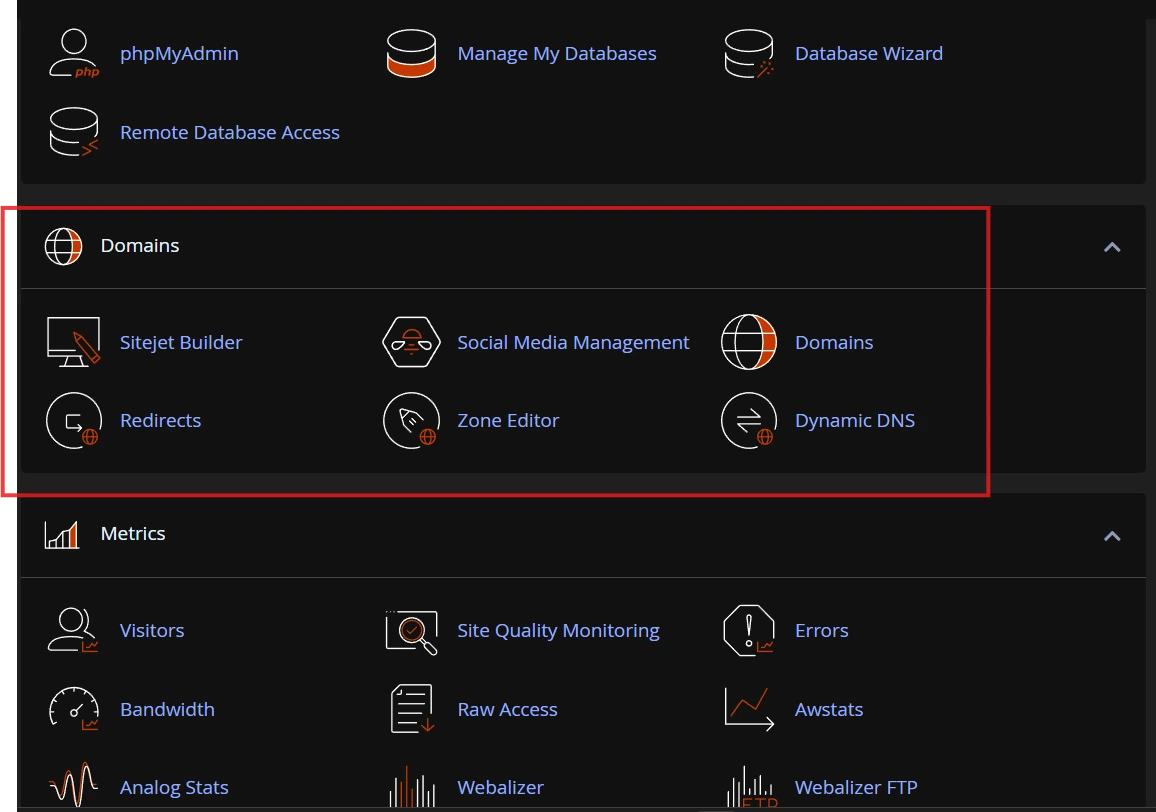
برای اتصال دامنه جدید، اول سراغ گزینه Domains میرویم.
مرحله سوم: افزودن دامنه جدید با گزینه Domains
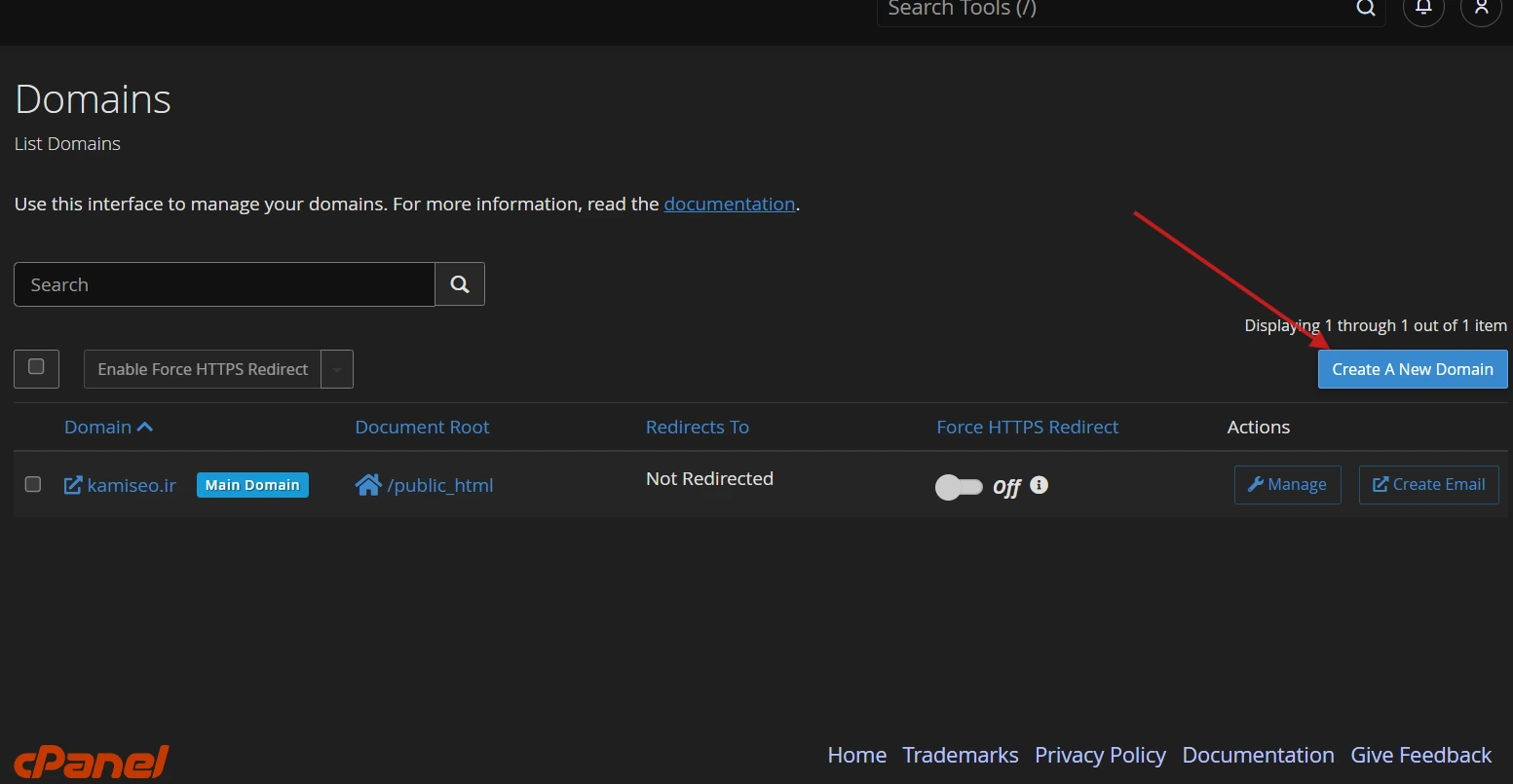
در این مرحله از وصل کردن دامنه به هاست و در صفحه Domains، گزینه Create New Domain یا Add Domain را پیدا کرده و روی آن کلیک کنید.
در کادر باز شده، نام دامنه خود را بدون http:// و بدون www وارد کنید. برای مثال فقط بنویسید: sampledomain.com
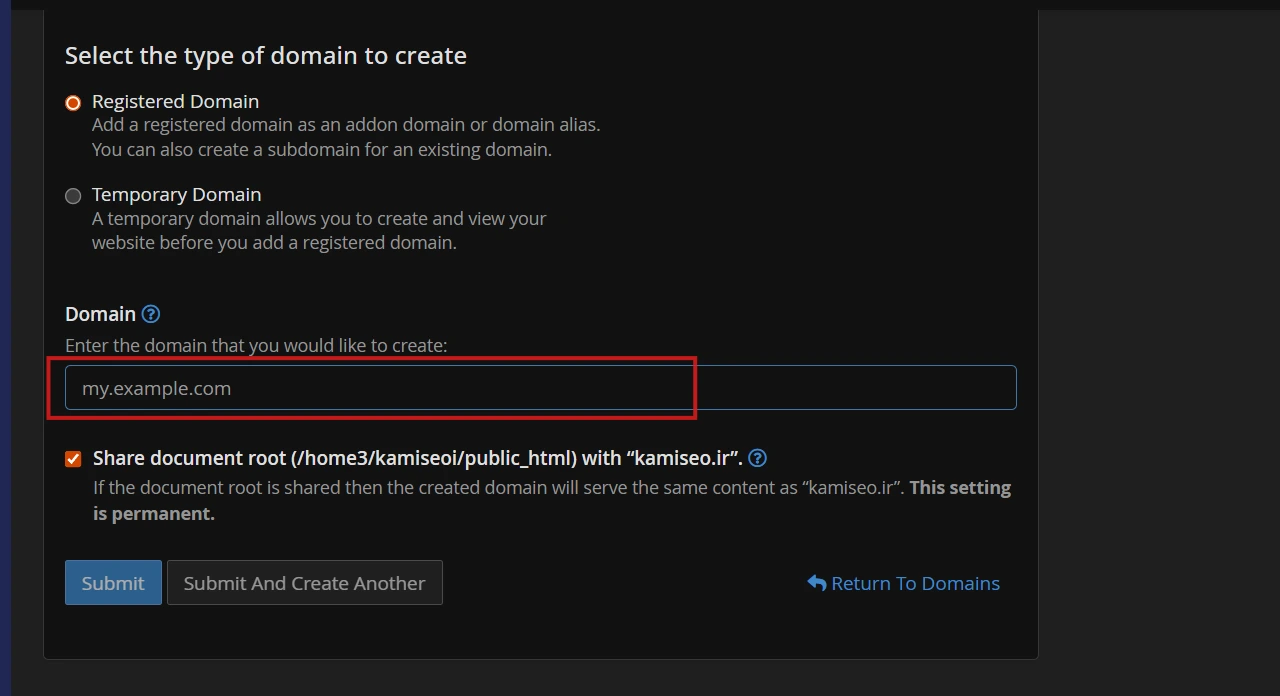
هنگام افزودن نام دامنه بسیار به نکات زیر دقت کنید:
- اگر میخواهید این دامنه سایت جداگانهای داشته باشد، گزینه Share document root را غیرفعال کنید.
- اگر فقط میخواهید دامنه را پارک کنید (به دامنه اصلی متصل شود)، همان گزینه را فعال نگه دارید.
- بعد از وارد کردن نام دامنه، روی دکمه Submit کلیک کنید.
مرحله چهارم: تنظیم رکوردهای NS در Zone Editor
در این مرحله از اتصال دامنه به هاست در سی پنل حالا نوبت تنظیم نام سرور است. از بخش Domains گزینه Zone Editor را باز کنید.
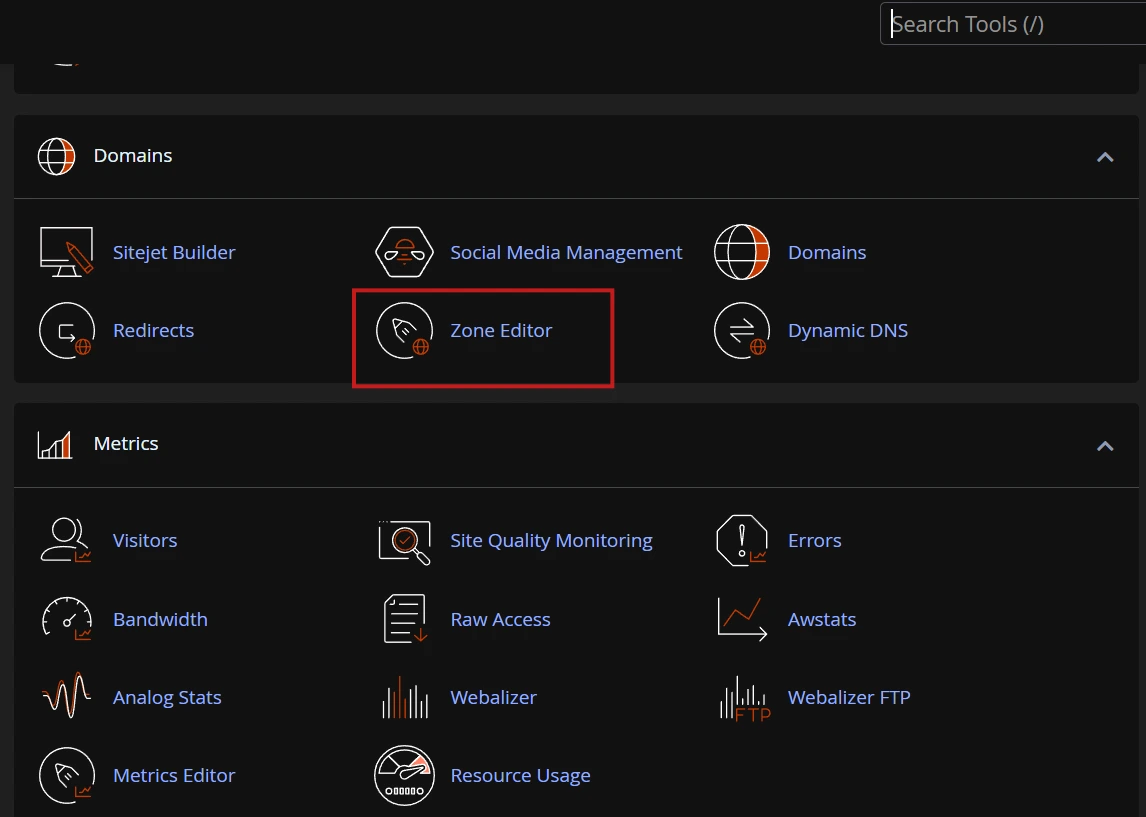
در این صفحه لیست دامنههای شما نمایش داده میشود. کنار دامنه مورد نظر، گزینه Manage یا + Record را بزنید.
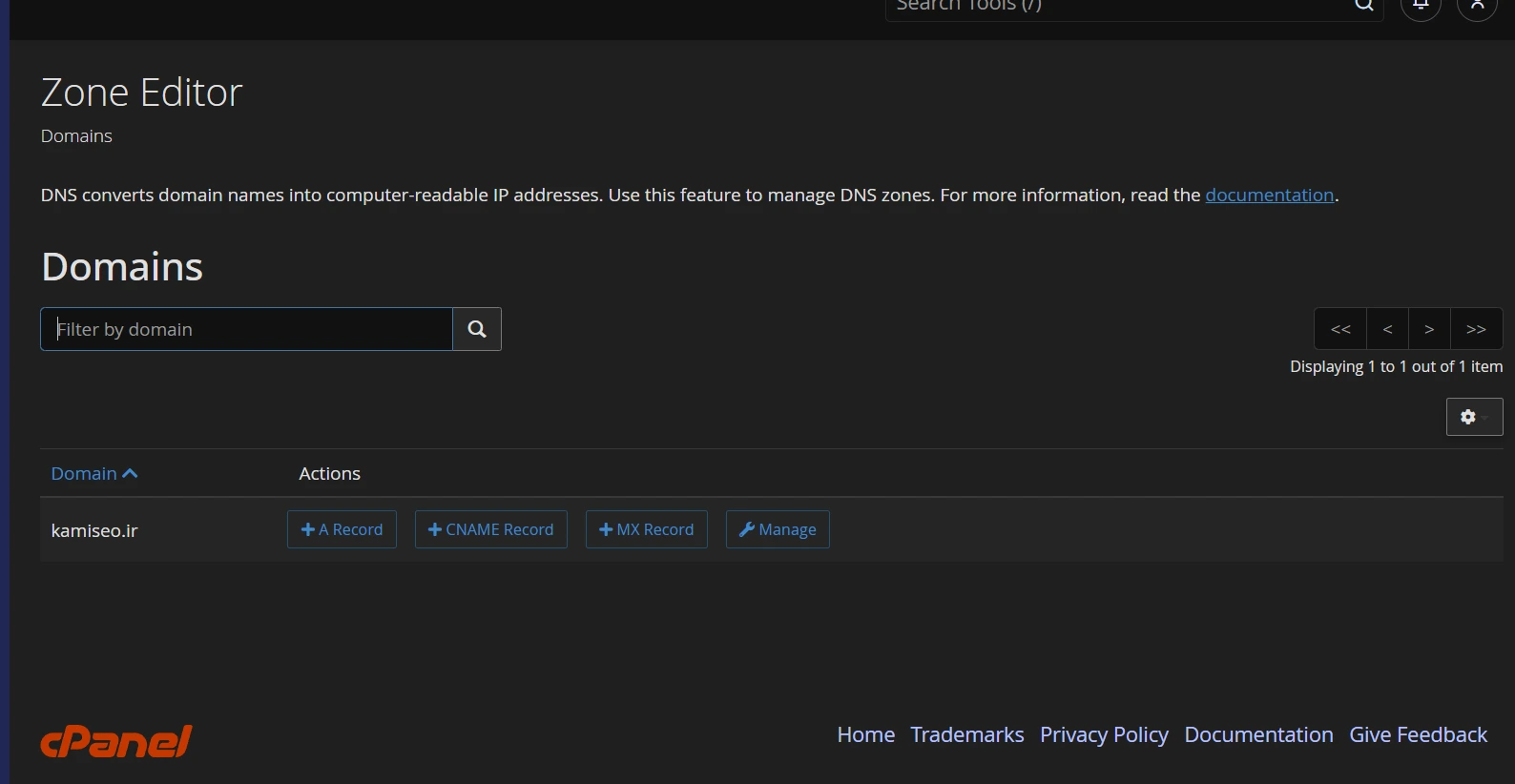
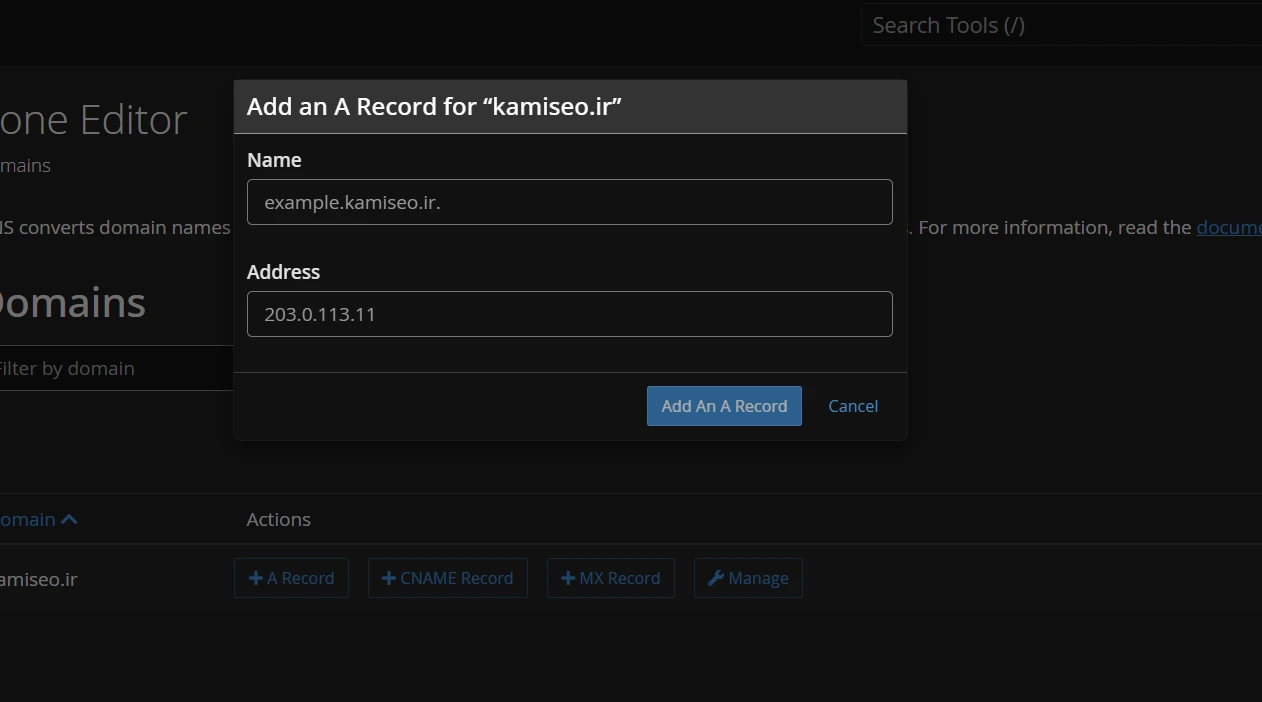
برای افزودن رکورد NS مراحل زیر را در پیش بگیرید:
- نوع رکورد را روی NS قرار دهید.
- در قسمت Name، نام دامنه خود را وارد کنید (یا خالی بگذارید)
- در قسمت Record یا NS Record، آدرس نام سرور را بنویسید. مثلا ns1.hostcompany.com
- اگر نام سرور دوم دارید، یک رکورد دیگر هم به همین ترتیب بسازید.
مرحله پنجم: ذخیره تغییرات و بررسی وضعیت
بعد از وارد کردن همه اطلاعات در اتصال دامنه به هاست در سی پنل، روی دکمه Save Record یا Save Changes کلیک کنید و اقدامات زیر را در پیش بگیرید:
- منتظر بمانید. تغییرات DNS بین ۱ تا ۲۴ ساعت در سراسر اینترنت پخش میشود.
- مرورگر خود را ریست کنید (کش مرورگر را پاک کنید).
- با یک دستگاه دیگر (برای مثال موبایل) سایت خود را چک کنید.
- اگر بعد از ۲۴ ساعت سایت بالا نیامد، تنظیمات را دوباره بررسی کنید.
تنظیم DNS برای دامنههای ir در سایت ایرنیک
دامنههای ایرانی که با پسوند ir ثبت میشوند، همه در سامانه ایرنیک مدیریت میشوند. برای اتصال این دامنهها به هاست سی پنل، باید مستقیما در سایت ایرنیک تنظیمات DNS دامنه را تغییر دهید. این کار با دامنههای بینالمللی کمی فرق دارد ولی به همین سادگی است.
ورود به پنل کاربری ایرنیک
اولین قدم این است که وارد حساب کاربری خود در سایت irnic.ir شوید که برای این هدف باید مراحل زیر را دنبال کنید:
- آدرس irnic.ir را در مرورگر باز کنید.
- روی گزینه «ورود به پنل کاربری» کلیک کنید.
- نام کاربری (کد ملی یا ایمیل) و رمز عبور خود را وارد کنید.
- روی دکمه ورود بزنید.
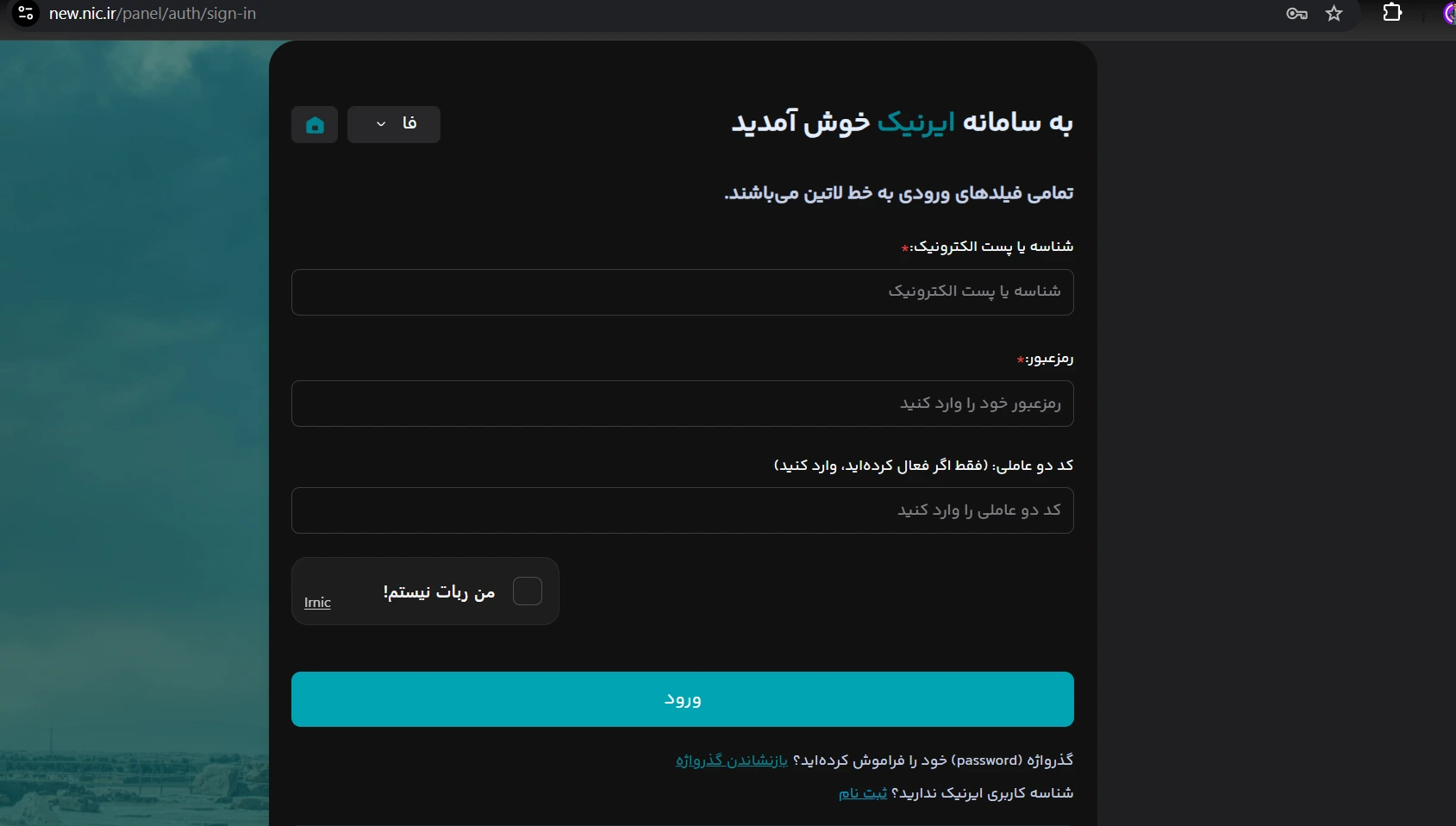
نکته: اگر رمز عبور خود را فراموش کردهاید، از گزینه «بازیابی رمز عبور» استفاده کنید. ایرنیک لینک بازیابی را برای شما ایمیل میکند.
ویرایش ردیفهای کارگزاری نام دامنه
بعد از ورود به پنل، باید دامنه مورد نظر خود را پیدا کنید و تنظیمات نام سرورهای آن را تغییر دهید. این مراحل را به ترتیب انجام دهید:
- از منوی اصلی، گزینه «دامنهها» را باز کنید.
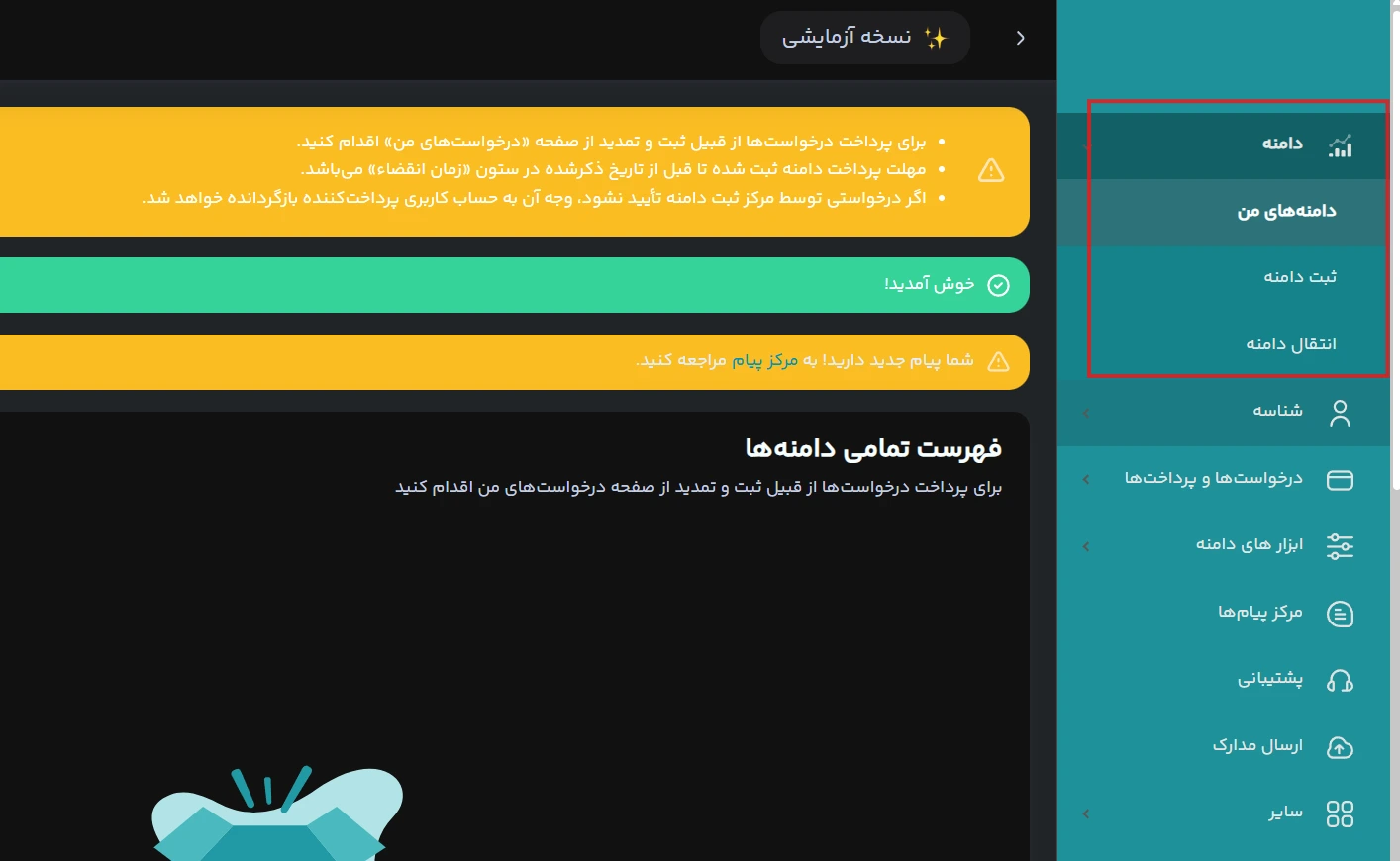
- روی «دامنههای من» کلیک کنید.
- نام دامنه ir خود را از لیست پیدا و انتخاب کنید.
- در بخش «سامانه نام دامنه (DNS)» به دنبال دکمه «ویرایش ردیفهای کارگزاری نام و میزبانی دامنه» بگردید
- روی آن دکمه کلیک کنید.
صفحه جدیدی باز میشود که در آن میتوانید نام سرورها را تغییر دهید.
وارد کردن نام سرورهای هاست
حالا نوبت اصلی کار است. نام سرورهایی را که شرکت هاستینگ برای شما ایمیل کردهاست، در این صفحه وارد کنید.
- در بخش «نام کارگزار» (Name Server)، اولین نام سرور را بنویسید. برای مثال ns1.pars.host
- روی دکمه «افزودن» یا «+» کلیک کنید تا ردیف جدید باز شود
- نام سرور دوم را وارد کنید. برای مثال ns2.pars.host
- دقت کنید معمولا دو یا سه نام سرور دارید. همه را وارد کنید.
- بعد از وارد کردن همه موارد، روی دکمه «ذخیره» یا «ثبت تغییرات» کلیک کنید.
نکته خیلی مهم: شرکت هاستینگ نام سرورها را در ایمیل خوشآمدگویی برایتان فرستاده است. اگر ایمیل را گم کردهاید، از پنل هاست خود یا پشتیبانی شرکت بخواهید.
نقش DNS در اتصال دامنه به هاست
DNS مخفف Domain Name System است. برای اتصال دامنه به هاست در سی پنل، باید به DNS بگویید که نام سایت شما به کدام سرور متصل است. این کار با تنظیم نام سرورها یا Name Server انجام میشود.
نقش DNS بهصورت کلی بدین شکل قابل تعریف است:
- نام دامنه را از کاربر میگیرد (مثل فروشگاه شما.com)
- آدرس عددی (آی پی) هاست شما را پیدا میکند.
- مرورگر را به سمت آن هاست هدایت میکند.
- محتوای سایت برای کاربر نمایش داده میشود.
اگر DNS درست تنظیم نشود، مرورگر اصلا نمیداند فایلهای سایت شما کجا هستند.
تنظیم DNS برای دامنههای بینالمللی (com، org، net و …)
دامنههای بینالمللی مثل com، org، net، info و غیره برخلاف دامنههای ir، در یک سامانه متمرکز مدیریت نمیشوند. هر سایتی که دامنه را از آن خریدهاید، پنل مخصوص به خود را دارد؛ اما مراحل تنظیم DNS در همه آنها تقریبا یکسان است. فقط کافی است بدانید کجای پنل باید تغییرات را انجام دهید.
ورود به پنل ثبتکننده دامنه
اولین کاری که باید بکنید، وارد شدن به حسابی است که دامنه را از آن خریداری کردهاید.
این شرکتها میتوانند یکی از اینها باشند:
- Namecheap
- GoDaddy
- Hostinger
- Google Domains
- و غیره
- یا هر شرکت داخلی که دامنه بینالمللی میفروشد
نکته: اگر دامنه و هاست خود را از یک شرکت خریدهاید (برای نمونه هر دو از یک شرکت ایرانی)، معمولا نام سرورها خودکار تنظیم شدهاند. اما باز هم بررسی کنید.
پیدا کردن بخش Name Server یا DNS Management
بعد از ورود به بخش دامنهها، باید گزینهای را پیدا کنید که مربوط به تنظیم نام سرورهاست. این گزینهها با نامهای مختلفی ظاهر میشوند:
- Name Servers
- Nameserver Settings
- DNS Management
- Custom Nameservers
- Change Nameservers
اگر گزینه را پیدا نکردید، این دو کار را انجام دهید:
- به دنبال دکمه Manage یا Settings کنار نام دامنه بگردید.
- از بخش Advanced Settings یا تنظیمات پیشرفته وارد شوید.
جایگزینی نام سرورهای قدیمی با نام سرورهای جدید
حالا وقت جایگزینی است. نام سرورهای جدید را که از شرکت هاستینگ گرفتهاید، جایگزین نام سرورهای قدیمی کنید که مراحل آن به ترتیب زیر است:
- در بخش Name Server، لیستی از نام سرورهای فعلی میبینید (مثلا ns1.oldhost.com و ns2.oldhost.com)
- آنها را پاک کنید
- به جای هر کدام، نام سرورهای جدید را وارد کنید. برای مثال:
- خط اول: ns1.yourhost.com
- خط دوم: ns2.yourhost.com
- خط سوم: (اختیاری) ns3.yourhost.com
- بعد از وارد کردن همه، روی دکمه Save، Update یا Apply Changes کلیک کنید
بعد از ذخیره تغییرات، بین ۱ تا ۲۴ ساعت صبر کنید تا این تغییرات در همه جای اینترنت پخش شود. در این مدت ممکن است سایت شما گاهی با دامنه قدیمی و گاهی با دامنه جدید نمایش داده شود که این امر کاملا طبیعی است.
آموزش پارک دامنه در سی پنل
پارک دامنه یعنی شما چند دامنه دارید ولی میخواهید همه آنها یک سایت را نشان بدهند. برای نمونه دامنه اصلی شما samplename.ir است و دامنه samplename.net را هم ثبت کردهاید. با پارک کردن، وقتی کسی samplename.net را در مرورگر وارد کند، دقیقا محتوای samplename.ir را میبیند. آدرس مرورگر هم همان samplename.net میماند.
نکته مهم قبل از شروع: برخی معتقدند پارک دامنه برای سئو خوب نیست. قبل از انجام این کار، حتما مطالعه کنید و با آگاهی کامل اقدام کنید.
برای پارک کردن دامنه در سی پنل، دو مرحله اصلی داریم که در ادامه به آنها خواهیم پرداخت.
مرحله اول: تنظیم نام سرورهای هاست روی دامنه جدید
قبل از هر کاری، باید نام سرورهای هاست خود را روی دامنهای که میخواهید پارک کنید، تنظیم کنید. برای این هدف مراحل زیر را دنبال کنید:
- نام سرورهای هاست اصلی خود را از شرکت هاستینگ بگیرید.
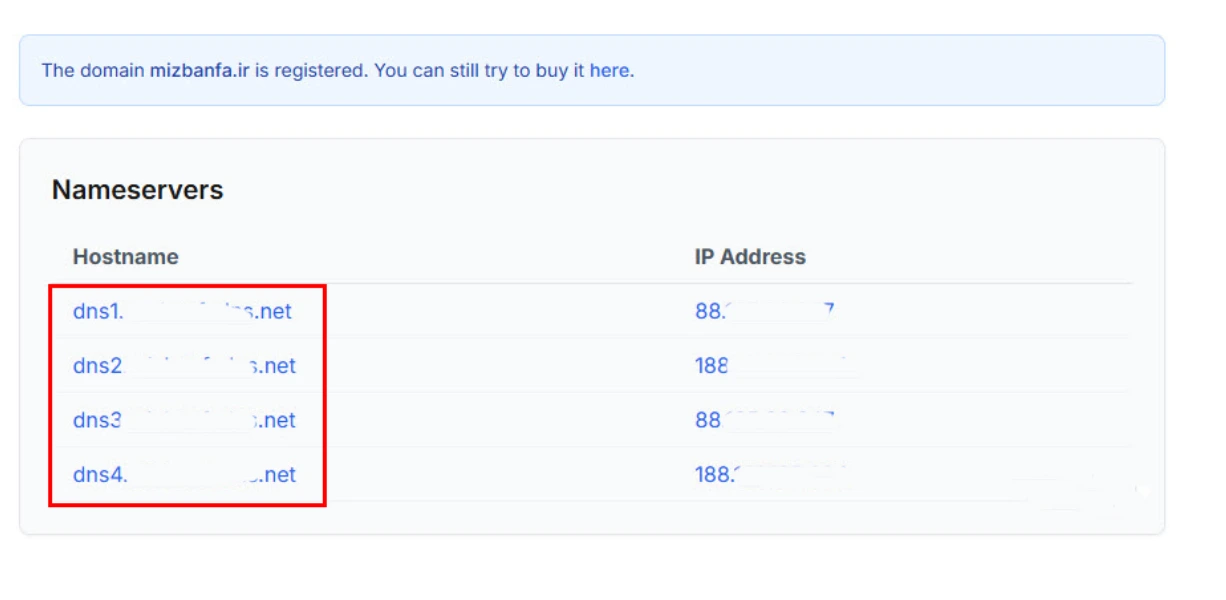
- وارد پنل دامنه خود شوید (ایرنیک برای دامنه ir یا پنل ثبتکننده برای دامنههای بینالمللی)
- نام سرورهای هاست را جایگزین نام سرورهای قدیمی کنید.
- تغییرات را ذخیره کنید.
برای اطمینان از درست بودن تنظیمات هم کافی است که مراحل زیر را دنبال کنید:
- به سایت who.is بروید.
- نام دامنه خود را جستجو کنید.
- ببینید نام سرورهای هاست شما در نتایج نمایش داده میشود یا نه.
نکته خیلی مهم: بعد از تنظیم نام سرورها، حداقل ۶ ساعت صبر کنید تا DNS به طور کامل نشر پیدا کند. بعد از آن سراغ مرحله دوم بروید. اگر صبر نکنید، پارک دامنه به درستی انجام نمیشود.
مرحله دوم: انجام پارک دامنه در سی پنل
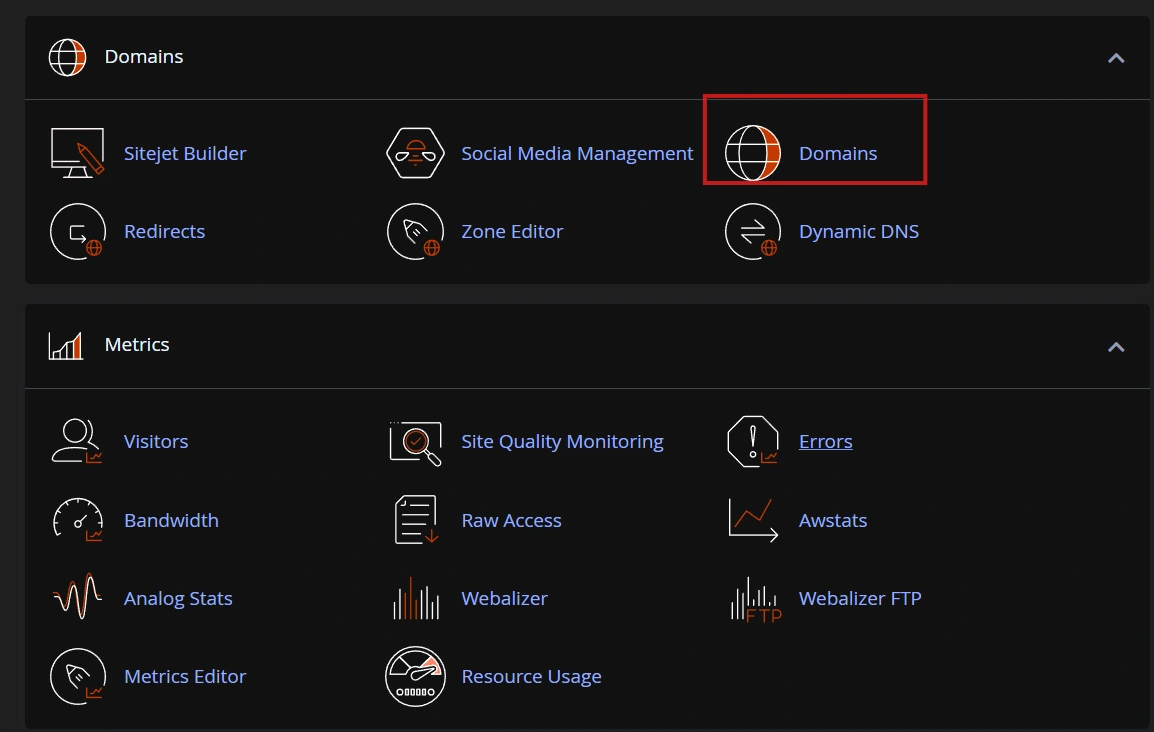
حال در این مرحله از پارک دامنه در سی پنل که نام سرورها درست تنظیم شده و ۶ ساعت گذشته است، وارد سی پنل شوید و اقدامات زیر را در پیش بگیرید:
- از بخش Domains، روی آیکون Domains کلیک کنید.
- روی دکمه Create New Domain کلیک کنید.
- در کادر باز شده، نام دامنه جدید را بدون http و بدون www وارد کنید. برای مثال newdomain.ir
- حتماً تیک گزینه Share document root را فعال کنید.
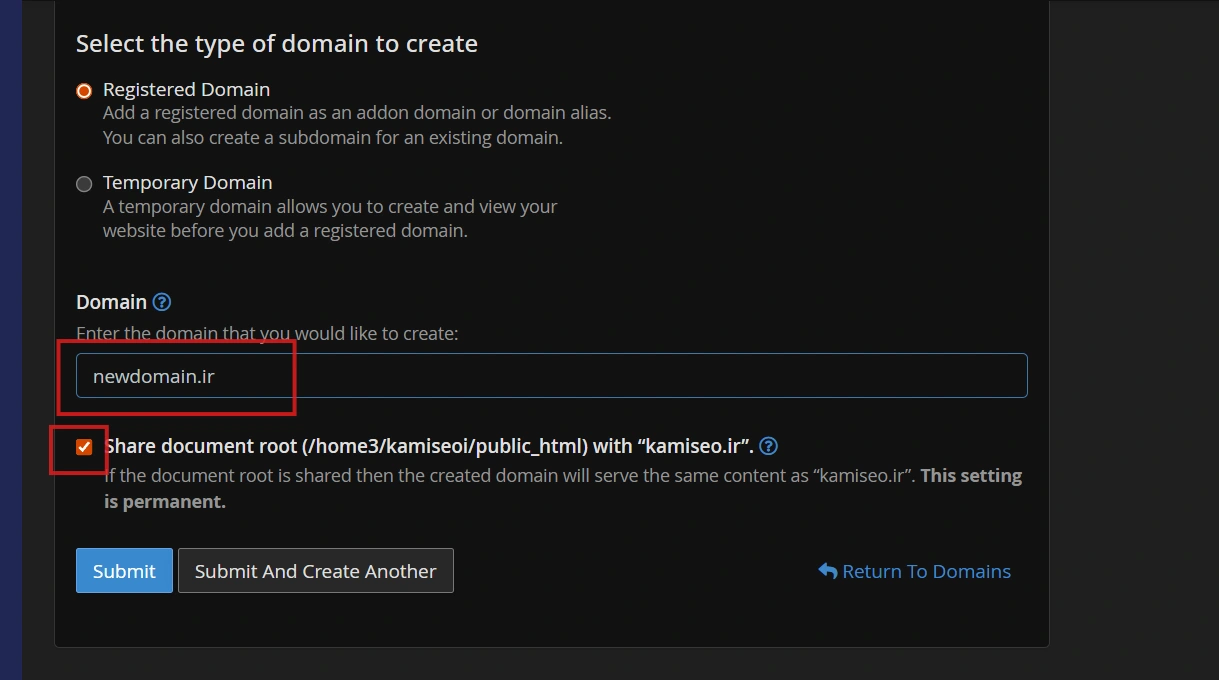
- روی دکمه Submit کلیک کنید.
اگر تیک Share document root را فعال کنید، دامنه شما پارک میشود. اگر این تیک را فعال نکنید، دامنه به صورت ادان دامین تعریف میشود (یعنی یک سایت جداگانه).
بعد از کلیک روی Submit، یک پیغام سبز رنگ نشان داده میشود. این پیغام یعنی پارک دامنه با موفقیت انجام شده است.
جدول مقایسه پارک دامنه، ریدایرکت و ادان دامین
خیلی از کاربران این سه مفهوم را با هم قاطی میکنند. این جدول کمک میکند فرق آنها را یکبار برای همیشه بفهمید.
| ویژگی | پارک دامنه (Parked Domain) | ریدایرکت (Redirect) | ادان دامین (Addon Domain) |
| هدف اصلی | چند آدرس به یک سایت ختم شود | بازدیدکننده از یک آدرس به آدرس دیگر هدایت شود | چند سایت جداگانه روی یک هاست داشته باشید |
| تغییر آدرس در مرورگر | خیر (آدرس همان میماند) | بله (آدرس عوض میشود) | خیر (هر دامنه آدرس خود را نشان میدهد) |
| محتوای جداگانه | خیر (همان محتوای دامنه اصلی) | خیر (فقط هدایت میکند) | بله (هر دامنه محتوای خودش را دارد) |
| زمان استفاده | وقتی چند املا برای یک نام دارید | وقتی دامنه قدیمی را عوض کردهاید | وقتی چند سایت مجزا دارید اما یک هاست دارید |
چگونه بفهمیم DNS بهدرستی تنظیم شدهاست؟
بعد از انجام تنظیمات، باید مطمئن شوید کار درست پیش رفته است. دو روش ساده و رایگان برای این کار وجود دارد.
روش اول تست تغییر dns استفاده از سایت intoDNS.com است که باید برای این هدف مراحل زیر را دنبال کنید:
- وارد سایت intodns.com شوید.
- نام دامنه خود را در کادر وارد کنید.
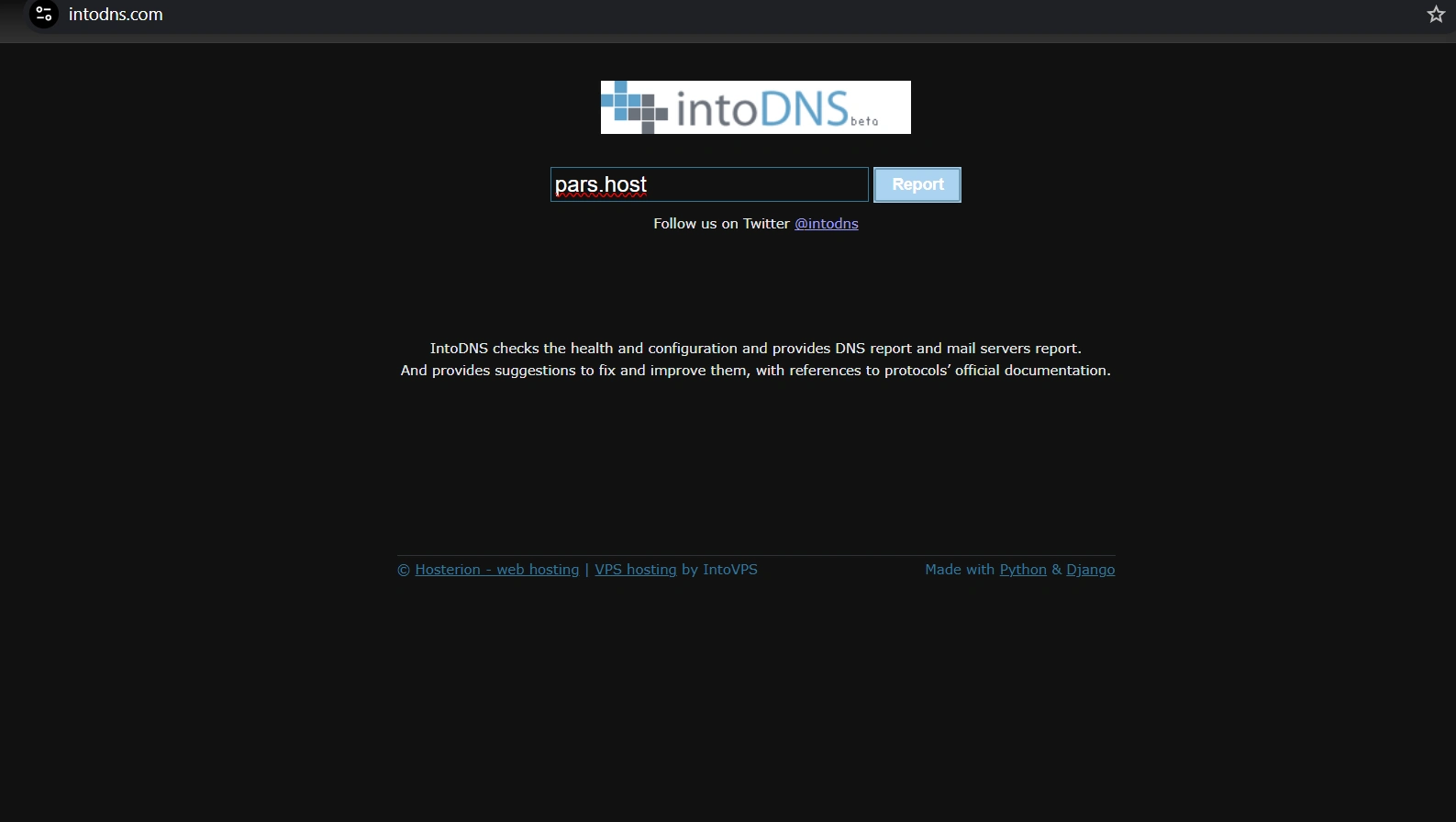
- روی دکمه Report کلیک کنید.
- در نتایج، بخش Domain NS record را پیدا کنید.
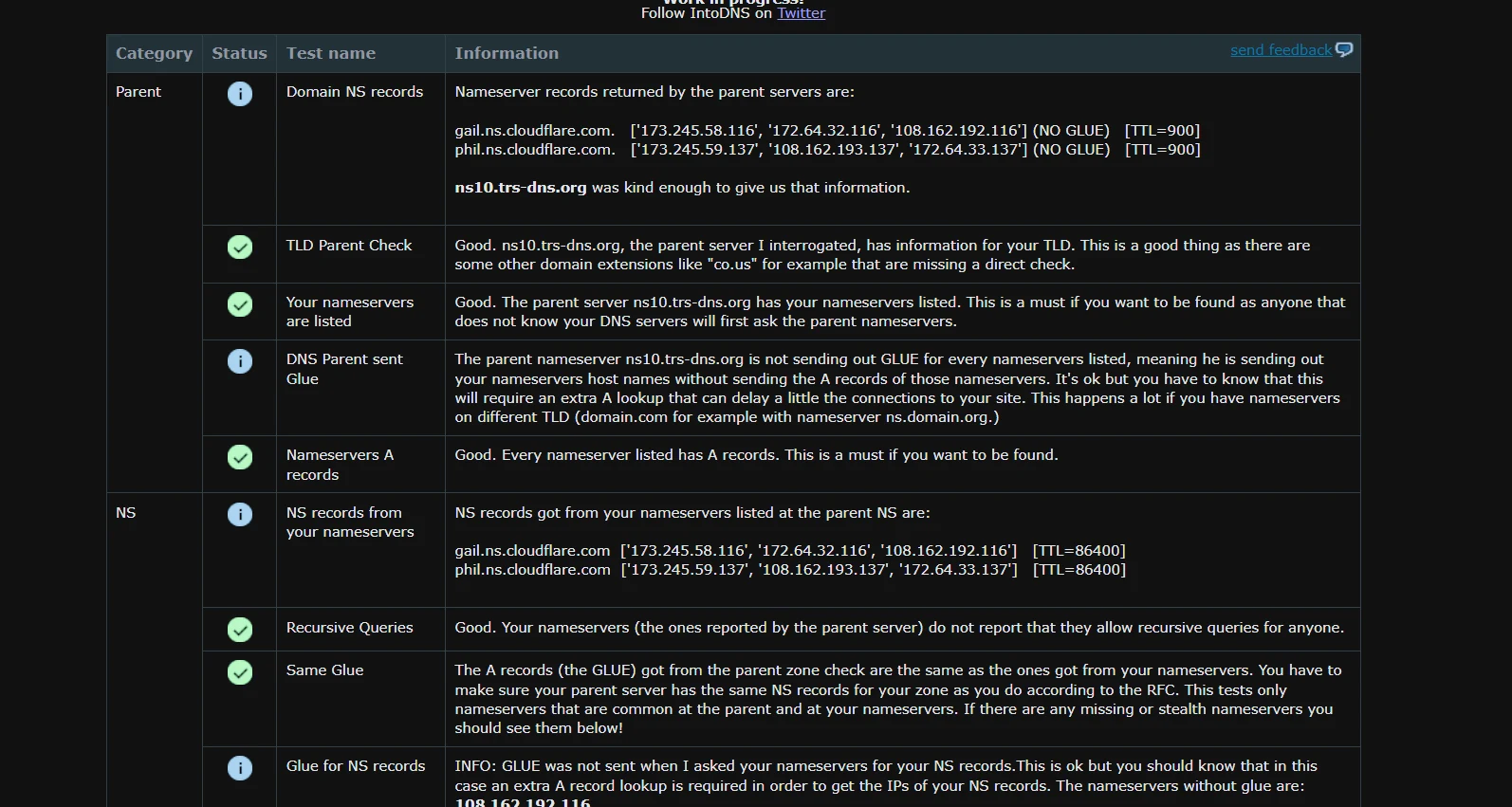
- اگر نام سرورهای هاست شما آنجا بود، تنظیمات درست است.
برای آموزش نحوه تست dns به مقاله دیگر ما مراجعه کنید.
روش دوم هم تست با دستور ping در CMDاست که مراحل آن را میتوان اینگونه دنبال کرد:
- در ویندوز، کلیدهای Windows + R را بزنید
- عبارت cmd را بنویسید و Enter بزنید
- در پنجره باز شده، بنویسید: ping samplename.com (به جای samplename.com دامنه خود را بنویسید)
- اگر آیپی برگشت و خطایی ندید، DNS درست کار میکند.
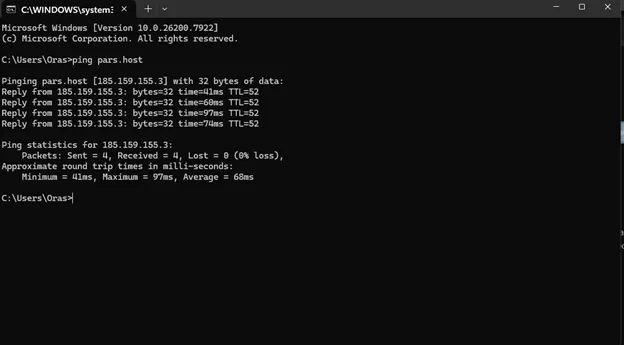
نکته: بعد از تنظیم DNS، بین ۱ تا ۲۴ ساعت صبر کنید. اگر بعد از ۲۴ ساعت هیچکدام از این روشها جواب نداد، تنظیمات را دوباره چک کنید.
خطاهای رایج و روش رفع آنها
گاهی با وجود انجام همه مراحل، سایت بالا نمیآید. این سه خطا بیشتر از همه دیده میشوند.
خطای اول: دامنه به هاست وصل نمیشود
دلایل احتمالی این خطا را میتوانیم اینگونه بیان کنیم:
- نام سرورها را اشتباه وارد کردهاید.
- روی دکمه ذخیره کلیک نکردهاید.
- دامنه منقضی شده یا مسدود است.
راه حل این مشکل این است که دوباره نام سرورها را چک کنید، حتما آنها را ذخیره کرده و وضعیت دامنه را بررسی کنید.
خطای دوم: بعد از ۲۴ ساعت هنوز سایت بالا نمیآید
دلایل احتمالی این خطا شامل موارد احتمالی زیر هستند:
- شرکت هاستینگ شما مشکل دارد.
- کش مرورگر یا DNS سیستم شما قدیمی ماندهاست.
برای حل این مشکل باید کش مرورگر را پاک کنید، از دستگاه دیگر یا اینترنت دیگر امتحان کنید، با پشتیبانی هاست تماس بگیرید.
خطای سوم: پیغام خطای DNS Not Found
این خطا به دلایل زیر اتفاق میافتد:
- نام سرورها در پنل دامنه ثبت نشدهاست.
- ثبت نام سرورها ناقص است (مثلا فقط یکی را وارد کردهاید).
برای حل این مشکل به پنل دامنه برگردید، همه نام سرورها را کامل وارد و دوباره ذخیره کنید.
جمعبندی؛ اتصال دامنه به هاست در سیپنل به سادهترین شکل
اتصال دامنه به هاست در سی پنل کار سختی نیست. فقط کافی است نام سرورهای هاست خود را در پنل دامنه (ایرنیک برای دامنه ir یا پنل ثبتکننده برای دامنههای بینالمللی) وارد کنید. بعد از ۱ تا ۲۴ ساعت صبر کنید تا تغییرات در اینترنت پخش شود.
اگر چند دامنه دارید و میخواهید همه یک سایت را نشان دهند، از پارک دامنه استفاده کنید. اگر سایتهای جداگانه میخواهید، ادان دامین گزینه مناسبی است. برای اطمینان از درست بودن کار، از سایت intoDNS.com یا دستور ping استفاده کنید. خطاهای رایج بهطور معمول با چک کردن دوباره نام سرورها حل میشوند.
سوالات متداول
۱. اتصال دامنه به هاست در سی پنل چقدر طول میکشد؟
بعد از تنظیم DNS یا Nameserver، اتصال اغلب بین چند دقیقه تا حداکثر ۲۴ ساعت زمان میبرد؛ این زمان به انتشار (Propagation) DNS در اینترنت بستگی دارد.
۲. آیا میتوانم چند دامنه را به یک هاست وصل کنم؟
بله. از طریق پارک دامنه (برای نمایش یک محتوا) یا ادان دامین (برای سایتهای جداگانه) این کار ممکن است. فقط مطمئن شوید هاست شما ظرفیت کافی داشته باشد.
۳. چرا بعد از تنظیم DNS، ایمیلهای من کار نمیکند؟
تنظیم نام سرورها فقط وبسایت را هدایت میکند. برای ایمیل باید رکوردهای MX را جداگانه در Zone Editor تنظیم کنید. از پشتیبانی هاست خود آدرس سرور ایمیل را بگیرید.
۴. آیا برای اتصال دامنه به هاست باید هزینه جداگانه بپردازم؟
خود اتصال هزینه ندارد. فقط هزینه ثبت دامنه و اجاره هاست را پرداخت میکنید. تنظیم DNS و پارک دامنه رایگان است.
۵. اگر دامنه من ir است، آیا میتوانم از هاست خارجی استفاده کنم؟
بله. فقط کافی است نام سرورهای هاست خارجی را در پنل ایرنیک وارد کنید. هیچ محدودیتی برای اتصال دامنه ir به هاست خارجی وجود ندارد.




سیاوش
۲۰۲۲-۰۳-۰۶ ۱۶:۴۶:۱۸
این روش خیلی جالبیه برای تبلیغات ؛ خیلیا از این طریق کلی فروش دارن و با دامنهه های مختلف کاربر رو ب دامنه اصلی میارن. پارک دامنه رو نباید خیلی ساده هم در نظر گرفت و میشه نوعی تبلیغات غیر مستقیم و البته پر هزینه دونست
۱