آموزش ساخت دیتابیس در سی پنل cPanel
ساخت دیتابیس در سی پنل یکی از اولین کارهایی است که هنگام راهاندازی بسیاری از وبسایتها و سیستمهای مدیریت محتوا مانند وردپرس و جوملا باید انجام دهید. پایگاه داده محلی برای ذخیره اطلاعات مهم سایت مانند نوشتهها، تنظیمات، اطلاعات کاربران و سایر دادههای موردنیاز وبسایت است. اگر قصد راهاندازی سایت وردپرسی دارید، استفاده از هاست […]

۱۹/۱۰/۲۰۲۶
آخرین بروزرسانی:
۵ روز پیش
آموزش ساخت دیتابیس در سی پنل cPanel
ساخت دیتابیس در سی پنل یکی از اولین کارهایی است که هنگام راهاندازی بسیاری از وبسایتها و سیستمهای مدیریت محتوا مانند وردپرس و جوملا باید انجام دهید. پایگاه داده محلی برای ذخیره اطلاعات مهم سایت مانند نوشتهها، تنظیمات، اطلاعات کاربران و سایر دادههای موردنیاز وبسایت است. اگر قصد راهاندازی سایت وردپرسی دارید، استفاده از هاست وردپرس میتواند مدیریت فایلها، دیتابیس و منابع سایت را سادهتر کند.
خوشبختانه ساخت دیتابیس در cPanel کار پیچیدهای نیست و بدون نیاز به دانش تخصصی پایگاه داده میتوانید در چند مرحله یک دیتابیس ایجاد کنید، برای آن کاربر بسازید و سطح دسترسی موردنیاز را تعیین کنید. در این آموزش از پارس هاست، بهصورت مرحلهبهمرحله توضیح میدهیم چگونه دیتابیس در سی پنل بسازیم و پس از ساخت پایگاه داده، چگونه یک Database User ایجاد کرده و آن را به دیتابیس متصل کنیم.
پیشنیاز ساخت دیتابیس در سی پنل
برای اجرای این آموزش، به هاستی با کنترل پنل cPanel نیاز دارید. اگر هنوز سرویس میزبانی ندارید، هنگام خرید هاست لینوکس، پشتیبانی از cPanel و امکان ساخت دیتابیس MySQL را در مشخصات پلن بررسی کنید.
برای شروع آموزش ساخت دیتابیس در سی پنل ابتدا باید وارد کنترل پنل هاست خود شوید. در بسیاری از سرویسهای میزبانی میتوانید از آدرس زیر استفاده کنید:
https://domain.com:2083
بهجای domain.com نام دامنه خود را وارد کنید. همچنین ممکن است شرکت ارائهدهنده هاست، لینک مستقیم ورود به سی پنل را در پنل کاربری در اختیار شما قرار داده باشد. پس از ورود به cPanel، به بخش Databases بروید. در نسخههای جدید cPanel گزینه Manage My Databases را انتخاب کنید. در برخی نسخههای قدیمیتر ممکن است همین بخش با نام MySQL® Databases نمایش داده شود.
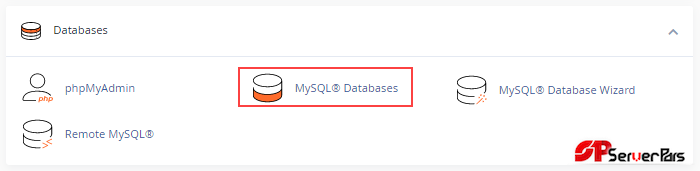
دسترسی به بخش مدیریت دیتابیس در cPanel از طریق رابط گرافیکی این کنترل پنل انجام میشود و برای ایجاد اولیه پایگاه داده نیازی به اجرای مستقیم دستورات SQL ندارید. Hostinger، یکی از شرکتهای بینالمللی فعال در حوزه خدمات میزبانی وب، در راهنمای خود درباره ایجاد دیتابیس MySQL در cPanel نیز اشاره میکند:
“You can easily create a new MySQL database by opening your cPanel and clicking on MySQL Databases section.” «میتوانید بهراحتی با ورود به cPanel و انتخاب بخش MySQL Databases یک دیتابیس MySQL جدید ایجاد کنید.» منبع: Hostinger
پس از ورود به این بخش، میتوانید دیتابیس جدید ایجاد کنید، برای آن یک کاربر بسازید و در مرحله بعد دسترسیهای موردنیاز کاربر را به پایگاه داده اختصاص دهید.
گام اول: ساخت پایگاه داده در سی پنل
اولین مرحله در روش ساخت دیتابیس در سی پنل ایجاد خود پایگاه داده است. در صفحه مدیریت دیتابیس، بخش مربوط به ایجاد دیتابیس جدید را پیدا کنید.
- در کادر New Database نام موردنظر خود را برای دیتابیس وارد کنید.
- روی دکمه Create Database کلیک کنید.
- پس از مشاهده پیام موفقیت، به صفحه قبل بازگردید.
برای مثال اگر نام دیتابیس را db انتخاب کنید، ممکن است نام نهایی دیتابیس به شکل زیر ایجاد شود: serverpars_db در بسیاری از سرویسهای میزبانی، درصورتیکه قابلیت Database Prefixing فعال باشد، سی پنل نام کاربری اکانت هاست را به ابتدای نام دیتابیس اضافه میکند.

گام دوم: ساخت کاربر دیتابیس در سی پنل
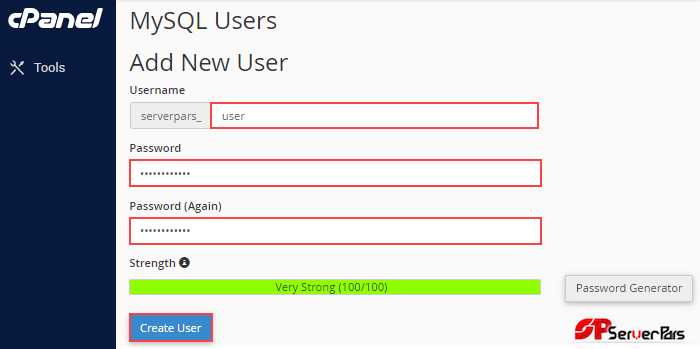
پس از ساخت دیتابیس در cPanel باید یک کاربر برای دسترسی به دیتابیس ایجاد کنید. به بخش ایجاد کاربر جدید یا Add New User بروید و مراحل زیر را انجام دهید:
- در قسمت Username یک نام کاربری برای دیتابیس وارد کنید.
- در قسمت Password رمز عبور موردنظر را وارد کنید.
- رمز عبور را در قسمت Password (Again) مجددا وارد کنید.
- برای امنیت بیشتر میتوانید از گزینه Password Generator برای ایجاد یک رمز عبور قوی و تصادفی استفاده کنید.
- روی گزینه Create User کلیک کنید.
توصیه میشود رمز عبور دیتابیس طولانی، پیچیده و منحصربهفرد باشد و آن را در محل امنی نگهداری کنید.
گام سوم: اتصال کاربر به دیتابیس در سی پنل
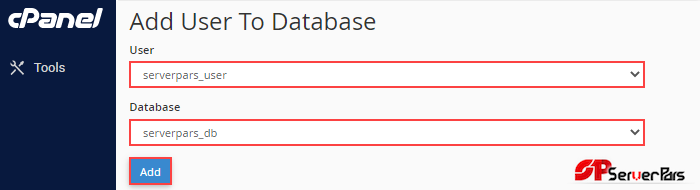
یکی از مهمترین مراحل در نحوه ساخت دیتابیس در سی پنل، اتصال کاربر ایجادشده به پایگاه داده است. صرفاً ساخت دیتابیس و کاربر کافی نیست؛ باید مشخص کنید کدام کاربر اجازه دسترسی به کدام دیتابیس را داشته باشد. برای این کار به بخش Add User To Database بروید. در قسمت User، کاربری را که در مرحله قبل ساختهاید انتخاب کنید. در قسمت Database نیز دیتابیس موردنظر را انتخاب کنید. سپس روی دکمه Add کلیک کنید.
گام چهارم: تعیین دسترسیهای کاربر دیتابیس
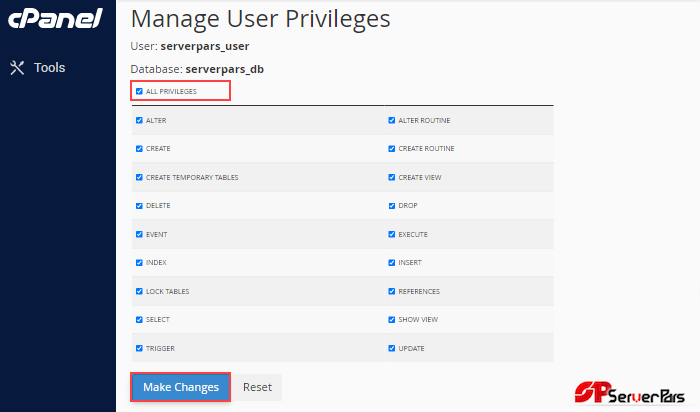
پس از اتصال کاربر به دیتابیس، cPanel صفحهای برای تعیین سطح دسترسی یا Privileges نمایش میدهد. در این بخش میتوانید مشخص کنید کاربر دیتابیس چه عملیاتی را اجازه دارد انجام دهد. اگر دیتابیس را برای یک سیستم مدیریت محتوا مانند وردپرس ایجاد کردهاید، معمولا میتوانید گزینه: ALL PRIVILEGES را فعال کنید تا تمام دسترسیهای موجود انتخاب شوند. سپس روی دکمه Make Changes کلیک کنید.
اطلاعات موردنیاز برای اتصال سایت به دیتابیس
پس از ساخت پایگاه داده در سی پنل معمولا برای اتصال سایت یا نرمافزار خود به دیتابیس به چند اطلاعات اصلی نیاز دارید:
- نام دیتابیس یا Database Name
- نام کاربر دیتابیس یا Database Username
- رمز عبور دیتابیس یا Database Password
- آدرس Database Host
در بسیاری از سرویسهای هاست اشتراکی، مقدار Database Host برابر با localhost است؛ بااینحال، اطلاعات دقیق اتصال را از شرکت میزبان بررسی کنید.
برای مثال ممکن است اطلاعات دیتابیس به شکل زیر باشد:
- نام کاربری هاست: serverpars
- نام دیتابیس: serverpars_db
- نام کاربر دیتابیس: serverpars_user
هنگام دنبالکردن مراحل آموزش نصب وردپرس، نام کامل دیتابیس و نام کامل کاربر دیتابیس را در تنظیمات اتصال وارد کنید.
پیشوند نام دیتابیس و کاربر در cPanel چیست؟
ممکن است هنگام ساخت دیتابیس در سی پنل متوجه شوید که cPanel یک عبارت را به ابتدای نام دیتابیس و کاربر اضافه میکند.
برای مثال اگر نام کاربری هاست شما:
serverpars
باشد و دیتابیسی با نام:
db
ایجاد کنید، نام نهایی ممکن است به شکل زیر باشد:
serverpars_db
همین اتفاق ممکن است برای Database User نیز رخ دهد:
serverpars_user
این پیشوند کمک میکند دیتابیسها و کاربران مربوط به هر اکانت هاست از یکدیگر تفکیک شوند.
البته نمایش پیشوند به تنظیمات سرور و شرکت ارائهدهنده هاست بستگی دارد و ممکن است در همه سرویسها یکسان نباشد.
مدیریت دیتابیسهای ساختهشده در cPanel
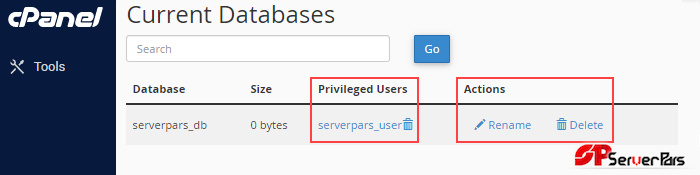
پس از ساخت دیتابیس در cPanel میتوانید دیتابیسهای موجود را از قسمت Current Databases مدیریت کنید. در این بخش معمولا اطلاعاتی مانند نام دیتابیس و کاربران دارای دسترسی نمایش داده میشود. بسته به نسخه cPanel و تنظیمات شرکت هاستینگ، ممکن است گزینههایی برای مدیریت دیتابیس در اختیار شما قرار گیرد.
تغییر دسترسی کاربر دیتابیس
در بخش کاربران دارای دسترسی یا Privileged Users میتوانید سطح دسترسی کاربران دیتابیس را مشاهده یا ویرایش کنید. اگر کاربری دیگر به دیتابیس نیاز ندارد، بهتر است دسترسی او را حذف کنید.
تغییر نام دیتابیس
در برخی سرویسها امکان تغییر نام یا Rename دیتابیس وجود دارد. اگر دیتابیس قبلا به سایت یا نرمافزار شما متصل شده است، تغییر نام آن میتواند باعث قطع اتصال سایت به پایگاه داده شود. در چنین شرایطی پس از تغییر نام دیتابیس باید تنظیمات اتصال دیتابیس در سایت را نیز اصلاح کنید.
حذف دیتابیس
با استفاده از گزینه Delete میتوانید یک دیتابیس را حذف کنید.
توجه: حذف دیتابیس ممکن است باعث از بین رفتن اطلاعات سایت شود. قبل از حذف پایگاه داده حتماً نسخه پشتیبان مناسبی تهیه کنید.
مدیریت کاربران دیتابیس در cPanel
کاربرانی که برای دیتابیس ایجاد کردهاید نیز قابل مدیریت هستند. در بخش Current Users میتوانید کاربران دیتابیس را مشاهده کنید.
تغییر رمز عبور کاربر دیتابیس
با استفاده از گزینه Change Password میتوانید رمز عبور کاربر دیتابیس را تغییر دهید. اگر این کاربر قبلا برای اتصال سایت به دیتابیس استفاده شده است، پس از تغییر رمز باید رمز جدید را در فایل تنظیمات سایت نیز وارد کنید؛ در غیر این صورت سایت دیگر قادر به اتصال به دیتابیس نخواهد بود.
تغییر نام کاربر دیتابیس
در صورت وجود گزینه Rename میتوانید نام کاربر دیتابیس را تغییر دهید. اگر این نام کاربری قبلا در تنظیمات سایت ثبت شده است، باید اطلاعات اتصال سایت را نیز بهروزرسانی کنید.
حذف کاربر دیتابیس
با استفاده از گزینه Delete میتوانید یک کاربر دیتابیس را حذف کنید. حذف کاربر به معنی حذف خود دیتابیس نیست، اما ممکن است برنامهای که از آن کاربر برای اتصال به دیتابیس استفاده میکند دیگر قادر به برقراری ارتباط با پایگاه داده نباشد.

چگونه دیتابیس در سی پنل بسازیم؟
اگر بخواهیم کل مراحل ساخت دیتابیس در سی پنل را بهصورت خلاصه مرور کنیم، کافی است:
- وارد cPanel شوید.
- به بخش Databases بروید.
- گزینه Manage My Databases یا MySQL Databases را باز کنید.
- یک دیتابیس جدید ایجاد کنید.
- یک Database User بسازید.
- کاربر را به دیتابیس متصل کنید.
- سطح دسترسی موردنیاز را مشخص کنید.
- نام دیتابیس، نام کاربری و رمز عبور را در تنظیمات سایت خود وارد کنید.
با انجام این مراحل، فرآیند ساخت پایگاه داده در سی پنل تکمیل میشود.
نکات پایانی برای ساخت و مدیریت دیتابیس در cPanel
بعد از ساخت دیتابیس در سی پنل، نوبت ایجاد کاربر و تعیین سطح دسترسی اوست. نام دیتابیس، نام کاربری و رمز عبور را در جایی امن نگه دارید؛ چون هنگام نصب وردپرس یا اتصال سایر نرمافزارها به این اطلاعات نیاز دارید. اگر هم قصد حذف دیتابیس یا تغییر اطلاعات اتصال را دارید، ابتدا بکاپ بگیرید تا در صورت بروز مشکل، اطلاعات سایت را از دست ندهید.
سوالات متداول درباره ساخت دیتابیس در سی پنل
۱. چگونه در سی پنل دیتابیس بسازیم؟
برای ساخت دیتابیس در سی پنل ابتدا وارد cPanel شوید و از بخش Databases گزینه Manage My Databases یا MySQL Databases را انتخاب کنید. سپس در قسمت ایجاد دیتابیس جدید، نام موردنظر را وارد کرده و روی Create Database کلیک کنید. پس از آن باید یک کاربر دیتابیس ایجاد کرده و آن را به دیتابیس متصل کنید.
۲. آیا برای نصب وردپرس باید در cPanel دیتابیس بسازیم؟
اگر وردپرس را بهصورت دستی نصب میکنید، بله. باید یک دیتابیس، یک کاربر دیتابیس و رمز عبور ایجاد کنید و سپس دسترسی کاربر را به دیتابیس بدهید. این اطلاعات در مرحله نصب وردپرس از شما درخواست میشوند. البته در نصبکنندههای خودکار ممکن است دیتابیس بهصورت خودکار ساخته شود.
۳. چرا نام دیتابیس در cPanel با نامی که وارد کردهام متفاوت است؟
در بسیاری از هاستهای cPanel، نام کاربری اکانت هاست بهعنوان پیشوند به نام دیتابیس اضافه میشود. برای مثال اگر نام کاربری هاست serverpars و نام انتخابی دیتابیس db باشد، نام کامل دیتابیس ممکن است بهصورت serverpars_db نمایش داده شود.

۰