اتصال چند کاربر به سرور ویندوز؛ آموزش اتصال دو کاربر با RDP
سرور مجازی ویندوز برای بسیاری از کسبوکارها، برنامهنویسان، مدیران سایت و کاربران حرفهای، یک محیط کاری همیشه در دسترس ایجاد میکند. یکی از مهمترین قابلیتهای این سرورها، امکان مدیریت از راه دور با استفاده از ابزارهایی مانند RDC است. یکی از سوالات رایج کاربران هنگام استفاده از VPS ویندوز این است: آیا دو کاربر میتوانند […]

۲۵/۱۰/۲۰۲۶
آخرین بروزرسانی:
۶ روز پیش
اتصال چند کاربر به سرور ویندوز؛ آموزش اتصال دو کاربر با RDP
سرور مجازی ویندوز برای بسیاری از کسبوکارها، برنامهنویسان، مدیران سایت و کاربران حرفهای، یک محیط کاری همیشه در دسترس ایجاد میکند. یکی از مهمترین قابلیتهای این سرورها، امکان مدیریت از راه دور با استفاده از ابزارهایی مانند RDC است.
یکی از سوالات رایج کاربران هنگام استفاده از VPS ویندوز این است: آیا دو کاربر میتوانند بهصورت همزمان به یک سرور مجازی ویندوز متصل شوند؟
پاسخ این سوال به نوع سیستم عامل، تنظیمات سرور و مجوزهای استفاده شده بستگی دارد. در ویندوز سرور بهصورت پیشفرض امکان ایجاد دو نشست همزمان مدیریتی از طریق ریموت دسکتاپ وجود دارد؛ اما برای استفاده چند کاربره و محیطهای کاری گستردهتر، باید از سرویس Remote Desktop Services (به اختصار RDS) و مجوزهای مربوط به آن استفاده شود.
در این مقاله از پارس هاست نحوه اتصال کاربران به سرور مجازی ویندوز، تفاوت RDP و RDC و نکات مهم برای مدیریت چند اتصال همزمان را بررسی میکنیم؛ در ادامه همراه ما باشید.
RDP و RDC چه هستند و چه تفاوتی دارند؟
پیش از بررسی اتصال همزمان کاربران، بهتر است با دو اصطلاح پرکاربرد در این زمینه آشنا شویم.
RDC چیست؟
RDC نرمافزاری است که برای اتصال به سیستمهای ویندوزی از راه دور استفاده میشود. این ابزار بهصورت پیشفرض در اکثر نسخههای ویندوز وجود دارد و کاربران بدون نیاز به نصب برنامه اضافی میتوانند از آن برای اتصال به سرور مجازی خود استفاده کنند.
RDP چیست؟
RDP یک پروتکل ارتباطی توسعهیافته توسط مایکروسافت است که وظیفه انتقال تصویر محیط دسکتاپ، صدا، فایلها و ورودیهای کاربر را بین سیستم کاربر و سرور برعهده دارد.
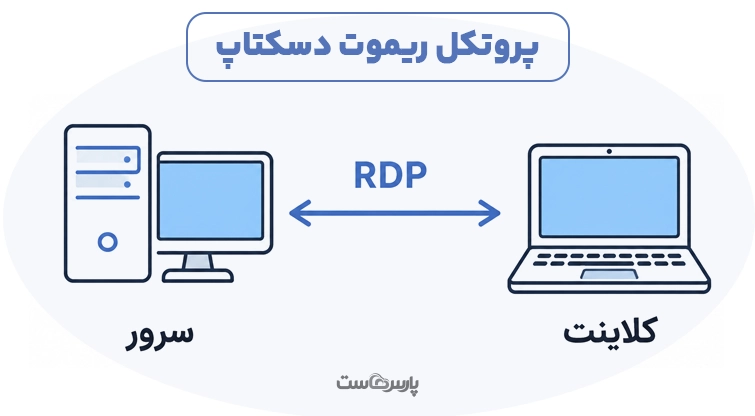
آموزش اتصال به سرور مجازی ویندوز با Remote Desktop
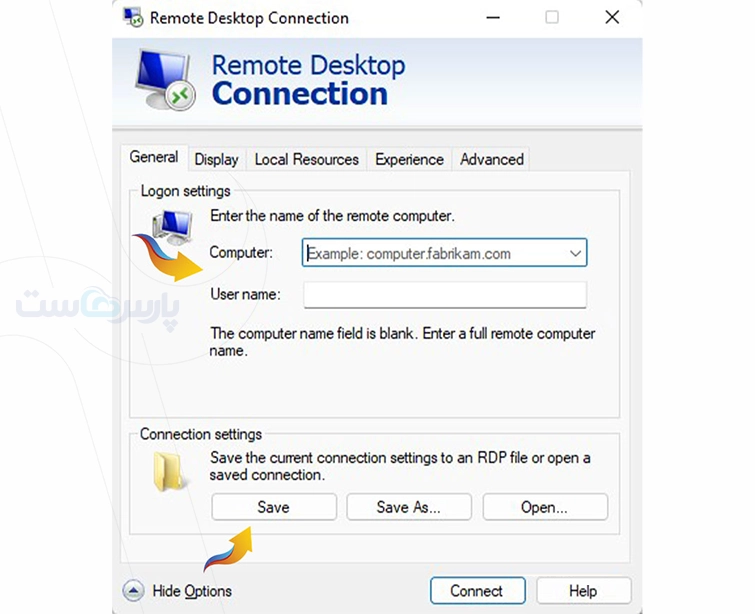
برای اتصال به VPS ویندوزی میتوانید از ابزار داخلی Remote Desktop Connection استفاده کنید. مراحل اتصال به شکل زیر است:
اجرای Remote Desktop Connection
ابتدا در منوی Start ویندوز عبارت: Remote Desktop Connection را جستوجو کنید.
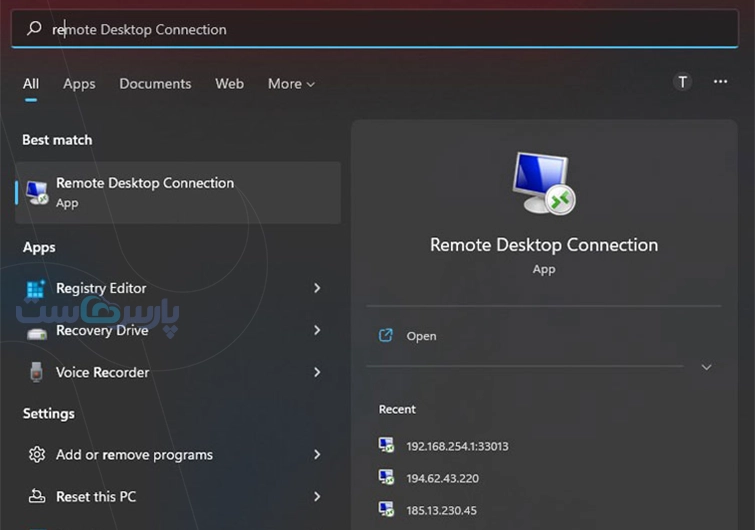
پس از نمایش برنامه، روی آن کلیک کنید تا اجرا شود.
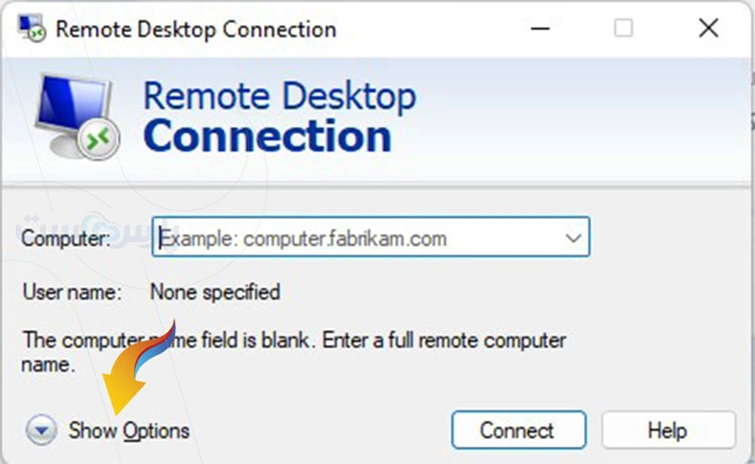
در صورت نیاز به تنظیمات بیشتر مانند تغییر کیفیت تصویر یا تنظیمات نمایش، میتوانید گزینه Show Options را انتخاب کنید.
وارد کردن آدرس آیپی (IP) سرور
در پنجره Remote Desktop Connection، در قسمت Computer آدرس IP سرور مجازی خود را وارد کنید. این اطلاعات معمولا پس از خرید VPS توسط شرکت ارائهدهنده سرویس در اختیار شما قرار میگیرد. سپس روی گزینه Connect کلیک کنید.
وارد کردن اطلاعات ورود
در مرحله بعد، پنجره Windows Security نمایش داده میشود. در این بخش باید:
- نام کاربری سرور (معمولا Administrator)
- رمز عبور VPS
را وارد کنید. پس از تایید اطلاعات، اتصال به سرور برقرار میشود.
آیا اتصال دو کاربر به سرور ویندوز بهصورت همزمان امکانپذیر است؟
بله، اما نوع اتصال اهمیت دارد. در ویندوز سرور بهصورت پیشفرض حداکثر دو نشست همزمان Remote Desktop برای مدیریت سرور در دسترس است. این نشستها برای Administrator و کارهای مدیریتی مانند تنظیمات و عیبیابی طراحی شدهاند.
اما اگر هدف شما استفاده روزانه چندین کاربر از یک سرور باشد، مانند:
- اجرای نرمافزارهای سازمانی
- کار گروهی روی یک محیط مشترک
- استفاده همزمان چند کارمند
باید سرویس RDS را راهاندازی کنید.
اتصال چند کاربر به سرور ویندوز چگونه انجام میشود؟
روش اول: اتصال دو کاربر به سرور ویندوز با نشستهای مدیریتی
در نسخههای ویندوز سرور، دو نشست ریموت دسکتاپ مدیریتی معمولا بدون نصب سرویس اضافی در دسترساند.
برای استفاده از این قابلیت، مراحل زیر را دنبال کنید:
- ریموت دسکتاپ را روی سرور فعال کنید.
- برای هر کاربر حساب جداگانه ایجاد کنید.
- اطلاعات ورود هر کاربر را در اختیار او قرار دهید.
- کاربران میتوانند با ریموت دسکتاپ به سرور متصل شوند.
استفاده از حسابهای جداگانه نسبت به اشتراکگذاری یک حساب کاربری، امنیت بیشتری دارد.
آیا دو کاربر یک دسکتاپ مشترک میبینند؟
خیر. در اتصالهای ریموت دسکتاپ، هر کاربر معمولا نشست جداگانهای دارد. اگر هدف اشتراکگذاری یک محیط کاری واحد باشد، باید از ابزارهای Remote Assistance یا راهکارهای اشتراک دسکتاپ استفاده شود.
روش دوم: اتصال همزمان چند کاربر با RDS
برای محیطهایی که تعداد کاربران بیشتری نیاز به اتصال دارند، باید RDS نصب و پیکربندی شود.
با استفاده از RDS میتوانید:
- کاربران مختلف تعریف کنید.
- دسترسی هر کاربر را مدیریت کنید.
- محدودیتها و سیاستهای امنیتی اعمال کنید.
- چندین نشست کاربری همزمان داشته باشید.
در این حالت معمولا به مجوزهای Remote Desktop Services Client Access License (RDS CAL) نیز نیاز است.
تفاوت اتصال مدیریتی RDP با Remote Desktop Services
مهمترین نکته هنگام پیادهسازی اتصال همزمان چند کاربر به سرور ویندوز این است که Remote Desktop مدیریتی را با RDS اشتباه نگیرید.
ریموت دسکتاپ مدیریتی ویندوز سرور برای مدیریت، پیکربندی و عیبیابی سرور در نظر گرفته شده است.
در مقابل، RDS برای سناریوهایی طراحی شده است که چندین کاربر نیاز دارند بهصورت سازمانیافته و مداوم از دسکتاپ یا برنامههای موجود روی سرور استفاده کنند.
بنابراین اگر چند کارمند قرار است هر روز از نرمافزار حسابداری، CRM، برنامههای سازمانی یا سایر نرمافزارهای نصبشده روی یک Windows Server استفاده کنند، باید معماری و لایسنس مناسب RDS را در نظر بگیرید.
اتصال همزمان چند کاربر به ریموت دسکتاپ ویندوز ۱۰
یکی دیگر از عبارتهایی که کاربران زیاد جستوجو میکنند، اتصال همزمان چند کاربر به ریموت دسکتاپ ویندوز ۱۰ است.
در این زمینه باید ویندوز ۱۰ را از ویندوز سرور جدا بدانیم.
ویندوز ۱۰ یک سیستم عامل دسکتاپ است و برای ارائه یک محیط ریموت دسکتاپ چندکاربره مشابه Windows Server + RDS طراحی نشده است. به همین دلیل راهکارهایی که با تغییر فایلهای سیستمی، پچ کردن سرویس ریموت دسکتاپ یا دور زدن محدودیتهای ویندوز، امکان چند نشست RDP را فراهم میکنند، راهکار استاندارد و توصیهشده برای محیطهای کاری محسوب نمیشوند.
اگر به اتصال همزمان چند کاربر و ایجاد نشستهای مستقل برای کاربران نیاز دارید، استفاده از ویندوز سرور همراه با RDS یا راهکارهای رسمی مایکروسافت، انتخاب مناسبتری خواهد بود.
برای اتصال همزمان چند کاربر چه مقدار منابع سرور نیاز داریم؟
صرفا فعال بودن RDS به این معنی نیست که تعداد نامحدودی کاربر میتوانند با کیفیت مناسب از سرور استفاده کنند.
ظرفیت واقعی اتصال چند کاربر به سرور ویندوز به منابع سختافزاری VPS و نوع نرمافزارهایی که کاربران اجرا میکنند نیز وابسته است.
مهمترین منابع عبارتاند از:
- CPU: اجرای همزمان برنامهها توسط چند کاربر مصرف پردازنده را افزایش میدهد.
- RAM: هر نشست کاربری و هر نرمافزار بخشی از حافظه RAM را اشغال میکند.
- فضای ذخیرهسازی: تعداد کاربران و حجم فایلهای آنها در انتخاب ظرفیت دیسک مؤثر است.
- سرعت Disk I/O: اجرای برنامههای سنگین یا پایگاه داده میتواند به دیسک سریعتر نیاز داشته باشد.
- پهنای باند شبکه: کیفیت اتصال RDP کاربران به وضعیت شبکه نیز بستگی دارد.
بنابراین پیش از راهاندازی یک محیط چندکاربره، تعداد کاربران همزمان و نوع برنامههای مورد استفاده آنها را مشخص کنید و منابع VPS را متناسب با آن انتخاب کنید.
نکات امنیتی برای اتصال چند کاربر به سرور ویندوز
افزایش تعداد کاربران RDP، تعداد حسابهای دارای دسترسی به سرور را بیشتر میکند. برای حفظ امنیت سرور، دسترسی هر حساب را متناسب با وظایف کاربر محدود کنید و تنظیمات ورود را مرتب بررسی کنید.
برای کاهش ریسکهای امنیتی:
- برای هر کاربر یک حساب کاربری جداگانه ایجاد کنید.
- از اشتراکگذاری حساب Administrator بین چند نفر خودداری کنید.
- از رمزهای عبور طولانی و قوی استفاده کنید.
- تنها به کاربران موردنیاز دسترسی ریموت دسکتاپ بدهید.
- دسترسی RDP را با فایروال، محدودسازی IP، VPN یا سایر روشهای امنسازی شبکه کنترل کنید.
- احراز هویت شبکه یا Network Level Authentication (NLA) را در صورت امکان فعال نگه دارید.
- حساب کاربران قدیمی یا غیرضروری را غیرفعال یا حذف کنید.
- ویندوز سرور را بهروز نگه دارید.
- سطح دسترسی کاربران را براساس نیاز واقعی آنها تعیین کنید.
باز گذاشتن سرویس RDP برای تمام اینترنت، بهخصوص بدون اعمال محدودیتهای امنیتی مناسب، میتواند ریسک حملات خودکار و تلاش برای ورود غیرمجاز را افزایش دهد.
جمعبندی اتصال همزمان کاربران به سرور ویندوز
اتصال دو کاربر به سرور ویندوز و حتی اتصال چند کاربر به سرور ویندوز امکانپذیر است؛ اما روش پیادهسازی باید متناسب با نوع استفاده انتخاب شود.
اگر ریموت دسکتاپ صرفا برای مدیریت ویندوز سرور استفاده میشود، نشستهای مدیریتی ممکن است نیاز مدیران سرور را برطرف کنند. اما اگر چند کاربر قرار است بهصورت روزانه و همزمان از یک سرور و نرمافزارهای موجود روی آن استفاده کنند، راهکار اصولی استفاده از RDS همراه با لایسنسهای مناسب است.
همچنین در مورد اتصال همزمان چند کاربر به ریموت دسکتاپ ویندوز ۱۰ باید توجه داشت که ویندوز ۱۰ برای ارائه نشستهای چندکاربره مستقل به سبک ویندوز سرور طراحی نشده است. برای چنین سناریویی بهتر است بهجای تغییرات غیررسمی در سیستم عامل، از ویندوز سرور و راهکارهای رسمی مایکروسافت استفاده کنید.
با انتخاب نسخه مناسب ویندوز، ایجاد حسابهای جداگانه، تامین منابع کافی VPS و رعایت اصول امنیتی میتوانید یک محیط پایدار و امن برای دسترسی همزمان کاربران ایجاد کنید.
سوالات متداول آموزش اتصال همزمان دو کاربر به سرور مجازی ویندوز
۱. آیا دو کاربر میتوانند همزمان به یک سرور مجازی ویندوز متصل شوند؟
بله، در ویندوز سرور بهصورت پیشفرض امکان اتصال همزمان دو کاربر از طری پروتکل ریموت دسکتاپ (RDP) برای انجام امور مدیریتی وجود دارد. اما برای استفاده روزمره چند کاربر از سرور و نرمافزارهای آن، باید سرویس RDS را همراه با مجوزهای مربوط راهاندازی کنید.
۲. چند کاربر میتوانند همزمان به سرور مجازی ویندوز متصل شوند؟
تعداد کاربران همزمان به نسخه ویندوز سرور، تنظیمات RDS، نوع مجوزها و منابع سختافزاری سرور بستگی دارد.
۳. آیا برای اتصال به سرور مجازی ویندوز باید نرمافزار خاصی نصب کنیم؟
ابزار RDC در بیشتر نسخههای ویندوز برای اتصال به سیستمهای دیگر وجود دارد و برای اتصال به VPS ویندوز معمولا نیازی به نصب نرمافزار جانبی نیست.





۰