آموزش کار با سی پنل؛ راهنمای کاربردی مدیریت هاست
آموزش کار با سی پنل به شما کمک میکند فایلهای سایت، دامنهها، ایمیل، دیتابیس و تنظیمات هاست را از یک محیط گرافیکی مدیریت کنید. بیشتر کارهای روزمره به دستورهای خط فرمان نیاز ندارند؛ اما اشتباه در انتخاب پوشه سایت یا بازیابی بکاپ ممکن است اطلاعات فعلی را جایگزین کند. در این راهنمای مجله پارس هاست، […]

۲۷/۱۰/۲۰۲۶
آخرین بروزرسانی:
۱ روز پیش
آموزش کار با سی پنل؛ راهنمای کاربردی مدیریت هاست
آموزش کار با سی پنل به شما کمک میکند فایلهای سایت، دامنهها، ایمیل، دیتابیس و تنظیمات هاست را از یک محیط گرافیکی مدیریت کنید. بیشتر کارهای روزمره به دستورهای خط فرمان نیاز ندارند؛ اما اشتباه در انتخاب پوشه سایت یا بازیابی بکاپ ممکن است اطلاعات فعلی را جایگزین کند. در این راهنمای مجله پارس هاست، آموزش کامل cPanel از جمله مراحل ورود، کار با بخشهای اصلی، نصب وردپرس و تنظیمات امنیتی را مرور میکنیم. با ورود به پنل شروع کنید و هر مرحله را روی حساب خودتان دنبال کنید.
سی پنل چیست و آموزش کار با سی پنل؟
سی پنل یا cPanel کنترلپنلی برای مدیریت حساب میزبانی است. شرکت میزبان منابع سرور را در اختیار حساب شما قرار میدهد و سی پنل ابزارهای کار با این منابع را نمایش میدهد. با هاست سی پنل، برای آپلود فایل، ساخت ایمیل یا ایجاد دیتابیس معمولا نیازی به دسترسی مدیریتی سرور ندارید. البته امکانات قابلمشاهده به پلن، تنظیمات شرکت میزبان و نسخه پنل وابستهاند.
سی پنل با پیشخوان وردپرس تفاوت دارد. در وردپرس محتوا و ظاهر سایت را تغییر میدهید؛ در سی پنل فایلها، پایگاه داده و تنظیمات میزبانی آن را مدیریت میکنید.
آموزش تصویری سی پنل
نشانی ورود، نام کاربری و رمز عبور معمولا در اطلاعات اولیه سرویس یا ناحیه کاربری شرکت میزبان وجود دارند. از همین نشانی معتبر استفاده کنید.
برای ورود مستقیم، مراحل آموزش تصویری سی پنل را دنبال کنید:
۱. نشانی امن پنل را در مرورگر باز کنید؛ مثلا https://host.example.com:2083 که نام میزبان آن نمونه است.
۲. نام کاربری حساب هاست و رمز عبور را وارد کنید.
۳. روی Log in بزنید.
۴. اگر احراز هویت دومرحلهای فعال است، کد برنامه احراز هویت را وارد کنید.
پورت ۲۰۸۳ برای اتصال رمزنگاریشده سی پنل کاربرد دارد. بعضی میزبانها مسیر ورود از ناحیه کاربری را هم در اختیار شما میگذارند. اگر مرورگر درباره گواهی هشدار داد، از آن عبور نکنید؛ نشانی درست پنل را با پشتیبانی تطبیق دهید. برای خطای ورود هم ابتدا زبان صفحهکید، فاصله اضافی و مشخصات حساب را بررسی کنید.
معرفی بخشهای سی پنل
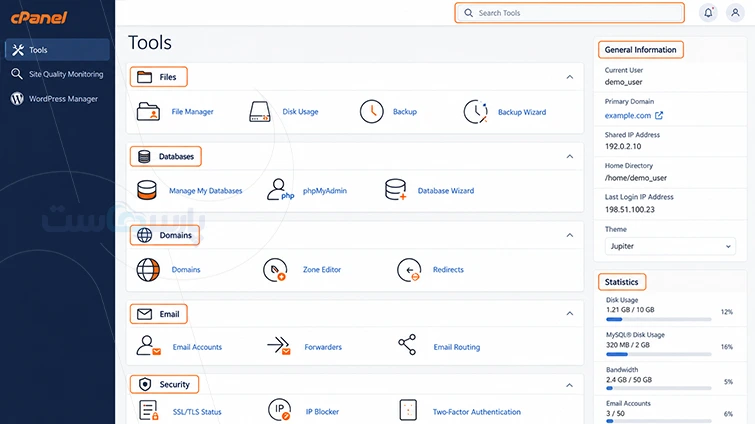
پس از ورود، ابزارها را در دستههای مختلف میبینید. کادر جستجو سریعترین راه پیدا کردن ابزار است؛ نام انگلیسی آن را وارد کنید. جدول زیر مسیر انجام کارهای رایج را مشخص میکند.
| کار مورد نظر | ابزار مربوط |
| آپلود و ویرایش فایل | File Manager |
| افزودن دامنه یا سابدامین | Domains |
| ویرایش رکوردهای DNS | Zone Editor |
| ساخت صندوق ایمیل | Email Accounts |
| ساخت دیتابیس و کاربر | Manage My Databases |
| بررسی جدولهای دیتابیس | phpMyAdmin |
| بررسی گواهی دامنه | SSL/TLS Status |
| تهیه نسخه پشتیبان | Backup یا Backup Wizard |
| بررسی فضای مصرفی | Disk Usage |
نام بعضی بخشها در نسخههای قدیمی متفاوت است؛ مثلا MySQL Databases همان بخش مدیریت دیتابیس در رابطهای قدیمیتر است. نبود یک ابزار هم لزوما خطای پنل نیست؛ ممکن است میزبان آن را برای حساب شما فعال نکند.
آموزش مدیریت فایلها در سی پنل
File Manager فایلها و پوشههای حساب را نمایش میدهد. پیش از هر تغییر، مسیر بالای صفحه را بررسی کنید؛ پوشه اصلی حساب با پوشه انتشار سایت یکسان نیست.
۱. آپلود و ویرایش فایلها در public_html
پوشه public_html معمولا ریشه انتشار دامنه اصلی است. برای دامنههای دیگر، مسیر Document Root را در بخش Domains بررسی کنید.
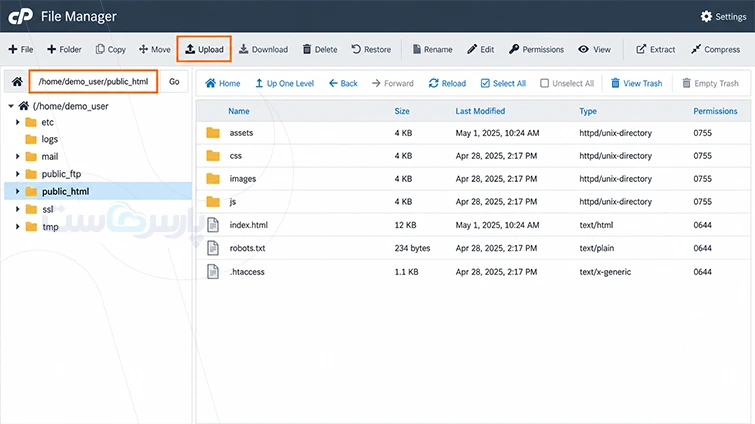
برای آپلود فایل سایت، مراحل زیر را انجام دهید:
۱. وارد File Manager و پوشه ریشه دامنه شوید.
۲. روی Upload بزنید و فایل را انتخاب کنید.
۳. تا پایان آپلود صبر کنید و به فهرست فایلها برگردید.
۴. برای فایل فشرده، Extract را بزنید و مسیر استخراج را کنترل کنید.
۵. صفحه سایت را باز کنید و نتیجه را ببینید.
اگر فایلها داخل پوشه اضافی استخراج شوند، سایت ممکن است در نشانی مورد نظر باز نشود. همچنین پیش از جایگزینی فایل همنام، نسخه قبلی را دانلود کنید.
برای نمایش فایلهایی مثل .htaccess، وارد Settings شوید و Show Hidden Files را فعال کنید. ویرایش این فایل بدون شناخت دستورها ممکن است سایت را مختل کند.
۲. تغییر سطح دسترسی فایلها
سطح دسترسی مشخص میکند مالک، گروه و دیگر کاربران چه اجازهای برای خواندن، نوشتن یا اجرای فایل دارند. فایل را انتخاب کنید و Permissions را باز کنید.
در بسیاری از محیطهای میزبانی، مقدار رایج برای پوشهها ۷۵۵ و برای فایلها ۶۴۴ است؛ اما مالکیت فایل و تنظیمات اجرای برنامه هم اهمیت دارند. مقدار ۷۷۷ را راهحل عمومی خطای دسترسی ندانید. پیش از تغییر فایلهای سایت، نسخه پشتیبان تهیه کنید.
آموزش مدیریت دامنه در سی پنل
بخش Domains دامنههای متصل به حساب و پوشه انتشار هرکدام را نمایش میدهد. افزودن دامنه در پنل، آن دامنه را ثبت یا تمدید نمیکند.
۱. افزودن دامنه و ساخت سابدامین
در رابطهای جدید، مدیریت دامنه اضافی و سابدامین معمولا در بخش Domains انجام میگیرد.
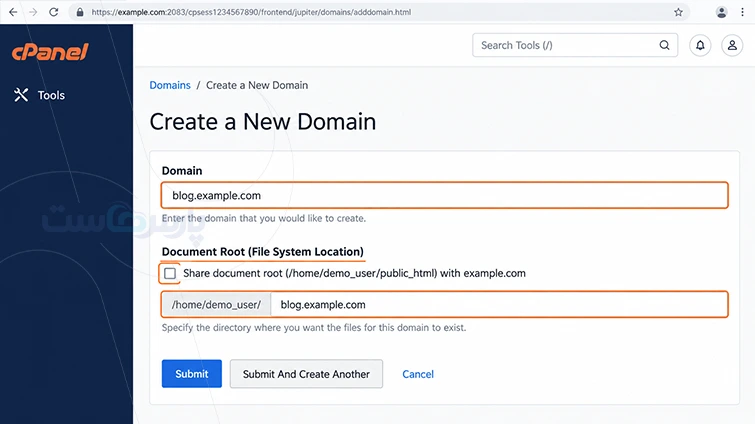
برای ایجاد یک سایت جدا، این مراحل را دنبال کنید:
۱. وارد Domains شوید و Create A New Domain را بزنید.
۲. نام دامنه یا سابدامین، مثلا blog.example.com، را وارد کنید.
۳. اگر سایت مستقلی میخواهید، اشتراک ریشه انتشار با دامنه اصلی را غیرفعال کنید.
۴. پوشه Document Root را بررسی کنید.
۵. با Submit تنظیمات را ذخیره کنید.
تعداد دامنه مجاز را پلن تعیین میکند. برای ساخت ساب دامین در سی پنل، علاوه بر ایجاد پوشه و تنظیم وبسرور، رکورد DNS درست هم لازم است.
۲. مدیریت رکوردهای DNS
در Zone Editor، مقابل دامنه روی Manage بزنید. رکوردهای A و AAAA آدرس سرور را مشخص میکنند؛ CNAME برای نام مستعار، MX برای مسیریابی ایمیل و TXT برای دادههای متنی کاربرد دارد.
پیش از تغییر تنظیمات DNS، مقدار قبلی رکورد را یادداشت کنید. سپس رکورد مورد نظر را ویرایش و ذخیره کنید.
اگر DNS دامنه را سرویس دیگری مدیریت میکند، تغییر در سی پنل ممکن است روی پاسخ عمومی دامنه اثر نداشته باشد. رکورد را در پنل مرجع DNS تغییر دهید؛ زمان مشاهده نتیجه هم به TTL و کش وابسته است.
آموزش ساخت و مدیریت ایمیل در سی پنل
برای ساخت آدرسی مانند info@example.com، بخش Email Accounts را باز کنید. دامنه باید در حساب شما وجود داشته باشد و پلن اجازه ساخت صندوق ایمیل بدهد.
مراحل ایجاد صندوق به این ترتیب است:
۱. روی Create بزنید.
۲. دامنه و نام صندوق را انتخاب کنید.
۳. رمز عبور قوی و اختصاصی تعیین کنید.
۴. سهم فضای صندوق را تنظیم کنید.
۵. حساب را بسازید.
برای ورود به وب میل، روی Check Email بزنید. برای اتصال نرمافزار ایمیل، تنظیمات Connect Devices یا Set Up Mail Client را بخوانید و نام سرور، پورت و روش رمزنگاری را عینا وارد کنید.
پر شدن صندوق میتواند دریافت پیام تازه را متوقف کند. برای مشکل ارسال یا دریافت نیز رکوردهای MX، مسیر Email Routing و وضعیت احراز هویت دامنه را بررسی کنید.
<p align=”center”><strong>پیش از تغییر فایلهای سایت، نسخه پشتیبان تهیه کنید.</strong></p>
آموزش ساخت و مدیریت دیتابیس در سی پنل
برنامههایی مانند وردپرس اطلاعات محتوایی و تنظیمات خود را در پایگاه داده نگه میدارند. ایجاد دیتابیس بدون اتصال کاربر و تعیین مجوز، برای راهاندازی برنامه کافی نیست.
۱. ساخت دیتابیس MySQL
در نسخههای جدید، ابزار Manage My Databases را جستجو کنید. در نسخههای قدیمیتر، نام MySQL Databases را میبینید.
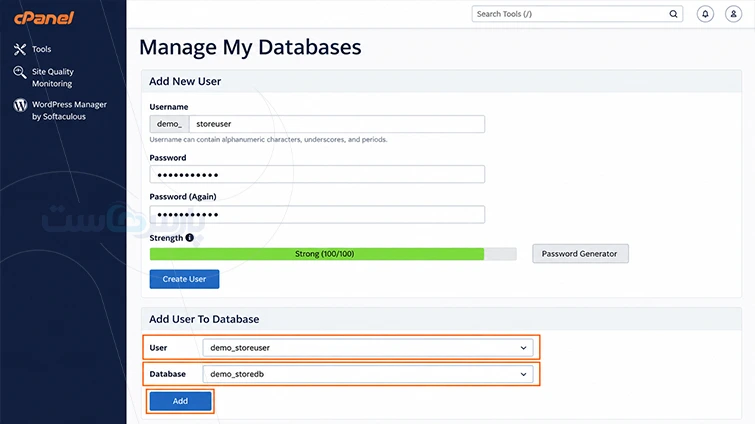
برای ساخت دیتابیس در سی پنل، این مراحل را دنبال کنید:
۱. نام دیتابیس را در بخش ایجاد پایگاه داده وارد کنید.
۲. دیتابیس را بسازید و نام کامل آن را یادداشت کنید.
۳. در بخش کاربران، یک کاربر با رمز اختصاصی ایجاد کنید.
۴. از Add User To Database، کاربر را به دیتابیس وصل کنید.
۵. مجوزهای مورد نیاز برنامه را تعیین کنید.
اگر پنل پیشوند حساب را به نامها اضافه میکند، همان نام کامل را در تنظیمات برنامه بنویسید. آدرس Database Host را هم از اطلاعات سرویس بگیرید؛ همیشه localhost نیست.
۲. مدیریت دیتابیس با phpMyAdmin
phpMyAdmin برای مشاهده جدولها، اجرای پرسوجو و ورود یا خروج اطلاعات کاربرد دارد. دیتابیس را از ستون کناری انتخاب کنید و پیش از Import یا تغییر رکوردها، نام آن را دوباره بخوانید.
برای ساخت دیتابیس و کاربر از ابزار خود سی پنل استفاده کنید تا مدیریت دسترسیها با حساب هاست هماهنگ بماند. دستورهای Delete و Drop هم کاربرد متفاوتی دارند؛ بدون بکاپ روی آنها کلیک نکنید.
آموزش نصب گواهی SSL در سی پنل
ابتدا بخش SSL/TLS Status یا رابط یکپارچه SSL/TLS Certificates را باز کنید و وضعیت دامنه را ببینید. ممکن است میزبان از قبل AutoSSL را فعال کند و گواهی معتبر در اختیار سایت باشد.
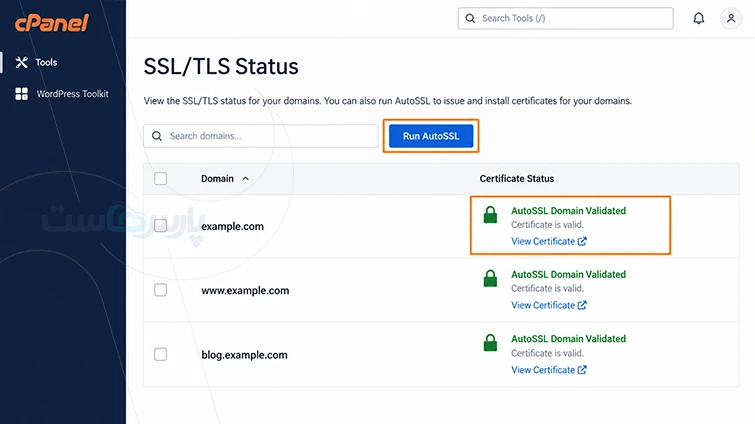
برای بررسی و فعالسازی، این ترتیب را رعایت کنید:
۱. دامنه و زیردامنه مورد نظر را در فهرست پیدا کنید.
۲. اعتبار و تاریخ انقضای گواهی را بررسی کنید.
۳. اگر Run AutoSSL در دسترس است، آن را اجرا کنید.
۴. برای خطای صدور، اتصال دامنه و نتیجه اعتبارسنجی را بررسی کنید.
در نصب دستی، بخش Manage SSL Sites برای وارد کردن گواهی، کلید خصوصی متناظر و زنجیره میانی کاربرد دارد. کلید خصوصی را در اختیار افراد غیر مرتبط نگذارید.
اگر قصد تهیه گواهینامه SSL را دارید، پیش از سفارش، نوع گواهی و پوشش دامنهها و زیردامنههای سایت را بررسی کنید. پس از صدور گواهی، اطلاعات آن را در بخش Manage SSL Sites وارد کنید.
پس از نصب معتبر، انتقال HTTP به HTTPS را تنظیم کنید. وجود SSL بهتنهایی آدرسهای داخل سایت یا محتوای ترکیبی را اصلاح نمیکند.
آموزش بکآپگیری و بازیابی اطلاعات در سی پنل
Backup Wizard دو مسیر اصلی برای تهیه نسخه پشتیبان و بازیابی دارد. پیش از شروع، فضای خالی حساب را بررسی کنید؛ کمبود فضا ممکن است فرایند بکاپ را متوقف کند.
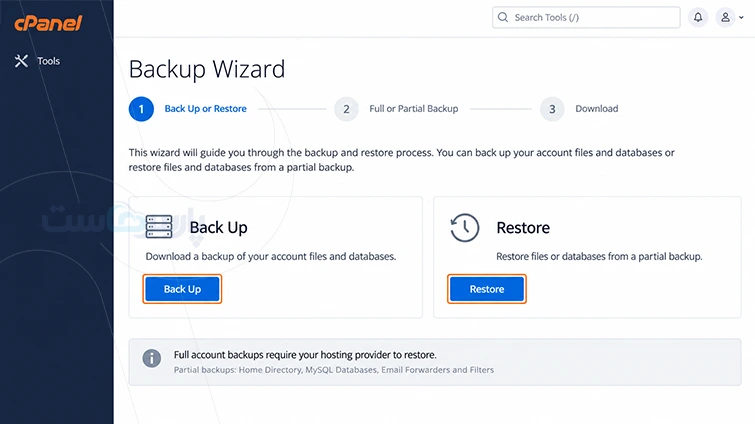
برای دانلود بکاپ جزئی، مراحل زیر کاربرد دارند:
۱. وارد Backup Wizard شوید.
۲. Back Up را انتخاب کنید.
۳. بخش Home Directory یا دیتابیس موردنظر را باز کنید.
۴. فایل را دانلود و خارج از هاست نگهداری کنید.
مستندات رسمی cPanel درباره محدودیت بازیابی بکاپ کامل توضیح میدهد:
‘You cannot automatically restore a full backup file in cPanel.’ «در سی پنل امکان بازیابی خودکار فایل بکاپ کامل را ندارید.»
برای بازیابی کامل حساب، با شرکت میزبان هماهنگ کنید. در مسیر Restore ابزار Backup Wizard، فایل بکاپ جزئی سازگار با همان بخش را بارگذاری کنید.
پیش از بازیابی، از وضعیت فعلی هم بکاپ بگیرید؛ نسخه قدیمی ممکن است سفارشها یا تغییرات تازه را جایگزین کند. برای نگهداری جداگانه نسخهها، ظرفیت هاست بکاپ را با حجم اطلاعات و برنامه نگهداری تطبیق دهید.
آموزش نصب وردپرس در سی پنل
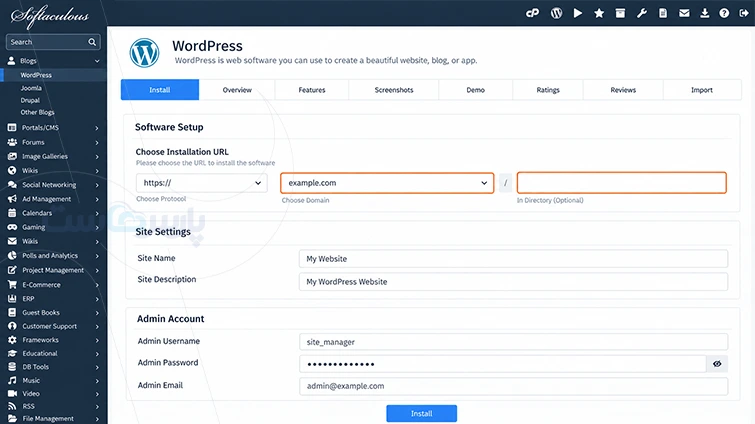
اگر میزبان ابزار Softaculous یا WP Toolkit را فعال کند، نصب وردپرس از همان رابط سادهتر است. این ابزارها جزو امکانات قطعی همه حسابهای سی پنل نیستند.
در نصب خودکار، دامنه، مسیر نصب و مشخصات مدیر را بررسی کنید. برای نصب در ریشه دامنه، کادر پوشه نصب باید خالی باشد؛ مگر اینکه عمدا سایت را داخل زیرپوشه بخواهید.
پیش از خرید هاست وردپرس، سازگاری نسخه PHP و دیتابیس، منابع و امکانات بکاپ را بررسی کنید. اگر سی پنل و ابزار نصب خودکار برایتان اهمیت دارند، وجود آنها را در مشخصات پلن یا از پشتیبانی بپرسید؛ نام کنترلپنل بهتنهایی کیفیت میزبانی را مشخص نمیکند.
بررسی مصرف منابع، آمار و کار با هاست سی پنل
برای کار با هاست سی پنل و تشخیص کمبود فضا، Disk Usage را باز کنید. فایلهای بکاپ، ایمیلها و لاگها گاهی سهم بیشتری از فایلهای سایت دارند.
ابزارهای آماری کاربرد یکسانی ندارند؛ این تفاوتها را در نظر بگیرید:
- Disk Usage فضای مصرفی فایلها را نشان میدهد.
- Bandwidth حجم انتقال داده مصرفی حساب را گزارش میکند؛ این مقدار با ظرفیت پهنای باند اتصال تفاوت دارد.
- Errors برای مشاهده بخشی از خطاهای وبسرور کاربرد دارد.
- Resource Usage، در محیطهای مجهز، محدودیتها و مصرف منابع حساب را نمایش میدهد.
اگر سایت کند است، صرفا فضای دیسک را بررسی نکنید. مصرف پردازنده، حافظه، پردازشهای همزمان و کیفیت کد هم در عملکرد نقش دارند. نام و دسترسی این گزارشها میان میزبانها متفاوت است.
تنظیمات امنیتی مهم در سی پنل
رمز حساب هاست معمولا دسترسی گستردهای ایجاد میکند؛ آن را با رمز وردپرس یا ایمیل یکسان نگذارید. اگر Two-Factor Authentication فعال است، اتصال برنامه احراز هویت را تکمیل کنید.
برای کاهش ریسک، این کارها را انجام دهید:
- اطلاعات ورود را در پیامهای عمومی ارسال نکنید.
- حسابهای FTP و دسترسیهای اضافی را بازبینی کنید.
- نسخه PHP و برنامه سایت را بهروز نگه دارید.
- فایل بکاپ را داخل پوشه عمومی سایت رها نکنید.
- پس از کار با رایانه مشترک، از پنل خارج شوید.
احراز هویت دومرحلهای جای مراقبت از رمز و دستگاه را نمیگیرد. برای همکاری با توسعهدهنده، دسترسی محدود و متناسب با کار تعریف کنید.
بکاپی که فقط روی همان هاست بماند، برای همه سناریوهای خرابی کافی نیست.
پیش از انتشار سایت، این آزمون را انجام دهید
پس از پایان تنظیمات، صفحه اصلی و یک صفحه داخلی را با HTTPS باز کنید. یک فرم آزمایشی بفرستید، ارسال و دریافت ایمیل را بسنجید و آخرین بکاپ را خارج از هاست نگه دارید. نام دامنه، پوشه انتشار، نام دیتابیس و تاریخ تغییرات را در یک یادداشت امن ثبت کنید. این اطلاعات هنگام جابهجایی سایت یا پیگیری خطا، زمان عیبیابی را کاهش میدهند.
سوالات متداول درباره آموزش کار با سی پنل
۱. برای آموزش کار با سی پنل به دانش برنامهنویسی نیاز دارم؟
خیر. بیشتر کارهای پایه رابط گرافیکی دارند؛ اما ویرایش فایلهای برنامه و دیتابیس به شناخت فنی نیاز دارد.
۲. چرا بعضی ابزارهای آموزش در پنل من نیست؟
نسخه سی پنل، امکانات پلن و تنظیمات شرکت میزبان تعیین میکنند چه ابزارهایی ببینید. نام ابزار را جستجو و دسترسی آن را با پشتیبانی بررسی کنید.
۳. آیا حذف دامنه از سی پنل، ثبت دامنه را لغو میکند؟
خیر. مدیریت دامنه در حساب میزبانی با ثبت و تمدید آن متفاوت است. پیش از حذف، پیام تایید و وضعیت فایلها را بررسی کنید.
۴. آیا بکاپ فایلها برای بازیابی وردپرس کافی است؟
خیر. برای بازیابی کامل وردپرس، فایلها و دیتابیس مرتبط را نیاز دارید؛ ترجیحا نسخههایی با زمان تهیه هماهنگ.
۵. اگر بعد از تغییر تنظیمات سایت باز نشد چه کنم؟
تغییر تازه را مشخص کنید، لاگ خطا را بخوانید و در صورت امکان تنظیم قبلی را برگردانید. چند تغییر همزمان، تشخیص علت را دشوار میکند.

۰