
پارک دامنه چیست؟ نحوه پارک دامنه در cPanel
پارک دامنه در سی پنل یکی از امکانات مهم cPanel است که در نسخههای جدید با عنوان Alias نمایش داده میشود و با استفاده از آن میتوانید چند نام دامنه مختلف، بدون نیاز به نصب سایت جداگانه روی هر دامنه، را به یک وبسایت واحد متصل کنید. استفاده درست از پارک دامنه در سی پنل […]

۰۸/۱۱/۲۰۲۵
آخرین بروزرسانی:
۲ روز پیش
پارک دامنه چیست؟ نحوه پارک دامنه در cPanel
پارک دامنه در سی پنل یکی از امکانات مهم cPanel است که در نسخههای جدید با عنوان Alias نمایش داده میشود و با استفاده از آن میتوانید چند نام دامنه مختلف، بدون نیاز به نصب سایت جداگانه روی هر دامنه، را به یک وبسایت واحد متصل کنید. استفاده درست از پارک دامنه در سی پنل میتواند نقش مهمی در برندینگ، حفظ نامهای مشابه دامنه و جلوگیری از سوءاستفاده رقبا داشته باشد.
در این مطلب ضمن پاسخ به این سوال که پارک دامنه چیست، آموزش قدمبهقدم پارک دامنه در سی پنل، حذف دامنه و خطاهایی را که ممکن است با آن روبهرو شوید، بررسی میکنیم. تا انتهای مطلب همراه مجله پارس هاست باشید.
پارک دامنه چیست؟
پارک دامنه (Park Domain) بهمعنای اضافه کردن یک دامنه به حساب هاستینگ شما است، بهطوری که با استفاده از این امکان میتوانید یک دامنه را بدون نیاز به خرید هاست جدید، به هاستی که قبلا تهیه کردهاید، متصل کنید.
برای مثال اگر شما یک هاستینگ دارید و یک دامنه دیگر نیز تهیه کردهاید، با استفاده از پارک دامین، این دامنه را به حساب هاستینگ خود متصل و وبسایت جدیدی برای آن ایجاد کنید. شما با این کار میتوانید تعداد وبسایتهای خود را افزایش دهید و در هزینه خرید هاست جدید نیز صرفهجویی کنید. برای این منظور مراحل زیر را دنبال کنید:
- وارد cPanel خود شوید.
- در قسمت “Domain” روی گزینه “Parked Domains” کلیک کنید.
- در صفحه جدید، نام دامنهای که قصد پارک آن را دارید، وارد کنید.
- روی دکمه “Add Domain” کلیک کنید.
پارک دامنه چه کاری انجام میدهد؟
فرض کنید وبسایتی با آدرس example.net دارید و میخواهید افرادی که آدرس example.com را وارد میکنند نیز همان سایت را ببینند. کافی است example.com را در بخش Parked Domain / Alias اضافه کنید.
در این حالت:
- این دامنه جدید فایل یا محتوای مستقل ندارد.
- فقط بهعنوان نام دوم سایت اصلی شما عمل میکند.
- کاربر وقتی وارد این دامنه شود، محتوای سایت اصلی را میبیند.
- اما آدرس مرورگر همان دامنه پارکشده باقی میماند (تغییر ریدایرکت ظاهری انجام نمیشود).
پارک دامین در سی پنل چه زمانی استفاده میشود؟
گاهی یک دامنه صرفا برای حفظ نام برند یا جلوگیری از اشتباه تایپی کاربران ضروری است. در این مواقع، پارک دامین در سیپنل راهحل ساده و کاربردی شماست:
- وقتی میخواهید نامهای مختلفی از برندتان را ثبت کنید (مثلا هم .ir و هم .com)
- وقتی میخواهید از اشتباهات تایپی کاربران جلوگیری کنید (مثلا googl.com)
- زمانی که میخواهید فقط یک دامنه را برای آینده رزرو کنید و فعلا سایت یا ایمیلی روی آن فعال نکنید.
- وقتی هنوز آماده راهاندازی سایت نیستید، اما نمیخواهید دامنه را از دست بدهید.
حالت رزرو (Domain Reservation)
گاهی اوقات پارک دامین فقط بهمعنی ثبت دامنه بدون اتصال به سایت است. یعنی شما دامنه را ثبت میکنید تا کسی دیگری نتواند آن را بگیرد، نه سایت دارد، نه ایمیل، فقط رزرو شدهاست تا بعدا استفاده شود.
پیشنیازهای لازم قبل از پارک دامنه در سی پنل (cPanel)
اکنون که متوجه شدید پارک دامین چیست، قبل از اینکه یک دامنه را در سی پنل پارک کنید (یا Alias بسازید)، باید چند پیشنیاز مهم را بررسی و تنظیم کنید تا اتصال دامنه بهدرستی انجام شود و با خطا مواجه نشوید. این موارد بیشتر مربوط به وضعیت ثبت دامنه و تنظیمات DNS هستند. برای آموزش تغییر dns دامنه به مقاله پارس هاست در این باره رجوع کنید.
در ادامه، پیشنیازهای مهمی را که باید قبل از پارک دامنه در سیپنل بررسی و تنظیم کنید، شرح میدهیم:.
۱. فعال و معتبر بودن دامنه
اولین شرط این است دامنهای که میخواهید پارک کنید، حتما ثبت شده و فعال باشد.
- دامنه باید قبلا خریداری و ثبت شده باشد (مثلا xxx.net یا xxx.biz).
- اگر دامنه هنوز فعال نیست یا منقضی شدهاست، امکان پارک کردن آن وجود ندارد.
۲. تنظیم صحیح Name Server های دامنه
مهمترین و حیاتیترین مرحله مربوط به DNS است؛ زیرا بدون آن، دامنه پارکشده به هاست شما متصل نخواهد شد.
- باید Name Serverهای دامنه جدید (دامنه پارکشونده) را به Name Server های هاست یا دامنه اصلی تغییر دهید.
- حتما مطمئن شوید تنظیمات DNS دو دامنه با هم هماهنگ و بدون خطا یا اشتباه تایپی باشند؛ در غیر این صورت اتصال انجام نمیشود.
۳. انتظار برای انتشار (Propagation) DNS
پس از تغییر Name Server ها، بلافاصله نتیجه را نخواهید دید.
- تغییرات DNS ممکن است بین ۱ تا ۲۴ ساعت زمان ببرد تا در سراسر اینترنت منتشر شود.
- در این مدت ممکن است دامنه پارکشده هنوز سایت را نمایش ندهد و این موضوع کاملا طبیعی است.
۴. اعتبارسنجی دامنه (در صورت عدم امکان تغییر Name Server)
اگر به هر دلیل نمیتوانید Name Server دامنه را تغییر دهید، مثلا دامنه به DNS شخص ثالث متصل است، باید دامین را بهصورت دستی اعتبارسنجی کنید.
روشهای اعتبارسنجی عبارتند از:
- DNS-based Validation: ایجاد یک رکورد TXT در DNS
- HTTP-based Validation: قرار دادن فایل TXT در روت هاست
- HTML-based Validation: افزودن کد HTML داخل تگ <head> صفحه اصلی سایت
نکته: دقت داشته باشید که هر کد اعتبارسنجی فقط ۲۴ ساعت اعتبار دارد.
۵. بررسی محدودیتهای هاستینگ و تنظیمات cPanel
- برخی سرویسدهندهها محدودیت تعداد دامنههای پارک شده برای هر حساب دارند.
- اگر فایل DNS Zone دامنه مشکلی داشته باشد، سیپنل ممکن است پیغام خطا نمایش دهد و دامنه را اضافه نکند. در این حالت باید از طریق DNS Zone Manager خطا را اصلاح کنید.
ادان دامین (Addon Domain) چیست؟
افزونه دامنه (Addon Domain) به شما امکان میدهد تا یک دامنه جدید را به حساب هاستینگ خود اضافه کنید و برای آن دامنه یک وبسایت جدید ایجاد کنید. شما با استفاده از این قابلیت میتوانید برای هر دامنه جدید، یک وبسایت جدید راهاندازی کنید.
برای مثال، فرض کنید که شما در حال حاضر یک دامنه دارید و در حال اجرای یک وبسایت روی آن هستید. حالا، با خرید دامنه جدید، با استفاده از افزونه دامنه، میتوانید یک وبسایت جدید را در دامنه جدید ایجاد و آن را به حساب هاستینگ خود اضافه کنید. با این کار، شما میتوانید تعداد وبسایتهای خود را افزایش دهید و به تعداد دامنههای خود وبسایت اختصاصی داشته باشید.
- وارد cPanel خود شوید.
- در قسمت “Domains” روی گزینه “Addon Domains” کلیک کنید.
- در صفحه جدید، جزئیات دامنه جدیدی که قصد دارید اضافه کنید (مانند نام دامنه، زبانه FTP و مسیر) را وارد کنید.
- روی دکمه “Add Domain” کلیک کنید.
آموزش اضافه کردن ParkDomain – Addon Domain
گاهی ممکن است نیاز داشته باشید علاوهبر دامنه اصلی، دامنه دیگری را به هاست متصل کنید. بدین منظور میبایست دامنه دوم را بهصورت Alias یا Addon Domain به هاست اضافه کنید. قبل از هرکاری ابتدا لازم است نیم سرورهای هاست را روی دامنهای که قصد اضافه کردن آن را دارید، تنظیم کنید و حداکثر ۲۴ ساعت پس از آن اقدام به اتصال دامنه به هاست کنید.
نکته: اگر دامنه شما در شرکت دیگری ثبت شدهاست، پیش از پارک یا افزودن آن در سیپنل، لازم است مراحل انتقال دامنه یا تنظیم DNS را بهدرستی انجام دهید تا اتصال بدون خطا صورت گیرد.
سپس از طریق یکی از آدرسهای زیر به کنترل پنل cPanel خود لاگین کنید و مانند تصویر زیر روی گزینهی Domains کلیک کنید:
https://yourdomainname:2083 یا ادرس http://yourdomainname:2082
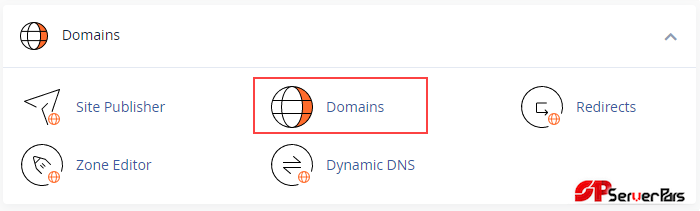
در صفحه جدید روی دکمه Create A New Domain کلیک کنید:

پارک کردن دامنه (Alias): چنانچه قصد دارید دامنه دوم محتویات دامنه اصلی را نمایش دهد، یعنی هر دو دامنه یک سایت را نمایش دهند، نام دامنه جدید را در کادر مربوطه وارد کنید. سپس گزینه Share document root را انتخاب و دکمه Submit را کلیک کنید:
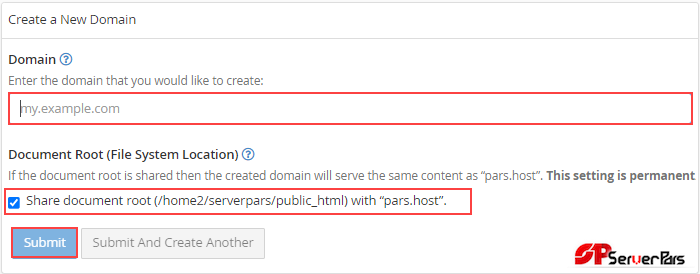
اضافه کردن ادآن دامین (Addon Domain):
چنانچه قصد راهاندازی سایت دوم یعنی اضافه کردن یک دامنه دیگر با محتوای متفاوت نسبت به سایت اصلی را دارید، مراحل زیر را انجام دهید:
- Domain: نام سابدامنه مورد نظرتان را در این قسمت وارد کنید.
- Share document root: چک باکس این قسمت را غیرفعال کنید.
- /public_html/: بهصورت پیش فرض نام دامنه در این قسمت قرار گرفته و نیازی به تغییر ندارد. اما چنانچه قصد دارید آن را به directory دیگری در public_html متصل کنید، میتوانید مسیر مورد نظر خود را در این بخش وارد کنید.
- Submit: در پایان برای اضافه کردن سابدامنه، روی Submit کلیک نمایید.
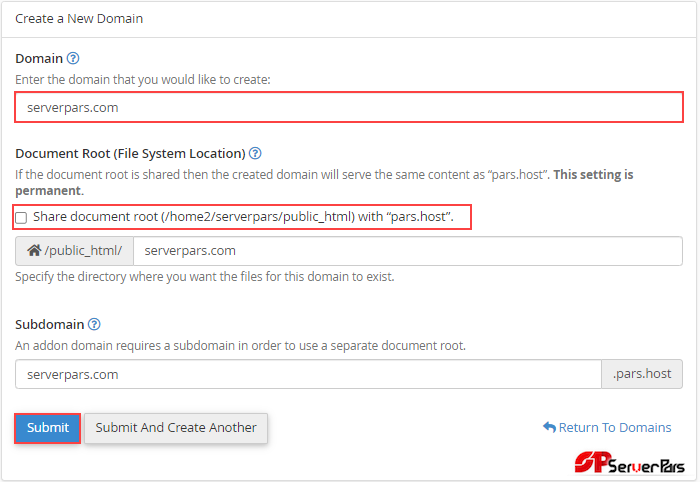
حال میتوانید وارد File Manager خود شوید روی پوشهای که به نام دامنه شما در این مسیر ایجاد شدهاست، کلیک کنید و فایلهای سایت جدید خود را در این پوشه آپلود کنید.
حذف دامنه در cPanel:
در صورتی که قصد حذف پارک دامین یا ادان دامنه را دارید، از طریق گزینه Manage مقابل نام دامنه خود در صفحه Domains اقدام کنید:
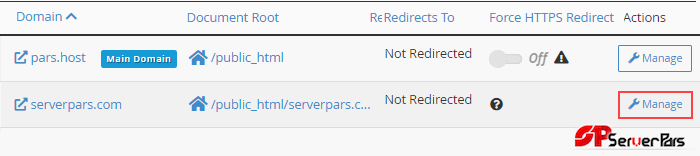
خطاهایی که ممکن است با آن مواجه شوید:
خطای زیر به این معناست که DNSهای هاست هنوز روی دامنه اعمال نشدهاند. بدین منظور میبایست اقدام به مشاهده DNSهای هاست و تنظیم DNS روی دامنه کنید. پس از سپری شدن حداکثر ۲۴ ساعت برای افزودن دامنه در هاست اقدام کنید:

خطای زیر بدین معناست که پکیج هاست شما قابلیت افزودن Addon Domain ندارد. در صورت تمایل به ارتقای هاست به پکیجی با این قابلیت با ارسال درخواست پشتیبانی به دپارتمان فروش در ارتباط باشید.

خطای زیر نیز بدین معناست که این دامنه از قبل در هاست وجود دارد و میبایست ابتدا آن را حذف کنید و مجدد اقدام به اضافه کردن دامنه کنید.

در صورتی که همچنان مشکلی در افزودن دامنه رخ داد، درخواست پشتیبانی به دپارتمان فنی ارسال کنید و متن خطا، نام دامنه جدید و نحوه اتصال (Alias یا Addon) را جهت بررسی اعلام کنید.
چرا هر برند حرفهای باید از پارک دامین استفاده کند؟
در این مقاله گفتیم که پارس دامنه چیست. همچنین متوجه شدیم پارک دامنه در سی پنل یا همان Alias روشی هوشمند برای نمایش یک وبسایت واحد روی چند دامنه مختلف، بدون نیاز به هاست جداگانه، است. این قابلیت بهویژه برای برندینگ، جلوگیری از سوءاستفاده رقبا، پوشش پسوندهای مختلف و حتی رزرو دامنه برای آینده بسیار کاربردی است. استفاده اصولی از این امکانات در cPanel به شما کمک میکند کنترل کاملتری روی هویت آنلاین برند خود داشته باشید و بدون هزینه اضافی، حضور حرفهایتری در وب ایجاد کنید.
شما چه تجربهای از خطاهایی که هنگام پارک دامنه در سی پنل ایجاد میشود، داشتهاید؟ لطفا نظرات و تجربههای خود را در بخش دیدگاهها با ما بهاشتراک بگذارید.
سوالات متداول
۱. پارک دامنه چیست و چه تفاوتی با Addon Domain دارد؟
پارک دامنه یعنی اتصال یک دامنه جدید به هاست موجود بهگونهای که محتوای سایت اصلی، بدون نیاز به سایت جداگانه، روی دامنه جدید نمایش داده شود. Addon Domain به شما امکان میدهد یک دامنه جدید با وبسایت و محتوای مستقل ایجاد کنید.
۲. آیا پارک دامین روی سئو سایت تاثیر دارد؟
پارک دامنه بهطور مستقیم تاثیری روی سئو سایت ندارد، اما میتواند از نظر برندینگ و جلوگیری از سوءاستفاده رقبا مفید باشد. برای جلوگیری از مشکلات سئو، بهتر است دامنه پارکشده به دامنه اصلی ریدایرکت ۳۰۱ نشود، مگر در شرایط خاص.
۳. در یک هاست چند دامنه میتوانم پارک کنم؟
تعداد دامنههای قابل پارک شدن به محدودیتهای سرویسدهنده هاست شما بستگی دارد. بیشتر ارائهدهندهها چند دامنه را بهراحتی پشتیبانی میکنند، اما بهتر است قبل از پارک دامنه، محدودیتهای حساب خود را بررسی کنید.
۴. چرا پس از پارک دامنه، سایت نمایش داده نمیشود؟
علت رایج این مشکل، تنظیمات DNS و زمان انتشار (Propagation) آن است. پس از تغییر Name Server دامنه، ممکن است حداکثر ۲۴ ساعت طول بکشد تا دامنه پارکشده در سراسر اینترنت قابل دسترسی شود. بهعلاوه، مطمئن شوید DNSها بدون خطا و بهصورت صحیح تنظیم شدهاند.
۵. خطای DNS هنگام افزودن دامنه به cPanel به چه معناست؟
این خطا اغلب به این دلیل رخ میدهد که DNSهای هاست هنوز روی دامنه اعمال نشدهاند. برای رفع آن، نیمسرورهای دامنه را بررسی و تنظیم کنید و حداکثر ۲۴ ساعت صبر کنید تا تغییرات اعمال شود.




۰