فرمت WebP چیست؟ تبدیل عکس به webP
فرمت WebP یکی از فرمتهای مدرن تصویر برای وب است که گوگل آن را با هدف کاهش حجم فایل و حفظ کیفیت مناسب تصویر توسعه داد. تبدیل عکس به WebP راه سادهای برای سبکتر کردن صفحات و افزایش سرعت بارگذاری سایت است؛ خصوصا در سایتهایی که تعداد زیادی تصویر، بنر یا عکس محصول دارند. تصاویر […]

۰۶/۰۹/۲۰۲۶
آخرین بروزرسانی:
۱ ماه پیش
فرمت WebP چیست؟ تبدیل عکس به webP
فرمت WebP یکی از فرمتهای مدرن تصویر برای وب است که گوگل آن را با هدف کاهش حجم فایل و حفظ کیفیت مناسب تصویر توسعه داد. تبدیل عکس به WebP راه سادهای برای سبکتر کردن صفحات و افزایش سرعت بارگذاری سایت است؛ خصوصا در سایتهایی که تعداد زیادی تصویر، بنر یا عکس محصول دارند.
تصاویر معمولا بخش قابل توجهی از حجم صفحات وب را به خود اختصاص میدهند. وقتی این فایلها حجم زیادی داشته باشند، سرعت لود صفحه پایین میآید و کاربر هم احتمالا قبل از دیدن کامل محتوا صفحه را ترک میکند. اینجاست که بهینهسازی تصاویر جدیتر از یک تغییر ساده در فرمت فایل میشود و روی تجربه کاربری، سرعت سایت و عملکرد سئو اثر میگذارد.
WebP در بسیاری از تصاویر، حجم کمتری نسبتبه JPG و PNG ارائه میدهد و درعینحال از قابلیتهایی مثل پسزمینه شفاف و تصاویر متحرک هم پشتیبانی میکند. بههمینترتیب، در بسیاری از کاربردهای وب جای JPG، PNG و حتی GIF را میگیرد و مصرف پهنایباند را هم کاهش میدهد.
در این مقاله از پارس هاست، بررسی میکنیم فرمت WebP چیست، چه مزایا و معایبی دارد، چه زمانی بهتر است از آن استفاده کنید و با چه روشها و ابزارهایی عکسهای خود را تبدیل به WebP کنید.
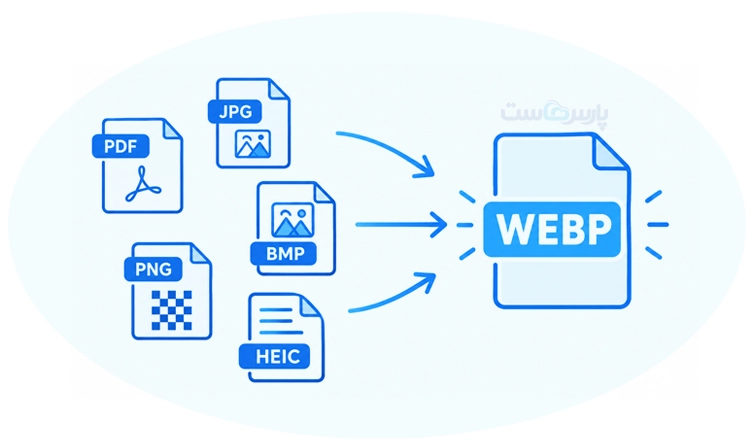
بهترین روشهای تبدیل عکس به فرمت WebP
برای تبدیل عکس به وب پی لازم نیست سراغ ابزارهای پیچیده بروید. از یک تبدیل آنلاین ساده گرفته تا افزونه وردپرس، فتوشاپ و ابزارهای خط فرمان، گزینههای مختلفی پیش روی شماست.
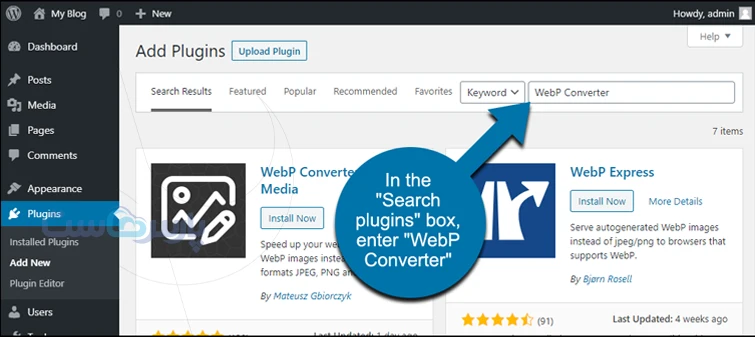
انتخاب روش مناسب بیشتر به تعداد تصاویر و نوع کارتان بستگی دارد. برای تبدیل یکی دو عکس، ابزار آنلاین کار را راه میاندازد؛ اما اگر روزانه دهها تصویر روی سایت آپلود میکنید، تبدیل دستی خیلی زود خستهکننده میشود.
کدام روش تبدیل عکس به WebP برای شما مناسب است؟
جدول زیر یک انتخاب سریع در اختیارتان میگذارد:
| نوع کاربر | ابزار پیشنهادی | مناسب برای |
|---|---|---|
| کاربران عادی | Squoosh یا Convertio | تبدیل سریع چند تصویر بدون نصب نرمافزار |
| طراحان گرافیک | Photoshop | کنترل کیفیت و حجم هنگام خروجی گرفتن |
| مدیران سایت وردپرسی | WebP Express | تبدیل و نمایش خودکار تصاویر WebP در وردپرس |
| کاربران ویندوز | IrfanView | تبدیل گروهی تعداد زیادی تصویر |
| توسعهدهندگان | cwebp یا Cloudinary | پردازش خودکار تصاویر و استفاده در پروژههای بزرگ |
هیچکدام از این روشها برای همه بهترین نیست. اگر فقط سه عکس دارید، نصب افزونه وردپرس منطقی نیست! از آن طرف، تبدیل دستی صدها عکس فروشگاه با ابزار آنلاین هم وقت زیادی میگیرد.
تبدیل آنلاین عکس به WebP
برای تبدیل سریع چند تصویر، ابزارهای آنلاین راحتترین انتخاب هستند. تصویر JPG یا PNG را وارد میکنید، WebP را بهعنوان فرمت خروجی انتخاب میکنید و فایل جدید را تحویل میگیرید. Squoosh برای این کار انتخاب جذابی است، چون هنگام تنظیم کیفیت تصویر، حجم خروجی را هم میبینید و راحتتر بین کیفیت و حجم تعادل ایجاد میکنید.
Convertio هم برای تبدیل آنلاین فایلها کاربرد دارد و از تبدیل JPG، PNG، GIF و چندین فرمت دیگر به WebP پشتیبانی میکند. ابزارهای آنلاین بیشتر برای این شرایط مناسباند:
- تعداد تصاویر کم است.
- نمیخواهید نرمافزار نصب کنید.
- قصد دارید حجم خروجی را قبل از استفاده در سایت بررسی کنید.
- تبدیل تصاویر بخشی از کار روزانه شما نیست.
برای تصاویر محرمانه یا فایلهایی که اطلاعات حساس دارند، بهتر است قبل از آپلود در سرویسهای آنلاین، سیاست حفظ حریم خصوصی آن سرویس را هم بررسی کنید.
تبدیل عکس به WebP در فتوشاپ
اگر با Photoshop کار میکنید، لازم نیست برای گرفتن خروجی WebP سراغ ابزار دیگری بروید. Photoshop از نسخه ۲۳٫۲ بهبعد پشتیبانی بومی از WebP دارد. بعد از ویرایش تصویر، از مسیر زیر وارد بخش ذخیره فایل شوید:
File > Save a Copy > WebP
سپس حالت Lossy یا Lossless و کیفیت موردنظرتان را انتخاب کنید. در حالت Lossy، هرچه Quality را بالاتر ببرید، کیفیت تصویر بیشتر و حجم فایل هم سنگینتر میشود. پس قرار نیست همیشه اسلایدر کیفیت را تا آخر ببرید! هدف، پیدا کردن نقطهای است که تصویر هنوز خوب بهنظر برسد اما حجم اضافه نداشته باشد.
Adobe در Photoshop امکان ذخیره WebP بهصورت Lossy و Lossless را در اختیار کاربران قرار میدهد. این روش بیشتر برای طراحانی مناسب است که قبل از انتشار تصویر، روی ابعاد، برش، رنگ و کیفیت خروجی کنترل دارند.
تبدیل خودکار عکس به WebP در وردپرس
اگر سایت وردپرسی دارید و مرتب تصویر آپلود میکنید، تبدیل دستی تکتک فایلها خیلی زود به یک کار وقتگیر تبدیل میشود. برای چنین سایتهایی بهتر است سراغ روشهای خودکار بروید. افزونههایی مثل WebP Express نسخه WebP تصاویر را تولید میکنند و آنها را به مرورگرهای سازگار تحویل میدهند. این افزونه از روشهایی مثل cwebp، Imagick، GD و vips برای پردازش تصاویر پشتیبانی میکند. این روش بیشتر برای سایتهایی کاربرد دارد که حجم زیادی از محتوای تصویری منتشر میکنند، مثل:
- فروشگاههای اینترنتی
- سایتهای خبری
- مجلههای آنلاین
- وبلاگهای پرتعداد
- سایتهایی که روزانه تصاویر جدید منتشر میکنند
برای مدیریت بهتر تحویل تصاویر و کاهش فشار روی سرور اصلی پیشنهاد میکنیم از سرویس CDN رایگان پارس هاست هم استفاده کنید. CDN فایلهای ثابت مثل تصاویر را از سرورهای نزدیکتر به کاربر تحویل میدهد و در کنار بهینهسازی فرمت و حجم تصاویر، روی سرعت بارگذاری سایت اثر محسوسی دارد.
در سایتهای بزرگ، ترکیب CDN با تبدیل خودکار تصاویر منطقیتر از این است که هر عکس را جداگانه به WebP تبدیل کنید. هم فرایند انتشار سریعتر پیش میرود، هم مدیریت هزاران تصویر سادهتر میشود.
البته قبل از فعال کردن افزونههای تبدیل تصویر یا تغییر تنظیمات CDN و کش، از سایت بکاپ بگیرید و چند صفحه مهم را روی موبایل و دسکتاپ بررسی کنید. تنظیم نادرست Rewrite، کش یا CDN گاهی باعث میشود نسخه اشتباه تصویر نمایش داده شود یا بعضی فایلها اصلا لود نشوند.
تبدیل تعداد زیادی عکس به فرمت WebP با IrfanView
اگر صدها تصویر روی کامپیوتر دارید و میخواهید همه را یکجا تبدیل کنید، IrfanView گزینه کاربردیتری است. این نرمافزار قابلیت Batch Processing دارد و با افزونه WebP امکان خواندن و ذخیره فایلهای WebP را ارائه میکند. پس لازم نیست تصاویر را یکییکی باز و ذخیره کنید. برای فروشگاههایی که قبل از آپلود محصولات، تعداد زیادی عکس را روی سیستم آماده میکنند، این روش حسابی وقت ذخیره میکند.
تبدیل عکس به WebP با cwebp
توسعهدهندگان و مدیران سرور گزینه حرفهایتری هم دارند: cwebp. cwebp ابزار خط فرمان رسمی پروژه WebP است و تصاویر JPEG، PNG و TIFF را به فرمت WebP تبدیل میکند. تنظیماتی مثل Quality، حالت Lossless، Resize و Preset هم در اختیار توسعهدهنده قرار دارد. این ابزار بیشتر زمانی ارزش دارد که بخواهید فرایند تبدیل تصاویر را داخل اسکریپت، Pipeline یا سیستم پردازش خودکار سایت قرار دهید.
استفاده از Cloudinary برای تبدیل و بهینهسازی تصاویر
در پروژههای بزرگتر، سرویسهایی مثل Cloudinary فقط کار تبدیل تصویر را انجام نمیدهند؛ فرمت مناسب را براساس مرورگر و شرایط درخواست انتخاب و تصویر را ازطریق CDN تحویل میدهند. برای نمونه، قابلیت f_auto در Cloudinary بستهبه مرورگر و تنظیمات سرویس، فرمتهایی مثل WebP، AVIF یا JPEG XL را انتخاب میکند.
این رویکرد برای سایتهای پرترافیک، اپلیکیشنها و پروژههایی که هزاران تصویر دارند، جذابتر از تبدیل دستی فایلهاست.
نکات مهم هنگام تبدیل عکس به WebP
صرف تغییر پسوند JPG به WebP تصویر را بهینه نمیکند. چند نکته را همزمان رعایت کنید:
- ابعاد تصویر را قبل از تبدیل اصلاح کنید. اگر عکس در سایت با عرض ۸۰۰ پیکسل نمایش دارد، معمولا نیازی نیست فایل ۴۰۰۰ پیکسلی را برای کاربر ارسال کنید.
- کیفیت را کورکورانه روی ۱۰۰ قرار ندهید. از یک مقدار متوسط شروع کنید و خروجی را با چشم بررسی کنید.
- برای عکسهای واقعی معمولا حالت Lossy حجم کمتری ایجاد میکند.
- برای بعضی تصاویر گرافیکی یا مواردی که افت اطلاعات قابلقبول نیست، حالت Lossless را آزمایش کنید.
- WebP از Transparency پشتیبانی میکند و در بعضی تصاویر شفاف جایگزین سبکتری برای PNG است.
- تصویر نهایی را روی موبایل و دسکتاپ بررسی کنید.
- فقط حجم فایل را نبینید؛ کیفیت نوشتهها، لبهها، چهرهها و جزییات محصول هم مهم است.
- برای تصاویر مهم بالای صفحه، ابعاد و حجم فایل را با دقت بیشتری بررسی کنید.
نکته: گاهی کاهش Quality از ۹۰ به ۸۰، حجم تصویر را بهشکل محسوسی پایین میآورد، اما تفاوت آن در اندازه واقعی نمایش سایت تقریبا بهچشم نمیآید. بهترین مقدار ثابت نیست؛ خود تصویر تعیین میکند کجا باید متوقف شوید.
فایل وب پی چیست؟
WebP فرمت تصویری مخصوص وب است که گوگل آن را با تمرکز بر فشردهسازی بهتر تصاویر توسعه داد. این فرمت از دو نوع فشردهسازی Lossy و Lossless پشتیبانی دارد و قابلیتهایی مثل Transparency و تصاویر متحرک را هم پوشش میدهد.
نقطه قوت WebP فقط پسوند متفاوت آن نیست. در بسیاری از تصاویر، فایل وب پی با کیفیت بصری مشابه، حجم کمتری نسبتبه JPG یا PNG دارد. همین کاهش حجم، تعداد بایتهایی را که مرورگر باید از سرور دریافت کند پایین میآورد.
البته WebP نسخه جادویی بهینهسازی تصاویر نیست. اگر تصویر ابعاد نامناسب داشته باشد، بیشازحد سنگین باشد یا سایت تنظیمات کش و تحویل تصویر درستی نداشته باشد، صرف تبدیل آن به WebP همه مشکلات سرعت را حل نمیکند. پس WebP را بهتر است یکی از اجزای بهینهسازی تصاویر سایت بدانیم؛ در کنار انتخاب ابعاد درست، فشردهسازی مناسب، Responsive Images، Lazy Loading و استفاده اصولی از CDN.
چرا باید از WebP استفاده کنیم؟
تصاویر سنگین خیلی راحت سرعت سایت را پایین میآورند. تبدیل عکس به WebP حجم فایلها را کاهش میدهد و باعث میشود صفحات سریعتر لود شوند. این موضوع تجربه کاربری را بهتر میکند و در سایتهای فروشگاهی و خدماتی میتواند به بهبود نرخ تبدیل هم کمک کند.
طبق اطلاعات Google Developers، تصاویر WebP در حالت Lossless بهطور متوسط ۲۶ درصد از PNG سبکتر هستند و نسخه Lossy هم در کیفیت مشابه حدود ۲۵ تا ۳۴ درصد حجم کمتری نسبتبه JPEG دارد.
البته سرعت سایت فقط به تصاویر وابسته نیست. کیفیت هاست، CDN، کش، TTFB و فایلهای CSS و JavaScript هم روی عملکرد سایت اثر دارند. حجم کمتر تصاویر درعینحال مصرف پهنایباند و منابع هاست را هم کاهش میدهد.
مزایای تبدیل عکس به WebP
WebP فقط یک فرمت کمحجمتر نیست و چند قابلیت مهم را همزمان در اختیار سایت قرار میدهد.
- کاهش حجم تصاویر: وب پی در بسیاری از تصاویر، فایل کوچکتری نسبتبه JPG و PNG تولید میکند.
- افزایش سرعت بارگذاری: مرورگر فایل سبکتر را سریعتر دریافت میکند و حجم انتقال داده کاهش پیدا میکند.
- کمک به Core Web Vitals: اگر تصویر روی LCP صفحه اثر داشته باشد، کاهش حجم آن در بهبود عملکرد این شاخص نقش دارد.
- پشتیبانی از پسزمینه شفاف: WebP مثل PNG از Alpha Transparency پشتیبانی میکند.
- پشتیبانی از انیمیشن: این فرمت تصاویر متحرک را هم پشتیبانی میکند و در برخی کاربردها جای GIF را میگیرد.
- کاهش مصرف پهنایباند: کاربران و سرور داده کمتری برای نمایش تصاویر منتقل میکنند.
- فشردهسازی Lossy و Lossless: براساس نوع تصویر، بین حجم کمتر یا حفظ کامل اطلاعات تصویری انتخاب دارید.
- حفظ کیفیت بصری مناسب: با تنظیم صحیح Compression، حجم پایین میآید بدون اینکه افت کیفیت آزاردهندهای در تصویر ببینید.
نکته: WebP مستقیما رتبه سایت را بالا نمیبرد.
گوگل اعلام میکند Core Web Vitals در سیستمهای رتبهبندی نقش دارند، اما امتیاز خوب این شاخصها بهتنهایی رتبه بالاتر را تضمین نمیکند. کیفیت محتوا، ارتباط با جستوجوی کاربر و سایر سیگنالها همچنان اهمیت بیشتری دارند.
پس بهتر است نگوییم «WebP باعث افزایش رتبه گوگل میشود». جمله دقیقتر این است که WebP با کاهش حجم تصاویر، به بهبود Performance و تجربه کاربری سایت کمک میکند و این موارد بخشی از بهینهسازی فنی سایت هستند.
معایب تبدیل عکس به WebP
WebP برای بیشتر سایتها انتخاب خوبی است، اما بدون محدودیت هم نیست.
- سازگاری کمتر با نرمافزارها و سیستمهای قدیمی: مرورگرهای اصلی امروزی WebP را پشتیبانی میکنند، اما بعضی مرورگرها، سیستمعاملها یا نرمافزارهای قدیمی ممکن است با آن مشکل داشته باشند.
- نیاز به تبدیل تصاویر قبلی: اگر سایت چند سال فعالیت دارد و هزاران فایل JPG و PNG داخل آن قرار دارد، انتقال آرشیو تصاویر به WebP به برنامهریزی نیاز دارد.
- افت کیفیت در Compression شدید: پایین آوردن بیشازحد Quality حجم فایل را کم میکند، اما جزییات تصویر هم از بین میروند.
- افزایش فضای مصرفی در برخی افزونههای وردپرس: بعضی افزونهها فایل اصلی JPG یا PNG را نگه میدارند و یک نسخه WebP هم کنار آن ذخیره میکنند. در این شرایط تعداد فایلهای هاست بالا میرود.
- پردازش سنگین آرشیوهای بزرگ: تبدیل چند هزار یا چند دههزار تصویر روی یک هاست ضعیف ممکن است CPU و منابع سرور را درگیر کند.
- نیاز به بررسی تنظیمات CDN و کش: در بعضی سایتها، تنظیم نادرست CDN یا Rewrite باعث میشود نسخه WebP درست به کاربر تحویل نرسد.
برای یک سایت با ۲۰ تصویر، تبدیل دستی احتمالا دردسر خاصی ندارد. اما برای فروشگاهی با ۳۰ هزار عکس محصول؟ اینجا دیگر ابزارهای Batch Processing، CDN یا تبدیل خودکار ارزش واقعی خودشان را نشان میدهند.
در مجموع، برای بیشتر وبسایتهای امروزی مزایای WebP از محدودیتهای آن بیشتر است؛ البته بهشرط اینکه تبدیل تصاویر را اصولی انجام دهید و فقط پسوند فایل را عوض نکنید.
جدول مقایسه WebP با JPG و PNG
مقایسه فرمتهای تصویر با امتیاز ستارهای همیشه دقیق نیست. مثلا نمیشود گفت کیفیت PNG پنج ستاره و WebP چهار ستاره است، چون نوع Compression و تنظیمات خروجی روی نتیجه اثر دارند.
جدول زیر تفاوتهای واقعی و کاربردی WebP، JPG و PNG را نشان میدهد:
| ویژگی | WebP | JPG | PNG |
|---|---|---|---|
| فشردهسازی Lossy | دارد | دارد | ندارد |
| فشردهسازی Lossless | دارد | ندارد | دارد |
| پسزمینه شفاف | دارد | ندارد | دارد |
| تصاویر متحرک | دارد | ندارد | PNG معمولی ندارد |
| حجم تصاویر عکاسی | معمولا کم | متوسط | معمولا زیاد |
| مناسب برای عکس محصول | بسیار مناسب | مناسب | معمولا انتخاب اول نیست |
| مناسب برای تصاویر شفاف | مناسب | نامناسب | بسیار مناسب |
| مناسب برای لوگو و آیکون | در برخی موارد | معمولا نه | مناسب، اما SVG اغلب بهتر است |
| پشتیبانی مرورگرهای مدرن | بسیار گسترده | بسیار گسترده | بسیار گسترده |
| کاربرد اصلی | تصاویر بهینه وب | تصاویر عکاسی | گرافیک و تصاویر شفاف |
گوگل گزارش میکند WebP Lossless بهطور متوسط حدود ۲۶ درصد فایل کوچکتری نسبتبه PNG ایجاد میکند و WebP Lossy هم در کیفیت مشابه حدود ۲۵ تا ۳۴ درصد از JPEG سبکتر است. البته این اعداد میانگین هستند. یک اسکرینشات رابط کاربری، عکس طبیعت و تصویر محصول فروشگاهی لزوما نسبت فشردهسازی یکسانی ندارند.
آیا WebP در همه مرورگرها پشتیبانی میشود؟
در مرورگرهای اصلی و نسخههای امروزی، بله. Chrome، Firefox، Edge، Safari و Opera از WebP پشتیبانی میکنند. Google Developers نیز پشتیبانی WebP را برای نسخههای جدید این مرورگرها تایید میکند. Safari از نسخه ۱۴ پشتیبانی WebP را اضافه کرد. MDN نیز WebP را فرمتی با پشتیبانی گسترده در مرورگرهای مدرن معرفی میکند.
مشکل بیشتر زمانی پیش میآید که کاربران شما از مرورگر یا سیستمعامل بسیار قدیمی استفاده کنند. در پروژههایی که چنین کاربرانی اهمیت دارند، استفاده از JPG یا PNG بهعنوان Fallback انتخاب مطمینتری است. برای مثال با تگ <picture> نسخه WebP را در اولویت قرار میدهید و یک JPG یا PNG هم بهعنوان نسخه جایگزین نگه میدارید.
تبدیل JPG و PNG به WebP
بخش زیادی از تصاویر موجود در سایتها با فرمت JPG یا PNG ذخیره میشوند. تبدیل این فایلها به WebP یکی از راههای رایج برای کاهش حجم تصاویر قدیمی سایت است. اما قبل از تبدیل، نوع فایل را در نظر بگیرید. برای عکسهای واقعی، تصاویر محصولات و تصاویر مقالات، WebP Lossy معمولا نتیجه خوبی از نظر تعادل حجم و کیفیت ارایه میدهد.
برای فایلهایی که Transparency دارند یا حفظ دقیق اطلاعات تصویر اهمیت دارد، WebP Lossless را هم آزمایش کنید. این نکته مهم است: تبدیل هر PNG به WebP لزوما خروجی بهتری نمیدهد. بعد از تبدیل همیشه حجم فایل قبلی و جدید را مقایسه کنید. اگر WebP سنگینتر شد یا کیفیت خروجی مناسب نبود، اصراری به استفاده از آن نیست.
فرمت چه کاربردی دارد؟
تبدیل عکس به WebP یکی از کاربردیترین روشها برای کاهش حجم تصاویر سایت است. این فرمت از فشردهسازی Lossy و Lossless، پسزمینه شفاف و تصاویر متحرک پشتیبانی میکند و در بیشتر مرورگرهای امروزی هم بدون مشکل نمایش دارد.
برای سایتهایی که تصاویر زیادی دارند، استفاده درست از WebP حجم انتقال داده را کاهش میدهد، صفحات را سبکتر میکند و به بهبود عملکرد سایت کمک میکند. بااینحال، فقط تغییر فرمت تصویر کافی نیست؛ ابعاد مناسب، Compression درست، Responsive Images، کش، CDN و کیفیت هاست هم باید کنار آن قرار بگیرند.
اگر هنوز تصاویر سایتتان JPG و PNG هستند، ابتدا چند نمونه را به WebP تبدیل کنید و حجم و کیفیت دو نسخه را کنار هم ببینید. نتیجه معمولا خیلی سریع مشخص میکند که آیا WebP برای تصاویر سایت شما انتخاب مناسبی است یا نه. شما برای تبدیل تصاویر سایت به WebP از چه ابزار یا روشی استفاده میکنید؟ تجربهتان را در بخش نظرات بنویسید.
سوالات متداول
۱. فرمت WebP چیست؟
WebP یک فرمت تصویری مدرن است که گوگل آن را برای کاهش حجم تصاویر وب توسعه داد. این فرمت از فشردهسازی Lossy و Lossless، پسزمینه شفاف و تصاویر متحرک پشتیبانی میکند.
۲. آیا WebP کیفیت عکس را کم میکند؟
بستگی به نوع فشردهسازی دارد. در حالت Lossy بخشی از اطلاعات تصویر حذف میشود، اما با تنظیم درست Quality معمولا افت کیفیت محسوسی دیده نمیشود. حالت Lossless نیز اطلاعات تصویر را بدون افت کیفیت حفظ میکند.
۳. WebP بهتر است یا JPG؟
برای بیشتر تصاویر وب، WebP معمولا حجم کمتری نسبتبه JPG دارد. برای عکس محصولات، تصاویر مقالات و بنرهای سایت، WebP اغلب انتخاب سبکتری است.





۰