
افزایش سرعت سایت وردپرس را چگونه انجام دهیم؟ معرفی بهترین افزونهها
افزایش سرعت سایت وردپرسی با روشهای مختلفی مانند پیکربندی صحیح افزونههای بهینهسازی، بهینهسازی تنظیمات وبسرور، فشردهسازی فایلها، بهینهسازی تصاویر و سایر تکنیکهای مرتبط امکانپذیر است. هر یک از این روشها مزایا و محدودیتهای خاص خود را دارند و بهترین نتیجه زمانی حاصل میشود که بهصورت اصولی و در کنار یکدیگر به کار گرفته شوند. در […]

۱۶/۰۸/۲۰۲۶
آخرین بروزرسانی:
۱ ماه پیش
افزایش سرعت سایت وردپرس را چگونه انجام دهیم؟ معرفی بهترین افزونهها
افزایش سرعت سایت وردپرسی با روشهای مختلفی مانند پیکربندی صحیح افزونههای بهینهسازی، بهینهسازی تنظیمات وبسرور، فشردهسازی فایلها، بهینهسازی تصاویر و سایر تکنیکهای مرتبط امکانپذیر است. هر یک از این روشها مزایا و محدودیتهای خاص خود را دارند و بهترین نتیجه زمانی حاصل میشود که بهصورت اصولی و در کنار یکدیگر به کار گرفته شوند.
در این مقاله از مجله پارس هاست، به بررسی موثرترین راهکارهای افزایش سرعت وردپرس میپردازیم و ترکیب مناسبی از این روشها را معرفی میکنیم. همچنین با ابزارهای سنجش سرعت سایت، عوامل موثر بر کاهش عملکرد و نحوه اجرای صحیح روشهای بهینهسازی، چه با استفاده از افزونه و چه بدون افزونه، آشنا خواهید شد.
اهمیت افزایش سرعت سایت وردپرسی
سرعت وبسایت بر رضایت بازدیدکنندگان تاثیر زیادی میگذارد و یکی از فاکتورهای قطعی گوگل برای رتبهبندی صفحات و بهبود سئو است. آمارها در ارتباط با این موضوع واقعیتهای جالبی را نشان میدهند:
- افزایش زمان بارگذاری از ۱ به ۳ ثانیه باعث ریزش ۳۲ درصدی کاربران و افزایش نرخ پرش میشود.
- فقط یک ثانیه تاخیر در نمایش صفحه، نرخ تبدیل و فروش سایت را تا ۷ درصد کاهش میدهد.
- بهبود ۱۰۰ میلیثانیهای در سرعت سایت میتواند نرخ تبدیل فروشگاههای آنلاین را بیش از ۸ درصد بالا ببرد.
با تکیه بر این آمارها میتوانیم پیببریم که حتی صدمهای ثانیه نیز بر تصمیمگیری کاربران و درآمد شما اثر میگذارد.
دلایل کندی سایت های وردپرسی چیست؟
کندی سایتهای وردپرسی نتیجه تعامل همزمان چند عامل فنی و زیرساختی مختلف است. شناخت دقیق این موارد کمک میکند تا ریشه اصلی افت سرعت را پیدا کنیم.
- هاستینگ نامناسب و منابع محدود سرور
- انباشت دادههای Autoload و مشکلات دیتابیس
- افزونهها و قالبهای سنگین و نابهینه
- تصاویر حجیم و فایلهای رسانهای پردازشنشده
- نبود سیستم کشسازی استاندارد در لایه سرور
جالب است بدانید که آمارها نشان میدهد کیفیت هاستینگ بین ۵۰ تا ۶۰ درصد از عملکرد نهایی سایت وردپرسی را تعیین میکند. همچنین فقط ۴۴.۳۴ درصد از سایتهای وردپرسی در ارزیابی Core Web Vitals گوگل موفق به قبولی کامل میشوند.
۴ عامل موثر در افزایش سرعت سایت های وردپرسی
سرعت وبسایتهای وردپرسی به ترکیبی از کیفیت زیرساختهای سرور، معماری سختافزار و نحوه بهینهسازی محتوا بستگی دارد. شناخت این متغیرها، اولین و مهمترین قدم برای رفع افزایش سرعت سایت وردپرسی و ارائه یک تجربه کاربری پرسرعت است که جدول زیر نمایی کلی از آنها را نشان میدهد.
| دستهبندی | عوامل کلیدی | سطح تاثیر |
| زیرساخت سرور | نوع هاست (اشتراکی، VPS، ابری)، سختافزار، نوع وبسرور | بسیار بالا |
| شبکه و توزیع محتوا | فاصله فیزیکی سرور تا کاربر، استفاده از شبکههای توزیع محتوا | بالا |
| بهینهسازی سایت | فعالسازی کش، فشردهسازی فایلها و تصاویر، حذف کدهای زائد | بالا |
| محتوای صفحه و قالب | حجم فایلهای CSS/JS، تعداد درخواستهای HTTP، قالبهای سنگین | متوسط تا بالا |
۱. تاثیر سرور بر سرعت سایت وردپرسی
زیرساخت میزبانی، هسته اصلی سرعت وبسایت شماست. برای درک تاثیر هاست بر سرعت سایت، باید نحوه تخصیص منابع سرور به سایتتان را بررسی کنید:
- هاست اشتراکی: منابع بین دهها سایت مشترک است؛ راهکای ارزان محسوب میشود اما با کوچکترین افزایش ترافیکی دچار کندی میشود.
- سرور مجازی (VPS): اصلیترین تفاوت هاست و VPS در اختصاصی بودن منابع است. در VPS منابع پردازشی کاملا در اختیار سایت شماست و ترافیک سایتهای دیگر اثری روی عملکرد شما ندارد. خرید یک هاست وردپرس اختصاصی یا VPS قدرتمند، شرط اول فرار از کندیهای سرور است.
برای عبور از محدودیتهای منابع اشتراکی و تضمین پایداری سایت در اوج ترافیک، پیشنهاد میکنیم زیرساخت قدرتمند و اختصاصی خود را با خرید هاست وردپرس پارس هاست ارتقا دهید.
۲. تاثیر سختافزار و معماری سرور بر سرعت سایت
علاوه بر نوع سرویس، قطعات فیزیکی سرور و معماری آن روی زمان پاسخگویی (TTFB) نقش مستقیم دارند:
- تکنولوژی ذخیرهسازی: سرعت خواندن و نوشتن اطلاعات در دیسکهای نسل جدید بسیار بالاست. استفاده از هاست NVMe به دلیل سرعت به مراتب بیشتر نسبت به درایوهای SSD و HDD، زمان پردازش دیتابیس را به حداقل میرساند.
- معماری شبکه: در زیرساخت وب دو نوع معماری کلی داریم؛ معماری متمرکز (معمولی) و معماری توزیعشده (ابری). تفاوت هاست ابری و معمولی در توزیع بار پردازشی است. هاست ابری به جای اتکا به یک سرور فیزیکی، از شبکهای از سرورها استفاده میکند که علاوه بر آپتایم ۱۰۰ درصدی، سرعت لود صفحات را در زمان ترافیکهای لحظهای حفظ میکند.
۳. نقش وبسرورها در سرعت سایت وردپرسی
وبسرور وظیفه دریافت درخواست مرورگر و ارسال اطلاعات را بر عهده دارد. با وجود گزینههای قدرتمندی مثل Apache و Nginx، نصب وب سرور LiteSpeed یکی از بهترین راهکارها برای سایتهای وردپرسی است؛ زیرا این وبسرور با سیستم کش اختصاصی خود (LSCache) پردازش کدهای PHP را بهشدت تسریع میکند.
۴. موقعیت جغرافیایی و شبکههای توزیع محتوا
فاصله فیزیکی بین سرور اصلی و کاربر، باعث ایجاد تاخیر (Latency) میشود که خود به دو فاکتور حیاتی زیر وابسته است:
- موقعیت سرور: اگر کاربران شما در ایران هستند، سرورهای ایران یا اروپا بسیار سریعتر از سرورهای آمریکا پاسخ میدهند.
- توزیع محتوا: شبکه توزیع محتوا (CDN) مجموعهای از سرورهای جهانی است که فایلهای ثابت سایت (عکسها، استایلها) را کش کرده و از نزدیکترین سرور فیزیکی به دست کاربر میرساند تا بار پردازشی از روی سرور اصلی برداشته شود.
سنجش سرعت: آشنایی با PageSpeed Insights و Core Web Vitals
برای بهبود سرعت، ابتدا باید آن را با ابزارهای استاندارد اندازهگیری کنید. Google PageSpeed Insights (PSI) قدرتمندترین ابزار رایگان گوگل است که عملکرد سایت را هم در محیط آزمایشگاهی (شبیهسازیشده) و هم در محیط میدانی (تجربه واقعی کاربران Chrome) تحلیل میکند.
توضیحات تیم گوگل درباره تاثیر این فاکتورها روی کسبوکار و رضایت کاربران پیام روشنی دارد:
“The page experience signal measures aspects of how users perceive the experience of interacting with a web page. Optimizing for these factors makes the web more delightful for users across all web browsers and surfaces, and helps sites evolve towards user expectations on mobile. We believe this will contribute to business success on the web as users grow more engaged and can transact with less friction.” «سیگنال تجربه کاربری میسنجد که کاربر موقع کار با یک صفحه دقیقا چه حس و حالی دارد. بهینهسازی این موارد باعث میشود وبگردی در همهی مرورگرها برای مردم لذتبخشتر شود و سایتها راحتتر پا به پای توقعات کاربران موبایل جلو بیایند. باور ما این است که این اتفاق به رشد کسبوکارها در وب کمک میکند؛ چون کاربران با سایت بیشتر همراه میشوند و خیلی روانتر و بدون اعصابخردی کارهایشان را انجام میدهند.»
برای دسترسی و کار با این ابزار، مسیر زیر را طی کنید:
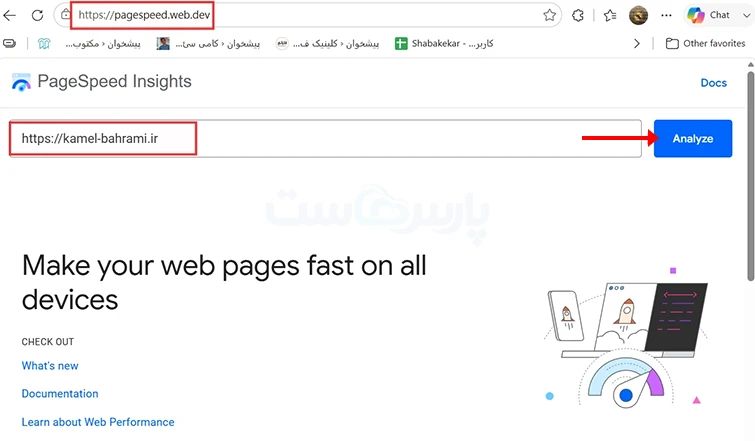
۱. در مرورگر خود وارد آدرس pagespeed.web.dev شوید.
۲. آدرس دقیق وبسایت یا صفحه هدف خود را در کادر متنی بالای صفحه وارد کنید.
۳. روی دکمه Analyze کلیک کنید و منتظر بمانید تا پردازش تمام شود.
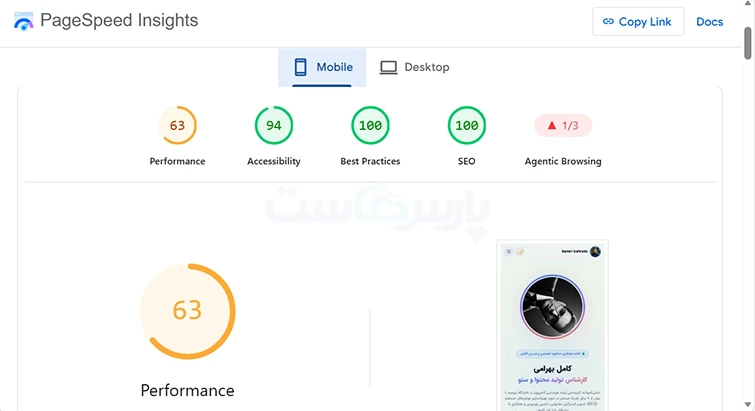
۴. نتایج بررسی سایت شما در دو تب مجزا برای دستگاههای موبایل (Mobile) و دسکتاپ (Desktop) نمایش داده میشود و میتوانید ایرادات هر بخش را به تفکیک مشاهده کنید.
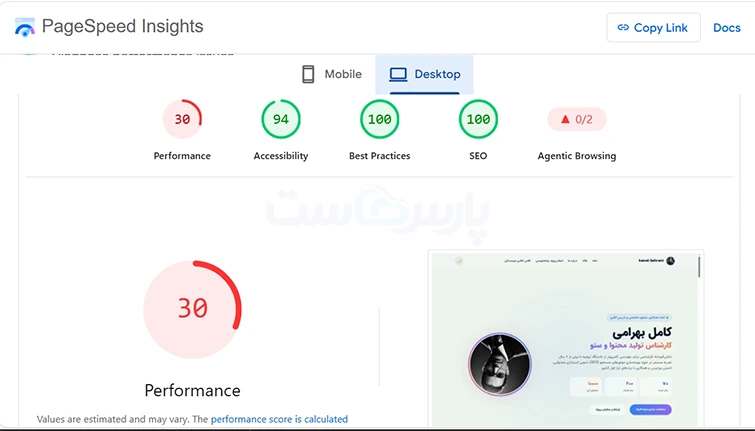
این ابزار وضعیت سایت را بر اساس شاخصهای Core Web Vitals میسنجد. این شاخصها معیارهای رسمی گوگل برای بررسی تجربه کاربری و فاکتورهای قطعی سئو هستند:
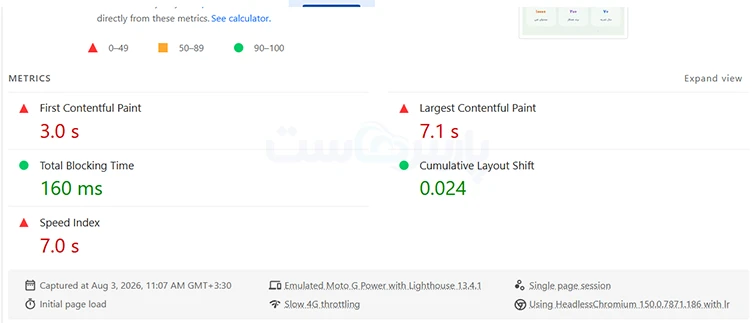
معیارهای Core Web Vitals
در جدول زیر توضیحاتی کلی از این شاخصها آورده شده است:
| معیار (شاخص) | عملکردی که میسنجد | آستانه ایدهآل گوگل |
| LCP (Largest Contentful Paint) | زمان بارگذاری بزرگترین المان تصویری یا متنی صفحه | کمتر از ۲.۵ ثانیه |
| INP (Interaction to Next Paint) | میزان سرعت واکنش صفحه به اولین کلیک یا تعامل کاربر | کمتر از ۲۰۰ میلیثانیه |
| CLS (Cumulative Layout Shift) | میزان پرش و جابهجایی ناگهانی المانها در زمان لود صفحه | کمتر از ۰.۱ |
| FCP (First Contentful Paint) | زمان نمایش اولین محتوای صفحه (مثل یک متن یا تصویر) در مرورگر | کمتر از ۱.۸ ثانیه |
| TBT (Total Blocking Time) | مجموع زمان مسدود بودن رشته اصلی پردازش که مانع تعامل کاربر میشود | کمتر از ۲۰۰ میلیثانیه |
| Speed Index | سرعت تکمیل و نمایش نهاییِ بخشهای بصری صفحه برای کاربر | کمتر از ۳.۴ ثانیه |
نکته: هدف نهایی ما رسیدن به نمره ۱۰۰ در ابزارهای تست نیست؛ بلکه باید تلاش کنیم در ارزیابی Core Web Vitals رنگ سبز (Pass) را دریافت کنیم تا هم کاربران رضایت داشته باشند و هم گوگل امتیاز سئوی سایت را افزایش دهد.
۳ نشانه رایج از مشکلات سایت وردپرسی در Core Web Vitals
دیدن اعداد قرمز در نتایج تست سرعت نباید شما را نگران کند؛ این ابزار دقیقا به شما میگوید کجای کار میلنگد. برای تحلیل درست نتایج و پیدا کردن راهحل مناسب، به این الگوها توجه کنید.
۱. مشکل در LCP و FCP (تاخیر در لود اولیه)
اگر این دو شاخص وضعیت مطلوبی ندارند، معمولا ریشه مشکل در کندی سرور (هاست ضعیف)، عدم استفاده از افزونههای کش (Cache) یا حجم بالای فایلهای تصویری اصلی صفحه است.
۲. مشکل در TBT و INP (کندی در تعامل و پاسخگویی)
بالا بودن این زمانها نشاندهنده درگیری شدید پردازنده مرورگر است. مقصر اصلی در سایتهای وردپرسی معمولا اجرای کدهای سنگین جاوا اسکریپت (JS)، افزونههای غیراستاندارد یا قالبهای غیربهینه است.
۳. مشکل در CLS (پرش المانهای بصری)
اگر در زمان لود صفحه، متنها یا دکمهها ناگهان جابهجا میشوند، مشکل از عدم تعیین ابعاد (طول و عرض دقیق) برای تصاویر، بنرها یا نحوه بارگذاری فونتهاست.
برای پیدا کردن مقصر اصلی، نیازی به حدس و گمان نیست. با اسکرول کردن به پایین صفحه نتایج، گوگل لیستی از هشدارها و خطاهای سایت (مانند تصاویر بهینهنشده، کدهای مسدود کننده و فایلهای سنگین) را به همراه میزان تاخیر هر کدام نمایش میدهد.
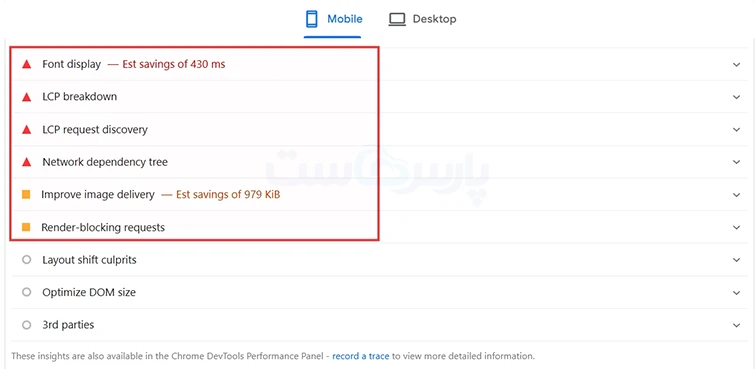
با بررسی این لیست، دقیقا متوجه میشوید که کدام فایل یا افزونه باعث کندی شده و میتوانید مستقیما به سراغ رفع همان موارد بروید.
روشهای افزایش سرعت سایت وردپرسی
افزایش سرعت سایت وردپرس عموما از دو مسیر طی میشود:
- روشهای مبتنی بر افزونه که فرایندها را خودکار و سریع میکنند.
- روشهای دستی (بدون افزونه) که نیازمند تغییرات مستقیم در کدهای قالب و تنظیمات سرور هستند.
در جدول زیر تفاوت این روشها آمده است:
| معیار مقایسه | روش با افزونه | روش بدون افزونه |
| دانش فنی موردنیاز | پایین تا متوسط | بالا (آشنایی با کدنویسی و مدیریت سرور) |
| سرعت پیادهسازی | بسیار بالا (اعمال تنظیمات با چند کلیک) | زمانبر و نیازمند تستهای مکرر |
| انعطافپذیری و کنترل | محدود به گزینهها و تنظیمات توسعهدهنده افزونه | کنترل مطلق روی تمام جزئیات و ساختار فایلها |
| ریسک و خطرات | تداخل کدهای افزونه با قالب یا سایر پلاگینها | احتمال از دسترس خارج شدن سایت بر اثر خطای کدنویسی |
| هزینه | نیازمند خرید لایسنس برای نسخههای حرفهای (مثل WP Rocket) | رایگان (به شرط داشتن تخصص) |
افزایش سرعت سایت وردپرسی بدون افزونه
این روش مستقیما روی سبکسازی هسته سایت تمرکز دارد. مهمترین مزیت کار بدون افزونه، کاهش چشمگیر درخواستهای ارسالی به سرور (HTTP Requests) و جلوگیری از درگیری و تداخل کدهای افزونههای مختلف با یکدیگر است.
آموزش استفاده از ابزار Inspect مرورگر برای شناسایی فایلهای مسدودکننده
برای پیدا کردن کدهای مسدود کننده رندر و فایلهای سنگین، از ابزار داخلی مرورگر کمک بگیرید:
- روی فضای خالی صفحه سایت کلیک راست کرده و گزینه Inspect را انتخاب کنید (یا کلید F12 را بزنید).
- به تب Network بروید و صفحه را با کلیدهای ترکیبی Ctrl+R رفرش کنید تا مراحل بارگذاری سایت ثبت شود.
- روی ستون Time کلیک کنید تا لیست بر اساس زمان مرتب شود؛ فایلهای حجیم جاوااسکریپت (JS) و استایل (CSS) که در صدر لیست قرار میگیرند، همان کدهای مسدودکننده و کندکننده سایت شما هستند.
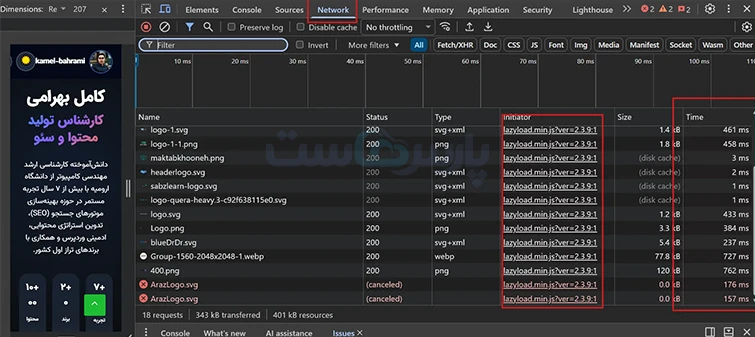
همانطور که در تصویر میبینید، در سایت تستی ما مشکل اصلی مربوط به درگیری مرورگر با اسکریپت lazyload.min.js است که همزمان در حال فراخوانی دهها فایل تصویری بوده و زمان لود (ستون Time) را بالا برده است. برای حل این مشکل باید به سراغ تنظیمات قالب یا افزونه کش برویم و قابلیت بارگذاری تنبل (Lazy Load) را برای تصاویر بخش ابتدایی سایت لغو کنیم تا مسیر رندر صفحه باز شود.
مثال: تجربه شخصی من به عنوان نویسنده این مطلب نیز اثربخشی همین روش را تایید میکند. در گذشته با افت شدید سرعت سایت مواجه بودم و با وجود نصب و بررسی افزونههای متعدد، مشکل برطرف نشد. سرانجام با کمک همین ابزار و بررسی دستی فایلها، توانستم کدهای مسدودکننده را شناسایی و بهینهسازی کنم که با انجام این کار سرعت سایت به حالت مطلوب بازگشت.
تکنیکهای دستی بهینهسازی دیتابیس و مدیریت فونتها
بهینهسازی مستقیم فایلهای قالب و پاکسازی پایگاه داده، بار پردازشی سرور را بهشدت کاهش میدهد. با اجرای این دو تکنیک کلیدی، بدون وابستگی به افزونهها، تأخیرهای زمان لود صفحه را برطرف میکنیم.
۱. راهکار مدیریت لود فونتها
مرورگرها تا زمان دانلود کامل فایلِ فونت، متنهای سایت را مخفی میکنند که باعث افت نمره سرعت میشود. برای حل این مشکل و بهینهسازی عملکرد سایت وردپرسی مراحل زیر را طی کنید:
- وارد بخش File Manager هاست خود شوید و به پوشه قالب سایت بروید.
- فایل استایل اصلی قالب (معمولا style.css) را برای ویرایش باز کنید.
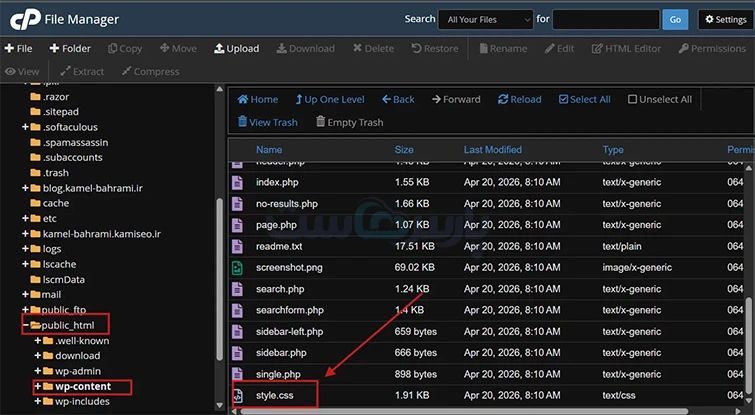
- کدهای مربوط به فراخوانی فونت را پیدا کنید (این بخش با @font-face شروع میشود).
- عبارت font-display: swap; را به کدهای این بخش اضافه کنید.
- تغییرات فایل را ذخیره کنید تا متون سایت فورا با فونت پیشفرض لود شوند و صفحه خالی نماند.
۲. راهکار بهینهسازی دستی دیتابیس
پایگاه داده وردپرس به مرور زمان با ذخیره رونوشتِ مطالب و اطلاعات موقت، سنگین و کند میشود. برای سبکسازی آن این قدمها را بردارید:
- وارد کنترلپنل هاست خود (سیپنل یا دایرکتادمین) شوید.
- از قسمت مربوط به پایگاههای داده (Databases)، ابزار phpMyAdmin را باز کنید.
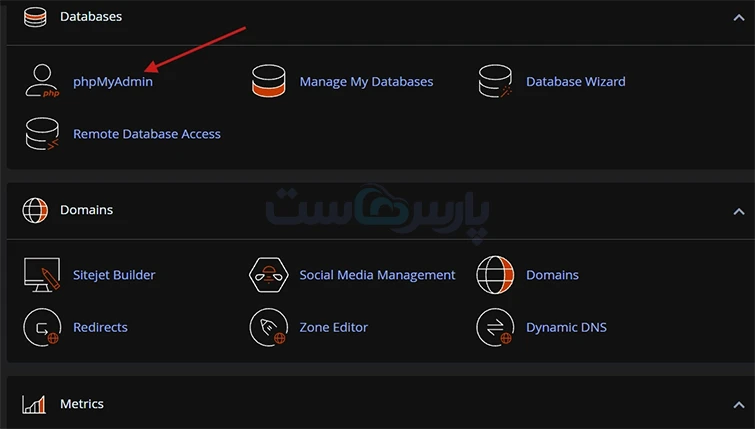
- از منوی سمت چپ صفحه، روی نام دیتابیس اصلی سایت خود کلیک کنید.
- از منوی بالای صفحه، وارد تب SQL شوید.
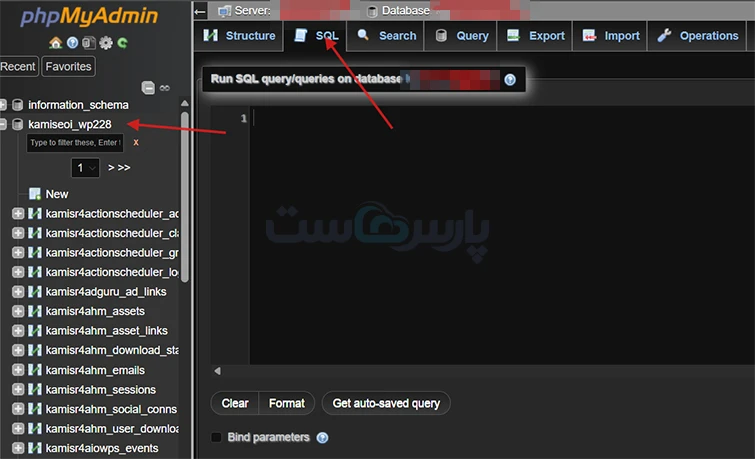
- برای پاکسازی رونوشتهای قدیمی (Revisions)، کد DELETE FROM wp_posts WHERE post_type = “revision”; را در کادر بنویسید.
- برای حذف نظرات اسپم، کد DELETE FROM wp_comments WHERE comment_approved = ‘spam’; را در همان کادر وارد کنید.
- برای پاک کردن اطلاعات موقت (Transient)، دستور DELETE FROM wp_options WHERE option_name LIKE (‘_transient_%’); را بنویسید.
بعد از وارد کردن هر کد، روی دکمه Go در پایین سمت راست صفحه کلیک کنید تا پایگاه داده شما سبک شود.
افزایش سرعت سایت وردپرسی با افزونه
استفاده از افزونهها، سریعترین و کمدردسرترین راهکار برای فرار از کندی سایت است. این ابزارها با یکپارچهسازی تکنیکهایی مثل کشسازی (Caching)، فشردهسازی کدهای سایت و لود تنبل تصاویر، مسیر بهینهسازی را هموار میکنند.
مزایای کلیدی استفاده از افزونههای سرعت سایت وردپرسی شامل موارد زیر هستند:
- سادگی پیادهسازی و اعمال تغییرات پیچیده فقط با چند کلیک.
- کاهش فوری بار پردازشی سرور به کمک سیستم کش (نمایش نسخه ذخیرهشده به کاربر).
- ارتقای سریع نمرات Core Web Vitals بدون نیاز به دستکاری کدهای حساس قالب.
بهترین افزونههای افزایش سرعت سایت وردپرسی
انتخاب افزونه افزایش سرعت سایت وردپرس کاملا به نوع زیرساخت و هاست شما بستگی دارد. در جدول زیر کاربردیترین افزونههای افزایش سرعت سایت مقایسه شدهاند:
| نام افزونه | کاربرد و ویژگیهای کلیدی | هزینه |
| WP Rocket | قدرتمندترین گزینه بازار با رابط کاربری ساده؛ مجهز به کش پیشرفته، یکپارچگی با CDN و حذف کدهای CSS بلااستفاده. | پولی |
| LiteSpeed Cache | بهترین انتخاب برای هاستهای مجهز به وبسرور لایتاسپید؛ کش در سطح سرور و بهینهسازی فوقالعاده سریع. | رایگان |
| W3 Total Cache | افزونهای عالی برای سایتهای پرترافیک؛ دارای امکانات گسترده برای تنظیمات کش مرورگر، آبجکت و دیتابیس. | رایگان (نسخه Pro پولی) |
| Autoptimize | متخصص در فشردهسازی، ترکیب و مدیریت فایلهای CSS و جاوااسکریپت؛ مکملی قدرتمند برای سایر افزونههای کش. | رایگان |
| WP Optimize | ابزاری دومنظوره با تمرکز ویژه بر پاکسازی و یکپارچهسازی خودکار دیتابیس به همراه سیستم کش صفحات. | رایگان (نسخه Premium پولی) |
در ادامه این نوشته ما افزایش سرعت سایت وردپرسی را با افزونه WP Rocket به عنوان نوعی افزونه کش وردپرس امتحان میکنیم.
آموزش افزایش سرعت سایت وردپرسی با افزونه WP Rocket
افزونه WP Rocket یکی از کارآمدترین ابزارهای بهینهسازی عملکرد سایت وردپرسی است که بدون نیاز به تنظیمات پیچیده، سرعت بارگذاری صفحات را افزایش میدهد. این افزونه با ایجاد کش قدرتمند و مدیریت نحوه اجرای فایلهای قالب، بار پردازشی سرور را کم میکند.
- خرید و دانلود فایل افزونه از سایت رسمی یا مارکتهای معتبر
- ورود به پیشخوان وردپرس و مراجعه به بخش افزونهها
- بارگذاری فایل زیپ و کلیک روی دکمه نصب
- فعالسازی افزونه و ورود به منوی اختصاصی WP Rocket
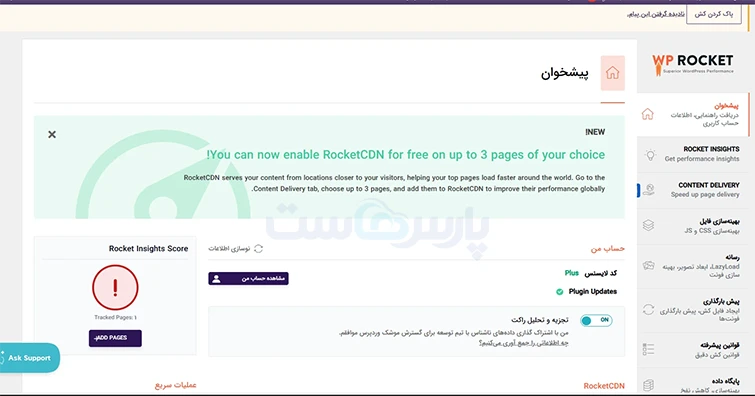
این افزونه به عنوان بهترین افزونه افزایش سرعت وردپرس، بخشهای متفاوتی دارد که در ادامه همه بخشهای مختلف آن را برای افزایش سرعت سایت وردپرسی آموزش میدهیم.
تنظیمات بخش پیشخوان
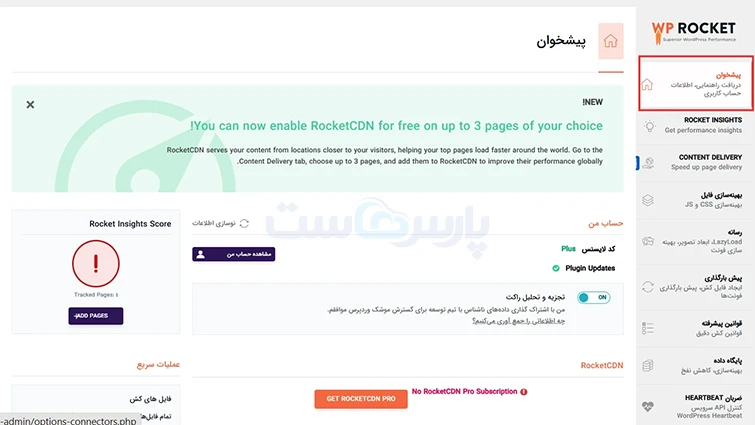
بخش پیشخوان نمای کلی افزونه را نشان میدهد و تنظیمات فنی خاصی ندارد. در این صفحه صرفا وضعیت لایسنس حساب کاربری شما قابل مشاهده است و میتوانید در مواقع نیاز، از قسمت «عملیات سریع» برای پاکسازی دستیِ کل فایلهای کش سایت استفاده کنید.
تنظیمات بخش Rocket Insights
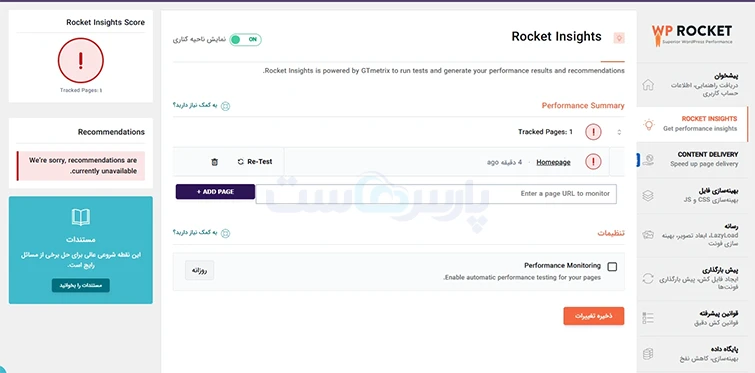
این تب با اتصال به ابزار GTmetrix، امکان سنجش سرعت سایت را از داخل پیشخوان ایجاد میکند. در این بخش میتوانید آدرس صفحات مهم خود را وارد کنید تا عملکرد و سرعت آنها بهصورت دورهای و منظم بررسی شود.
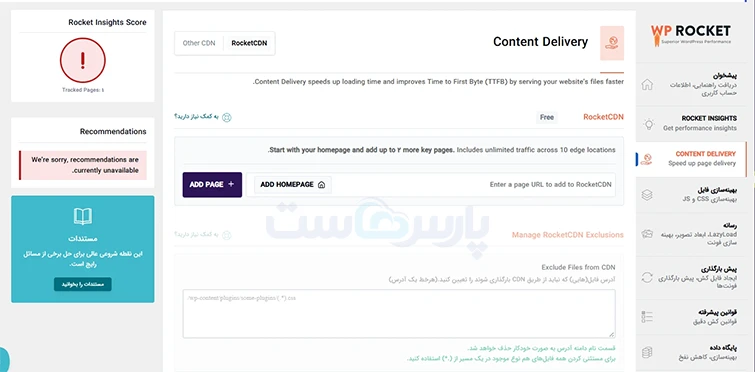
تنظیمات بخش Content Delivery (توزیع محتوا)
این تب برای اتصال سایت به شبکههای توزیع محتوا (CDN) و بهبود زمان پاسخگویی سرور (TTFB) کاربرد دارد. در این بخش میتوانید سرویس اختصاصی RocketCDN را برای صفحات هدف خود فعال کنید و مسیر فایلهایی که نباید از طریق شبکه توزیع لود شوند را در کادر استثنائات قرار دهید
تنظیمات بخش بهینهسازی فایل (File Optimization)
این تب یکی از حساسترین بخشها برای ارتقای نمره سرعت است که تغییرات آن مستقیما روی کدهای قالب و افزونهها اعمال میشود. با فعالسازی اصولی گزینههای این صفحه، حجم فایلها کاهش یافته و خطای کدهای مسدودکننده رندر برطرف میگردد.
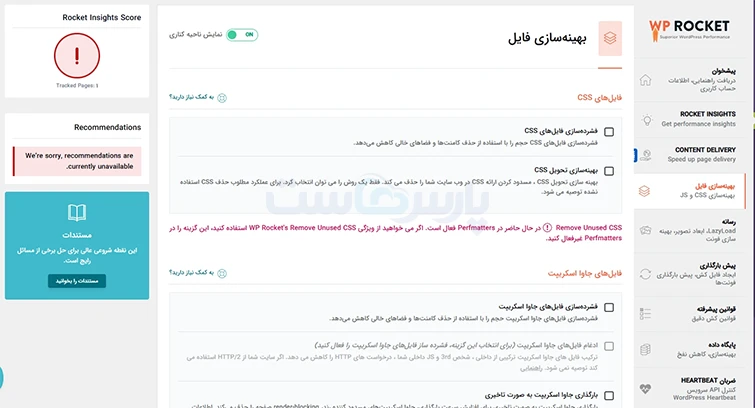
- فشردهسازی فایلهای CSS: کاهش حجم کدهای استایل سایت با حذف فاصلههای خالی و کامنتها.
- بهینهسازی تحویل CSS: رفع انسداد مسیر رندر اولیه صفحه از طریق مدیریت دقیق استایلها.
- فشردهسازی فایلهای جاوا اسکریپت: سبکسازی فایلهای JS با پاکسازی کاراکترهای اضافه.
- ادغام فایلهای جاوا اسکریپت: ترکیب فایلهای پراکنده در یک فایل واحد برای کاهش تعداد درخواستهای ارسالی به سرور.
- بارگذاری جاوا اسکریپت به صورت تاخیری (Defer): موکول کردن زمان لود اسکریپتهای سنگین به پایان فرایند نمایش ساختار اصلی صفحه.
- تاخیر اجرای جاوا اسکریپت (Delay): متوقف کردن کامل اجرای کدهای JS تا زمان ثبت اولین تعامل کاربر (مثل اسکرول یا کلیک روی صفحه).
تنظیمات بخش رسانه
این تب وظیفه مدیریت بارگذاری تصاویر، فریمها و فونتها را بر عهده دارد تا از دانلود فایلهای سنگین در زمان لود اولیه جلوگیری کند. با فعالسازی گزینههای این بخش، سرعت نمایش صفحه بهطور چشمگیری بهبود مییابد.
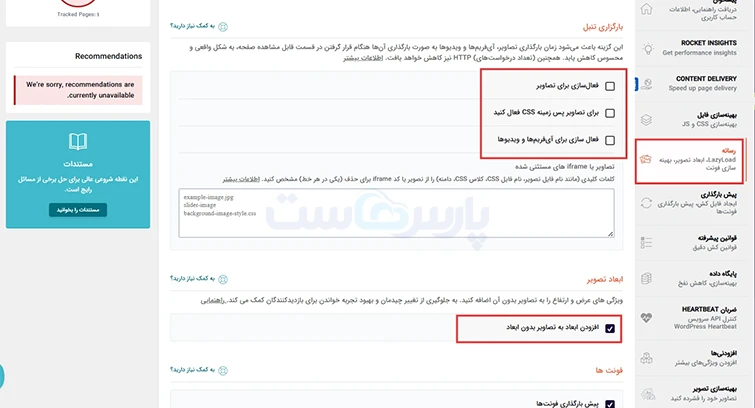
- بارگذاری تنبل (LazyLoad): به تعویق انداختن بارگذاری تصاویر و ویدئوها تا لحظه ورود آنها به کادر دید کاربر.
- ابعاد تصویر: تزریق خودکار ویژگیهای عرض و ارتفاع به تصاویر برای جلوگیری از پرش صفحه و بهبود شاخص CLS.
- پیشبارگذاری فونتها: بارگذاری سریعتر فونتهای حیاتی بالای صفحه برای تثبیت طرحبندی متنها.
- فونتهای گوگل خود میزبان: دانلود و ارائه مستقیم فونتهای گوگل از سرور خودی برای کاهش اتصالات خارجی.
تنظیمات بخش پیشبارگذاری (Preload)
این تب وظیفه آمادهسازی فایلهای کش قبل از ورود واقعی کاربران را بر عهده دارد تا بازدیدکنندگان اولیه نیز سایت را با بالاترین سرعت تجربه کنند. با فعالسازی گزینههای این بخش، روباتهای افزونه به طور خودکار صفحات را بررسی و آماده میکنند.
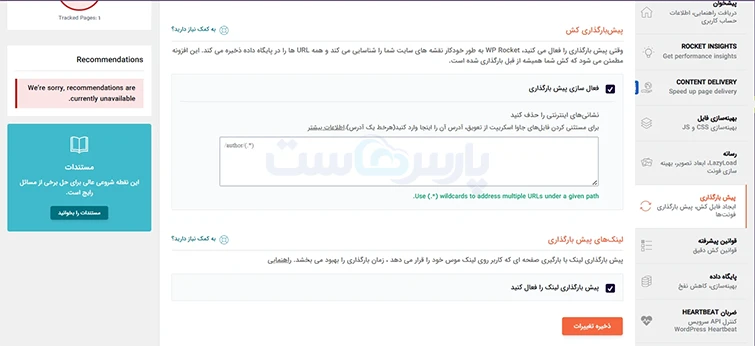
- فعالسازی پیشبارگذاری: شناسایی نقشه سایت و ساخت خودکار فایل کش برای تمامی آدرسها.
- استثنا کردن اسکریپتها: امکان جلوگیری از پیشبارگذاری برای فایلهای خاص در کادر متنی مربوطه.
- پیشبارگذاری لینک (Preload Links): دانلود محتوای صفحه در پسزمینه به محض قرار گرفتن نشانگر ماوس روی لینکها برای افزایش سرعت بارگذاری.
تنظیمات بخش قوانین پیشرفته (Advanced Rules)
این تب برای مدیریت استثنائات و تعیین قوانین سختگیرانه برای پاکسازی یا عدم کش شدن صفحات حساس کاربرد دارد.
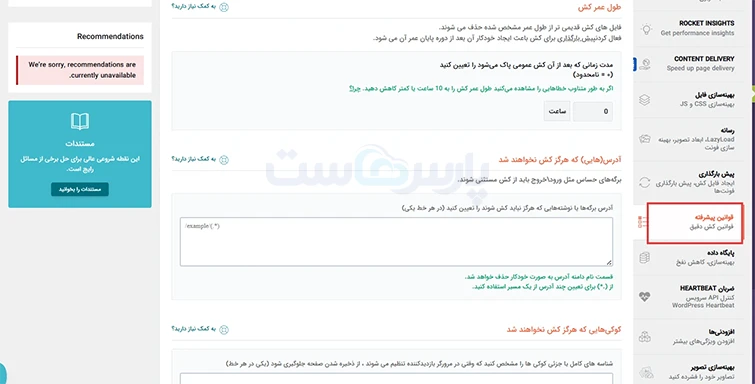
- طول عمر کش: تعیین مدت زمان انقضای فایلهای کش و بازه زمانی پاکسازی خودکار آنها.
- آدرسهای هرگز کشنشدنی: استثنا کردن صفحات حساس مانند ورود، خروج یا سبد خرید از سیستم کش.
- کوکیها و کاربران مستثنی: جلوگیری از ذخیره کش در صورت فعال بودن کوکیهای خاص یا شناسایی مرورگرهای مشخص.
- مدیریت کوئریاسترینگها: اجبار افزونه به کش کردن پارامترهای متد GET در آدرسهای مشخصشده.
تنظیمات بخش پایگاه داده (Database)
این تب برای پاکسازی اطلاعات زائد، دادههای موقت و سبکسازی جداول پایگاه داده وردپرس طراحی شده است.
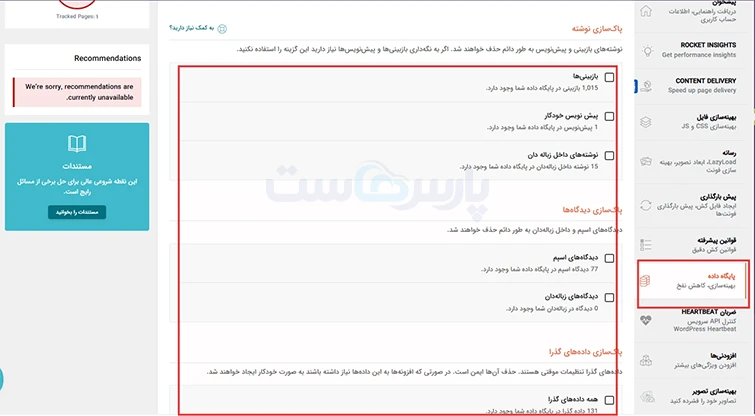
- پاکسازی نوشتهها: حذف دائمی رونوشتهای قدیمی (Revisions)، پیشنویسهای خودکار و مطالب موجود در زبالهدان.
- پاکسازی دیدگاهها: پاک کردن قطعی نظرات اسپم و دیدگاههای انتقالیافته به زبالهدان.
- پاکسازی دادههای گذرا: حذف دادههای موقت و Transientهای منقضیشده برای آزادسازی فضای دیتابیس.
- بهینهسازی جداول: یکپارچهسازی و سازماندهی جداول دیتابیس برای افزایش سرعت خواندن اطلاعات.
- پاکسازی خودکار: امکان برنامهریزی برای اجرای دورهای و خودکار فرآیندهای بهینهسازی دیتابیس.
تنظیمات بخش ضربان قلب (Heartbeat)
این تب برای مدیریت API داخلی وردپرس و کنترل فرکانس ارسال درخواستها به سرور طراحی شده است تا از مصرف بیش از حد منابع میزبان جلوگیری شود.
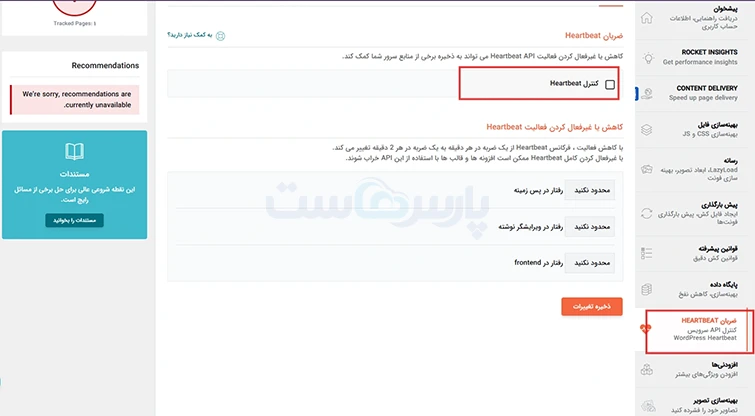
- کنترل Heartbeat: فعالسازی قابلیت مدیریت و محدودسازی درخواستهای خودکار وردپرس در پسزمینه.
- رفتار در پسزمینه: تنظیم یا محدود کردن فرکانس ارسال درخواستها هنگامی که پنل ادمین باز است.
- رفتار در ویرایشگر نوشته: مدیریت سرعت ذخیرهسازی خودکار و بررسیهای مداوم در محیط ویرایشگر.
- رفتار در frontend: کنترل فعالیت این سرویس در سمت کاربران و صفحات عمومی سایت.
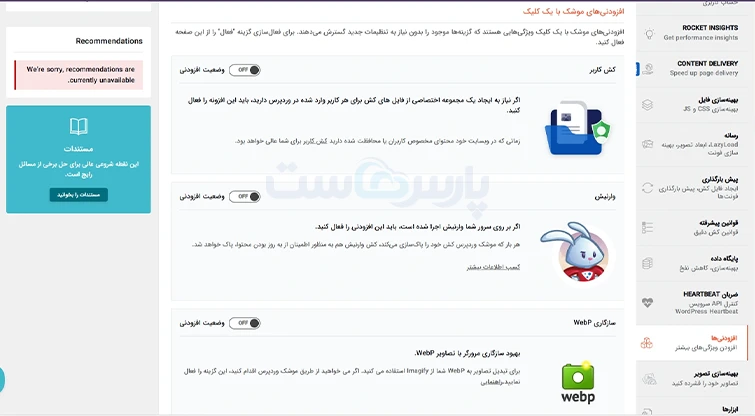
تنظیمات بخش افزودنیها (Add-ons)
این بخش امکان فعالسازی ابزارهای جانبی و ویژگیهای تکمیلی را با یک کلیک فراهم میکند. در این صفحه میتوانید مواردی مانند کش کاربران، هماهنگی با سرور وارنیش و سازگاری با تصاویر WebP را مدیریت کنید.
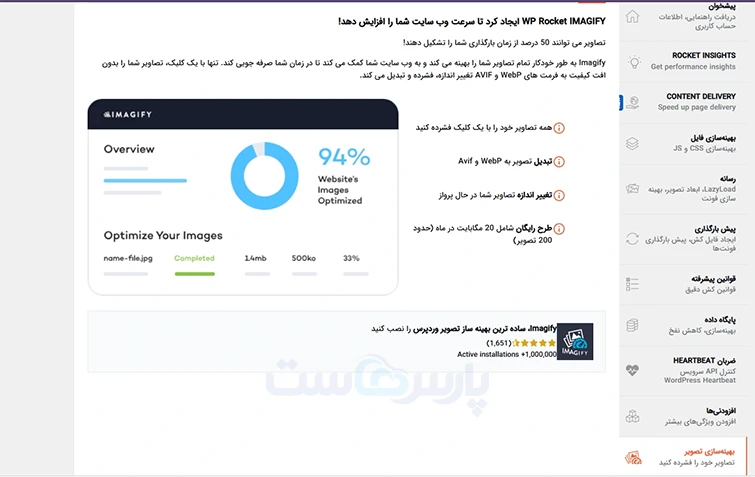
بخش بهینهسازی تصویر
این تب برای معرفی و اتصال افزونه Imagify جهت فشردهسازی خودکار و تبدیل فرمت تصاویر سایت به WebP و Avif کاربرد دارد. با استفاده از این ابزار میتوانید حجم عکسها را بدون افت کیفیت کاهش دهید.
تنظیمات بخش ابزارها (Tools)
این تب امکان مدیریت فایلهای پشتیبان، بازگشت به نسخههای قبلی و ابزارهای تعمیراتی را فراهم میکند.
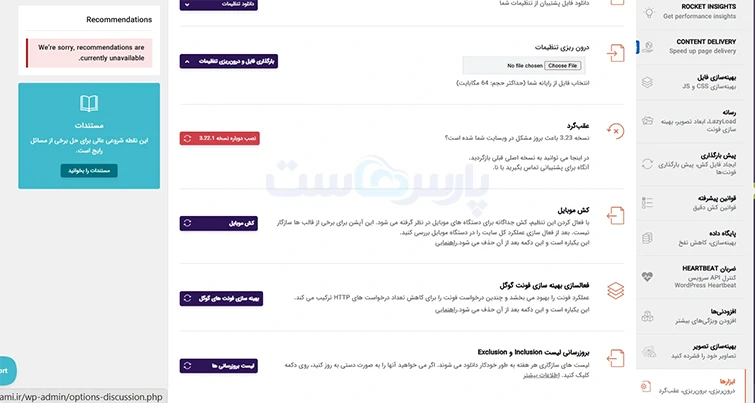
- برونبری و درونبری تنظیمات: امکان دانلود فایل پشتیبان از تنظیمات فعلی یا بارگذاری آن روی سایتی دیگر.
- عقبگرد: قابلیت بازگشت اضطراری به نسخه قبلی افزونه در صورت بروز خطا و مشکل در سایت.
- تنظیمات تکباره (کش و فونت): گزینههای سریع برای فعالسازی کش موبایل و بهینهسازی فونتهای گوگل.
- بروزرسانی لیستها: ابزاری برای بهروزرسانی دستی لیست سازگاری افزونهها و قالبها.
۳ راهکار افزایش سرعت پیشخوان وردپرس
کندی پنل مدیریت وردپرس ناشی از بار اضافی روی سرور و درخواستهای مکرر پسزمینه یا پُر شدن پایگاه داده از اطلاعات زائد است. با شناسایی عوامل مزاحم، بخش ادمین سبکتر شده و عملکرد روانتری پیدا میکند.
دلایل کندی پیشخوان وردپرس
کندی پیشخوان مدیریت وردپرس ناشی از بار اضافی روی سرور است که توسط درخواستهای مکرر، پایگاه داده حجیم، یا افزونههای سنگین ایجاد میشود. از جمله این دلایل میتوانیم موارد زیر را نام ببریم:
- ارسال درخواستهای خودکار توسط Heartbeat API برای ذخیرهسازی و بررسی وضعیت هر ۱۵ ثانیه
- انباشت حجم بالایی از رونوشتها، دادههای موقت و متادیتاهای اضافی در دیتابیس
- اجرای پردازشهای سنگین در پسزمینه توسط برخی افزونههای آماری، پشتیبانگیری یا سئو
در ادامه چند روش افزایش سرعت پنل وردپرس را بررسی میکنیم.
۱. مدیریت Heartbeat API
برای کنترل درخواستهای مداوم پسزمینه و کاهش بار پردازنده سرور از قابلیت داخلی افزونه راکت به شیوه زیر استفاده میکنیم.
- ورود به بخش تنظیمات افزونه WP Rocket در پیشخوان وردپرس
- کلیک روی تب ضربان قلب یا همان Heartbeat در منوی افزونه
- فعالسازی تیک گزینه مربوط به کنترل Heartbeat
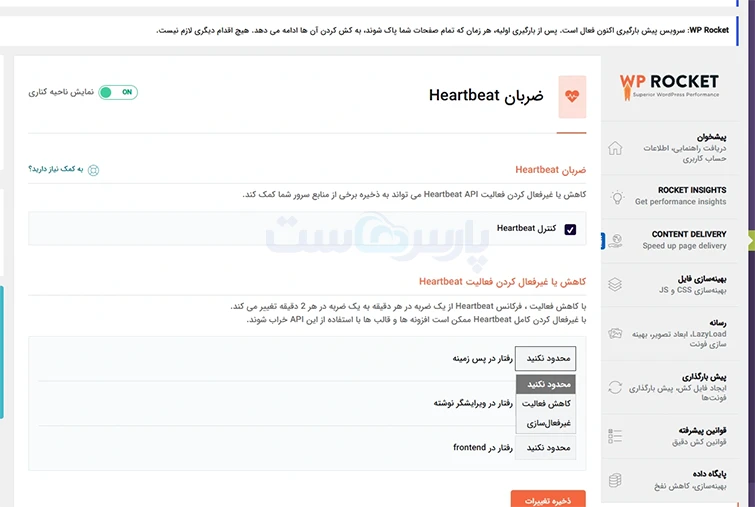
- تغییر وضعیت رفتار در پسزمینه به حالت کاهش فعالیت
- تغییر وضعیت رفتار در ویرایشگر نوشته به حالت کاهش فعالیت
- کلیک روی دکمه ذخیره تغییرات در انتهای صفحه
۲. پاکسازی و بهینهسازی پایگاه داده (دیتابیس)
برای سبکسازی حجم دیتابیس و تسریع اجرای کوئریها، اطلاعات موقت و زائد را با ابزارهای کمکی پاک میکنیم.
- تهیه نسخه پشتیبان کامل از دیتابیس سایت پیش از شروع کار
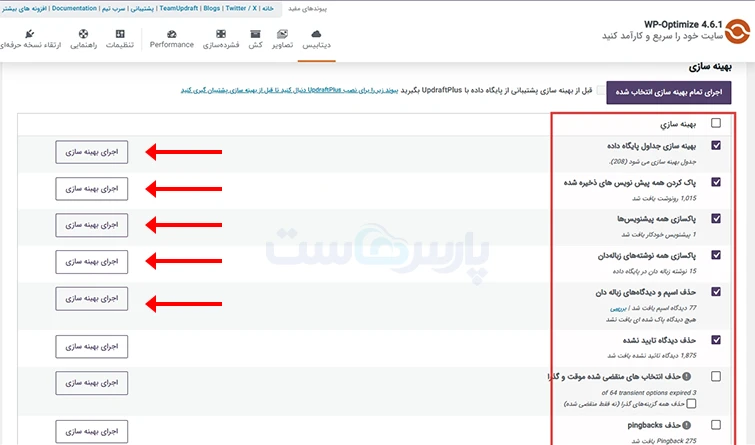
- نصب و فعالسازی افزونه WP-Optimize از مخزن وردپرس
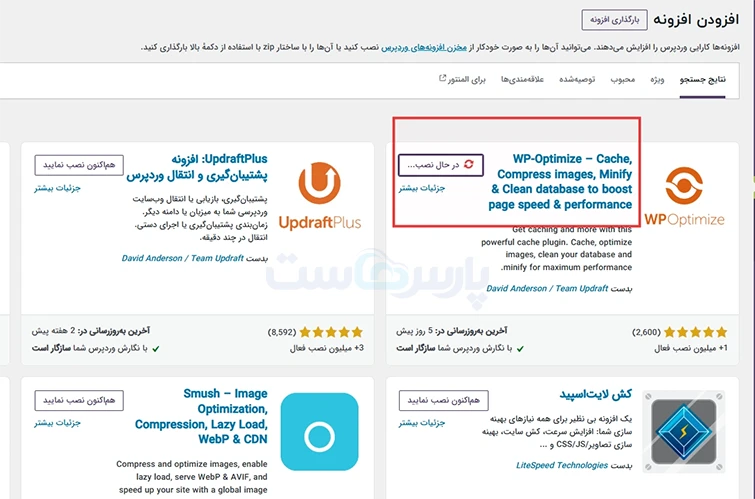
- پاکسازی بازبینیهای قدیمی پستها از طریق محیط افزونه
- حذف نظرات اسپم و دادههای موقت منقضیشده در دیتابیس
- اجرای بهینهسازی و یکپارچهسازی جداول پایگاه داده
۳. شناسایی و حذف افزونههای سنگین بکاند
برای پیدا کردن و برداشتن پلاگینهایی که منابع هاست را در پنل ادمین قفل میکنند، عملکرد آنها را پایش میکنیم که این کار با قدمهای زیر قابل انجام است:
- نصب و فعالسازی افزونه مانیتورینگ Query Monitor
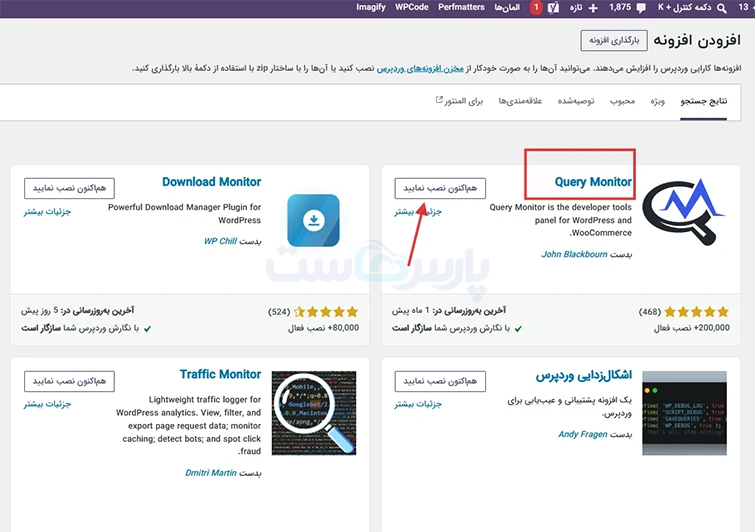
- کلیک روی گزینه Query Monitor در نوار بالای پیشخوان
- بررسی بخش کوئریها و مرتبسازی بر اساس زمان اجرا
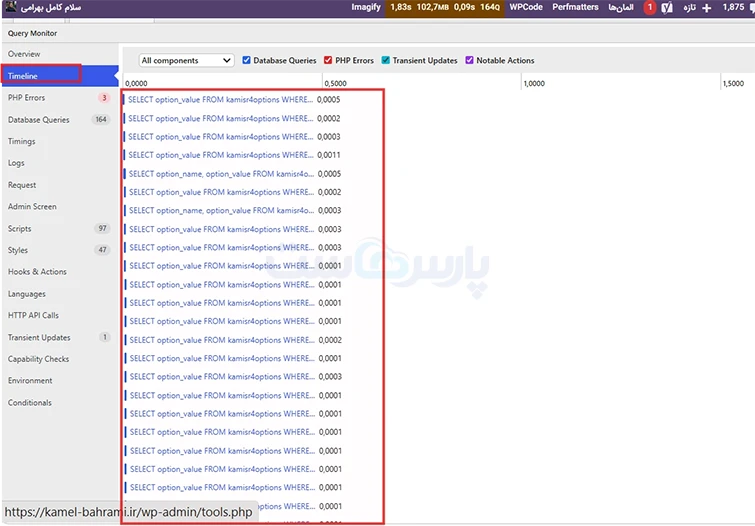
- شناسایی افزونههایی که بیشترین زمان پردازش را دارند
- غیرفعال کردن یا جایگزینی پلاگینهای کند و سنگین
نکات تکمیلی و افزایش حافظه با کد
برای رفع خطاهای احتمالی حافظه و ارتقای پایداری سرور، تنظیمات زیر را اعمال کنید.
- اطمینان از استفاده سایت از آخرین نسخه PHP (حداقل نسخه ۸.۰)
- افزودن خط زیر به فایل wp-config.php برای رفع خطای کمبود حافظه و افزایش آن به ۲۵۶ مگابایت:
define(‘WP_MEMORY_LIMIT’, ‘256M’);
- استفاده از هاستهای مدیریتشده وردپرس یا سرورهای VPS در صورت بالا بودن حجم ترافیک
چگونه همیشه سرعت سایت وردپرسی خود را بهینه نگه داریم؟
بهبود سرعت بارگذاری سایت وردپرس در سطح مطلوب نیازمند نظارت مداوم بر زیرساخت، پاکسازی دورهای دیتابیس و انطباق با فناوریهای نوین است. با رشد تکنولوژیهای وب و افزایش انتظارات کاربران، پایداری سرعت سایت به مدیریت هوشمند منابع و بهرهگیری از ابزارهای بروز بستگی دارد. در نهایت برای افزایش سرعت سایت وردپرسی و حفظ آن نکات پایانی زیر را مد نظر داشته باشید:
- انتقال پایگاه داده به هاستهای ابری مدرن مجهز به درایوهای پرسرعت NVMe برای کاهش چشمگیر زمان پاسخگویی سرور
- بهکارگیری فناوریهای کش پیشرفته لبه (Edge Caching) و پروتکلهای ارتباطی نوین مانند HTTP/3
- بهینهسازی مداوم کدهای جاوااسکریپت و پاکسازی دادههای Autoload اضافی در جدول گزینههای وردپرس
- استفاده از فرمتهای تصویری نسل جدید مثل AVIF و پیادهسازی مکانیزمهای هوش مصنوعی برای فشردهسازی خودکار
- ارزیابی مستمر شاخصهای حیاتی وب گوگل و پایش عملکرد صفحات با ابزارهای مانیتورینگ بلادرنگ
برای داشتن سرعت بالا و فرار از کندی سایت، روی یک زیرساخت قدرتمند حساب کنید. هاست ابری و سرورهای پرسرعت پارس هاست با دیسکهای NVMe و منابع اختصاصی، تمام بارهای سنگین و ترافیکهای لحظهای را بدون افت سرعت مدیریت میکنند. برای راهاندازی یک سایت همیشه آماده و پرسرعت، همین حالا سرویس مناسب خود را از پارس هاست انتخاب کنید.
سوالات متداول
در این بخش چندین پرسش و پاسخ متداول کاربران در ارتباط با افزایش سرعت سایت وردپرس آورده شده است.
۱. چگونه سرعت وردپرس را افزایش دهیم؟
ترکیب استفاده از یک هاستینگ پرسرعت مجهز به دیسک NVMe، پیادهسازی کش لبه و پاکسازی دیتابیس از دادههای زائد Autoload موثرترین راهکار است.
۲. بهترین افزونه افزایش سرعت سایت وردپرسی چیست؟
پلاگینهایی مثل WP Rocket برای مدیریت جامع کش و بهینهسازی کدها، یا LiteSpeed Cache (در صورت استفاده از هاست لایتاسپید) از انتخابهای اصلی محسوب میشوند.
۳. چگونه میتوانیم اثر منفی افزونهها بر سرعت سایت را کاهش بدهیم؟
با حذف پلاگینهای غیرضروری، جایگزینی آنها با کدهای سبک و غیرفعال کردن اجرای اسکریپت افزونهها در صفحاتی که نیازی به آنها ندارند.
۴. آیا استفاده از قالبهای سبک در سرعت وردپرس تاثیر دارد؟
بله، قالبهای مینیمال با حذف کدهای اضافی و پرهیز از صفحهسازهای سنگین، درخواستهای سرور را کاهش داده و صفحه را سریعتر باز میکنند.
۵. چرا با وجود اینترنت پرسرعت، برخی سایتهای وردپرسی همچنان کند هستند؟
چون مشکل اصلی در حجم پردازشهای سمت سرور، کدهای نابهینه افزونهها و انباشت دادههای سنگین در پایگاه داده است که ارتباطی با سرعت اینترنت کاربر ندارد.






۰