
آموزش آپلود فایل در هاست با FTP
در دنیای امروزی که تکنولوژی و اینترنت به شکل گستردهتری در زندگی ما نفوذ کرده است، نیاز به مدیریت و انتقال فایلها از رایانه شخصی به سرور و هاست امری حیاتی است. در این راستا، استفاده از پروتکل FTP (File Transfer Protocol) یکی از راهحلهای محبوب برای انتقال فایلها به هاست است. در این مقاله، […]

۱۱/۰۱/۲۰۲۴
آخرین بروزرسانی:
۳ سال پیش
آموزش آپلود فایل در هاست با FTP
در دنیای امروزی که تکنولوژی و اینترنت به شکل گستردهتری در زندگی ما نفوذ کرده است، نیاز به مدیریت و انتقال فایلها از رایانه شخصی به سرور و هاست امری حیاتی است. در این راستا، استفاده از پروتکل FTP (File Transfer Protocol) یکی از راهحلهای محبوب برای انتقال فایلها به هاست است. در این مقاله، به شما نشان خواهیم داد که چگونه با استفاده از FTP فایلهای خود را در هاست آپلود کنید.
آیا تا به حال با مفهوم FTP آشنا بودهاید؟ FTP یک پروتکل استاندارد برای انتقال فایلها از رایانه شخصی شما به سرور است. در واقع، میتوانید فایلهای خود را بین دو دستگاه به راحتی منتقل کنید. به عنوان مثال، اگر یک فایل را روی رایانه شخصی خود دارید و میخواهید آن را بر روی وبسایتتان قرار دهید، میتوانید از FTP برای آپلود آن فایل به هاست استفاده کنید.
این مقاله برای تمامی سطوح کاربران مناسب است، حتی اگر با مفاهیم فنی کمی آشنایی دارید، با این راهنما میتوانید به راحتی و با خیالی آسوده فایلهایتان را در هاست آپلود کنید. از جمله مراحل مورد بررسی، دریافت و نصب نرمافزار FTP بر روی سیستم خود، برقراری ارتباط با سرور FTP، مرور محتوای هاست، آپلود فایلها و بررسی آپلود صحیح آنها است. بنابراین، با دنبال کردن این راهنما، شما به سادگی و با اطمینان میتوانید فایلهای خود را به هاست آپلود کنید و به مدیریت بهتر وبسایت یا فایلهایتان بپردازید.
FTP چیست؟
FTP مخفف عبارت “File Transfer Protocol” است که به معنای “پروتکل انتقال فایل” است. این پروتکل یک استاندارد برای انتقال فایلها بین دو دستگاه مختلف، مانند رایانه شخصی و هاست، استفاده میشود. FTP برای انتقال فایلها از رایانه شخصی به هاست و بالعکس استفاده میشود.
FTP به عنوان یک پروتکل قدیمی و پایدار به شمار میرود و در بسیاری از سیستمعاملها و نرمافزارهای مختلف پشتیبانی میشود. علاوه بر این، امنیت در FTP به طور پیشفرض نیاز به تنظیمات اضافی دارد. برای بهبود امنیت، میتوان از نسخههای امن تری از FTP مانند FTPS (FTP Secure) و SFTP (SSH File Transfer Protocol) استفاده کرد که امکان رمزنگاری اطلاعات را فراهم میکنند. با استفاده از FTP، میتوانید به راحتی و با سرعت بالا فایلهای خود را آپلود و دانلود کنید و مدیریت بهتری بر روی فایلهای خود در هاست داشته باشید.
ساخت اکانت FTP در سی پنل:
برای ساخت یک حساب FTP در cPanel، میتوانید مراحل زیر را دنبال کنید:
- وارد شدن به cPanel: ابتدا وارد حساب کاربری cPanel خود شوید. برای این کار میتوانید از آدرس http://نام_دامنه_شما/cpanel استفاده کنید. سپس نام کاربری و رمز عبور خود را وارد کنید و وارد پنل cPanel شوید.
- جستجو برای “FTP”: در صفحه اصلی cPanel، از قسمت جستجوی بالا سمت راست، عبارت “FTP” را جستجو کنید. نتایج مربوط به FTP ظاهر خواهد شد.
- ورود به بخش “حسابهای FTP”: از نتایج جستجو، بخشی با عنوان “حسابهای FTP” یا “FTP Accounts” را پیدا کنید و بر روی آن کلیک کنید.
- ساخت حساب FTP جدید: در بخش حسابهای FTP، باید اطلاعات حساب FTP جدید را وارد کنید. اطلاعات مورد نیاز عبارتند از:
- نام کاربری FTP: یک نام کاربری منحصر به فرد برای حساب FTP انتخاب کنید.
- دامنه: اگر دارای چند دامنه در cPanel خود هستید، میتوانید دامنه مورد نظر خود را انتخاب کنید. در غیر این صورت، دامنه پیشفرض برای حساب FTP استفاده خواهد شد.
- رمز عبور: رمز عبور برای حساب FTP جدید خود تعیین کنید.
- حداکثر فضای دیسک: میتوانید حداکثر فضای دیسک مجاز برای حساب FTP را تعیین کنید. این مقدار میتواند بر حسب مگابایت یا نامحدود (Unlimited) باشد.
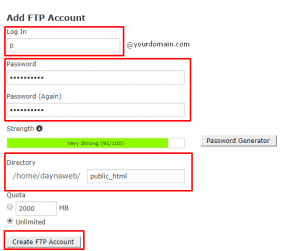
- ذخیره کردن حساب FTP: پس از وارد کردن اطلاعات مورد نیاز، بر روی دکمه “ایجاد حساب” یا “Create Account” کلیک کنید. حساب FTP جدید شما ایجاد خواهد شد و جزئیات آن بر روی صفحه نمایش داده خواهد شد.
اکنون شما یک حساب FTP در cPanel ساختهاید. میتوانید با استفاده از نرمافزارهای FTP مختلف، از جمله FileZilla، به هاست خود وارد شوید و فایلها را آپلود و مدیریت کنید.
دانلود Filezilla:
حال نرم افزار FileZilla را دانلود کرده و فرایند نصب آن را مثل همه نرم افزار ها جلو ببرید. و آن را نصب و سپس آن را باز کنید.
اتصال به سرور با Filezilla:
برای اتصال به سرور با استفاده از برنامه FileZilla، مراحل زیر را دنبال کنید:
۱- ابتدا برنامه FileZilla را اجرا کنید. در صورتی که برنامه را ندارید، میتوانید آن را از وبسایت رسمی FileZilla (https://filezilla-project.org/) دانلود و نصب کنید.
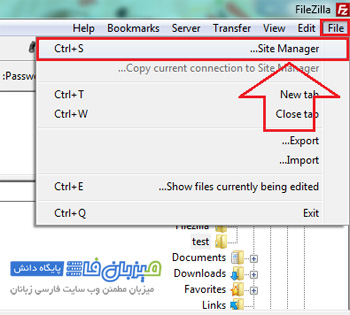
۲- از منوی “File” در بالای صفحه، گزینه “Site Manager” را انتخاب کنید. پنجره ای باز خواهد شد که در آن می توانید اتصالات FTP خود را مدیریت کنید.
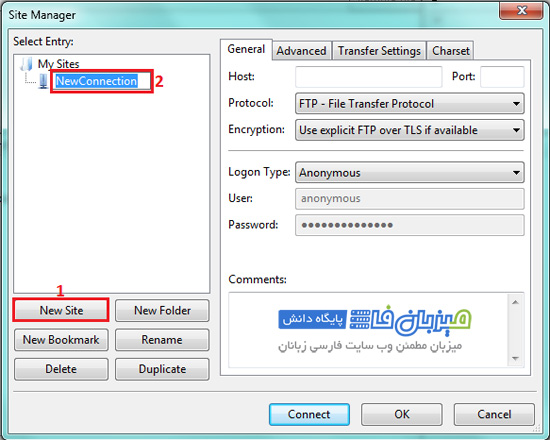
۳- در پنجره Site Manager، روی “New Site” کلیک کنید تا یک اتصال جدید بسازید. میتوانید نامی برای اتصال انتخاب کنید و سپس روی “OK” کلیک کنید.
۴- در سربرگ “General”، موارد زیر را تکمیل کنید:
- Host: آدرس IP سرور یا نام دامنه سرور را وارد کنید.
- Port: شماره پورت استاندارد FTP که عموماً ۲۱ است را وارد کنید.
- Protocol: پروتکل FTP را انتخاب کنید.
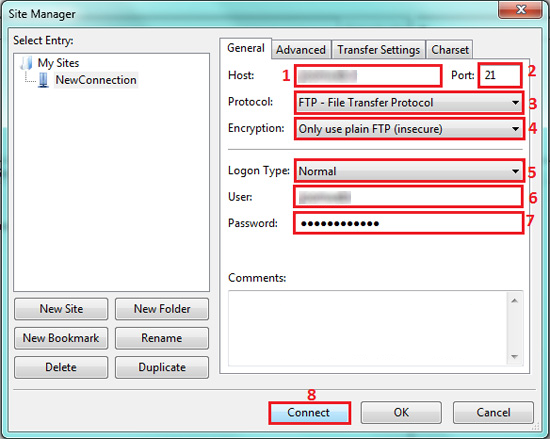
- در سربرگ “Encryption”, گزینه “Use explicit FTP over TLS if available” را انتخاب کنید. این گزینه امنیت بیشتری به اتصال شما اضافه میکند.
- در سربرگ “Logon Type”, گزینه “Normal” را انتخاب کنید.
- در بخش “User”, نام کاربری FTP خود را وارد کنید.
- در بخش “Password”, رمز عبور FTP خود را وارد کنید.
- بر روی “Connect” کلیک کنید تا اتصال به سرور FTP برقرار شود.
- پس از برقراری اتصال، شما در صفحه اصلی FileZilla قرار خواهید گرفت. در بخش “Local Site”، فایلها و پوشههای محلی روی کامپیوتر خود را مشاهده خواهید کرد و در بخش “Remote Site”، فایلها و پوشههای موجود در سرور FTP را مشاهده خواهید کرد.
- برای آپلود فایل به سرور FTP، فایل مورد نظر را از بخش “Local Site” به بخش “Remote Site” بکشید و رها کنید. فرایند آپلود فایل آغاز خواهد شد و پیشرفت آن در پنجره پایینی FileZilla نشان داده خواهد شد.
با این مراحل، شما میتوانید با استفاده از برنامه FileZilla به سرور FTP متصل شوید و فایلهای خود را آپلود کنید.







۰