
آموزش ورود به سی پنل؛ دسترسی به هاست، وردپرس و وب میل
برای ورود به سی پنل، نشانی پنل را از شرکت میزبان بگیرید و با نام کاربری و رمز حساب هاست وارد شوید. ورود مستقیم معمولا از طریق HTTPS و پورت ۲۰۸۳ انجام میگیرد؛ بعضی میزبانها ورود از ناحیه کاربری را هم فعال میکنند. نکته اینجاست که رمز وردپرس، صندوق ایمیل و حساب هاست لزوما یکسان […]

۲۸/۱۰/۲۰۲۶
آخرین بروزرسانی:
۲ روز پیش
آموزش ورود به سی پنل؛ دسترسی به هاست، وردپرس و وب میل
برای ورود به سی پنل، نشانی پنل را از شرکت میزبان بگیرید و با نام کاربری و رمز حساب هاست وارد شوید. ورود مستقیم معمولا از طریق HTTPS و پورت ۲۰۸۳ انجام میگیرد؛ بعضی میزبانها ورود از ناحیه کاربری را هم فعال میکنند. نکته اینجاست که رمز وردپرس، صندوق ایمیل و حساب هاست لزوما یکسان نیست.
در این آموزش مجله پارس هاست، سه مسیر ورود به هاست سی پنل، دسترسی به وب میل و روش رفع خطاهای رایج را توضیح میدهیم.؛ در ادامه همراه ما باشید.
پیش از ورود به سی پنل چه اطلاعاتی لازم است؟
برای ورود به کنترل پنل، به نشانی معتبر پنل، نام کاربری و رمز حساب هاست نیاز دارید. این اطلاعات معمولا در پیام راهاندازی سرویس یا بخش مشخصات هاست در ناحیه کاربری وجود دارند.
جدول زیر تفاوت سه محیطی را نشان میدهد که کاربران گاهی با هم اشتباه میگیرند.
| محیط | کاربرد | اطلاعات ورود |
| سی پنل | مدیریت حساب هاست | نام کاربری و رمز هاست |
| پیشخوان وردپرس | مدیریت محتوا و تنظیمات سایت | نام کاربری و رمز وردپرس |
| وب میل | خواندن و ارسال ایمیل | آدرس کامل ایمیل و رمز صندوق |
نام کاربری سی پنل را با ایمیل ناحیه کاربری شرکت میزبان جایگزین نکنید؛ مگر اینکه میزبان صریحا همین روش را معرفی کند.
چگونه وارد سی پنل شویم؟ ۳ روش کاربردی
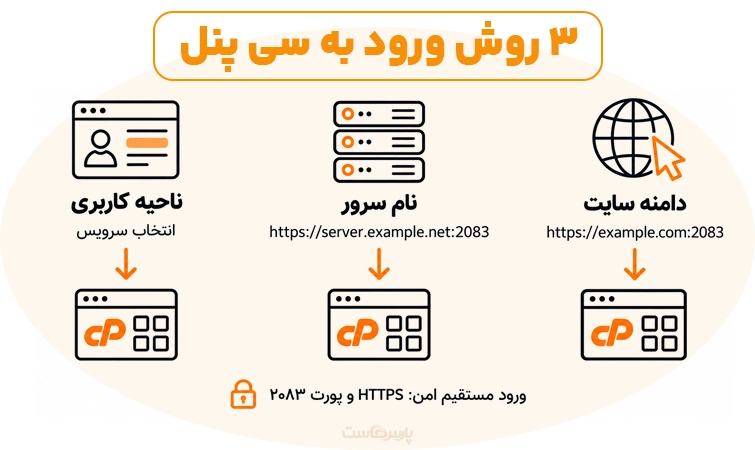
ورود به سی پنل سایت با نام دامنه، نشانی سرور یا ناحیه کاربری میزبان انجام میگیرد. پورت امن ۲۰۸۳ مسیر رایج اتصال مستقیم است؛ اما نشانی دقیق را از اطلاعات سرویس بردارید. نشانیهای این آموزش نمونهاند.
۱. ورود به سی پنل با دامنه سایت
پس از اتصال دامنه به هاست، نشانی ورود معرفیشده توسط میزبان را باز کنید. نمونه رایج آن https://example.com:2083 است؛ بهجای example.com دامنه خودتان را بنویسید.
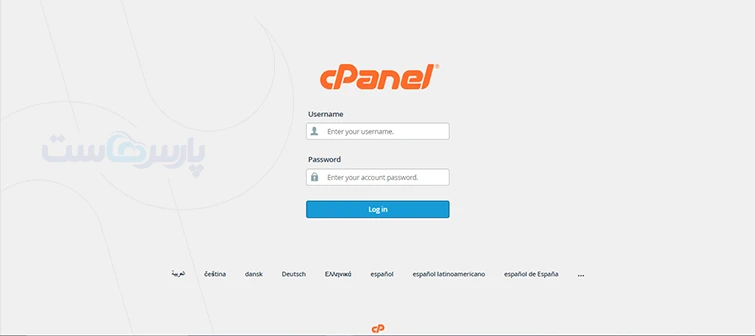
برای ورود مستقیم، این مراحل را دنبال کنید:
۱. نشانی را در نوار آدرس مرورگر وارد کنید.
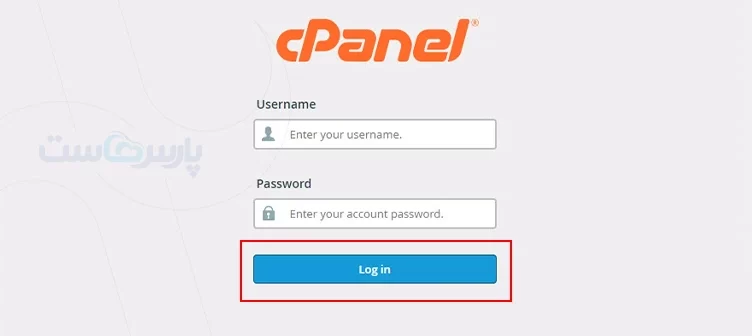
۲. در کادر Username، نام کاربری هاست را بنویسید.
۳. رمز حساب هاست را در Password وارد کنید.
۴. روی Log in بزنید.
۵. اگر احراز هویت دومرحلهای فعال است، کد برنامه مربوط را وارد کنید.
بعضی سرورها مسیر https://example.com/cpanel را به صفحه ورود هدایت میکنند. نشانی cpanel.example.com هم فقط با تنظیم درست DNS و سرویس مربوط کار میکند.
رمز وردپرس، جای رمز حساب هاست را نمیگیرد.
۲. ورود با نام میزبان یا IP سرور
اگر دامنه هنوز به هاست متصل نیست، برای ورود به سی پنل از آدرس سرور درجشده در اطلاعات سرویس پارس هاست استفاده کنید. برای اتصال مستقیم با IP، آدرس را به شکل https://SERVER-IP:2083 در مرورگر بنویسید و بهجای SERVER-IP، آی پی سرور خود را قرار دهید. اگر مرورگر خطای گواهی نمایش داد، از نام میزبان معتبر سرور استفاده کنید یا آدرس صحیح ورود را از پشتیبانی پارس هاست بگیرید.
شناخت اینکه کنترل پنل هاست چیست به تفکیک نشانیها کمک میکند: نشانی سایت، کنترل پنل و ناحیه کاربری فروشنده همیشه یکی نیستند.
۳. ورود از ناحیه کاربری شرکت میزبان
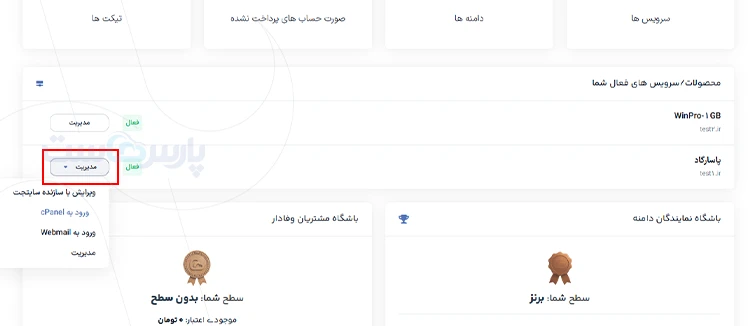
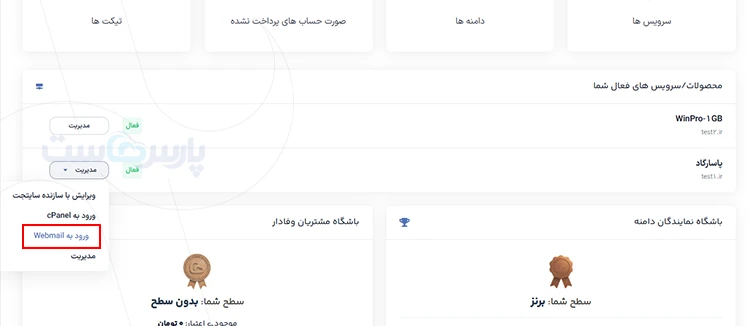
اگر میزبان ورود یکپارچه را فعال کند، از صفحه مدیریت سرویس وارد سی پنل میشوید.
این مسیر برای کاربری که نشانی مستقیم را به خاطر ندارد، کاربرد دارد.
ابتدا وارد حساب خود در سایت شرکت میزبان شوید و سرویس مربوط را انتخاب کنید.
سپس دکمه ورود به کنترل پنل را بزنید. نام دکمه و محل آن میان شرکتها متفاوت است.
برای انتخاب سرویس تازه، هنگام خرید هاست نوع کنترل پنل و مسیر دسترسی را بررسی کنید. اگر از پارس هاست سرویس دارید، نشانی دقیق ورود را از اطلاعات همان سرویس یا پشتیبانی بگیرید.
ورود به سی پنل وردپرس چه تفاوتی با پیشخوان دارد؟
عبارت ورود به سی پنل وردپرس، معمولا به دسترسی به هاست سایت وردپرسی اشاره دارد. برای نوشتن مطلب یا تغییر تنظیمات افزونهها، به پیشخوان وردپرس نیاز دارید؛ مسیر رایج آن example.com/wp-admin است.
برای بررسی فایلها، ساخت دیتابیس یا مدیریت ایمیل، باید وارد حساب میزبانی شوید. پس از ورود، ابزار مورد نظر را در کادر جستجوی پنل پیدا کنید. اگر صفحه مدیریت وردپرس باز نمیشود، نتیجه نگیرید که سی پنل هم از دسترس خارج است. این دو محیط را جداگانه آزمایش کنید.
نحوه ورود به ایمیل سی پنل یا Webmail
برای ورود به ایمیل سی پنل، باید قبلا صندوق ایمیل ایجاد کنید. برای ورود به وب میل از مسیر مستقیم، آدرس کامل ایمیل مانند info@example.com و رمز همان صندوق را وارد کنید.
وبسایت رسمی cPanel درباره امنیت اتصال توضیح میدهد:
“An encrypted SSL connection does not transmit your username and password in plain text.” «اتصال رمزنگاریشده SSL، نام کاربری و رمز عبور شما را بهصورت متن آشکار منتقل نمیکند.» منبع: docs.cpanel.net
۱. ورود مستقیم به وب میل سی پنل
نشانی امن وب میل را از میزبان بگیرید. نمونه رایج آن https://example.com:2096 است. مسیر example.com/webmail یا زیردامنه webmail.example.com هم در صورت تنظیم مناسب کاربرد دارند.
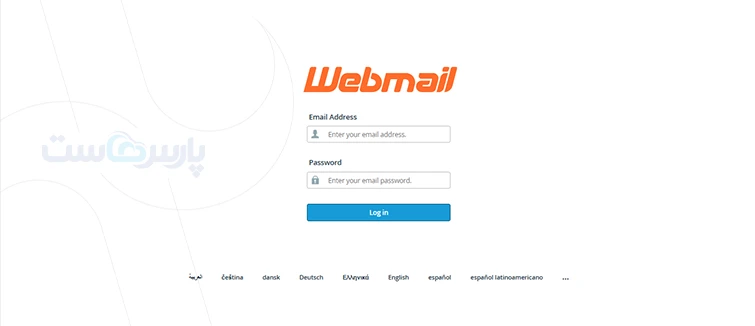
برای ورود به صندوق، مراحل زیر را انجام دهید:
۱. نشانی معتبر وب میل را باز کنید.
۲. آدرس کامل صندوق را در Email Address بنویسید.
۳. رمز صندوق را وارد کنید.
۴. روی Log in بزنید و برنامه وب میل را باز کنید.
برای ورود به وب میل، نام کاربری حساب هاست را بهجای آدرس صندوق ننویسید.
۲. دسترسی به ایمیل از داخل سی پنل
پس از ورود به cPanel، ابزار Email Accounts را جستجو کنید. مقابل صندوق موردنظر، Check Email را بزنید و مسیر ورود به وب میل را ادامه دهید.
اگر صندوق را نمیبینید، حساب هاست و دامنه انتخابی را بررسی کنید. همچنین تغییر رمز صندوق میتواند اتصال Outlook یا برنامه ایمیل تلفن همراه را مختل کند؛ رمز جدید را در آنها هم اصلاح کنید.
مشکلات رایج ورود به سی پنل و راهحل آنها
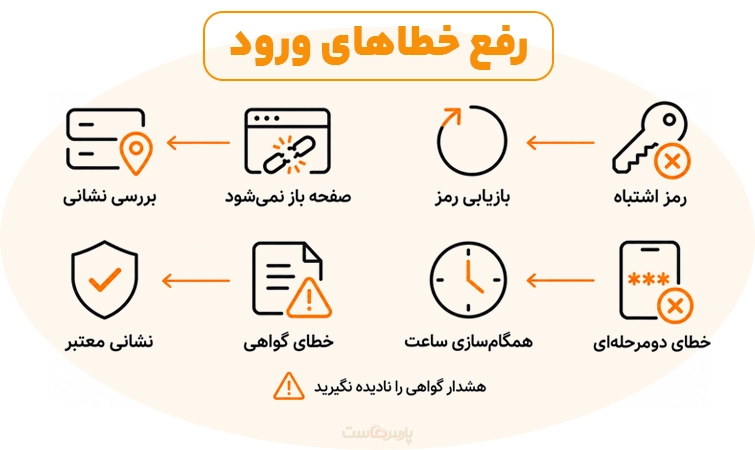
پیش از هر تغییر، متن دقیق خطا را بخوانید. باز نشدن صفحه، رد شدن رمز و خروج ناگهانی از نشست، علتهای یکسانی ندارند.
۱. صفحه ورود باز نمیشود
نشانی، پورت و وضعیت سرویس را بررسی کنید. اگر فقط مسیر دامنه مشکل دارد، نام میزبان معتبر سرور را آزمایش کنید. اگر هیچ مسیر معتبری باز نمیشود، نتیجه را با یک اتصال اینترنت دیگر مقایسه کنید.
فایروال شبکه، مسدود بودن IP یا اختلال سرویس ممکن است مانع اتصال باشد. امنیت دستگاه را برای آزمایش غیرفعال نکنید؛ موضوع را با پشتیبانی پیگیری کنید.
۲. خطای نام کاربری یا رمز اشتباه
زبان صفحهکلید، Caps Lock و فاصله اضافی هنگام کپی رمز عبور را بررسی کنید. تلاشهای پیدرپی را ادامه ندهید؛ ممکن است محدودیت ورود فعال شود.
اگر Reset Password در دسترس است، بازیابی را آغاز کنید. این قابلیت به فعال بودن تنظیم مربوط و ثبت ایمیل تماس نیاز دارد؛ در غیر این صورت از میزبان کمک بگیرید.
فراموشی رمز، دلیلی برای ریست هاست سی پنل نیست. بازنشانی رمز با حذف اطلاعات یا بازسازی حساب تفاوت دارد.
۳. هشدار SSL یا اتصال ناامن
خطای گواهی SSL ممکن است بهدلیل مغایرت آدرس ورود با نام دامنه گواهی، انقضای گواهی یا تنظیمات نادرست سرور رخ دهد. ابتدا آدرس ورود و تاریخ دستگاه را بررسی کنید. توجه داشته باشید گواهی SSL سایت لزوما با گواهی صفحه ورود به سیپنل یکسان نیست. اگر خطا مربوط به گواهی نام سرور است، موضوع را با پشتیبانی هاست در میان بگذارید.
۴. خطای کد دومرحلهای یا خروج ناگهانی
برای کد دومرحلهای، ساعت تلفن همراه را همگام کنید و کد جاری را وارد کنید. اگر دستگاه احراز هویت در دسترس نیست، بازیابی را از مسیر تایید مالکیت میزبان ادامه دهید.
تغییر مداوم IP اتصال هم ممکن است اعتبار نشست را مختل کند. با اتصال پایدار دوباره وارد شوید و نشانی نشست حاوی cpsess را برای دیگران نفرستید.
پس از اولین ورود، مسیر دسترسی را امن نگه دارید
پس از ورود موفق، ایمیل تماس حساب را بررسی کنید و نشانی معتبر پنل را در نشانک مرورگر ذخیره کنید. صفحه ورود را از پیامهای ناشناس باز نکنید.
برای درخواست کمک، تصویر خطا را بدون رمز، کد تایید و نشانی کامل نشست ارسال کنید. پس از کار روی رایانه مشترک نیز از حساب خارج شوید. گفتنی است برای آشنایی ابزارهای جایگزین سی پنل میتوانید به مقاله سی پنل چیست، مراجعه کنید.
سوالات متداول درباره ورود به سی پنل
۱. برای ورود به سی پنل باید دامنه به هاست متصل باشد؟
برای ورود با دامنه، اتصال درست آن لازم است؛ اما نام میزبان معتبر سرور یا ورود یکپارچه میتواند مسیر مستقل دسترسی باشد.
۲. پورت ورود به سی پنل و وب میل چند است؟
پورت رایج اتصال امن سی پنل ۲۰۸۳ و وب میل ۲۰۹۶ است. نشانی معتبر هر سرویس را از میزبان بگیرید.
۳. آیا رمز وردپرس برای ورود به هاست سی پنل کاربرد دارد؟
خیر. حساب وردپرس و حساب هاست مستقلاند؛ هرکدام اطلاعات ورود خود را دارند.
۴. اگر دکمه بازیابی رمز وجود ندارد چه کنم؟
از ناحیه کاربری میزبان یا پشتیبانی درخواست بازیابی کنید. این قابلیت ممکن است در تنظیمات سرور غیرفعال باشد.



۰