آموزش تنظیمات و ست کردن DNS
گاهی اوقات مشکل باز نشدن سایتها یا کند بودن اینترنت، از خود اینترنت نیست؛ بلکه به تنظیمات DNS مربوط میشود. بههمین دلیل بسیاری از کاربران بعد از خرید هاست، راهاندازی سایت یا حتی برای استفاده روزمره از اینترنت، بهدنبال یادگیری روش ست کردن DNS هستند. DNS نقش مهمی در اتصال شما به وبسایتها دارد و […]

۱۸/۰۵/۲۰۲۶
آخرین بروزرسانی:
۵ ماه پیش
آموزش تنظیمات و ست کردن DNS
گاهی اوقات مشکل باز نشدن سایتها یا کند بودن اینترنت، از خود اینترنت نیست؛ بلکه به تنظیمات DNS مربوط میشود. بههمین دلیل بسیاری از کاربران بعد از خرید هاست، راهاندازی سایت یا حتی برای استفاده روزمره از اینترنت، بهدنبال یادگیری روش ست کردن DNS هستند. DNS نقش مهمی در اتصال شما به وبسایتها دارد و در واقع آدرس دامنهها را به آدرس قابل فهم برای سیستم تبدیل میکند. اگر این تنظیمات بهدرستی انجام نشود، ممکن است برخی سایتها باز نشوند یا اتصال اینترنت با اختلال روبهرو شود.
در ادامه این نوشته از مجله پارس هاست بهزبان ساده بررسی میکنیم DNS چیست، چرا تغییر آن اهمیت دارد و روش تنظیم DNS در دیوایسهای مختلف چگونه انجام میشود.
DNS چیست؟
DNS را میتوان دفترچه راهنمای اینترنت دانست. همانطور که برای پیدا کردن آدرس یک فروشگاه، نام آن را در نقشه جستجو میکنید تا مسیر دقیق نمایش داده شود، DNS هم نام سایتها را به آدرس قابل فهم برای کامپیوتر تبدیل میکند. برای مثال وقتی آدرس google.com را وارد میکنید، DNS به سیستم شما کمک میکند سرور مربوط به این سایت را پیدا کنید و صفحه آن را نمایش دهد. بدون DNS باید آدرسهای عددی طولانی سایتها را به خاطر بسپارید.
DNS سرور یعنی چه؟
قبل از اینکه به سراغ روش ست کردن و تنظیمات DNS برویم، بهتر است بدانیم DNS سرور دقیقا چه کاری انجام میدهد. DNS مخفف Domain Name System است و وظیفه آن تبدیل نام دامنهها به آدرسهای عددی یا همان IP است. کامپیوترها برای برقراری ارتباط در اینترنت از IP استفاده میکنند، نه نام دامنه.
برای مثال وقتی شما آدرس یک سایت را در مرورگر وارد میکنید، DNS سرور بررسی میکند که این نام به کدام IP مربوط است و سپس شما را به سرور اصلی آن سایت متصل میکند. اگر DNS سرور بهدرستی کار نکند یا تنظیمات آن اشتباه باشد، دستگاه شما نمیتواند آدرس درست را پیدا کند و سایت باز نمیشود. در چنین شرایطی با تغییر یا تنظیم مجدد DNS میتوان مشکل را برطرف کرد.
تفاوت DNS های مختلف
خیلی از DNSها تحت عنوان Public DNS یا DNS عمومی شناخته میشوند. سرویسهایی مثل Google DNS، Cloudflare و OpenDNS از معروفترین DNSهای عمومی هستند که استفاده از آنها برای همه کاربران رایگان است.
بیشتر DNSهای معروف از نظر سرعت، پایداری و امنیت عملکرد نزدیک به هم دارند؛ اما بعضی از آنها امکانات جانبی متفاوتی ارائه میکنند. برای مثال برخی روی حفظ حریم خصوصی تمرکز دارند و بعضی دیگر قابلیتهای امنیتی یا دور زدن محدودیتهای ناشی از تحریم را فراهم میکنند.
| DNS Provider | Primary DNS | Secondary DNS | ویژگی |
| Google DNS | ۸٫۸٫۸٫۸ | ۸٫۸٫۴٫۴ | سرعت بالا و پایداری مناسب |
| Cloudflare DNS | ۱٫۱٫۱٫۱ | ۱٫۰٫۰٫۱ | تمرکز بر حفظ حریم خصوصی |
| OpenDNS | ۲۰۸٫۶۷٫۲۲۲٫۲۲۲ | ۲۰۸٫۶۷٫۲۲۰٫۲۲۰ | امکانات امنیتی و فیلترینگ |
| Quad9 | ۹٫۹٫۹٫۹ | ۱۴۹٫۱۱۲٫۱۱۲٫۱۱۲ | مسدود کردن دامنههای مخرب |
| Shecan | ۱۷۸٫۲۲٫۱۲۲٫۱۰۰ | ۱۸۵٫۵۱٫۲۰۰٫۲ | مناسب برای رفع محدودیت برخی سرویسهای تحریمی |
بر اساس گزارش ماهانه موسسه مستقل W3Techs در آوریل ۲۰۲۶، سرویس DNS ابری Cloudflare با سهم ۱۶٫۶ درصد و سرویس Google Public DNS با سهم ۲٫۳ درصد از تمام وبسایتهای جهان، پرمخاطبترین سرویسهای DNS عمومی هستند
DNS شکن چیست؟
DNS شکن (Shecan) سرویسی است که توسط شرکت «بنیان رایان سامانه» ارائه شده و هدف آن کمک به دسترسی کاربران ایرانی به سایتها و سرویسهایی است که به دلیل تحریم، دسترسی IPهای ایران را محدود کردهاند. استفاده از این DNS رایگان است و بسیاری از کاربران برای دسترسی به برخی ابزارها، سرویسهای توسعه یا وبسایتهای خارجی از آن استفاده میکنند.
چگونه یک DNS سرور به حفظ حریم خصوصی کمک میکند؟
بهصورت پیشفرض، دستگاه شما اغلب از DNS سروری استفاده میکند که توسط ارائهدهنده اینترنت (ISP) تنظیم شدهاست. این موضوع به این معناست که شرکت ارائهدهنده اینترنت میتواند درخواستهای DNS شما را مشاهده کند و متوجه شود که به چه وبسایتهایی مراجعه میکنید.
اگر از DNS سرویسدهندگان دیگر استفاده کنید، درخواستهای شما به جای ISP از طریق سرورهای آن شرکتها پردازش میشود. در این حالت نیز ممکن است اطلاعات مربوط به درخواستهای DNS ذخیره شود؛ اما ارتباط مستقیم آن با هویت کاربر دشوارتر خواهد بود.
برخی سرویسهای DNS عمومی تمرکز ویژهای روی حفظ حریم خصوصی دارند. برای مثال Cloudflare DNS اعلام کرده است که اطلاعات کاربران را ذخیره نمیکند و برای شفافیت بیشتر، امکان بررسی و حسابرسی فرآیندهای خود را برای نهادهای مستقل فراهم کرده است.
نحوه تغییر DNS در سیستم عاملهای مختلف چگونه است؟
روش ست کردن DNS در سیستم عاملهای مختلف تقریبا مشابه است؛ اما ممکن است مسیر منوها در هر سیستم عامل کمی تفاوت داشته باشد. در ادامه نحوه تنظیم DNS در ویندوز را بهصورت مرحلهبهمرحله توضیح میدهیم. در این روش میتوانید DNS دلخواه خود مانند Google DNS را روی اتصال اینترنت تنظیم کنید.
نحوه ست کردن dns در ویندوز
برای تغییر DNS دامنه در ویندوز باید وارد بخش تنظیمات شبکه شوید و آدرس DNS موردنظر را بهصورت دستی وارد کنید. مراحل انجام این کار بهشکل زیر است:
- ابتدا وارد Control Panel شوید.
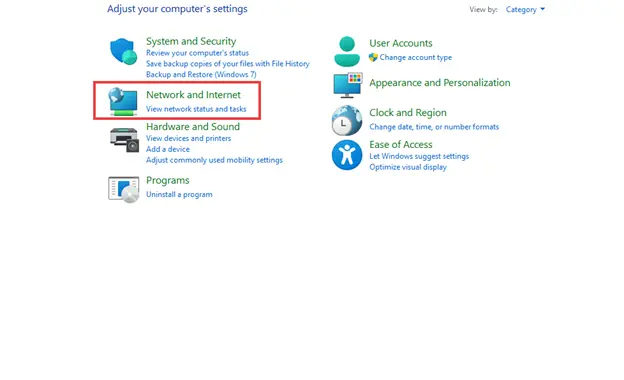
- سپس روی Network and Internet کلیک کنید و وارد Network and Sharing Center شوید.
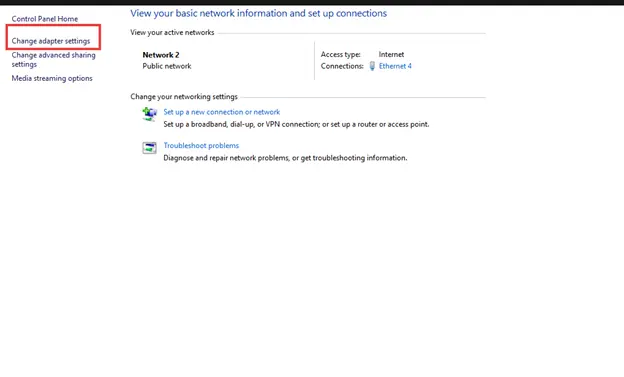
- در ادامه گزینه Change adapter settings را انتخاب کنید.
- اتصال اینترنتی که از آن استفاده میکنید را پیدا کنید.
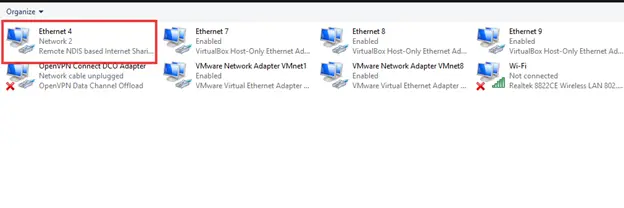
- اگر از اینترنت کابلی استفاده میکنید روی Local Area Connection راست کلیک کرده و Properties را انتخاب کنید.
- اگر از اینترنت وایرلس استفاده میکنید روی Wireless Network Connection راست کلیک کرده و Properties را بزنید.
- در بخش Networking گزینه Internet Protocol Version 4 (TCP/IPv4) یا Internet Protocol Version 6 (TCP/IPv6) را انتخاب کرده و روی Properties کلیک کنید.
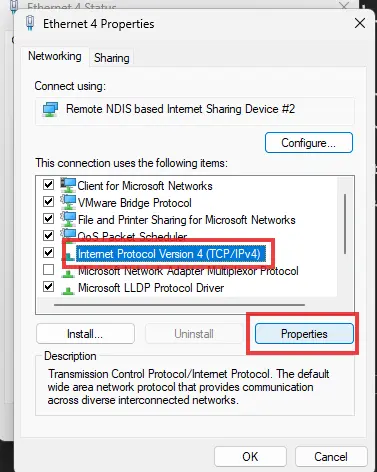
- گزینه Use the following DNS server addresses را فعال کنید.
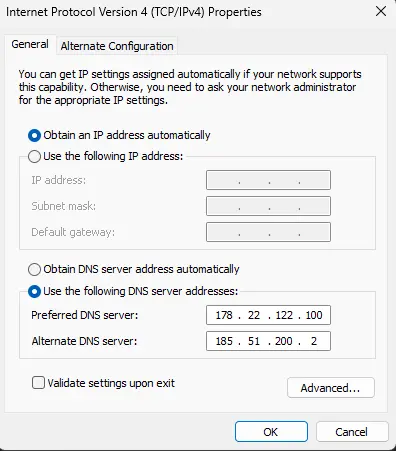
- در این قسمت میتوانید آدرس DNS موردنظر خود را وارد کنید. برای مثال DNSهای گوگل بهشکل زیر هستند:
- برای IPv4:
- ۸٫۸٫۸٫۸
- ۸٫۸٫۴٫۴
- برای IPv6:
- ۲۰۰۱:۴۸۶۰:۴۸۶۰::۸۸۸۸
- ۲۰۰۱:۴۸۶۰:۴۸۶۰::۸۸۴۴
- پس از وارد کردن DNSها روی OK کلیک کنید.
- در پایان اتصال اینترنت خود را یک بار غیرفعال و دوباره فعال کنید تا تنظیمات جدید اعمال شود.
پس از انجام این مراحل، بهتر است عملکرد DNS جدید را بررسی کنید تا مطمئن شوید تنظیمات بهدرستی انجام شدهاست.
چگونه DNS را در لینوکس تنظیم کنیم؟
روش تنظیم DNS در توزیعهای مختلف لینوکس ممکن است متفاوت باشد؛ اما اگر از رابط گرافیکی (Network Manager) استفاده میکنید، مراحل کار بسیار ساده است. برای این منظور، تنظیمات مربوط به شبکه را باز کرده و DNSهای جدید را در قسمت مربوطه وارد کنید:
- ابتدا از منوی سیستم به مسیر System > Preferences > Network Connections بروید.
- در پنجره باز شده، کانکشنی که قصد دارید DNS آن را تغییر دهید انتخاب کنید.
- برای اتصالات سیمی، از تب Wired کارت شبکه خود (مانند eth0) را انتخاب کنید.
- برای اتصالات بیسیم، از تب Wireless شبکه مورد نظر را انتخاب نمایید.
- روی دکمه Edit کلیک کرده و بسته به نیاز خود، تب IPv4 Settings یا IPv6 Settings را باز کنید.
- اگر متد اتصال روی Automatic (DHCP) تنظیم شدهاست، آن را به Automatic (DHCP) addresses only تغییر دهید. (اگر متد روی حالت دیگری است، آن را تغییر ندهید).
- در بخش DNS servers، آدرسهای IP مورد نظر خود را وارد کنید. برای مثال، آدرسهای DNS گوگل را میتوانید با علامت کاما (,) از هم جدا کنید:
- برای IPv4: 8.8.8.8, 8.8.4.4
- برای IPv6: 2001:4860:4860::8888, 2001:4860:4860::8844
- پس از وارد کردن اطلاعات، روی Apply کلیک کنید (در صورت نیاز رمز عبور کاربر روت یا Administrator را وارد کنید).
- در نهایت برای اطمینان از اعمال تغییرات، یکبار اتصال خود را قطع و وصل کنید و صحت عملکرد آن را تست نمایید.
نکته برای کاربران حرفهای: اگر در توزیع لینوکسی خود از ابزار Network Manager استفاده نمیکنید، میتوانید تنظیمات DNS را بهصورت دستی از طریق ویرایش فایل /etc/resolv.conf تغییر دهید. مراحل انجام این کار به صورت زیر است:
- ترمینال را باز کنید.
- فایل تنظیمات DNS را با دستور زیر اجرا کنید
sudo nano /etc/resolv.conf
- سپس DNSهای موردنظر را وارد کنید. برای نمونه:
nameserver 8.8.8.8
- nameserver 1.1.1.1
- فایل را ذخیره کرده و خارج شوید.
- بعد از ذخیره، DNS جدید روی سیستم فعال میشود.
آموزش ست کردن DNS روی دامنه IR
برای اتصال دامنههای ir. به هاست، باید DNS دامنه را از طریق سامانه ایرنیک (nic.ir) تنظیم کنید. مدیریت و ثبت دامنههای ملی ایران برعهده مرکز ثبت دامنه کشوری ایران یا همان ایرنیک است و تمامی تغییرات مربوط به DNS نیز از طریق پنل این سامانه انجام میشود. گفتنی است برای ثبت دامنه با بیش از ۶۰۰ پسوند متنوع میتوانید به صفحه خرید دامنه پارس هاست مراجعه کنید.
پیش از شروع، باید دامنه IR خود را ثبت کرده باشید و همچنین DNSهای هاست یا سرور موردنظر را در اختیار داشته باشید.
مراحل تنظیم DNS دامنه IR در ایرنیک
برای ست کردن DNS روی دامنه IR مراحل زیر را انجام دهید:
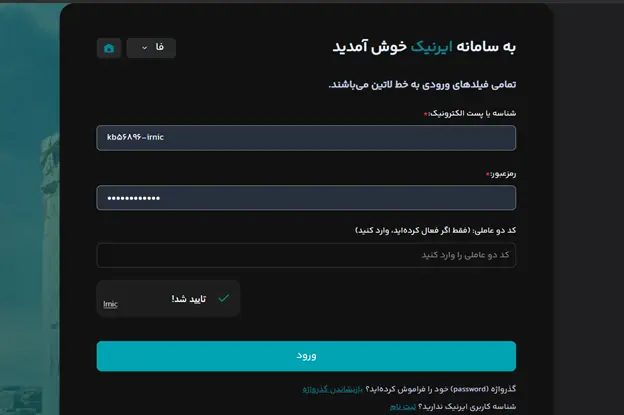
- ابتدا با شناسه کاربری ایرنیک وارد حساب کاربری خود وارد سایت nic.ir شوید.
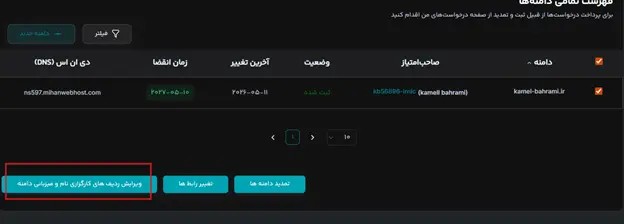
- از منوی بالای صفحه وارد بخش «دامنهها» شده و گزینه «دامنههای من» را انتخاب کنید.
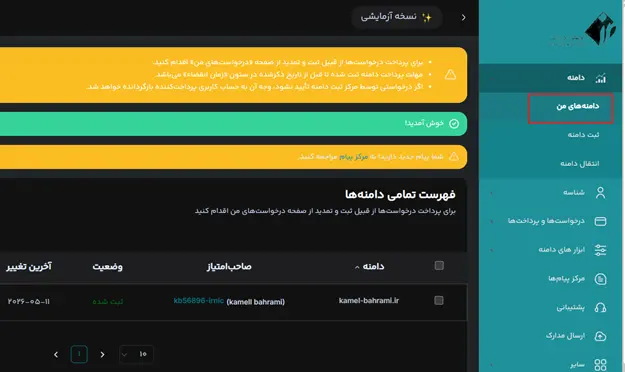
- دامنهای که قصد تغییر DNS آن را دارید انتخاب نمایید.
- سپس روی گزینه «ویرایش ردیفهای کارگزاری نام و میزبانی دامنه» کلیک کنید.
- در صفحه باز شده، در بخش «تنظیمات سامانه نام دامنه (DNS)» یا «کارگزار دامنه (NS Record)»، DNSهای هاست خود را در فیلدهای مربوط وارد کنید.
- برای مثال:
- ns1.example.com
- ns2.example.com
- در ادامه، پاسخ سوال امنیتی (Secret Answer) که هنگام ساخت شناسه ایرنیک تعیین کردهاید وارد کنید.
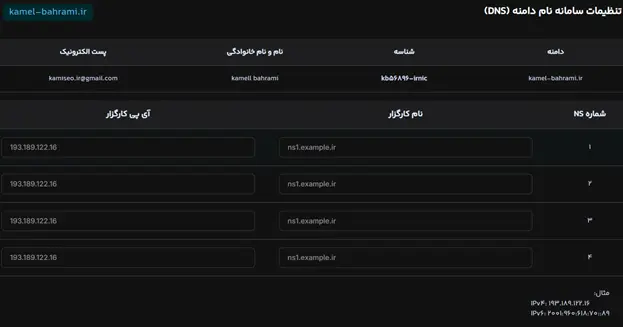
- در نهایت روی دکمه «اعمال» کلیک کنید تا تنظیمات تغییر تغییر نیم سرور ذخیره شود.
پس از ثبت تغییرات پیکربندی DNS، اتصال دامنه به هاست بلافاصله انجام نمیشود و اغلب بین ۴ تا ۲۴ ساعت زمان نیاز است تا DNSها در اینترنت بهطور کامل منتشر و فعال شوند. این فرایند با نام DNS Propagation شناخته میشود.
شایان ذکر است وقتی تنظیمات DNS بهدرستی انجام شود، دسترسی به فایلهای سایت و انجام کارهایی مثل انتقال فایل سرور به کامپیوتر سادهتر خواهد شد.
آموزش ست کردن DNS روی دامنه بین المللی
دامنهها بهطور کلی به دو دسته دامنههای ملی و دامنههای بینالمللی تقسیم میشوند. دامنههای ملی به یک کشور خاص تعلق دارند و بهطور معمول با کد همان کشور شناخته میشوند؛ برای مثال پسوند .ir مربوط به ایران و .uk مربوط به کشور انگلستان است. در مقابل، دامنههای بینالمللی محدود به کشور خاصی نیستند و در سراسر جهان مورد استفاده قرار میگیرند. پسوندهایی مانند .com، .net، .org از شناختهشدهترین دامنههای بینالمللی هستند.
از نظر فنی، تفاوت قابلتوجهی بین دامنههای ملی و بینالمللی وجود ندارد و هر دو برای راهاندازی وبسایت، ایمیل و سایر سرویسهای اینترنتی استفاده میشوند. آنچه اهمیت دارد این است که برای فعال شدن وبسایت، دامنه باید به هاست متصل شود و این اتصال از طریق DNS یا Name Server انجام میشود. برای کسب اطلاعات بیشتر در این رابطه میتوانید مطلب دامنه کشورها چیست، را مطالعه کنید.
تنظیم DNS دامنه بینالمللی از طریق پنل مدیریت دامنه
برای ست کردن DNS روی دامنههای بینالمللی باید وارد پنل مدیریتی شرکتی شوید که دامنه خود را از آن خریداری کردهاید. در این پنل بخشی برای مدیریت Name Server یا DNS وجود دارد که میتوانید در آن نیمسرورهای هاست خود را وارد کنید.
مراحل کلی انجام این کار اغلب بهشکل زیر است:
- ابتدا وارد پنل مدیریت دامنه خود شوید.
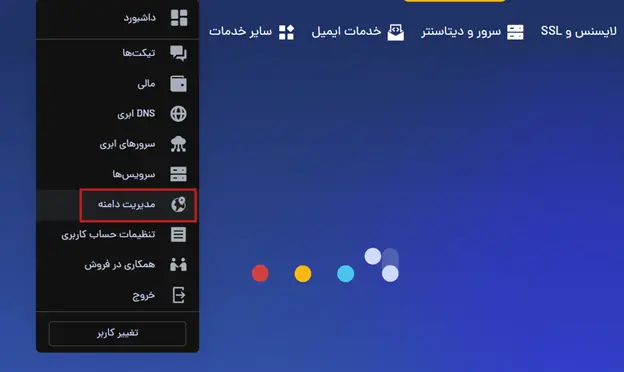
- از بخش مدیریت دامنهها، دامنه مورد نظر را انتخاب کنید.
- گزینهای با عنوان Name Servers یا Manage DNS / Nameserver را پیدا کنید.
- در این بخش، نیمسرورهای یا دامنه رکورد DNS که از شرکت هاستینگ دریافت کردهاید را وارد کنید. اغلب این اطلاعات بهصورت زیر هستند:
- ns1.example.com
- ns2.example.com
- پس از وارد کردن نیمسرورها، تنظیمات را ذخیره کنید.
بعد از ذخیره تغییرات، بهطور معمول بین چند ساعت تا حداکثر ۲۴ ساعت زمان لازم است تا DNSها در سطح اینترنت منتشر شوند و دامنه بهطور کامل به هاست متصل شود. در بسیاری از وبسایتها، اتصال صحیح دامنه به هاست باعث میشود ارتباط با سرور دیتابیس بدون اختلال انجام شود.
ست کردن DNS در cPanel
اگر قصد مدیریت رکوردهای DNS از طریق cPanel را داشته باشید، میتوانید این کار را از بخش مدیریت DNS انجام دهید.
- ابتدا وارد داشبورد cPanel شوید.
- از قسمت Domains گزینه Zone Editor را انتخاب کنید.
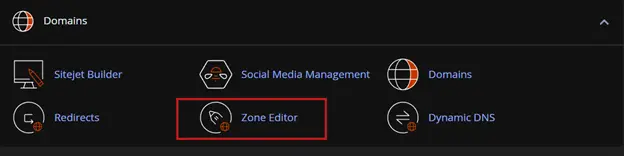
- در این صفحه لیستی از رکوردهای DNS دامنه نمایش داده میشود.
- برای اضافه کردن رکورد جدید روی گزینه Add Record کلیک کنید.
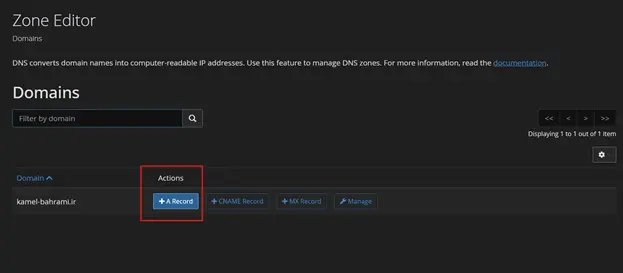
- سپس نوع رکورد موردنظر، مانند NS Record، را انتخاب کرده و اطلاعات نیمسرورها را وارد نمایید.
بهطور معمول برای هر دامنه حداقل دو Name Server تعریف میشود تا پایداری سرویس حفظ شود.
ست کردن DNS در DirectAdmin
در کنترلپنل DirectAdmin نیز روند تنظیم DNS تقریبا مشابه است.
- ابتدا وارد پنل DirectAdmin شوید.
- از بخش مدیریت دامنهها گزینه DNS Management را انتخاب کنید.
- در این قسمت میتوانید رکوردهای DNS دامنه را مشاهده یا ویرایش کنید.
- برای اتصال دامنه به هاست، کافی است رکوردهای NS موردنظر را اضافه یا ویرایش نمایید.
پس از ذخیره تغییرات، مانند سایر روشها ممکن است مدتی طول بکشد تا تنظیمات جدید در اینترنت منتشر شوند و دامنه بهطور کامل به سرور متصل شود.
اطمینان از ست شدن صحیح DNS
بعد از ست کردن dns دامنه خود را تغییر دادید، بهتر است بررسی کنید که تنظیمات بهدرستی اعمال شده باشد. برای این کار روشهای مختلفی وجود دارد که در ادامه دو روش ساده و کاربردی را بررسی میکنیم.
بررسی DNS با استفاده از CMD
یکی از سریعترین روشها برای تست DNS استفاده از Command Prompt (CMD) در ویندوز است. در این روش ابتدا کش DNS سیستم پاک میشود و سپس میتوانید اتصال دامنه را بررسی کنید.
مراحل انجام این کار بهشکل زیر است:
- ابتدا CMD را در ویندوز باز کنید.
- دستور زیر را وارد کرده و Enter بزنید:
ipconfig /flushdns
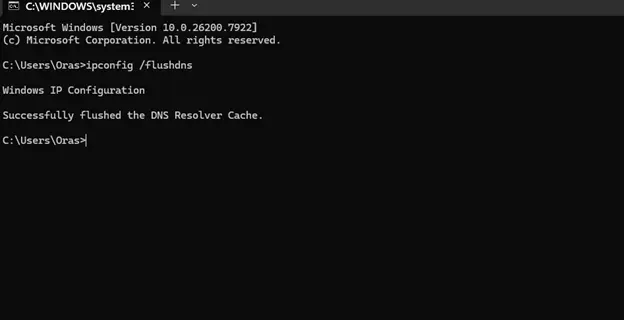
با اجرای این دستور، کش DNS سیستم پاک میشود. پس از آن میتوانید دامنه موردنظر را Ping کنید. اگر دامنه پاسخ دهد و یک آدرس IP نمایش داده شود، به این معناست که DNS دامنه بهدرستی تنظیم شدهاست.
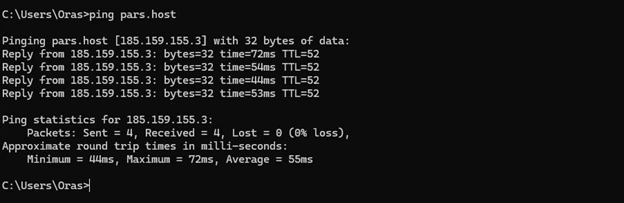
بررسی DNS از طریق سایت IntoDNS
روش دیگر برای بررسی وضعیت DNS استفاده از ابزارهای آنلاین است. یکی از سایتهای شناختهشده برای این کار intodns.com است.
برای بررسی DNS دامنه از طریق این سایت مراحل زیر را انجام دهید:
- وارد سایت www.intodns.com شوید.
- در کادر جستجو، نام دامنه خود را وارد کنید.
- روی گزینه Report کلیک کنید تا گزارش بررسی DNS نمایش داده شود.
در گزارش ارائهشده، بخشی با عنوان Domain NS records نمایش داده میشود که در آن میتوانید رکوردهای DNS دامنه خود را مشاهده کنید. همچنین در قسمت NS records from your nameservers اطلاعات نیمسرورهای متصل به دامنه نمایش داده میشود.
اگر فرآیند اتصال دامنه به هاست و تنظیم DNSها بهدرستی انجام شده باشد، در بخش Status یک علامت سبز نمایش داده میشود. این نشانهای است که نشان میدهد تنظیمات DNS بهدرستی انجام شده و دامنه بدون مشکل به سرور متصل شدهاست.
در اندروید چگونه dns را فعال کنیم؟
در برخی مواقع کاربران برای دسترسی بهتر به اینترنت، افزایش سرعت بارگذاری سایتها یا استفاده از DNSهای عمومی، تنظیمات DNS گوشی اندروید خود را تغییر میدهند. نحوه انجام این کار بسته به نسخه سیستم عامل اندروید و رابط کاربری دستگاه ممکن است کمی متفاوت باشد. اگر از نسخه دقیق اندروید دستگاه خود اطلاع ندارید، میتوانید از مسیر Settings > About Phone آن را بررسی کنید.
تغییر تنظیمات DNS در گوشی اندروید
برای تنظیم دستی DNS در اندروید میتوانید مراحل زیر را انجام دهید:
- ابتدا وارد Settings گوشی شوید و به بخش Wi-Fi بروید.
- روی شبکه Wi-Fi که به آن متصل هستید چند ثانیه نگه دارید.
- سپس گزینه Modify Network یا Manage Network Settings را انتخاب کنید.
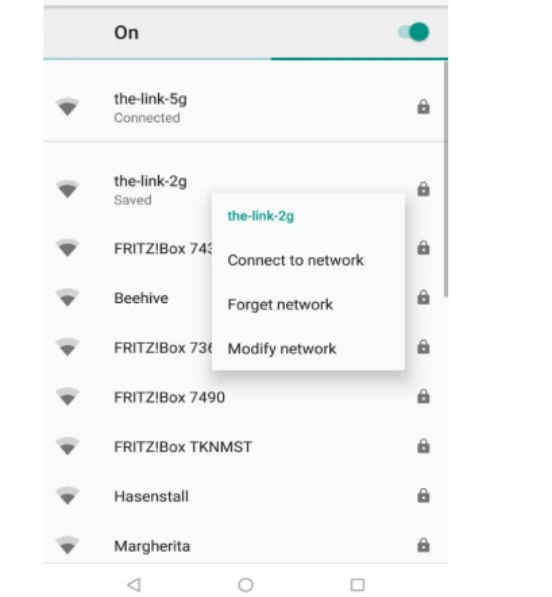
- در صفحه باز شده، گزینه Advanced options را فعال کنید.
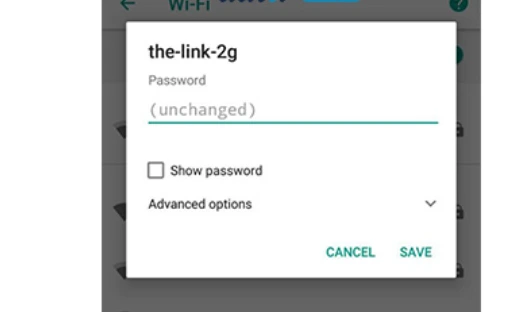
- در قسمت IP settings که بهطور پیشفرض روی DHCP قرار دارد، آن را به Static تغییر دهید.
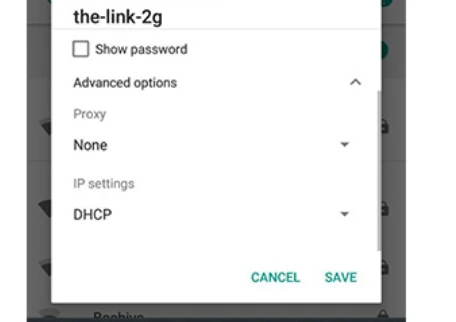
- پس از فعال شدن تنظیمات دستی، فیلدهای مربوط به DNS 1 و DNS 2 نمایش داده میشوند.
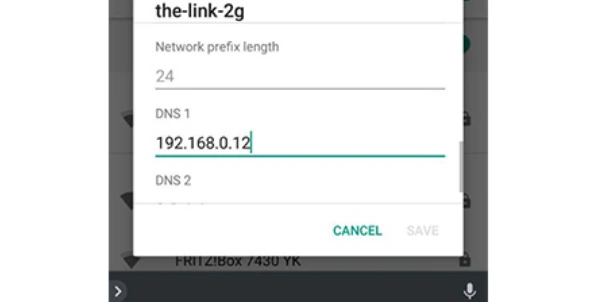
- در این بخش میتوانید آدرس DNS موردنظر خود را وارد کنید (برای مثال DNSهای عمومی مانند Google یا Cloudflare).
- در پایان روی Save یا ذخیره کلیک کنید تا تنظیمات اعمال شود.
بعد از ذخیره تغییرات، اتصال اینترنت شما با DNS جدید برقرار میشود و میتوانید عملکرد آن را بررسی کنید.
تغییر تنظیمات dns روی آیفون و مک
اگر از کاربران آیفون یا دستگاههای اپل هستید، میتوانید بدون نیاز به برنامه جانبی، DNS اینترنت خود را مستقیماً از بخش تنظیمات تغییر دهید.
تنظیم DNS در آیفون
برای تغییر DNS در گوشی آیفون مراحل زیر را دنبال کنید:
- ابتدا وارد بخش Settings شوید.
- سپس وارد قسمت Wi-Fi شده و روی شبکهای که به آن متصل هستید لمس کنید.
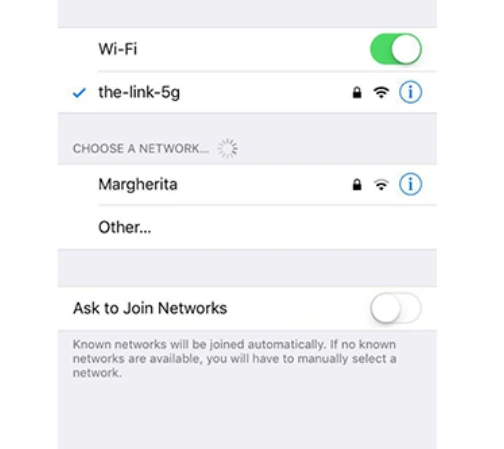
- در صفحه تنظیمات شبکه، به پایین اسکرول کرده و گزینه Configure DNS را انتخاب کنید.
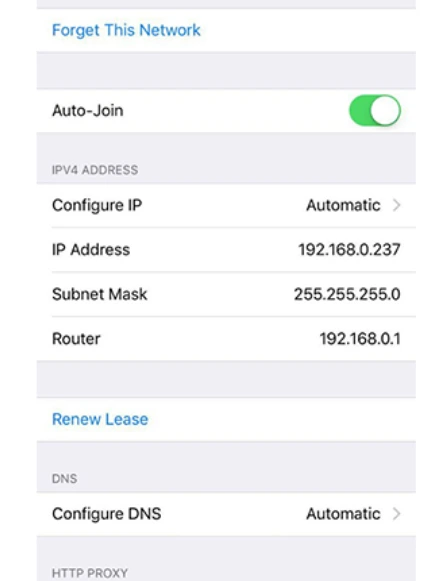
- حالت پیشفرض بهطور معمول روی Automatic قرار دارد؛ آن را به Manual تغییر دهید.
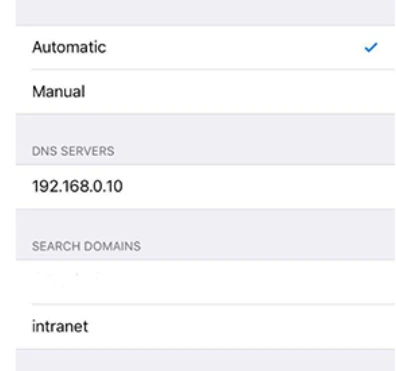
- حالا میتوانید DNSهای فعلی را حذف کرده و آدرس DNS جدید را وارد کنید.
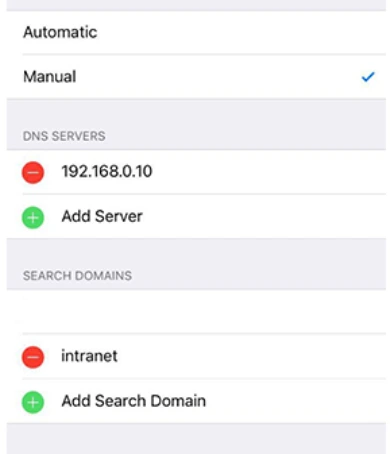
- پس از وارد کردن DNS موردنظر، روی گزینه Save بزنید تا تغییرات ذخیره شود.
برای مثال میتوانید از DNSهای عمومی زیر استفاده کنید:
- Google DNS
- ۸٫۸٫۸٫۸
- ۸٫۸٫۴٫۴
- Cloudflare DNS
- ۱٫۱٫۱٫۱
- ۱٫۰٫۰٫۱
بعد از ذخیره تنظیمات، اتصال اینترنت آیفون شما با DNS جدید برقرار میشود.
در مک چطوری dns رو تنظیم کنم؟
در سیستم عامل macOS نیز امکان تغییر DNS بهسادگی وجود دارد که باید مراحل زیر را برای آن در پیش بگیرید:
- وارد بخش System Settings یا System Preferences شوید.
- گزینه Network را انتخاب کنید.
- روی اتصال فعال اینترنت کلیک کرده و وارد بخش Details یا Advanced شوید.
- تب DNS را باز کنید.
- با استفاده از علامت + آدرس DNS جدید را اضافه نمایید.
- در پایان روی OK و سپس Apply کلیک کنید تا تنظیمات ذخیره شود.
با انجام این مراحل، تنظیمات DNS روی آیفون یا مک شما با موفقیت تغییر میکند و میتوانید از سرویس DNS جدید استفاده کنید.
در یک نگاه: چگونه DNS را تنظیم کنیم؟
در مطلب فوق در رابطه با اینکه چگونه دی ان اس بزنیم توضیحاتی کامل ارائه شد. ست کردن DNS یکی از سادهترین اما مهمترین اقداماتی است که میتواند روی سرعت، پایداری و کیفیت اتصال اینترنت تاثیر بگذارد. چه بخواهید دامنه سایت خود را به هاست متصل کنید، چه قصد داشته باشید از DNSهای عمومی برای بهبود عملکرد اینترنت استفاده کنید، آشنایی با نحوه ست کردن DNS به شما کمک میکند مشکلات رایج اتصال را سریعتر برطرف کنید.
در این مقاله تلاش کردیم روش تنظیم DNS را در سیستم عاملهای مختلف، روی دامنههای IR و بینالمللی، همچنین در گوشیهای اندروید و آیفون بهصورت مرحلهبهمرحله بررسی کنیم. اگر بعد از تغییر DNS با تأخیر در اعمال تنظیمات روبهرو شدید، توجه داشته باشید که انتشار DNS در اینترنت ممکن است چند ساعت زمان ببرد و این موضوع کاملا طبیعی است.
۱. چگونه DNS را فعال کنیم؟ ۲. بهترین DNS برای استفاده روزمره کدام است؟ ۳. بعد از تغییر DNS چقدر طول میکشد تا تنظیمات اعمال شود؟ ۴. آیا برای تغییر DNS در اندروید یا آیفون باید برنامه نصب کنیم؟ ۵. چرا بعد از تغییر DNS سایت باز نمیشود؟ ۶. آیا تغییر DNS امنیت اینترنت را افزایش میدهد؟سوالات متداول
برای فعالسازی DNS کافی است آدرس DNS موردنظر را در تنظیمات شبکه یا Wi-Fi دستگاه خود وارد کنید تا بلافاصله اعمال شود.
DNSهای Google (8.8.8.8) و Cloudflare (1.1.1.1) از بهترین گزینهها هستند؛ یکی به پایداری معروف است و دیگری به حفظ حریم خصوصی.
در دستگاههای شخصی بهطور معمول فوری اعمال میشود، اما برای دامنهها ممکن است چند ساعت تا ۲۴ ساعت زمان ببرد.
خیر، در بیشتر موارد میتوانید DNS را از تنظیمات Wi-Fi بدون نیاز به برنامه تغییر دهید.
این مشکل اغلب بهخاطر اشتباه وارد کردن DNS، کامل نشدن انتشار یا کش شدن اطلاعات قدیمی رخ میدهد.
DNSهای معتبر میتوانند تا حدی امنیت را بالا ببرند، اما بهتنهایی کافی نیستند و جایگزین ابزارهای امنیتی دیگر نمیشوند.





sepideh
۲۰۲۱-۱۲-۲۰ ۰۹:۵۰:۳۳
امکان اینکه تیکت بزنیم خود پشتیبانی هاست ادقام به تنظیم دی ان اس سرور کنه وجود داره؟

کریم خان زند
۲۰۲۱-۱۲-۲۵ ۱۲:۱۵:۰۴
سلام دوست عزیز سرورپارسی بله در صورت تمایل در کاربری خود تیکت بزنید و درخواست خود را اعلام بفرمایید.

سارا خانی
۲۰۲۱-۱۲-۲۱ ۱۱:۲۱:۴۲
از کجا متوجه بشیم تنظیمات dns رو بدرستی انجام دادیم؟

قره گزلو
۲۰۲۱-۱۲-۲۱ ۱۳:۲۷:۳۱
سلام دوست عزیز سرورپارسی در زمان راه اندازی سایت، اگر DNS به درستی ست شده باشد، لوگو سرورپارس نمایش داده شده و با عبارت سایت شما در حال راه اندازی است نمایش داده می شود.

سینا
۲۰۲۲-۰۲-۱۰ ۱۰:۳۹:۲۸
تغییر dns سرور با هاست فرق میکنه؟من با تنظیمات dns هاست اشنایی دارم و چقدر برای دامنه کام راحته و درجا ست میشه ولی نمیدونم سرور با هاست یکیه یا ن
قره گزلو
۲۰۲۲-۰۲-۱۶ ۱۹:۰۱:۳۳
سلام دوست عزیز برای اطلاعات بیشتر و راهنمایی تخصصی با کارشناسان فنی ما در تماس باشید.

amir
۲۰۲۲-۰۲-۲۸ ۱۴:۲۲:۲۴
بعد از کجا میتونیم بفهمیم که دی ان اس درست ست شده یا نه؟ آیا کارشناسای سرورپارس خودشون این مورد و چک میکنن؟
قره گزلو
۲۰۲۲-۰۳-۰۲ ۱۶:۲۷:۲۹
سلام دوست عزیز نیم سرورهای تنظیم شده بر روی دامنه، در پنل کاربری سرورپارس در قسمت دامنه ها، قابل مشاهده است در صورت عدم تنظیم نیم سرورها، باید به بخش فنی دامنه تیکت بزنید، تا مشکل شما رفع بشه.

جاوید
۲۰۲۲-۰۲-۲۸ ۱۶:۲۶:۳۹
سلام در مورد dns پویا هم مقاله آموزشی دارید که بخونیم
قره گزلو
۲۰۲۲-۰۳-۱۲ ۱۰:۴۳:۵۰
سلام دوست عزیز بله بفرمایید: <a href="https://pars.host/blog/what-is-ddns/" target="_blank" rel="noopener">DDNS</a>

پیام
۲۰۲۲-۰۳-۲۷ ۰۹:۵۸:۲۳
اگه هاست و دامنه رو از یک شرکت بخریم ؛ بازم لازمه که دی ان اس تنظیم بشه یا دیگه لازم نیست؟
قره گزلو
۲۰۲۲-۰۳-۲۷ ۱۴:۴۳:۴۵
سلام دوست عزیز زمانی که هاست تهیه می کنید، اگر در سرورپارس دامنه داشته باشید، کارشناسان در خصوص تنظیم دی ان اس ازتون سوال میکنن. همچنین خودتون هم میتونید نسبت به چک و یا تنظیم کردن دی ان اس ها اقدام کنید.

pooyan
۲۰۲۲-۰۳-۲۷ ۱۰:۱۰:۱۰
بعد از تنظیم دی ان اس ، سرعت سایت هم افزایش پیدا میکنه یا ربط نداره؟
قره گزلو
۲۰۲۲-۰۳-۲۹ ۱۵:۳۸:۱۴
سلام دوست عزیز نیم سرور به تنهایی ربطی به سرعت نداره. اگر هاست یا سرور شما پرسرعت باشه، نیم سرور هم پرسرعته

فرهام
۲۰۲۲-۰۳-۲۷ ۱۰:۲۴:۵۹
dns چند درصد به امنیت سایت کمک میکنه؟ جلوی هک رو هم میتونه بگیره؟
قره گزلو
۲۰۲۲-۰۳-۲۹ ۱۵:۳۶:۴۱
سلام دوست عزیز میشه گفت دی ان اس به تنهایی تاثیری در امنیت نداره و امنیت دی ان اس به امنیت هاست ربط داره.. اما میتونید با استفاده از چایلد نیم سرور یا نیم سرور اختصاصی اینکه نیم سرور برای کدام شرکت هست رو مخفی کنید..

فراز
۲۰۲۲-۰۳-۳۰ ۰۹:۴۲:۰۲
مطلب خوبی بود .آموزش تنظیم دی ان اس سرور ویندوز 7 رو هم اگر بگید ممنون میشیم

امرایی
۲۰۲۲-۰۴-۰۴ ۱۴:۴۷:۴۹
سلام بعد از خرید و ثبت دامنه کارشناسا خودشون دی ان اس و تنظیم می کنن / یا ما باید انجام بدیم؟؟؟؟
قره گزلو
۲۰۲۲-۰۴-۰۴ ۱۵:۰۲:۰۷
سلام هر دو امکان پذیر است.

مورج
۲۰۲۲-۰۴-۱۳ ۱۷:۵۹:۳۹
Salam خیلی مطلب مفیدی بود ممنونم. البته کاش برای تنظیم دی ان اس رکوردها ویدیوهم بذارید سپاس

ali
۲۰۲۲-۰۶-۱۹ ۱۴:۴۴:۳۶
با خرید دامنه از سرورپارس دی ان اس های دامنه به صورت خودکار ست میشه؟ یا باید خودمون دستی ست کنیم؟
قره گزلو
۲۰۲۲-۰۶-۲۰ ۱۶:۵۵:۲۴
سلام دوست عزیز اگر خرید دامنه همزمان با هاست باشه بله به صورت خودکار دی ان اس شما ست میشه. در غیر این صورت باید به صورت دستی از داخل پنلتون تنظیمات رو انجام بدید و یا با واحد دامنه در ارتباط باشید و بخواید تا تغییرات مد نظرتون و اعمال کنن.
۲۲