ریموت دسکتاپ چیست؟ آموزش استفاده از Remote Desktop
ریموت دسکتاپ فناوری کنترل کامپیوتر یا سرور از راه دور است که نیاز به حضور فیزیکی پای سیستم مقصد را کاملا برطرف میکند. با این ابزار، تصویر نمایشگر، ماوس و کیبورد سیستم دیگری روی صفحه کامپیوتر یا موبایل شما قرار میگیرد تا پروندهها و نرمافزارهای مقصد را مستقیما اجرا کنید. اگر میخواهید بدانید ریموت دسکتاپ […]

۰۶/۱۱/۲۰۲۶
آخرین بروزرسانی:
۱ روز پیش
ریموت دسکتاپ چیست؟ آموزش استفاده از Remote Desktop
ریموت دسکتاپ فناوری کنترل کامپیوتر یا سرور از راه دور است که نیاز به حضور فیزیکی پای سیستم مقصد را کاملا برطرف میکند. با این ابزار، تصویر نمایشگر، ماوس و کیبورد سیستم دیگری روی صفحه کامپیوتر یا موبایل شما قرار میگیرد تا پروندهها و نرمافزارهای مقصد را مستقیما اجرا کنید.
اگر میخواهید بدانید ریموت دسکتاپ چیست، چطور کار میکند و چگونه با کامپیوتر یا گوشی به سیستمهای مختلف متصل شوید، این راهنمای گامبهگام از مجله پارس هاست، همه مراحل را در اختیارتان میگذارد.
ریموت دسکتاپ چیست و چه کاربردهایی دارد؟
ریموت دسکتاپ (Remote Desktop) بستری برای کنترل کامل کامپیوتر یا سرور از راه دور است که ارتباط دو دستگاه را در شبکه محلی یا اینترنت برقرار میکند. شما پشت لپتاپ خود مینشینید؛ اما مستقیما با دسکتاپ، فایلها و برنامههای سیستمی دیگر کار میکنید. ارتباط میان دو سیستم بر پایه دو نقش مشخص شکل میگیرد:
- هاست (Host): سیستمی که قرار است کنترل شود؛ این دستگاه باید روشن و به شبکه متصل باشد و دسترسی ریموت روی آن فعال بماند.
- کلاینت (Client): دستگاهی که در دست شماست و از طریق نرمافزار اتصال، تصویر هاست را نمایش میدهد و دستورات ماوس و کیبورد را به آن میفرستد.
استفاده از این فناوری در محیطهای کاری و فنی چند مزیت ملموس دارد:
- مدیریت سرور: اتصال بیدردسر به سرورهای دیتاسنتر برای اعمال پیکربندی، ارتقای سرویسها و نظارت بر پردازشها بدون نیاز به حضور فیزیکی
- پشتیبانی فنی: بررسی زودهنگام خطاهای کاربری با مشاهده مستقیم مانیتور مقصد و به دست گرفتن کنترل سیستم برای عیبیابی سریع
- دورکاری: اتصال کارمندان از منزل به سیستم مستقر در شرکت و استفاده پیوسته از نرمافزارهای حسابداری یا منابع داخلی شبکه
- اجرای پردازشهای سنگین: بهرهگیری از توان سختافزاری کامپیوتر مقصد برای خروجی ویدیو و شبیهسازیهای زمانبر، بدون درگیر کردن پردازنده لپتاپ کلاینت
این سازوکار فشار پردازش را کاملا روی دوش سختافزار هاست میگذارد و دستگاه کلاینت صرفا نقش یک نمایشگر تعاملی را ایفا میکند. بنابراین با یک سیستم سبک هم میتوانید پروژههای نیازمند منابع بالا را بیهیچ مشکلی پیش ببرید.
ریموت دسکتاپ چگونه کار میکند و چه تفاوتی با RDP و RDC دارد؟
برای درک سازوکار ریموت دسکتاپ، باید چرخه رفتوبرگشت داده میان دو سیستم را بشناسیم. این ارتباط یک چرخه دادهای چهارمرحلهای را در کسر چند میلیثانیه پیش میبرد:
- ثبت ورودیها: هر کلیکی که با ماوس میکنید یا هر دکمهای که روی کیبورد لپتاپ فشار میدهید، توسط برنامه کلاینت ثبت میشود.
- رمزنگاری و ارسال: برنامه کلاینت ورودیهای کاربر را از طریق ارتباط رمزنگاریشده به سیستم مقصد منتقل میکند. RDP بهصورت پیشفرض از پورت ۳۳۸۹ استفاده میکند و بسته به شرایط اتصال، انتقال داده از طریق TCP و UDP انجام میگیرد.
- پردازش روی هاست: سیستم مقصد ورودیها را مثل این پردازش میکند که کیبورد فیزیکی به خودش متصل است؛ برنامهها را باز میکند و تغییرات گرافیکی محیط ویندوز را شکل میدهد.
- بازگشت دستورات تصویر: هاست تغییرات رخداده در صفحه را در قالب فرامین رندر گرافیکی فشرده میکند و به دستگاه شما برمیگرداند تا تصویر مانیتور بهروز شود.
کل این چرخه با سرعت بالا تکرار میشود تا شما احساس تاخیر نکنید و فرمانها نرم و بیدرنگ اجرا شوند.
ریموت دسکتاپ چگونه از پروتکل RDP استفاده میکند؟
پروتکل RDP موتور محرک این فناوری در سیستم عامل مایکروسافت است که بستههای شبکه را مدیریت و رمزگذاری میکند. در ساختار کلی، سه مفهوم کلیدی به این صورت کنار هم قرار میگیرند:
| اصطلاح فنی | نقش در فرایند اتصال | تشبیه کاربردی |
| ریموت دسکتاپ | فناوری کلی کنترل سیستم از راه دور | مفهوم سفر هوایی |
| RDP | پروتکل و قوانین تبادل داده بین دو سیستم | موتور و سازوکار پرواز |
| RDC | نرمافزار واسط کاربر برای اتصال به هاست | کابین هدایت هواپیما |
کاربران برای شروع این ارتباط به یک ابزار واسط نیاز دارند. مایکروسافت برنامه پیشفرض Remote Desktop Connection را در ویندوز تعبیه کرده است تا با زدن یک دستور ساده پنجره اتصال را باز کنید؛ برای درک سازوکار بهتر این فناوری مطالعه RDP چیست، خالی از لطف نیست!
تفاوت عملکرد RDP با پروتکل VNC
تفاوت اصلی این دو در نحوه انتقال تصویر و مدیریت نشست است. پروتکل RDP از روشهای مختلفی مانند دستورات گرافیکی و فشردهسازی تصویر با کدک H.264 استفاده میکند تا مصرف پهنای باند را کاهش دهد. در مقابل، VNC معمولا تغییرات تصویری صفحه را منتقل میکند و عملکرد آن به نوع پیادهسازی و کیفیت شبکه مرتبط است.
در مقابل، VNC تغییرات پیکسلی صفحه را فریمبهفریم ارسال میکند که در سرعتهای پایین اینترنت لگ شدیدی میسازد.
از نظر کاربری، اتصال RDP در نسخههای دسکتاپ ویندوز معمولا صفحه کاربر محلی را قفل میکند و دسترسی به نشست را از راه دور فراهم میسازد. در مقابل، VNC معمولا همان صفحهای را نمایش میدهد که کاربر محلی مشاهده میکند. رفتار نشستها در ویندوز سرور و تنظیمات مختلف ممکن است متفاوت باشد.
بهبیان ساده، RDP برای کارهای فنی و مدیریت سرور بسیار بهینهتر عمل میکند.
مقایسه و معرفی بهترین نرم افزارهای ریموت دسکتاپ
انتخاب ابزار مناسب برای دسترسی از راه دور به پایداری اینترنت، امنیت دادهها و نوع سیستم عامل شما وابسته است. جدول زیر دیدی سریع از وضعیت این پنج ابزار پیش روی شما میگذارد:
| نرمافزار | سیستم عامل هاست | ساختار هزینه | پایداری در شبکه ایران | نیاز به سرور اختصاصی |
| Remote Desktop ویندوز (RDC) | نسخههای Pro و Enterprise ویندوز، ویندوز سرور | کاملا رایگان و پیشفرض | اغلب عالی و بدون تاخیر (وابسته به کیفیت شبکه و فاصله سرور) | خیر (اتصال مستقیم IP) |
| AnyDesk | ویندوز، مک، لینوکس، اندروید، iOS | رایگان شخصی (پلن تجاری از ۱۵ دلار) | متوسط (وابسته به سرورهای ابری خارجی) | خیر |
| RustDesk | تمام توزیعهای لینوکس، ویندوز، مک، موبایل | رایگان و متن باز (پلن پیشرفته از ۱۰ دلار) | مناسب برای ارتباط داخلی با سرور شخصی | اختیاری (برای حالت سلفهاستد) |
| TeamViewer | ویندوز، مک، لینوکس، اندروید، iOS | رایگان محدود (پلن تجاری از ۲۵ دلار) | ضعیف به دلیل تحریم و اختلال آیپی | خیر |
| Chrome Remote Desktop | ویندوز، مک، لینوکس و کروماواس | کاملا رایگان | وابسته به کیفیت اینترنت و دسترسی به سرویس گوگل | خیر |
نرمافزار Remote Desktop Connection ویندوز
این ابزار به صورت پیشفرض داخل سیستم عامل ویندوز قرار دارد و برای اجرا فقط به تایپ دستور mstsc در پنجره Run نیاز دارد. مهمترین مزایای ابزار پیشفرض ویندوز شامل این موارد است:
- نصب پیشفرض روی سیستم عامل
- مصرف بسیار ناچیز پهنای باند
- هماهنگی کامل با پردازشهای ویندوز
- کیفیت و نرخ فریم بسیار بالا
مهمترین محدودیت این ابزار این است که سیستم میزبان (هاست) حتما باید نسخه Pro یا Enterprise ویندوز باشد.
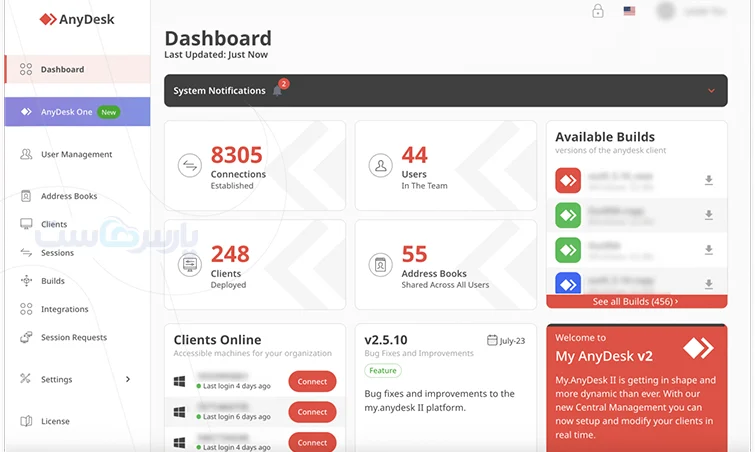
نرمافزار AnyDesk
این نرم افزار ریموت دسکتاپ به خاطر فشردهسازی روان ویدیو و تاخیر کم، میان کاربران خانگی و تیمهای پشتیبانی طرفداران زیادی دارد. مهمترین نقاط قوت این برنامه در استفاده روزمره شامل این موارد است:
- اجرای فوری بدون نیاز به نصب
- مصرف بسیار کم پهنای باند
- انتقال روان فایلها بین دو دستگاه
- عملکرد مناسب در سرعتهای پایین اینترنت
بزرگترین نقطه ضعف انیدسک، وابستگی کامل به سرورهای واسط خارجی است.
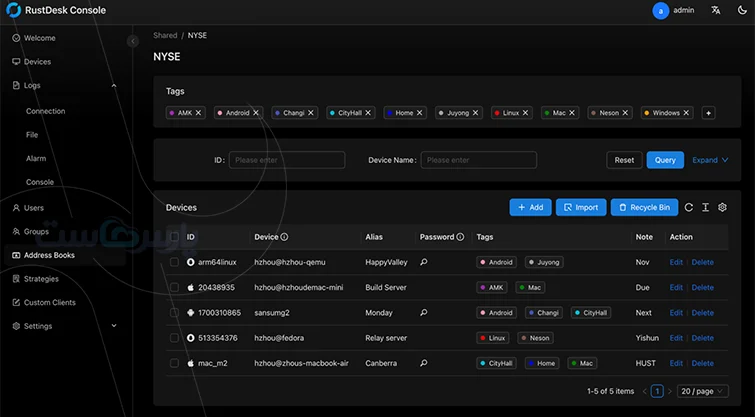
نرمافزار RustDesk (ابزار سلفهاستد و اوپنسورس ضد تحریم)
راستدسک نسل جدید ابزارهای متنباز است که کنترل ترافیک را کاملا به خود شما میسپارد. ویژگیهای برجسته این نرمافزار شامل موارد زیر میشود:
- کاملا رایگان و بدون محدودیت لایسنس
- امکان راهاندازی سرور اختصاصی داخلی
- کد منبع باز و امنیت بالای دادهها
- سازگاری کامل با انواع توزیعهای لینوکس
اصلیترین چالش راستدسک، نیاز به دانش فنی اولیه برای نصب و راهاندازی سرور شخصی است.
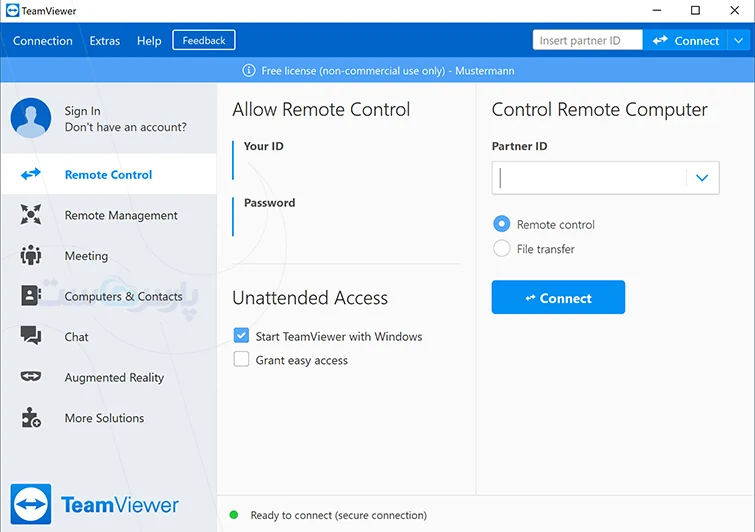
نرمافزار TeamViewer
تیمویور از قدیمیترین ابزارهای کنترل از راه دور به شمار میرود و امکانات کاملی برای مدیریت سیستمهای سازمانی دارد. امکانات شاخص این ابزار در محیطهای اداری عبارتند از:
- مدیریت همزمان چندین نشست کاری
- ابزارهای پیشرفته برگزاری جلسات آنلاین
- سرعت بالا در تبادل داده با سرورهای خارجی
- کیفیت بالای تصویر در ارتباطات پرسرعت
نقطه ضعف جدی تیمویور برای کاربران ایرانی، تحریمهای سفتوسخت و مسدودسازی مداوم آیپیهاست.
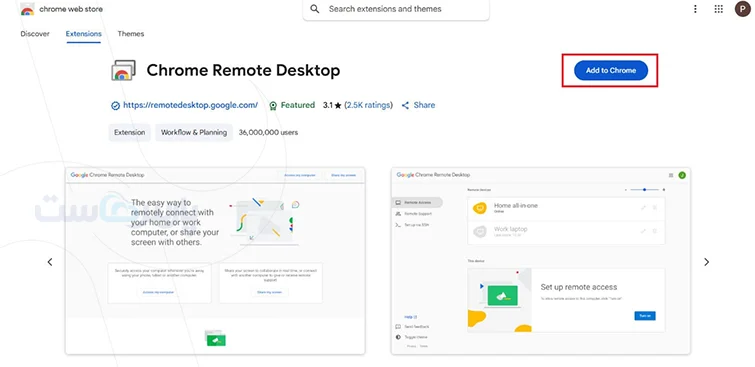
سرویس Chrome Remote Desktop
گوگل این ابزار رایگان را در بستر مرورگر کروم عرضه کرده است تا کاربران با حساب کاربری جیمیل به سیستم مقصد دسترسی داشته باشند. نقاط قوت اصلی این سرویس شامل موارد زیر است:
- کاملا رایگان و بدون نیاز به خرید اشتراک
- نصب آسان و سریع روی مرورگر کروم
- اتصال مستقیم از طریق حساب گوگل
- دسترسی راحت با گوشیهای هوشمند
بزرگترین ضعف این ابزار، وابستگی صد درصدی به سرورهای گوگل و نبود ابزارهای حرفهای مدیریت شبکه است.
آموزش فعالسازی ریموت دسکتاپ در ویندوز ۱۰، ۱۱ و ویندوز سرور
برای اتصال به کامپیوتر مقصد، ابتدا باید قابلیت دسترسی از راه دور را روی سیستم هاست روشن کنید. این کار در ویندوزهای معمولی از طریق بخش تنظیمات و در ویندوز سرور با داشبورد مدیریتی انجام میپذیرد.
فعالسازی در ویندوز ۱۰ و ۱۱
سادهترین راه برای آمادهسازی سیستم و اتصال به دسکتاپ از راه دور، استفاده از بخش تنظیمات ویندوز است:
- کلیدهای میانبر Windows + I را بزنید تا پنجره Settings باز شود.
- به مسیر System و سپس Remote Desktop بروید.
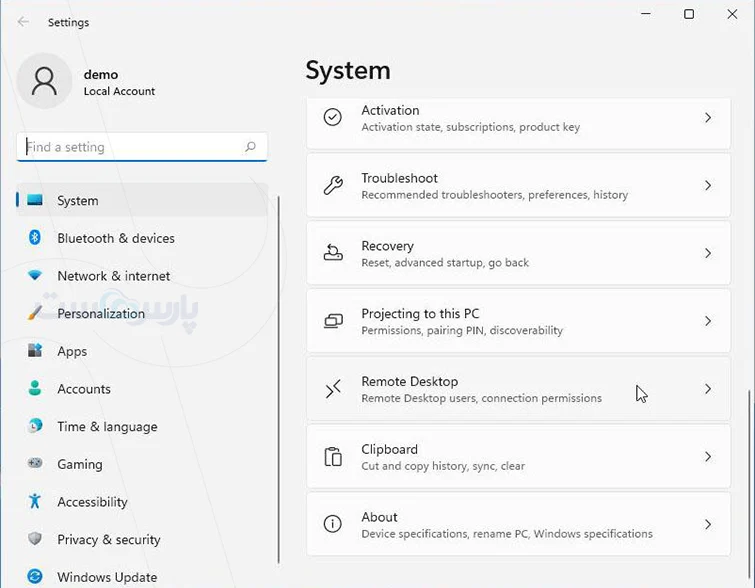
- کلید گزینه Enable Remote Desktop را روی حالت روشن (On) قرار دهید و در کادر بازشده روی Confirm کلیک کنید.
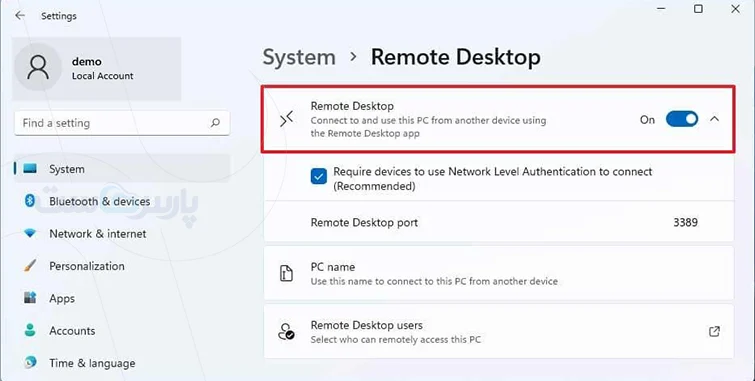
- تیک گزینه Require devices to use Network Level Authentication (NLA) را حتما فعال نگه دارید تا امنیت اتصال حفظ شود.
نکته دسترسی کاربران: بهطور پیشفرض اعضای گروه Administrators اجازه اتصال ریموت دارند. برای دسترسی سایر کاربران، حساب موردنظر را از بخش Select users به گروه Remote Desktop Users اضافه کنید.
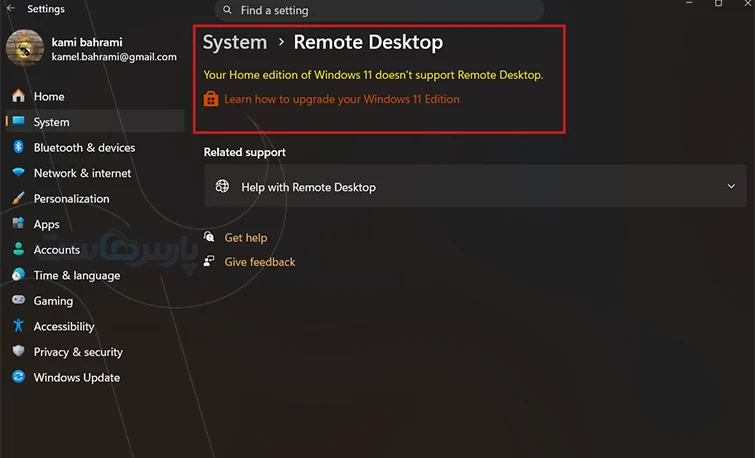
نکته تجربی: تفاوت هاست و کلاینت در ویندوز Home
نسخههای Home ویندوز ۱۰ و ۱۱ قابلیت میزبان شدن (هاست) را ندارند و سیستمهای دیگر اجازه اتصال به آنها را پیدا نمیکنند. با این حال، نرمافزار پیشفرض Remote Desktop Connection روی تمام نسخهها باز است و بدون هیچ مانعی میتوانید از همین سیستم بهعنوان کلاینت (مبدا) به کامپیوترها یا سرورهای دارای ویندوز Pro و Enterprise وصل شوید.
فعالسازی کنترل کامپیوتر از راه دور در ویندوز سرور
در سیستم عاملهای سرور، فعالسازی را از طریق پنجره اصلی مدیریت پیش میبرید:
- برنامه Server Manager را از منوی استارت باز کنید.
- از ستون سمت چپ روی گزینه Local Server کلیک کنید.
- روبهروی عبارت Remote Desktop، وضعیت پیشفرض روی حالت Disabled قرار دارد؛ روی آن کلیک کنید.
- در پنجره System Properties، تیک گزینه Allow remote connections to this computer را بزنید و تایید کنید.
آموزش اتصال به کامپیوتر و سرور مجازی با ریموت دسکتاپ
پس از فعالسازی قابلیت ریموت روی سیستم مقصد، نوبت به برقراری ارتباط از مبدا میرسد. این اتصال نیازمند نشانی شبکه سیستم میزبان و اجرای برنامه ارتباطی ویندوز است.
پیدا کردن آی پی سیستم مقصد
برای اتصال درون شبکه محلی (مانند دو لپتاپ متصل به یک مودم)، به آدرس آیپی داخلی سیستم مقصد نیاز دارید. در سیستم هاست، برنامه CMD را باز کنید و دستور ipconfig را بنویسید؛ عدد مقابل IPv4 Address (مثلا ۱۹۲٫۱۶۸٫۱٫۵۰) همان آدرس اتصال است.
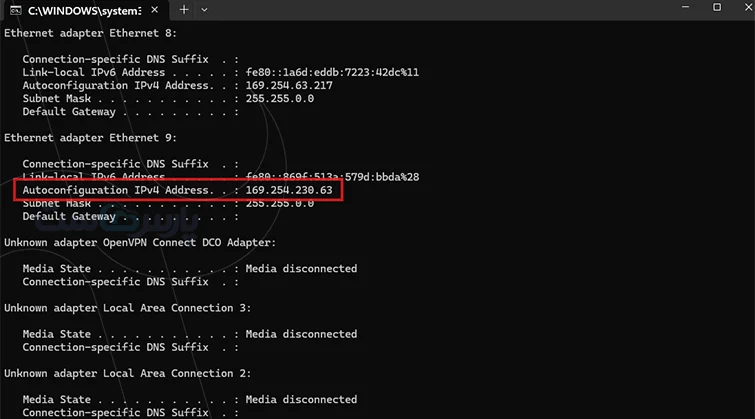
در اتصال به سرور مجازی ویندوز، از همان آیپی عمومی و ثابتی استفاده میکنید که شرکت میزبانی پس از خرید VPS در اختیارتان میگذارد.
مراحل اتصال با برنامه mstsc
مراحل اتصال ریموت دسکتاپ از راه دور mstsc بهصورت پیش میرود:
- کلیدهای Windows + R را روی لپتاپ مبدا فشار دهید، عبارت mstsc را تایپ کنید و Enter بزنید تا پنجره Remote Desktop Connection باز شود.
- در کادر Computer، نام سیستم مقصد (مانند kami1994) یا نشانی آیپی آن را وارد کنید.
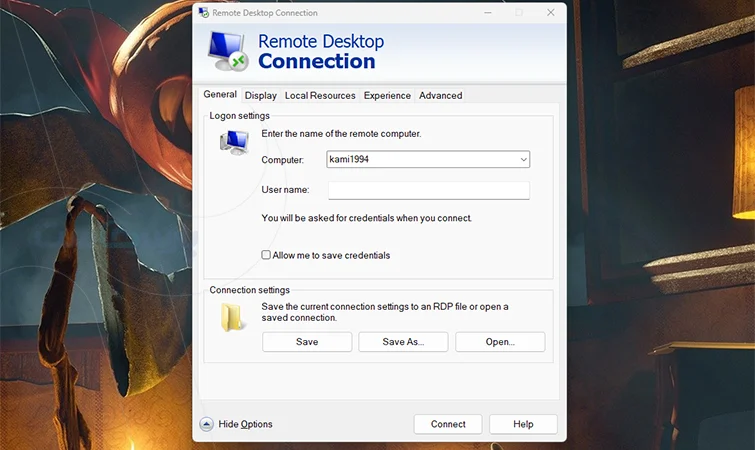
- روی دکمه Connect کلیک کنید. پنجرهای برای احراز هویت باز میشود که باید نام کاربری و رمز عبور سیستم مقصد را در آن بنویسید و تایید کنید.
- پس از تائید و احراز هویت با نام کاربری و رمز عبور به کامپیوتر یا سرور مقصد متصل خواهیم شد.
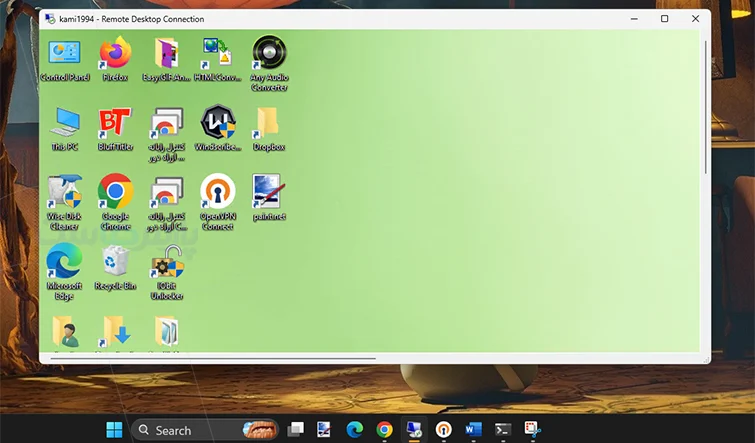
تنظیمات اشتراکگذاری کلیپبورد، صدا و درایوها
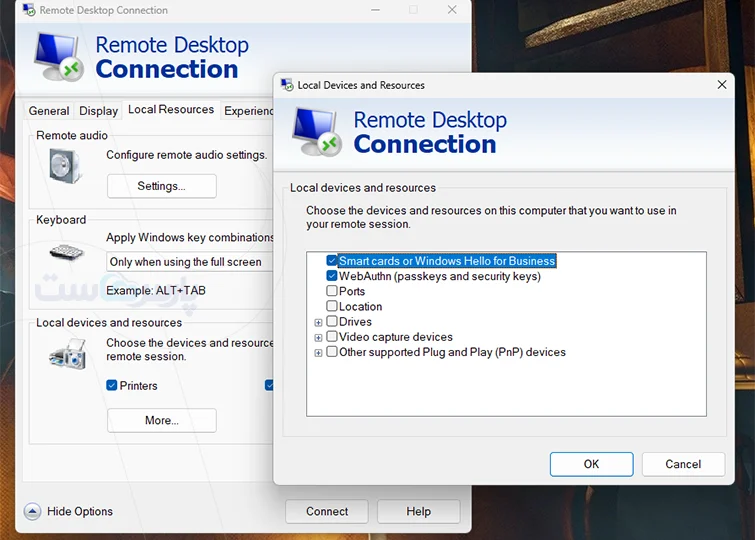
اگر میخواهید فایلی را کپی-پیست کنید یا صدای سیستم مقصد را بشنوید، قبل از زدن Connect روی گزینه Show Options کلیک کنید و به تب Local Resources بروید:
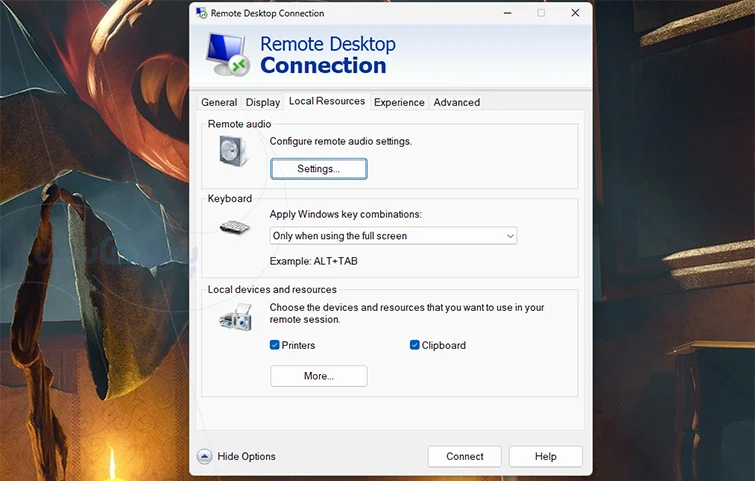
- صدا (Remote audio): از بخش Settings مشخص کنید صدای سیستم مقصد روی دستگاه شما پخش شود.
- کلیپبورد (Clipboard): تیک این گزینه انتقال متن و فایل با کپی و پیست معمولی را فعال نگه میدارد.
- درایوها (More): با کلیک روی More و انتخاب درایوهای هارد، حافظه لپتاپ مبدا در فایل اکسپلورر سیستم مقصد نمایش داده میشود.
آموزش ریموت دسکتاپ با گوشی اندروید و آیفون
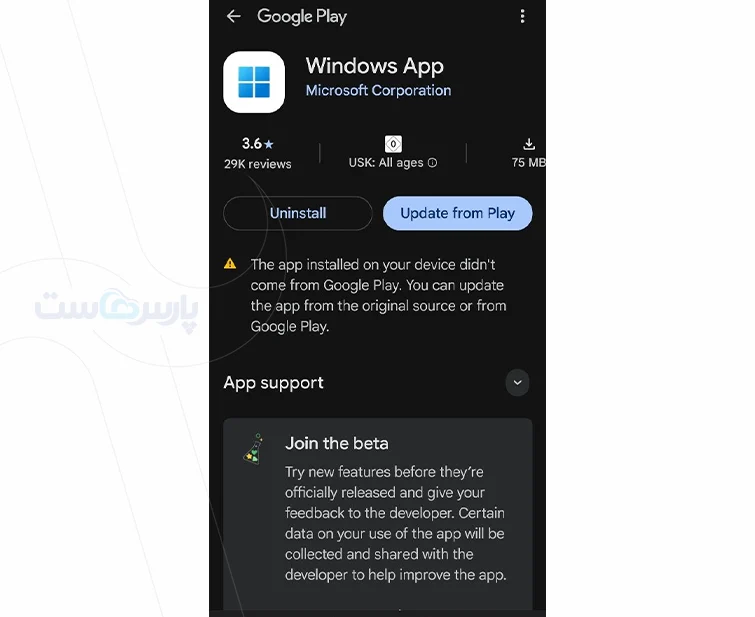
مایکروسافت برای مدیریت سیستمها از طریق گوشیهای هوشمند، اپلیکیشن رسمی خود را با نام Windows App (نام پیشین: RD Client) برای اندروید و iOS عرضه کرده است که شیوه راهاندازی آن طبق مراحل زیر است:
- برنامه ریموت دسکتاپ اندروید یا ای او اس را از گوگل پلی یا اپ استور دانلود و اجرا کنید.
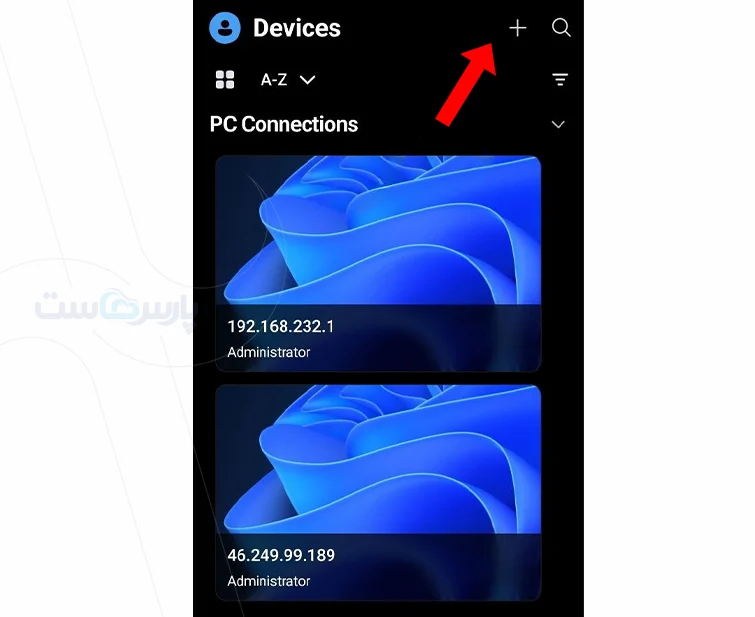
- علامت + بالای صفحه را لمس کنید و گزینه Add PC را بزنید.
- در بخش PC Name، نشانی آیپی کامپیوتر یا نام سیستم مقصد را تایپ کنید.
- در بخش User Account، نام کاربری و رمز عبور ویندوز مقصد را ثبت کنید یا آن را روی حالت درخواست مجدد بگذارید.
- دکمه Save را لمس کنید تا کارت سیستم شما روی صفحه اصلی ذخیره شود. با لمس آن، اتصال آغاز میشود.
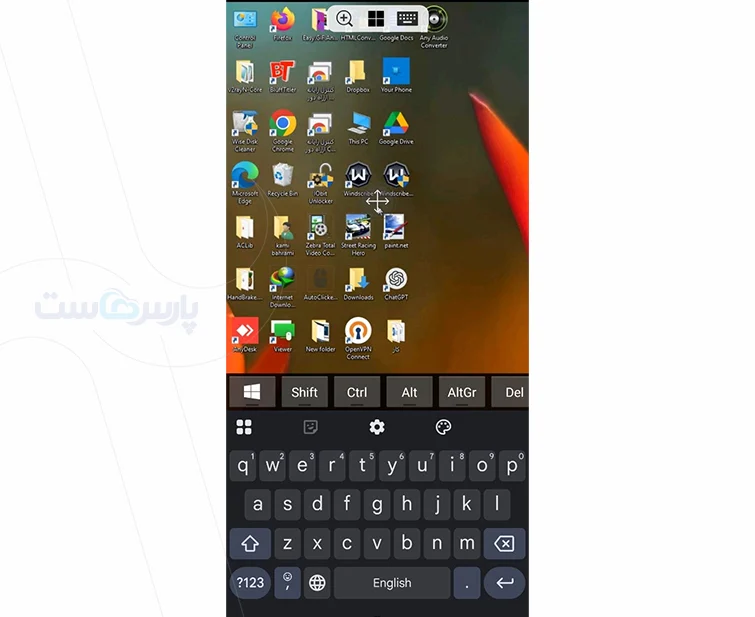
تجربه شخصی: به عنوان نویسنده این مقاله که با اپلیکیشنهای مختلفی برای اتصال گوشی به سرور و کامپیوتر استفاده کردهام اپلیکیشن Windows app راحتترین برنامه برای این هدف بوده است.
تنظیمات پیشرفته ریموت دسکتاپ و نحوه تغییر پورت اتصال
تغییر پورت پیشفرض ۳۳۸۹ ممکن است بخشی از اسکنهای خودکار ساده را کاهش دهد، اما بهتنهایی امنیت RDP را ضمانت نمیکند. برای این کار باید شماره پورت را در رجیستری تغییر دهید، دسترسی TCP و UDP را در فایروال تنظیم کنید و پس از راهاندازی مجدد، اتصال را آزمایش کنید.
- از طریق رجیستری: کلیدهای Win + R را بزنید و regedit را باز کنید. سپس به این مسیر بروید:
HKEY_LOCAL_MACHINE\System\CurrentControlSet\Control\Terminal Server\WinStations\RDP-Tcp
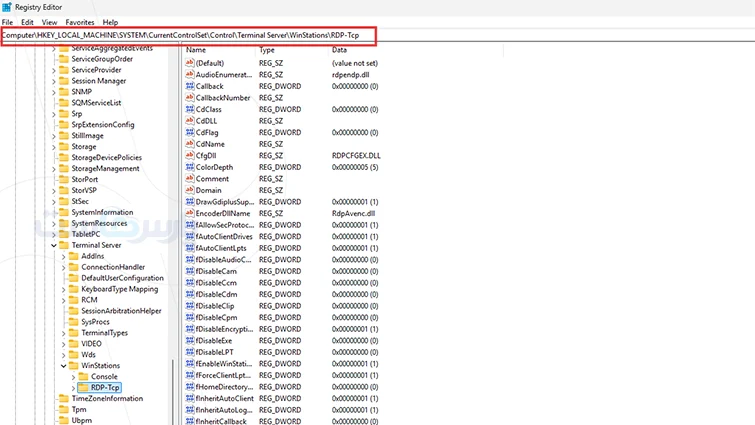
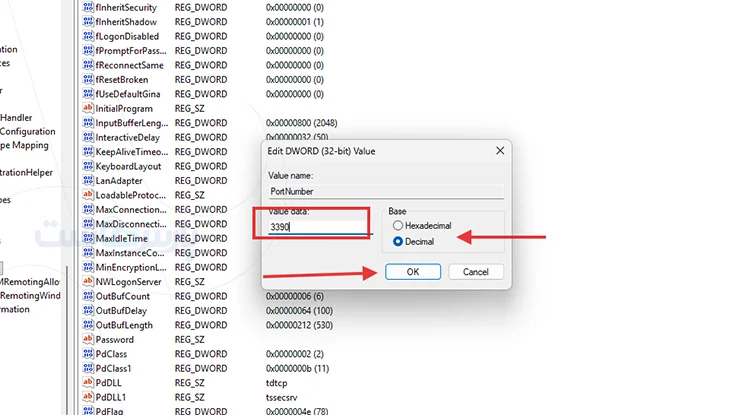
روی PortNumber دوبار کلیک کنید، گزینه Decimal را انتخاب نمایید و پورت جدید (مانند ۳۳۹۰) را بنویسید. در پایان روی OK بزنید و سیستم را ریاستارت کنید.
- از طریق پاورشل (سریعتر): پنجره PowerShell را در حالت Administrator باز کنید و این دستور را بفرستید:
Set-ItemProperty -Path ‘HKLM:\SYSTEM\CurrentControlSet\Control\Terminal Server\WinStations\RDP-Tcp’ -Name ‘PortNumber’ -Value 3390
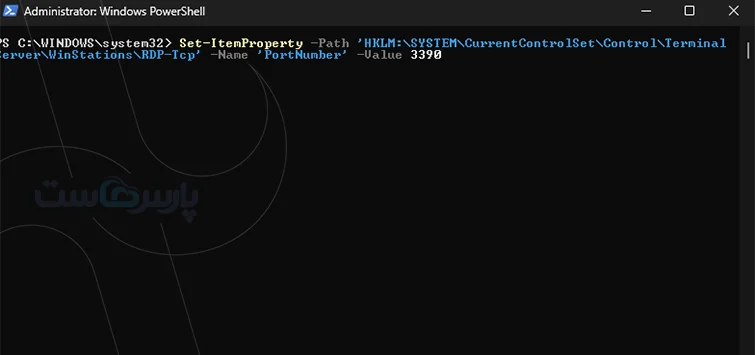
پس از این تغییر، برای اتصال در برنامه mstsc باید پورت را همراه نشانی وارد کنید؛ مانند ۱۹۲٫۱۶۸٫۱٫۵۰:۳۳۹۰ یا kami1994:3390.
باز کردن پورت جدید در فایروال ویندوز
دستور سریع پاورشل بدین صورت امکانپذیر است:
New-NetFirewallRule -DisplayName ‘RDP-TCP’ -Direction Inbound -Action Allow -Protocol TCP -LocalPort 3390
New-NetFirewallRule -DisplayName ‘RDP-UDP’ -Direction Inbound -Action Allow -Protocol UDP -LocalPort 3390
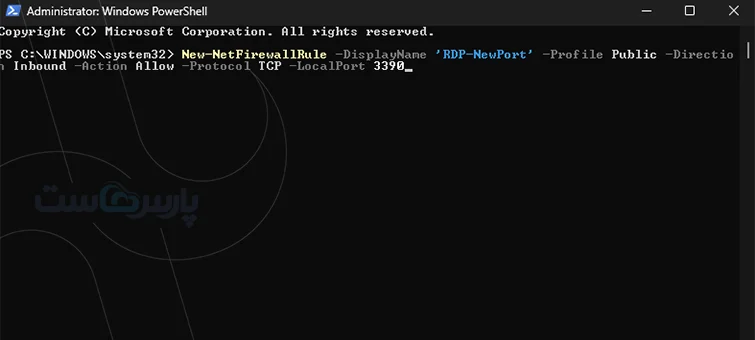
همچنین به صروت گرافیکی در بخش Windows Defender Firewall وارد قسمت Inbound Rules شوید، New Rule را بزنید، گزینه Port را برگزینید و پورت ۳۳۹۰ را روی حالت TCP مجاز (Allow) بگذارید.
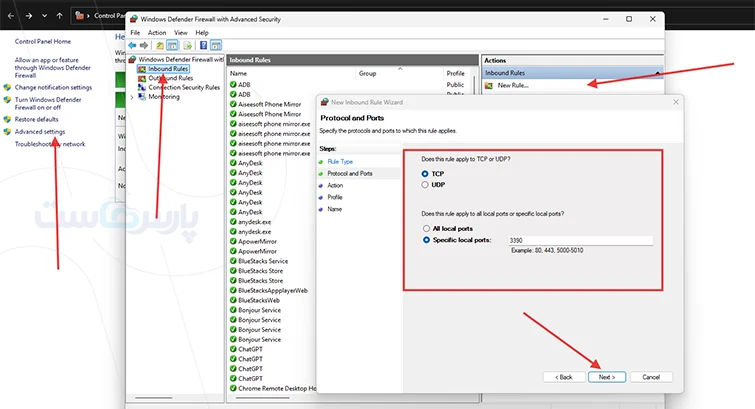
برای آشنایی بیشتر، راهنمای فایروال چیست در دسترس شماست.
هشدار امنیتی: خطرات پورت ۳۳۸۹ روی آیپی عمومی
باز گذاشتن پورت ۳۳۸۹ روی اینترنت عمومی سیستم را ظرف چند ساعت در معرض حملات بروت فورس و باجافزارها قرار میدهد. برای حفظ امنیت سرور، دسترسی RDP را پشت شبکه VPN ببرید، قابلیت NLA را روشن نگه دارید و سیاست قفل حساب (Account Lockout) را فعال کنید.
چگونه امنیت اتصال ریموت دسکتاپ را افزایش دهیم؟
پروتکل RDP به دلیل فراگیری، مقصد محبوبی برای حملات نفوذ است. رعایت چند گام ساده ضریب امنیت سیستم را تا حد زیادی بالا میبرد:
- فعالسازی NLA: قابلیت Network Level Authentication هویت کاربر را پیش از باز شدن نشست ویندوزی میسنجد و مانع هدررفت منابع هاست توسط درخواستهای ناشناس میشود.
- تنظیم Account Lockout Policy: در بخش Local Security Policy مشخص کنید که حساب کاربری پس از چند بار تلاش ناموفق (مثلا ۵ بار) موقتا قفل شود تا جلوی حملات Brute Force گرفته شود.
- استفاده از شبکه اختصاصی VPN: به جای پورت فورواردینگ مستقیم روی مودم و اینترنت عمومی، ابتدا اتصال VPN به شبکه مقصد برقرار کنید تا تبادل داده کاملا رمزگذاری شود.
- رمز عبور پیچیده: استفاده از گذرواژههای ترکیبی طولانی، سادهترین و کارآمدترین راهکار برای ناکام گذاشتن رباتهای نفوذ و جلوگیری از آلودگی سیستم به باجافزارهاست.
خطاهای رایج ریموت دسکتاپ و روش رفع مشکلات اتصال
قطع شدن ناگهانی ارتباط یا خطاهای پیشبینینشده معمولا دلایل مشخصی دارند که با چند بررسی ساده حل میشوند:
- خطای Remote Desktop can’t connect to the remote computer: روشن بودن سیستم مقصد و اتصال آن به شبکه را چک کنید. سپس مطمئن شوید فایروال پورت مربوطه را مسدود نکرده است.
- افت فریم و لگ تصویر: در برنامه mstsc وارد تب Experience شوید و سرعت ارتباط را روی حالت Low-speed broadband بگذارید تا افکتهای گرافیکی غیرضروری حذف شوند و روانی تصویر افزایش یابد.
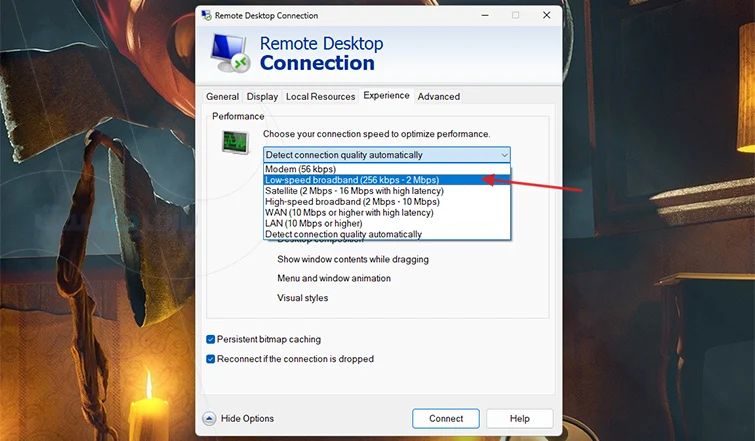
- تداخل نشستها و خروج کاربر اصلی:
نسخههای دسکتاپ ویندوز معمولا فقط یک نشست تعاملی فعال را پشتیبانی میکنند. هنگام اتصال RDP، نشست کاربر محلی قفل یا قطع میشود، اما لزوما از حساب خود خارج نمیشود. برای اجرای چند نشست همزمان مستقل، ویندوز سرور همراه با تنظیمات و مجوزهای مناسب RDS کاربرد دارد که برای این منظور مطلب اتصال دو کاربر به سرور ویندوز مفید است.
دسترسی پایدار و بیوقفه به سیستمها از هر نقطه
در مطلب فوق با اینکه Remote Desktop چیست کامل آشنا شدیم و نحوه کار با آن را هم یاد گرفتیم. ریموت دسکتاپ مدیریت سیستمها و عیبیابی سرورها را بدون نیاز به حضور فیزیکی میسر میکند. با بهرهگیری از ابزار بومی ویندوز در کنار رعایت نکات امنیتی مانند تغییر پورت ریموت دسکتاپ و محدودسازی دسترسیها، بستری پایدار و سریع برای کنترل رایانه در اختیارتان قرار میگیرد.
اگر برای پیشبرد پروژهها یا اجرای بدون وقفه نرمافزارهای خود به محیطی قدرتمند با پینگ پایین و دسترسی دائمی نیاز دارید، میتوانید با خرید سرور مجازی ایران پارس هاست کنترل امور فنی را با سرعت بالا به دست بگیرید.
سوالات متداول
١. ریموت دسکتاپ چیست؟
فناوری کنترل سیستم یا سرور از راه دور است که با انتقال دستورات ماوس، کیبورد و تصویر مانیتور از طریق شبکه، امکان دسترسی کامل به فایلها و برنامهها را فراهم میکند.
٢. آیا استفاده از ریموت دسکتاپ حجم زیادی اینترنت مصرف میکند؟
مصرف اینترنت RDP به کیفیت تصویر، رزولوشن، نرخ فریم و نوع فعالیت مربوط میشود. کارهای اداری معمولا پهنای باند کمتری نیاز دارند، اما پخش ویدیو یا اجرای نرمافزارهای گرافیکی مصرف اینترنت را افزایش میدهد.
٣. آیا میتوانم با گوشی به کامپیوتر ریموت کنم؟
بله؛ اپلیکیشن رسمی Microsoft Remote Desktop (Windows App) روی اندروید و iOS امکان اتصال کامل را فراهم میکند.
۴. تفاوت اصلی ریموت دسکتاپ ویندوز با برنامهای مثل انیدسک چیست؟
ریموت دسکتاپ اتصال مستقیم مبتنی بر آیپی و پایدارتر دارد، اما انیدسک از سرورهای واسط کلاود برای دور زدن فایروال استفاده میکند.
۵. چگونه از طریق اینترنت و خارج از شبکه خانگی به کامپیوتر ریموت بزنم؟
بهترین روش استفاده از VPN امن یا RD Gateway است. برای اتصال مستقیم نیز باید آیپی عمومی قابلدسترسی یا دامنه مناسب داشته باشید و تنظیمات فایروال و Port Forwarding را انجام دهید؛ هرچند این روش ریسک امنیتی بیشتری دارد.



۰