آموزش نصب WHMCS روی هاست؛ راهنمای مرحلهبهمرحله
WHMCS یک پلتفرم تخصصی برای مدیریت مشتریان، صدور فاکتور و اتوماسیون فروش خدمات هاستینگ است و شرکتهای میزبانی وب برای تحویل آنی سرویس و رسیدگی به امور مالی از آن استفاده میکنند. در این مقاله شیوه نصب WHMCS روی هاست سیپنل را گامبهگام و بهصورت کاملا عملی آموزش میدهیم تا این سامانه را بدون خطاهای […]

۳۱/۱۰/۲۰۲۶
آخرین بروزرسانی:
۱ روز پیش
آموزش نصب WHMCS روی هاست؛ راهنمای مرحلهبهمرحله
WHMCS یک پلتفرم تخصصی برای مدیریت مشتریان، صدور فاکتور و اتوماسیون فروش خدمات هاستینگ است و شرکتهای میزبانی وب برای تحویل آنی سرویس و رسیدگی به امور مالی از آن استفاده میکنند. در این مقاله شیوه نصب WHMCS روی هاست سیپنل را گامبهگام و بهصورت کاملا عملی آموزش میدهیم تا این سامانه را بدون خطاهای رایج راهاندازی کنید.
WHMCS چیست و قبل از نصب آن به چه چیزهایی نیاز داریم؟
این پلتفرم محبوبترین سیستم مدیریت مشتریان و بستر جامع اتوماسیون فروش هاست در دنیا به شمار میرود. ساختار این سامانه به شکلی است که وظایف حسابداری، سیستم صورتحساب و صدور فاکتور و پشتیبانی فنی را به کنترل پنلهای میزبانی وب متصل میکند. برای درک عمیقتر سازوکار این سیستم و بخشهای فنی آن، توصیه میکنیم ابتدا مقاله WHMCS چیست را بخوانید.
پیشنیازهای فنی هاست برای اجرای اسکریپت (نسخه WHMCS 9.0)
برای اینکه پروسه آموزش نصب WHMCS بدون خطا و روان پیش برود، هاست شما باید شرایط نرمافزاری مشخصی داشته باشد. برای نصب WHMCS 9.0، فعال بودن افزونههای ضروری PHP مانند cURL، GD، IMAP، ionCube Loader، JSON، PDO، PDO_MySQL، Reflection و XML الزامی است. افزونههایی مانند mbstring، SOAP و OpenSSL نیز برای عملکرد بهتر توصیه میشوند.
جدول زیر حداقلهای لازم و شرایط پیشنهادی منابع را نشان میدهد:
| معیار فنی | حداقل منابع لازم (WHMCS 9.0) | پیکربندی پیشنهادی |
| نسخه PHP | PHP 8.2 یا ۸٫۳ | PHP 8.3 |
| حافظه PHP (memory_limit) | ۶۴ مگابایت | ۱۲۸ مگابایت یا بیشتر |
| پایگاه داده | MySQL 5.2 | MySQL 8.x |
| لودر امنیتی ionCube | نسخه ۱۳٫۰٫۲ برای PHP 8.2 و نسخه ۱۴٫۴٫۰ برای PHP 8.3 | نسخه سازگار و بهروز |
| وبسرور | Apache 2.x | Apache 2.x با mod_rewrite |
| زمانبند Cron Job | دسترسی به Cron سیستمی | اجرای هر ۵ دقیقه |
نکته: مقادیر Cron در جدول، تنظیمات عملیاتی پیشنهادی هستند و نباید بهعنوان حداقل سختافزاری معرفی شوند.
لایسنس معتبر یا نسخههای متفرقه؟
هنگام جستجو در وب، عبارتهایی مثل آموزش نصب WHMCS نال شده زیاد دیده میشود. وسوسهانگیز است؟ بله، اما خطرات وحشتناکی دارد! نسخههای دستکاریشده و نال، به دلیل دارا بودن کدهای مخرب و بکدور (Backdoor)، دسترسی مستقیم به دادههای حساس مشتریان و درگاههای بانکی را در اختیار هکرها میگذارند. برای یک بیزینس حرفهای، ریسک نشت اطلاعات غیرقابل جبران خواهد بود. همیشه از لایسنس معتبر و بستههای دستنخورده استفاده کنید.
چگونه WHMCS را روی هاست سیپنل نصب کنیم؟
سیپنل به دلیل محیط گرافیکی سرراست و ابزارهای کامل مدیریت فایل، پرکاربردترین کنترل پنل هاست برای پیادهسازی این اسکریپت است. فرایند نصب WHMCS در سی پنل طبق راهنمای مرجع شرکت سازنده، در چند گام مشخص پیش میرود:
درسایت WHMCS نیز تاکید شده است که این مراحل مخصوص نسخه خودمیزبان هستند و در نسخه ابری، نصب و پیکربندی اولیه بهصورت خودکار انجام میشود:
“This information only applies to self-hosted WHMCS installations. WHMCS Cloud handles the installation and initial configuration process for you automatically.” «این اطلاعات فقط مربوط به نصب دستی WHMCS روی سرور و هاست خودتان است؛ چراکه در نسخه ابری آن، تمام فرایند نصب WHMCS و تنظیمات اولیه بهصورت کاملا خودکار انجام میشود.»
گام اول؛ دانلود لایسنس و آپلود فایلها در سیپنل
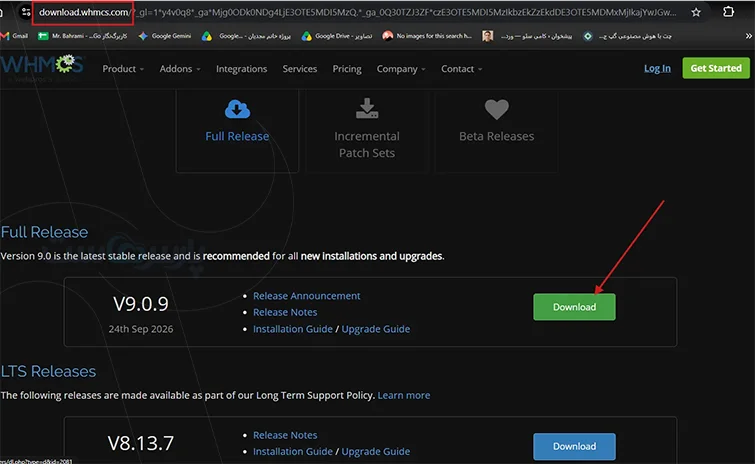
ابتدا وارد حساب کاربری خود در وبسایت رسمی WHMCS (یا شرکتی که لایسنس را از آن تهیه کردهاید) شوید و آخرین نسخه پایدار را از بخش Downloads دریافت کنید. این فایل با فرمت فشرده Zip دانلود میشود.
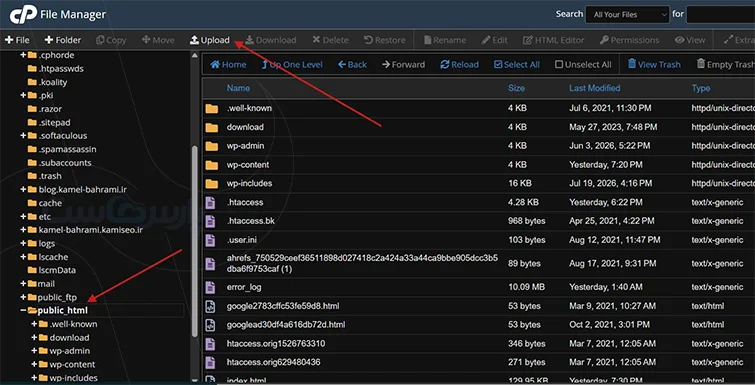
حالا در هاست سیپنل وارد File Manager شوید و به پوشه public_html بروید.
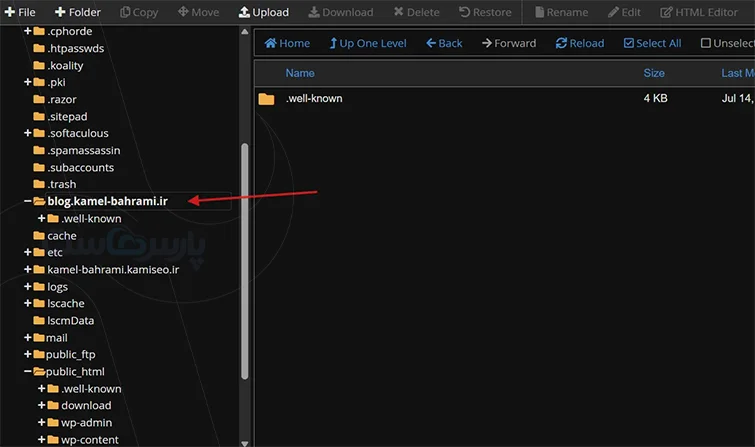
اگر میخواهید سیستم روی سابدامنه (مثل portal.site.com) بالا بیاید، پوشه مربوط به همان سابدامنه را باز کنید.
روی دکمه Upload بزنید، فایل فشرده را بارگذاری کنید و پس از اتمام کار، با کلیکراست روی فایل گزینه Extract را انتخاب نمایید تا فایلها از حالت فشرده خارج شوند.
گام دوم؛ ساخت دیتابیس MySQL و تعیین دسترسی کاربر
- سیستم WHMCS تمام مشخصات مشتریان، تراکنشها و پیکربندیها را در پایگاه داده ذخیره میکند، برای این هدف مراحل زیر را دنبال کنید:
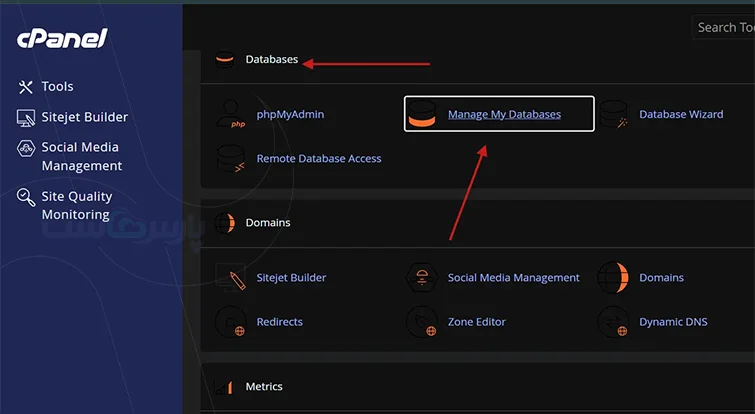
- در صفحه اصلی سیپنل وارد بخش Manage My Databases شوید.
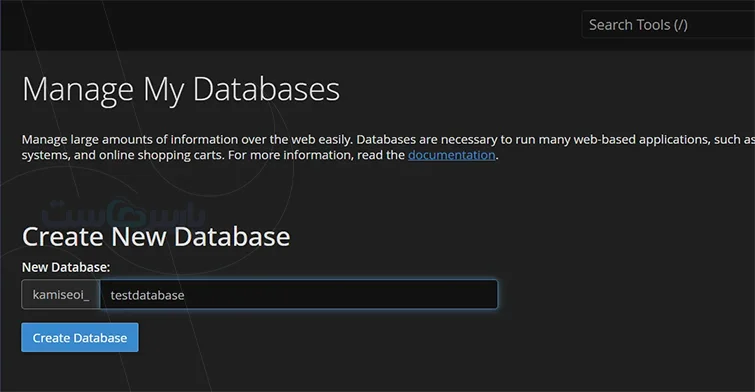
- در بخش Create New Database نام دیتابیس را تعیین کنید و آن را بسازید.
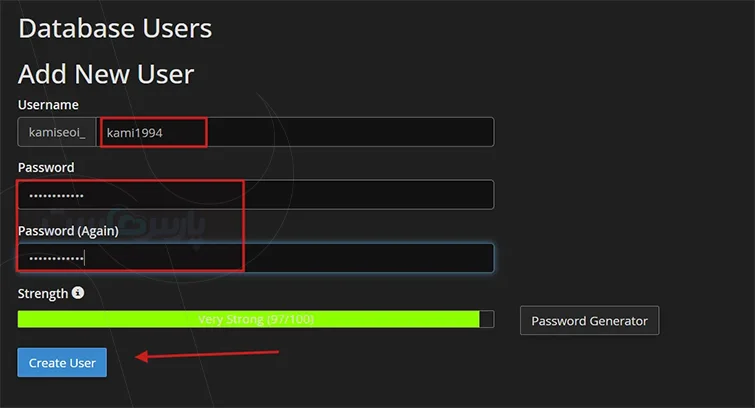
- کمی پایینتر در بخش Database Users، نام کاربری و یک رمز عبور قدرتمند بسازید.
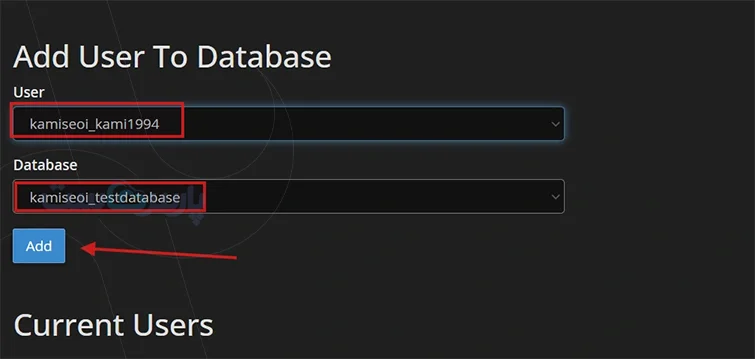
- در کادر Add User to Database، کاربر را به دیتابیس متصل کنید.
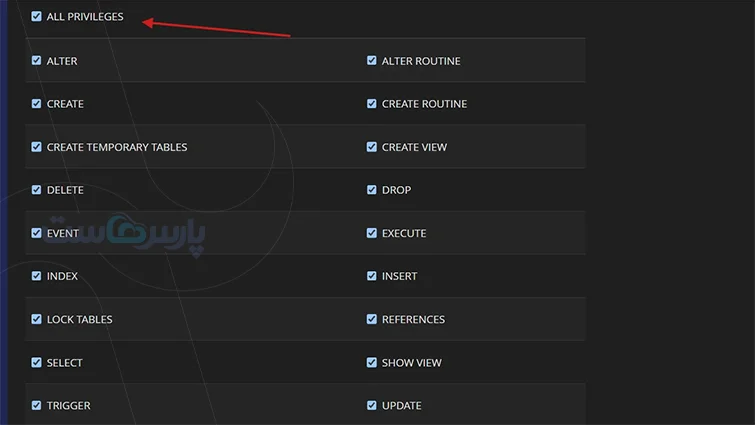
- در پنجره دسترسیها، حتما تیک ALL PRIVILEGES را فعال کنید تا دسترسیهای حیاتی مانند ALTER، CREATE، INDEX و LOCK TABLES فعال شوند و سپس تغییرات را ذخیره نمایید.
گام سوم؛ اجرای مراحل نصب تحت وب
مرورگر را باز کنید و آدرس دامنه را همراه با مسیر نصاب فراخوانی کنید؛ مثلا [site.com/install/install.php](https://site.com/install/install.php)
حال استپهای زیر را در پیش بگیرید:
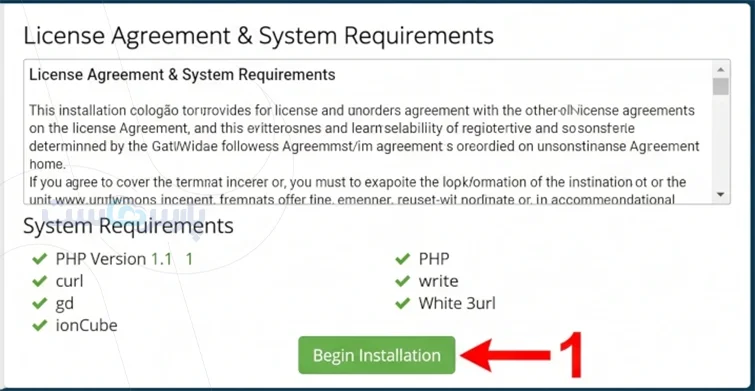
- متن توافقنامه را تایید کنید و بعد از بررسی چکلیست پیشنیازها و سبز بودن گزینهها، دکمه Begin Installation را بزنید.
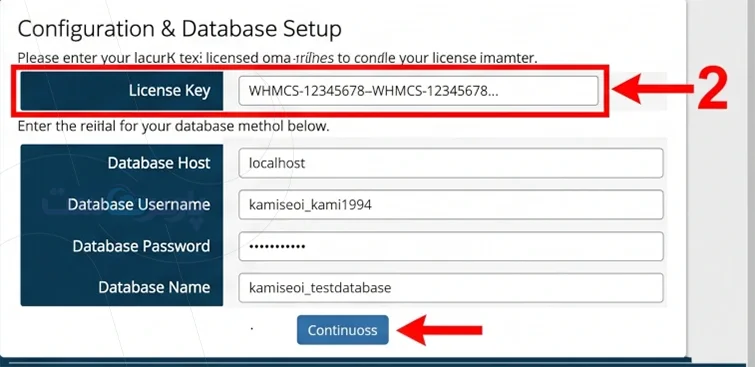
- کد لایسنس و اطلاعات دیتابیس (نام پایگاه داده، یوزر و پسورد) را در فیلدهای مربوطه بنویسید.
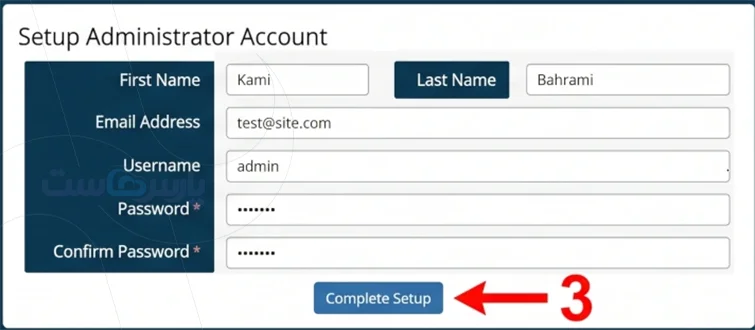
- مشخصات حساب مدیریت ارشد (شامل نام، ایمیل فعال، نام کاربری و رمز عبور) را وارد کنید و دکمه تکمیل نصب WHMCS را بزنید.
- این بخش را نباید دستکم گرفت! بلافاصله بعد از دیدن پیام پایان نصب WHMCS، به File Manager سیپنل برگردید و پوشه install را بهطور کامل پاک کنید؛ در غیر این صورت دسترسی به بخش ادمین مسدود میماند.
گام چهارم؛ تنظیم سطح دسترسی فایلها و پوشهها (Permissions)
طبق دستورالعمل امنیتی، باید دسترسی برخی مسیرها را در سیپنل بررسی کنید تا سیستم بدون باگ کار کند:
- مجوز فایل configuration.php را متناسب با محیط وبسرور و هندلر PHP خود تنظیم کنید (در اغلب محیطها دسترسی ۴۰۰ مناسبترین گزینه است تا فقط کاربر مالک بتواند فایل را بخواند؛ استفاده از ۴۴۴ در برخی هاستهای اشتراکی امکان خواندن فایل توسط سایر کاربران سرور را باز میگذارد).
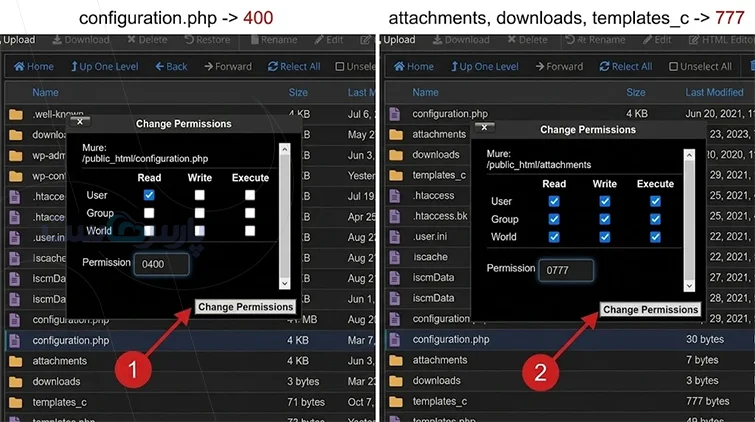
- پوشههای attachments، downloads و templates_c باید دسترسی نوشتن (Writable) داشته باشند تا آپلود مدارک و ذخیره کش بدون اختلال انجام شود.
چطور خطاهای رایج هنگام نصب WHMCS را برطرف کنیم؟
ناهماهنگی جزئی در کانفیگ سرور یا اشتباه در ورود مشخصات دیتابیس ممکن است روند کار را مختل کند. شناخت سریع این اختلالها به شما کمک میکند تا زمان را از دست ندهید.
جدول زیر راهحلهای تستشده برای متداولترین ارورهای هنگام نصب WHMCS را نشان میدهد:
| عنوان خطا | علت اصلی بروز مشکل | راهکار سریع برطرف کردن |
| Site error: ionCube Loader needs to be installed | خاموش بودن لودر در هاست | فعالسازی ماژول ionCube از بخش Select PHP Version |
| Database Connection Failed | مغایرت نام کاربری، پسورد یا دیتابیس | اصلاح دقیق مشخصات در فایل configuration.php |
| Down for Maintenance | عدم تطابق نسخه PHP با ورژن اسکریپت یا مغایرت نسخه کدهای برنامه با ساختار دیتابیس (ناشی از آپدیت ناقص) | سوئیچ به PHP سازگار و بررسی نسخه دیتابیس در جدول tblconfiguration برای همخوانی با فایلها و اجرای اسکریپت Upgrade |
| License Invalid / Domain Mismatch | تغییر آیپی یا ثبت نادرست دامنه در پرتال لایسنس | بهروزرسانی آیپی در پنل کاربری شرکت صادرکننده لایسنس |
جالب است بدانید خیلی از شرکتهای هاستینگ برای تفکیک بار پردازشی، بخش وبلاگ و پرتال فروش را جدا میکنند. مثلا برای بخش سایت اصلی اقدام به خرید هاست وردپرس میکنند و اتوماسیون مشتریان را روی هاست لینوکسی مجزا نگه میدارند. این تصمیم هوشمندانهای است.
بعد از نصب WHMCS چه تنظیماتی باید انجام دهیم؟
پایان یافتن مراحل نصب WHMCS به معنی اتمام کار نیست؛ سیستم برای صدور فاکتورها، محاسبه مالیات و ایجاد خودکار اکانتها نیازمند پیکربندی دقیق است. برای شناخت جزئیات بخشهای داخلی برنامه، راهنمای جامع تنظیمات WHMCS به شما کمک میکند.
برای راهاندازی اولیه، این گامها را به ترتیب دنبال کنید:
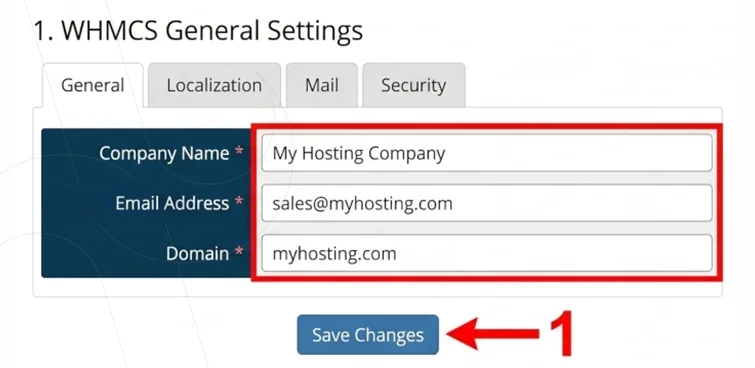
- ثبت مشخصات شرکت و ایمیلها: در تب General نام برند، نشانی سایت و آدرس ایمیل ارسال فاکتورها را ثبت کنید.
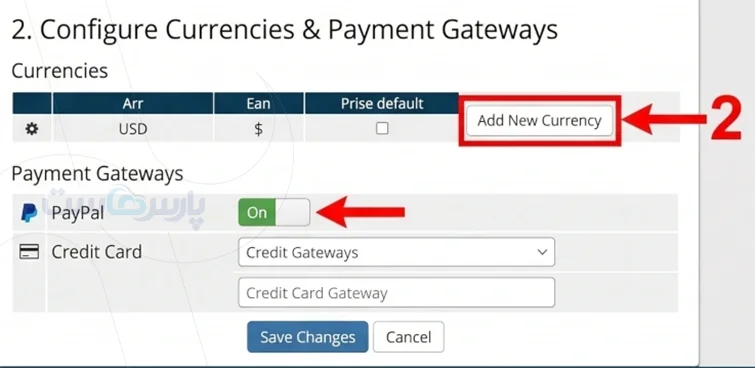
- تنظیم واحد پول و درگاه پرداخت: از منوی Payments واحد پول پیشفرض را روی ریال یا تومان بگذارید و ماژول درگاه بانکی را به سیستم متصل کنید.
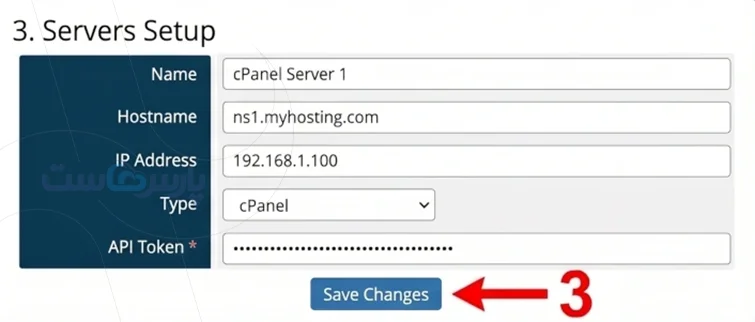
- اتصال به سرور و پنل نمایندگی: از بخش Servers مشخصات سرورهای میزبانی، کلید وبسرویس (API Key) و کنترل پنلهای هاست را معرفی کنید تا ساخت اکانت پس از پرداخت به شکل آنی انجام شود.
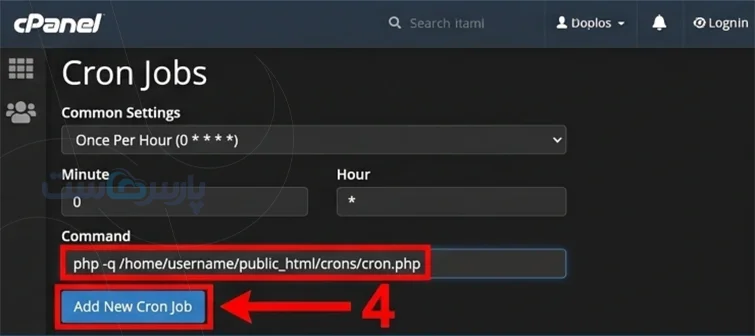
- فعالسازی کرانجاب (Cron Job): این بخش قلب تپنده اتوماسیون است! دستور اصلی Cron Job را در بخش Cron Jobs سیپنل روی دوره زمانی هر ۵ دقیقه یک بار قرار دهید تا وظایف پردازش شوند. زمانبندی اجرای کارهای روزانه (مانند صدور فاکتورها و ارسال یادآورها) را بهصورت مستقل از مسیر Configuration > System Settings > Automation Settings تعیین کنید.
چگونه قالب ایمیل WHMCS را نصب و شخصیسازی کنیم؟
ظاهر مکاتبات رسمی، اولین تصویر از اعتبار برند شما در ذهن مشتری است. برای ویرایش و شخصیسازی اصولی ایمیلها نیازی به دستکاری فایلها در هاست نیست و فرآیند از داخل پنل مدیریت انجام میشود.
برای شخصیسازی قالب و متن ایمیلها، مراحل زیر را طی کنید:
- برای تنظیم امضای عمومی ایمیلها، از مسیر Configuration > System Settings > General Settings وارد تب Mail شوید. برای تغییر متن، لوگو، ساختار HTML و ظاهر هر ایمیل نیز از بخش Email Templates استفاده کنید.
- برای تغییر متن و متغیرهای هر پیام بهصورت مجزا، وارد مسیر Configuration > System Settings > Email Templates شوید.
- تمپلیت مدنظر (مانند فاکتور جدید، پیام خوشآمدگویی یا رمز عبور) را انتخاب کنید.
- متن فارسی را جایگزین کنید و با ارسال ایمیل آزمایشی، نحوه نمایش آن را بسنجید.
چگونه امنیت WHMCS را افزایش دهیم؟
اطلاعات مشتریان، درگاههای مالی و دسترسی روت سرورها روی این سامانه قرار دارد؛ بنابراین برقراری امنیت پایدار شوخیبردار نیست! اقدامات کلیدی برای نفوذناپذیر کردن سیستم شامل این موارد است:
- تغییر آدرس پوشه ادمین: برای کاهش تلاشهای ورود خودکار، نام پوشه admin را تغییر دهید و نام جدید را با متغیر $customadminpath در فایل configuration.php ثبت کنید. این اقدام بهتنهایی جایگزین سایر تدابیر امنیتی نیست.
- انتقال پوشههای حساس به بیرون از روت وب: سه پوشه attachments، downloads و templates_c را به مسیری خارج از public_html منتقل کنید تا دسترسی مستقیم مرورگر به آنها قطع شود. سپس مسیر جدید attachments و downloads را در مسیر Configuration > System Settings > Storage Settings ثبت کرده و مسیر جدید templates_c را درون فایل configuration.php تعریف نمایید.
- فعالسازی تایید دو مرحلهای (۲FA): ورود تمام پرسنل پشتیبانی و مدیران ارشد را به کدهای یکبارمصرف اپلیکیشنهایی مانند Google Authenticator مقید کنید.
- پایش مداوم منابع سرور: اگر زیرساخت بزرگی دارید، تسلط بر اصول مدیریت سرور به شما کمک میکند تا فعالیتهای مشکوک شبکه یا جهشهای ناگهانی ترافیک را خیلی سریع مهار کنید.
مدیریت یکپارچه فروش با اجرای اصولی اتوماسیون
اجرای کامل مراحل آموزش راهاندازی WHMCS به شما این فرصت را میدهد تا بدون درگیر شدن با کارهای تکراری حسابداری، تمرکز خود را روی بازاریابی و بهبود پشتیبانی بگذارید. با راهاندازی یک هاست پایدار، پیکربندی درست کرانجابها و بستن رخنههای امنیتی، زیرساختی سریع برای رشد کسبوکار هاستینگ خود در اختیار دارید.
طبق استانداردهای زیرساخت شبکه، برای جلوگیری از قطعی سیستم پشتیبانی هنگام اختلالات احتمالی سرورهای اصلی، پرتال WHMCS همواره باید روی میزبانی کاملا مجزا مستقر شود. اگر قصد راهاندازی این اتوماسیون را دارید، برای تفکیک پایدار بخش مالی و صدور فاکتور از سرورهای کاربران، میتوانید از سرویسهای خرید هاست لینوکس پارس هاست با منابع پردازشی اختصاصی و آپتایم بالا استفاده کنید.
سوالات متداول درباره نصب WHMCS
١. نحوه نصب WHMCS روی هاست چگونه است؟
فایل زیپ اسکریپت را در File Manager سیپنل آپلود و اکسترکت کنید، یک پایگاه داده MySQL با دسترسی کامل بسازید و با اجرای آدرس نصاب در مرورگر، لایسنس و مشخصات دیتابیس را وارد نمایید تا راهاندازی تکمیل شود
٢. آیا WHMCS بدون هاست لینوکس اجرا میشود؟
خیر؛ هسته برنامه بر پایه PHP و پایگاه داده MySQL طراحی شده است و پایدارترین بستر برای اجرای آن هاست لینوکسی است.
٣. دلیل ارسال نشدن ایمیلهای خودکار فاکتور پس از نصب WHMCS چیست؟
این اختلال معمولا به خاطر عدم تنظیم دستور Cron Job در سیپنل یا مسدود بودن پورتهای خروجی SMTP رخ میدهد.
۴. آیا ارتقای خودکار نسخههای جدید فایلهای شخصیسازی را پاک میکند؟
برای جلوگیری از بازنویسی تغییرات هنگام بهروزرسانی WHMCS، از قالب سفارشی مستقل استفاده کنید و پس از هر آپدیت، سازگاری فایلهای قالب را با نسخه جدید بررسی کنید.
۵. چرا پس از نصب WHMCS با صفحه سفید مواجه میشویم؟
این موضوع عموما ناشی از فعال نبودن ماژول ionCube Loader یا کمبود حافظه مجاز PHP در هاست است.
۶. چگونه از دسترسی هکرها به فایل پیکربندی جلوگیری کنیم؟
سطح دسترسی (Permission) فایل configuration.php را متناسب با هندلر وبسرور روی ۴۰۰ تنظیم کنید تا امکان خواندن آن به حساب مالک محدود شود.






۰