آموزش نصب MongoDB روی ویندوز ۱۰ و ۱۱؛ قدمبهقدم
برای نصب MongoDB روی ویندوز، ابتدا نسخه سازگار با سیستم عامل خود را دانلود کنید، فایل نصب Community Server را اجرا کنید و سپس با MongoDB Compass یا mongosh به دیتابیس متصل شوید. البته نسخههای جدید MongoDB Server از ویندوز ۱۰ پشتیبانی رسمی ندارند و برای نصب روی این سیستم عامل باید محدودیت سازگاری نسخهها […]

۲۷/۱۰/۲۰۲۶
آخرین بروزرسانی:
۱ روز پیش
آموزش نصب MongoDB روی ویندوز ۱۰ و ۱۱؛ قدمبهقدم
برای نصب MongoDB روی ویندوز، ابتدا نسخه سازگار با سیستم عامل خود را دانلود کنید، فایل نصب Community Server را اجرا کنید و سپس با MongoDB Compass یا mongosh به دیتابیس متصل شوید. البته نسخههای جدید MongoDB Server از ویندوز ۱۰ پشتیبانی رسمی ندارند و برای نصب روی این سیستم عامل باید محدودیت سازگاری نسخهها را بررسی کنید. تفاوت میان MongoDB Server، Compass و Shell نیز گاهی کاربران را هنگام راهاندازی سردرگم میکند.
در این مقاله از مجله پارس هاست، مراحل دانلود، نصب، اجرای MongoDB و ساخت اولین دیتابیس را همراه با روش رفع خطاهای رایج توضیح میدهیم. برای راهاندازی صحیح این پایگاه داده، همراه ما باشید.
پیشنیازهای نصب MongoDB روی ویندوز
پیش از نصب مانگو دیبی (MongoDB)، باید معماری پردازنده، نسخه ویندوز و فضای ذخیرهسازی سیستم را بررسی کنید. مانگو دیبی یک پایگاه داده NoSQL است که اطلاعات را در قالب اسناد BSON نگهداری میکند.
نکته: در پارس هاست میتوانید سرور MongoDB را بهصورت آماده و بدون نیاز به تنظیمات پیچیده فنی تهیه کنید.
جدول زیر سازگاری نسخههای جدید MongoDB Community Server با سیستم عاملهای ویندوز را نشان میدهد.
| سیستم عامل | وضعیت پشتیبانی |
| ویندوز ۱۱ نسخه ۶۴ بیتی x64 | پشتیبانی رسمی در نسخههای جدید |
| ویندوز ۱۰ نسخه ۶۴ بیتی | بدون پشتیبانی رسمی در نسخههای جدید Server |
| ویندوز ۷ | فاقد پشتیبانی رسمی در نسخههای جدید |
| Windows Server 2022 | پشتیبانی رسمی |
| Windows Server 2019 | پشتیبانی در نسخه ۷، نه نسخههای جدیدتر |
پشتیبانی رسمی ممکن است با انتشار نسخههای جدید تغییر کند. همچنین پشتیبانی MongoDB Shell از ویندوز ۱۰ به معنای پشتیبانی MongoDB Server از این سیستم عامل نیست.
برای اجرای MongoDB، شرایط زیر را نیز در نظر بگیرید:
- پردازنده: معماری x64 و سازگاری با الزامات پردازنده نسخه انتخابی
- حافظه رم: منابع کافی متناسب با حجم داده و نوع عملیات؛ برای تمرینهای کوچک، ۴ تا ۸ گیگابایت نقطه شروع مناسبی است.
- فضای دیسک: فضای کافی برای فایلهای دیتابیس، لاگها و رشد اطلاعات
- دسترسی مدیریتی: مجوز Administrator برای نصب نرمافزار و مدیریت سرویس ویندوز
- اتصال اینترنت: دسترسی به سایت رسمی MongoDB برای دانلود بستهها
نکته: برای نصب MongoDB روی ویندوز ۷ یا ۱۰، دانلود یک نسخه قدیمی ممکن است از نظر فنی امکانپذیر باشد، اما استفاده از نسخههای خارج از پشتیبانی برای نگهداری اطلاعات حساس یا محیط عملیاتی توصیه نمیشود.
آموزش دانلود و نصب MongoDB روی ویندوز
مانگو دیبی چند ابزار مستقل دارد که هرکدام وظیفه مشخصی برعهده دارند. برای ساخت و نگهداری دیتابیس محلی به MongoDB Community Server نیاز دارید. Compass رابط گرافیکی مدیریت داده است و mongosh امکان اجرای دستورهای پایگاه داده را فراهم میکند.
۱. دانلود MongoDB Community Server
برای دانلود MongoDB Community Server، وارد صفحه رسمی دانلود MongoDB شوید و نسخه مناسب سیستم خود را انتخاب کنید.
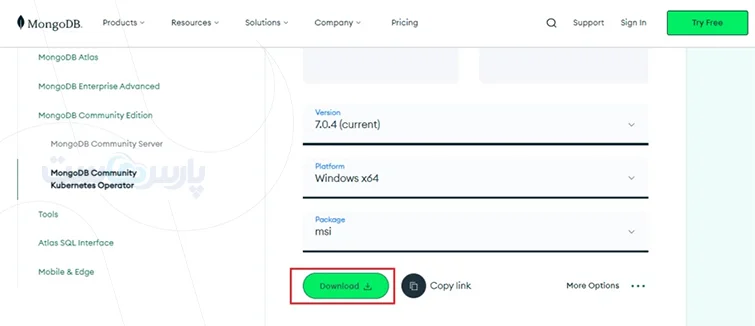
مراحل دانلود به این ترتیب است:
- در بخش Version، نسخه سازگار با ویندوز را انتخاب کنید.
- در بخش Platform، پلتفرم Windows x64 را انتخاب کنید.
- در قسمت Package، فرمت MSI را مشخص کنید.
- روی Download بزنید و فایل نصب را در سیستم ذخیره کنید.
فایل MSI فرایند نصب را ساده میکند و امکان راهاندازی MongoDB بهعنوان سرویس ویندوز را نیز در اختیار شما قرار میدهد.
۲. نصب MongoDB با فایل MSI
پس از دانلود، فایل MSI را اجرا کنید. اگر ویندوز درخواست تایید دسترسی مدیریتی داشت، مجوز لازم را بدهید.
مراحل نصب MongoDB Community Server شامل موارد زیر است:
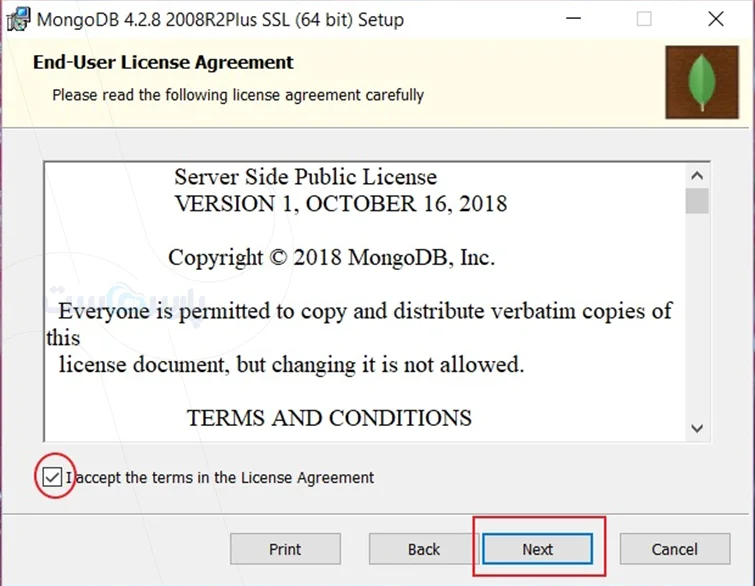
- روی Next بزنید و شرایط مجوز نرمافزار را تایید کنید.
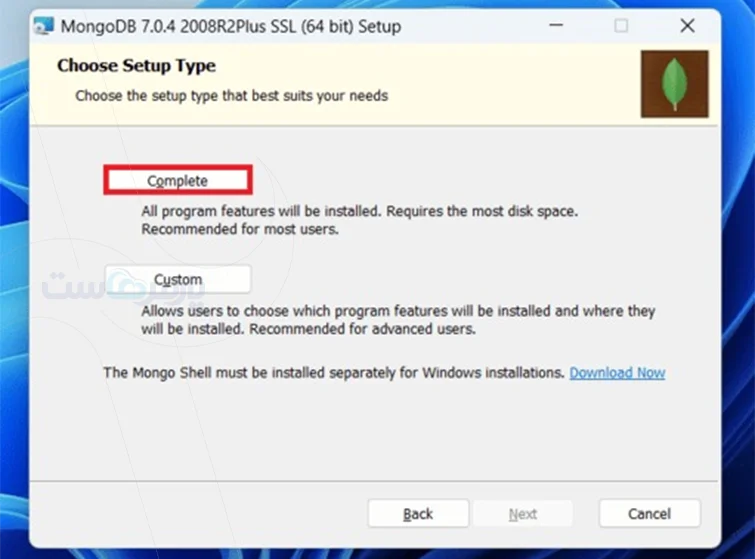
- در بخش Setup Type، حالت Complete را برای نصب معمول انتخاب کنید.
- در مرحله Service Configuration، تنظیمات سرویس MongoDB را بررسی کنید.
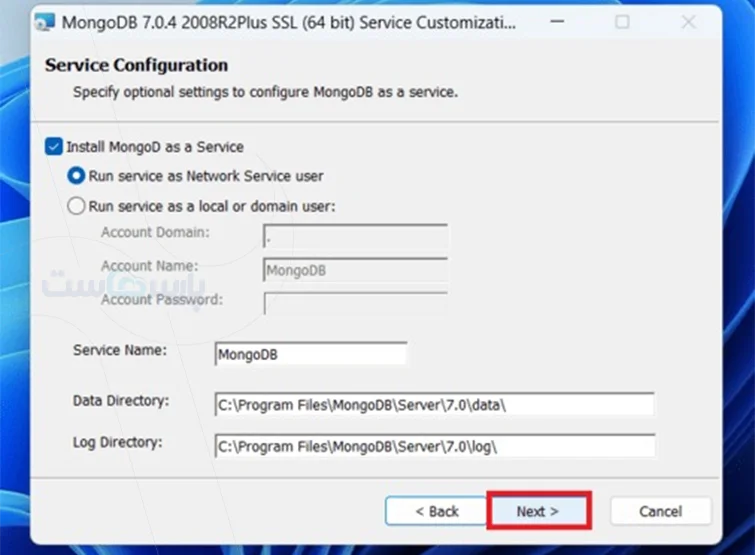
- مسیر ذخیره فایلهای دیتابیس و لاگ را مشخص کنید یا مقادیر پیشفرض نصبکننده را حفظ کنید.
- در صورت نیاز، نصب MongoDB Compass را نیز انتخاب کنید.
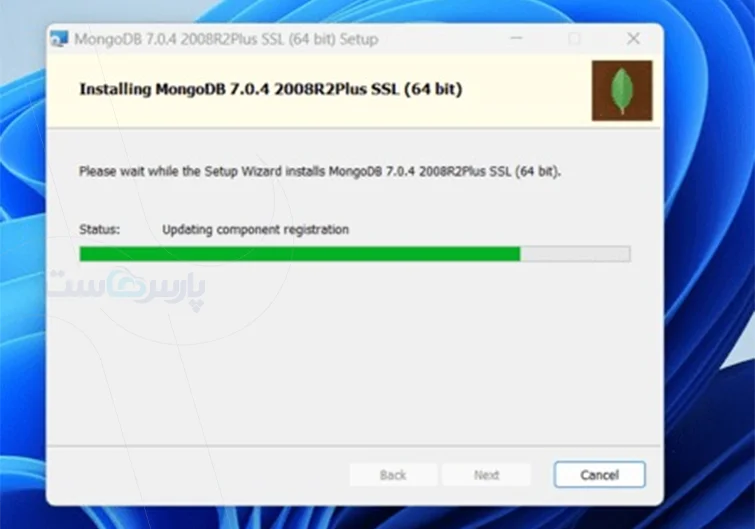
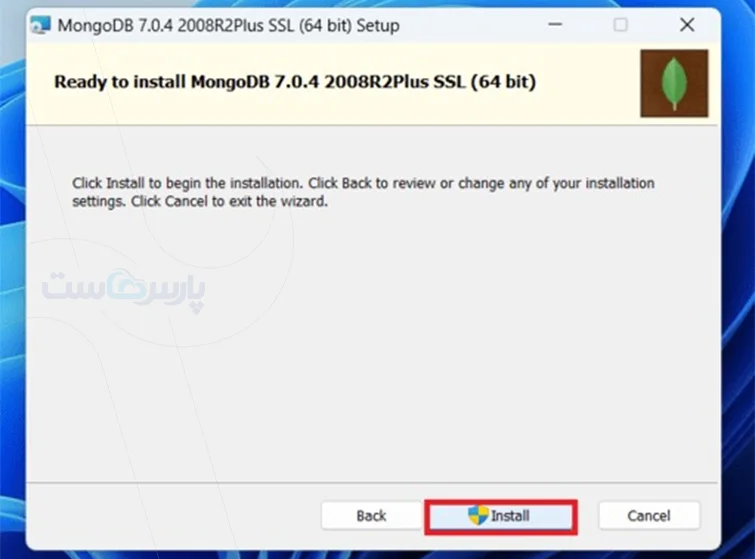
- روی Install بزنید و پس از اتمام نصب، پنجره را ببندید.
اگر نسخه ۸ را با مسیر پیشفرض نصب کنید، فایل اجرایی سرور معمولا در مسیر زیر قرار میگیرد:
C:\Program Files\MongoDB\Server\8.0\bin
عدد نسخه در این مسیر با نسخه انتخابی شما تغییر میکند. وجود فایل mongod.exe در پوشه bin نشان میدهد فایل اجرایی سرور در مسیر نصب قرار دارد.
۳. تنظیم MongoDB بهعنوان سرویس ویندوز
هنگام نصب MongoDB، امکان فعالسازی گزینه Install MongoD as a Service وجود دارد. با این قابلیت، ویندوز مدیریت اجرای دیتابیس را بر عهده میگیرد و نیازی نیست برای هر بار استفاده، سرور را دستی اجرا کنید.
برای بررسی وضعیت سرویس، کلیدهای Win + R را فشار دهید، عبارت services.msc را وارد کنید و Enter بزنید.
در پنجره Services، سرویس MongoDB را پیدا کنید. اگر وضعیت آن Running باشد، سرور در حال اجراست. برای اجرای دستی سرویس نیز دستور زیر را در CMD با دسترسی Administrator وارد کنید:
net start MongoDB
اگر نام سرویس را هنگام نصب تغییر دادید، بهجای MongoDB همان نام را در دستور وارد کنید. برای اجرای خودکار سرویس، مقدار Startup Type را روی Automatic قرار دهید.
آموزش نصب MongoDB Compass در ویندوز
MongoDB Compass ابزار گرافیکی رسمی MongoDB است. با استفاده از آن، دیتابیسها و Collectionها را مشاهده میکنید، اسناد جدید میسازید و کوئریهای مختلف را بدون نیاز به محیط خط فرمان اجرا میکنید.
این نرمافزار یکی از ابزارهای مدیریت دیتابیس است که برای کاربران تازهکار و توسعهدهندگان کاربرد دارد.
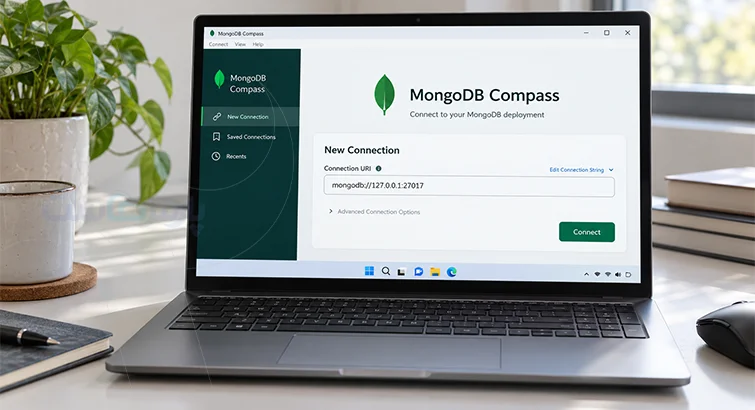
اگر Compass را هنگام نصب Community Server انتخاب نکردید، مراحل زیر را انجام دهید:
- وارد صفحه رسمی دانلود MongoDB Compass شوید.
- نسخه ویندوز و بسته نصبی مناسب را انتخاب کنید.
- فایل دانلودی را اجرا کنید و مراحل نصب را ادامه دهید.
- پس از نصب، MongoDB Compass را باز کنید.
- در بخش اتصال، آدرس دیتابیس محلی را وارد کنید.
برای اتصال به سرور MongoDB روی همان کامپیوتر، معمولا از رشته اتصال زیر استفاده میکنید:
mongodb://127.0.0.1:27017
روی Connect بزنید. اگر MongoDB Server فعال باشد و تنظیمات اتصال درست باشند، فهرست دیتابیسها نمایش داده میشود.
Compass بهتنهایی موتور پایگاه داده نیست. این ابزار به یک سرور MongoDB محلی یا راهدور متصل میشود و امکان مدیریت اطلاعات آن را در محیط گرافیکی فراهم میکند.
نصب MongoDB Shell و تنظیم PATH
MongoDB Shell یا mongosh محیط خط فرمان برای تعامل با پایگاه داده MongoDB است. برخلاف Compass که رابط گرافیکی دارد، mongosh دستورهای مدیریت داده را از طریق ترمینال اجرا میکند.
وبسایت رسمی MongoDB درباره نصب این ابزار توضیح میدهد:
“The MongoDB Shell (mongosh) is not installed with MongoDB Server.” «MongoDB Shell یا mongosh همراه با MongoDB Server نصب نمیشود.»
MongoDB Docs
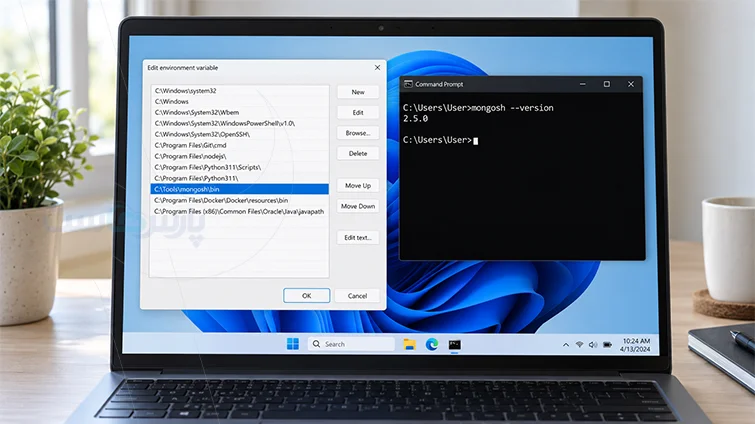
بنابراین اگر بعد از نصب سرور، ویندوز دستور mongosh را شناسایی نکرد، ابتدا مطمئن شوید این ابزار را جداگانه نصب کردهاید.
برای نصب MongoDB Shell مراحل زیر را دنبال کنید:
- وارد صفحه دانلود MongoDB Shell شوید.
- نسخه Windows x64 و فرمت MSI را انتخاب کنید.
- فایل نصب را اجرا کنید و مراحل آن را ادامه دهید.
- پنجره CMD جدیدی باز کنید و دستور زیر را بنویسید:
mongosh –version
اگر شماره نسخه نمایش پیدا کرد، نصب Shell موفقیتآمیز بوده است.
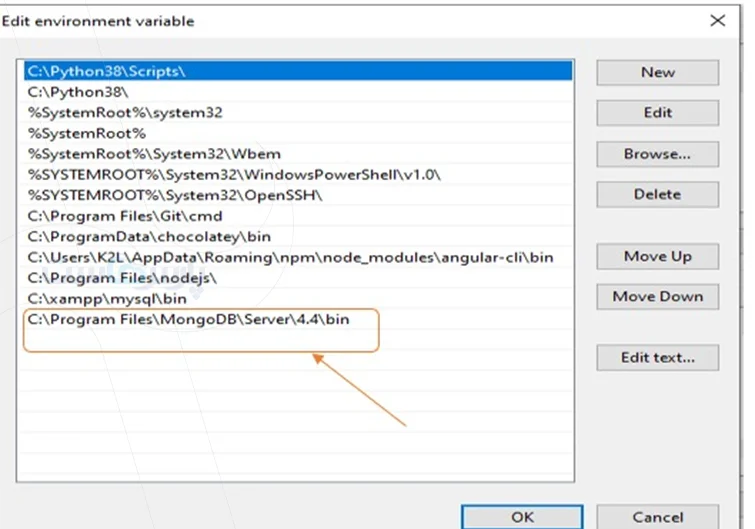
در صورتی که ویندوز دستور را شناسایی نمیکند، باید مسیر mongosh.exe را به متغیر PATH اضافه کنید. برای این کار، در منوی Start عبارت Environment Variables را جستوجو کنید و وارد Edit the system environment variables شوید.
سپس در قسمت Environment Variables، متغیر Path را انتخاب کنید و روی Edit بزنید. با استفاده از New، مسیر پوشه حاوی فایل mongosh.exe را اضافه کنید. در پایان، CMD را ببندید و دوباره باز کنید.
نکته: مسیر نصب mongosh الزاما با مسیر MongoDB Server یکسان نیست. پیش از تنظیم PATH، محل واقعی فایل اجرایی را بررسی کنید.
راهاندازی مانگو دیبی در ویندوز
پس از نصب، باید مطمئن شوید موتور MongoDB اجرا میشود و درخواستهای اتصال را دریافت میکند. برای این کار، دو روش وجود دارد: اجرای سرور با CMD یا استفاده از سرویس ویندوز.
۱. اجرای MongoDB با CMD
اگر مانگو دیبی را بدون سرویس ویندوز نصب کردید، میتوانید فایل اجرایی mongod.exe را مستقیم اجرا کنید. ابتدا باید پوشهای برای ذخیره اطلاعات دیتابیس بسازید.
برای ایجاد پوشه پیشفرض دیتابیس، CMD را باز کنید و دستور زیر را اجرا کنید:
mkdir C:\data\db
سپس با فرض نصب MongoDB نسخه ۸، دستور راهاندازی سرور را وارد کنید:
“C:\Program Files\MongoDB\Server\8.0\bin\mongod.exe” –dbpath=”C:\data\db”
در این دستور، پارامتر –dbpath مسیر ذخیره فایلهای دیتابیس را مشخص میکند. اگر سرور بهدرستی اجرا شود، پیام آمادهبودن برای دریافت اتصالها را در خروجی مشاهده میکنید.
تا زمانی که MongoDB را بهصورت دستی اجرا میکنید، بستن پنجره CMD فرایند سرور را متوقف میکند.
اگر MongoDB از قبل بهعنوان سرویس روی پورت ۲۷۰۱۷ فعال است، برای جلوگیری از تداخل، نمونه دوم را روی همان پورت اجرا نکنید.
۲. اتصال به MongoDB از طریق Compass و mongosh
برای بررسی اتصال، یک پنجره CMD جدید باز کنید و دستور زیر را اجرا کنید:
mongosh “mongodb://127.0.0.1:27017”
پس از اتصال موفق، دستور زیر را برای مشاهده دیتابیسهای موجود وارد کنید:
show dbs
همین اتصال را از طریق Compass نیز برقرار میکنید. کافی است آدرس سرور محلی را در قسمت Connection String وارد کنید.
در محیطهای توسعه تیمی، نگهداری پایگاه داده روی سرور مجازی ویندوز هم امکانپذیر است. در این حالت، باید دسترسی شبکه، احراز هویت و تنظیمات امنیتی MongoDB را متناسب با زیرساخت سرور تنظیم کنید. برای اجرای MongoDB روی زیرساخت مستقل، خرید سرور مجازی ویندوز را هم بررسی کنید. نسخه سیستم عامل باید با MongoDB سازگار باشد و دسترسی شبکه، احراز هویت و بکاپ را پیش از انتقال اطلاعات واقعی تنظیم کنید.
ساخت اولین دیتابیس در MongoDB
بعد از اتصال موفق، نوبت ساخت اولین دیتابیس است. MongoDB برخلاف بسیاری از پایگاههای داده رابطهای، برای ایجاد دیتابیس به دستور مستقل CREATE DATABASE نیاز ندارد.
برای ساخت دیتابیسی با نام myStore، دستور زیر را در mongosh اجرا کنید:
use myStore
این دستور دیتابیس فعال را تغییر میدهد، اما تا زمانی که اطلاعاتی در آن ذخیره نکنید، دیتابیس جدید در فهرست دیتابیسها ظاهر نمیشود.
حالا یک سند نمونه را در Collection با نام products ذخیره کنید:
db.products.insertOne({
name: “Laptop”,
price: 45000,
stock: 10
}%۲




۰