مدیریت چند سایت در وردپرس؛ آموزش وردپرس شبکهای و ابزارها
مدیریت چند سایت در وردپرس دو مسیر اصلی دارد: ساخت شبکهای از سایتها با WordPress Multisite یا اتصال سایتهای مستقل به یک ابزار مدیریت مرکزی. انتخاب بین این دو، به ارتباط پروژهها، نیاز به استقلال و شیوه نگهداری آنها بستگی دارد. مثلا سایت شعب یک مجموعه با قواعد مشترک، با چند فروشگاه متعلق به مشتریان […]

۲۳/۱۱/۲۰۲۶
آخرین بروزرسانی:
۱ روز پیش
مدیریت چند سایت در وردپرس؛ آموزش وردپرس شبکهای و ابزارها
مدیریت چند سایت در وردپرس دو مسیر اصلی دارد: ساخت شبکهای از سایتها با WordPress Multisite یا اتصال سایتهای مستقل به یک ابزار مدیریت مرکزی. انتخاب بین این دو، به ارتباط پروژهها، نیاز به استقلال و شیوه نگهداری آنها بستگی دارد.
مثلا سایت شعب یک مجموعه با قواعد مشترک، با چند فروشگاه متعلق به مشتریان مختلف شرایط یکسانی ندارد. در این مقاله از مجله پارس هاست، روشهای مدیریت چند سایت وردپرسی را مقایسه میکنیم و مراحل راهاندازی وردپرس شبکهای را توضیح میدهیم.
مدیریت چند سایت در وردپرس چیست و چگونه انجام میشود؟
مدیریت متمرکز وردپرس یعنی کارهایی مانند بررسی بهروزرسانیها، کنترل دسترسی و پیگیری وضعیت سایتها را از یک محیط انجام دهید. هدف، کاهش ورودهای تکراری و جلوگیری از فراموشی کارهای نگهداری است.
بااینحال، داشتن پنل مشترک به معنی داشتن نصب مشترک نیست. در Multisite، سایتها به یک نصب وردپرس وابستهاند؛ در ابزارهای مدیریت مرکزی، هر سایت نصب و زیرساخت خودش را حفظ میکند.
روشهای مدیریت همزمان چند سایت وردپرسی
پیش از انتخاب ابزار، مشخص کنید چه چیزی باید مشترک باشد:
- وردپرس شبکهای: برای مجموعهای از سایتها با مدیریت فنی و سیاستهای نزدیک به هم.
- ابزار مدیریت سایتهای مستقل: برای پروژههایی با هاست، مشتری یا نیازهای متفاوت.
- مدیریت جداگانه: برای تعداد محدودی سایت که نگهداری دستی آنها هنوز دشوار نیست.
اگر استقلال در انتقال، تحویل پروژه و انتخاب افزونه اهمیت زیادی دارد، نصبهای جداگانه همراه با پنل مرکزی را بررسی کنید. برای شعب یا واحدهای یک سازمان، Multisite نیز گزینه قابل بررسی است.
وردپرس شبکهای یا WordPress Multisite چیست؟
وردپرس چندسایته قابلیت ساخت چند سایت روی یک نصب وردپرس است. سایتهای شبکه فایلهای هسته و مجموعه قالبها و افزونهها را به اشتراک میگذارند؛ اما محتوا، تنظیمات و بخش زیادی از جدولهای پایگاه داده هر سایت جداست. اطلاعات کاربران نیز در سطح شبکه مشترک است.
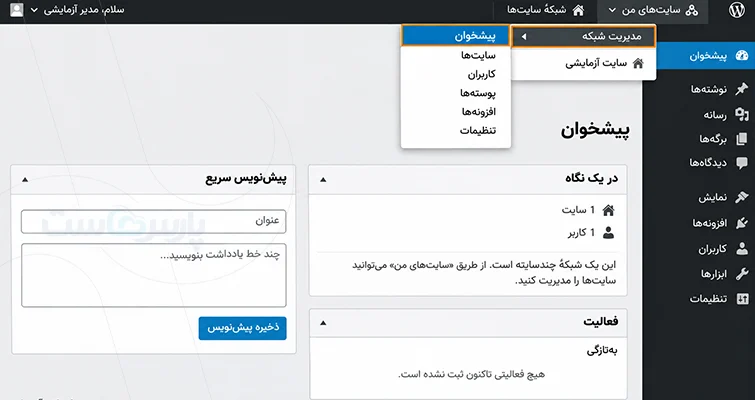
هر سایت آدرس و پیشخوان خودش را دارد. برای نمونه، بخش آموزش و اخبار یک سازمان میتوانند دو سایت شبکه باشند؛ بدون اینکه برای هرکدام وردپرس جدا نصب کنید.
مزایا و معایب استفاده از وردپرس چندسایته
مزیت اصلی Multisite، یکپارچگی نگهداری است؛ محدودیت اصلی آن نیز وابستگی سایتها به اجزای مشترک است.
چه مزایایی برای مدیر شبکه دارد؟
نصب و نگهداری متمرکز، اجرای استانداردهای مشترک را سادهتر میکند. مثلا تیم فنی یک مجموعه میتواند قالبهای مجاز را تعیین کند و مسئول هر شعبه فقط محتوای سایت خودش را مدیریت کند.
این ساختار برای مجموعهای با نیازهای مشابه، از تکرار بعضی کارهای فنی جلوگیری میکند.
چه محدودیتهایی باید در نظر بگیریم؟
خرابی یک جزء مشترک ممکن است چند سایت را درگیر کند. همچنین بازیابی یک سایت، خروج آن از شبکه یا انتقالش به نصب مستقل، به برنامه دقیقتری نیاز دارد.
Multisite برای پروژههایی که نسخهها، افزونهها و مسیر توسعه کاملا متفاوتی میخواهند، همیشه انتخاب مناسبی نیست.
پیشنیازهای راهاندازی WordPress Multisite
پیش از نصب وردپرس شبکهای، این موارد را بررسی کنید:
- دسترسی مدیر وردپرس و امکان ویرایش فایلهای نصب
- بکاپ کامل فایلها و پایگاه داده، همراه روش بازیابی
- پشتیبانی هاست از Multisite و ساختار آدرس انتخابی
- منابع پردازشی، فضای ذخیرهسازی و محدودیتهای پلن
- سازگاری افزونهها، قالبها و مجوز استفاده آنها
- تنظیم DNS، وبسرور و گواهی HTTPS برای آدرسهای موردنیاز
در شبکه مبتنی بر سابدامین، DNS و وبسرور باید درخواستها را به محل نصب وردپرس برسانند. Wildcard برای ساخت خودکار سابدامینها کاربرد دارد؛ ساخت دستی سایتها لزوما به آن نیاز ندارد.
انتخاب هاست وردپرس را بر اساس مصرف مجموع سایتها انجام دهید؛ تعداد سایت بهتنهایی معیار ظرفیت نیست. پیش از راهاندازی وردپرس شبکهای، عملکرد پیوندهای یکتا را بررسی کنید. چند نوشته و برگه را باز کنید و مطمئن شوید آدرسها بهدرستی بارگذاری میشوند و خطای ۴۰۴ ندارند.
آموزش فعالسازی و راهاندازی وردپرس شبکهای
ابتدا روی نسخه آزمایشی کار کنید. تبدیل سایت فعال به شبکه ممکن است روی آدرسها و دسترسیها اثر بگذارد.
۱. امکان ساخت شبکه را فعال کنید
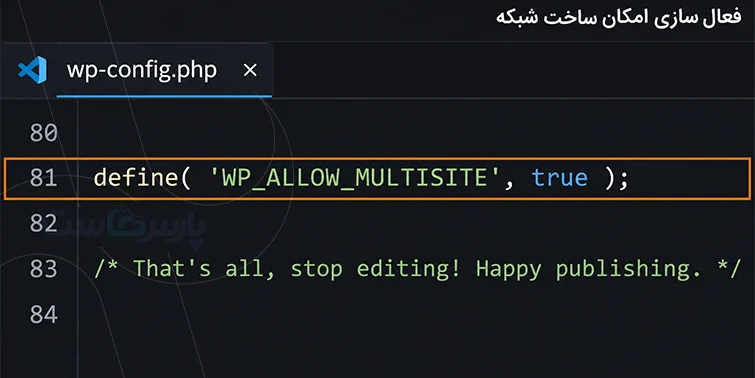
پس از بکاپ و غیرفعالسازی موقت افزونهها، فایل wp-config.php را باز کنید. پیش از خط پایان ویرایش، این دستور را اضافه کنید:
define( ‘WP_ALLOW_MULTISITE’, true );
اگر این ثابت از قبل وجود دارد، آن را دوباره ننویسید.
۲. تنظیمات اولیه شبکه را انجام دهید
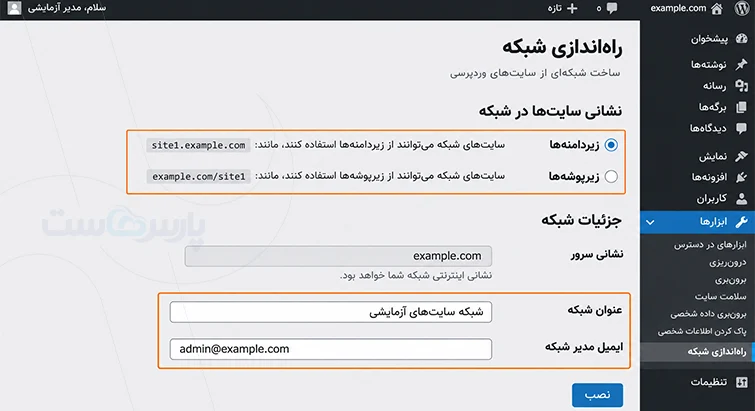
از ابزارها ← راهاندازی شبکه وارد تنظیمات شوید. ساختار سابدامین یا زیرپوشه را از گزینههای موجود انتخاب کنید، عنوان شبکه و ایمیل مدیر را وارد کنید و نصب را بزنید. اگر قدیمیترین محتوای منتشر شده سایت اصلی بیش از یک ماه قدمت داشته باشد، وردپرس معمولا برای ساخت شبکه فقط گزینه سابدامین را نمایش میدهد.
۳. دستورهای اختصاصی نصب را اعمال کنید
وردپرس کدهای متناسب با نصب شما را نمایش میدهد. دستورهای wp-config.php را اضافه کنید و در Apache، قواعد وردپرس در .htaccess را مطابق راهنما جایگزین کنید؛ سایر قواعد ضروری را حذف نکنید. سپس دوباره وارد شوید.
در Nginx، فایل .htaccess کاربرد ندارد؛ تنظیم بازنویسی مسیرها باید در پیکربندی وبسرور انجام شود. پس از ورود دوباره، افزونههای سازگار را متناسب با نیاز هر سایت یا کل شبکه فعال کنید. سپس صفحه اصلی، ورود به پیشخوان و امکانات وابسته به افزونهها، مثل فرم تماس یا پرداخت، را آزمایش کنید.
نحوه افزودن سایت جدید به وردپرس چندسایته
پس از ورود دوباره، از منوی «سایتهای من» وارد مدیریت شبکه شوید:
۱. بخش سایتها ← افزودن سایت تازه را باز کنید.
۲. آدرس سایت را متناسب با ساختار شبکه بنویسید.
۳. عنوان، زبان و ایمیل مدیر را مشخص کنید.
۴. سایت را بسازید و پیشخوان آن را باز کنید.
۵. نمایش صفحه، ورود مدیر و بارگذاری رسانه را آزمایش کنید.
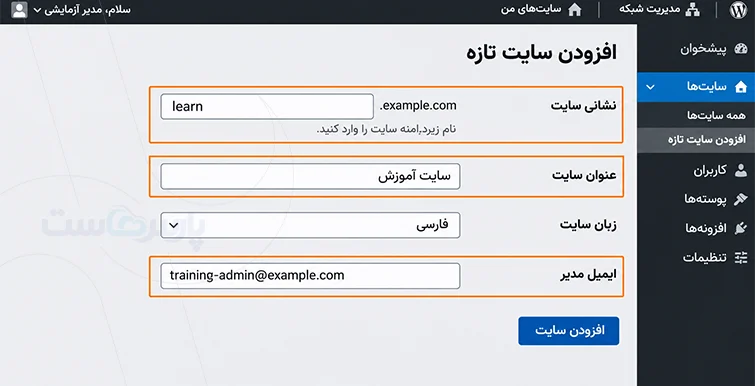
پیش از انتشار، تنظیمات عمومی و حریم خصوصی سایت تازه را بررسی کنید. ساخت سایت به معنی آماده بودن محتوا، منوها یا فرمهای آن نیست. برای شعب، یک چکلیست مشترک تعریف کنید تا تنظیمات ضروری از قلم نیفتد.
مدیریت دامنه و سابدامین در وردپرس شبکهای
سایت شبکه میتواند آدرسی مانند shop.example.com یا example.com/shop داشته باشد. انتخاب اولیه را با ساختار محتوا و امکانات میزبانی هماهنگ کنید؛ تغییر آن در ادامه، صرفا تعویض یک گزینه نیست.
آیا هر سایت میتواند دامنه جداگانه داشته باشد؟
بله؛ در وردپرس امروزی، اتصال دامنه اختصاصی به سایت شبکه امکانپذیر است. دامنه باید در DNS و وبسرور به نصب شبکه هدایت شود و گواهی معتبر داشته باشد؛ سپس به «مدیریت شبکه ← سایتها» بروید و روی «ویرایش» سایت موردنظر بزنید.
در فیلد «نشانی سایت (URL)»، آدرس کامل دامنه مانند https://example.com را وارد کنید و تغییرات را ذخیره کنید. پیش از خرید دامنه برای سایتهای شبکه، امکان اتصال آن و تنظیم گواهی را با میزبان بررسی کنید.
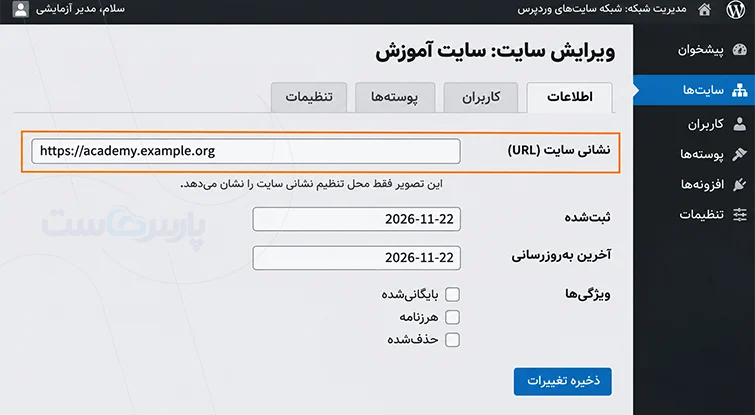
پس از تغییر، ورود، لینکهای داخلی و ریدایرکتها را آزمایش کنید. تغییر ساختار شبکه بدون اصلاح آدرسها، DNS و تنظیمات مرتبط کامل نمیشود.
مدیریت کاربران و سطح دسترسی در وردپرس Multisite
در وردپرس شبکهای، مدیر ارشد شبکه یا Super Admin اختیارات گستردهتری از مدیر یک سایت دارد. مدیر سایت، محتوای همان سایت و امکانات مجاز آن را اداره میکند؛ مدیر ارشد، تنظیمات مشترک شبکه را کنترل میکند.
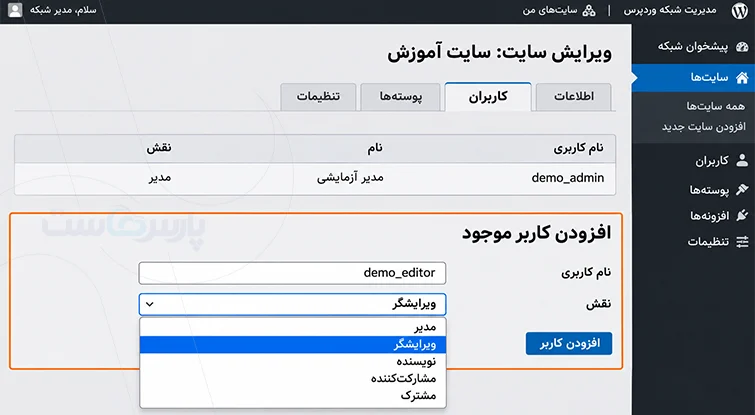
یک کاربر میتواند در چند سایت نقشهای متفاوت داشته باشد؛ مثلا در سایت آموزش «ویرایشگر» و در سایت اخبار «نویسنده» باشد. برای هر همکار حساب جدا بسازید. دسترسی مدیر ارشد را به مسئولان فنی محدود کنید و هنگام پایان همکاری، عضویت و دسترسی فرد را در سایتهای مرتبط بازبینی کنید.
مدیریت قالبها و افزونهها در چند سایت وردپرسی
نصب قالب و افزونه در سطح شبکه انجام میشود؛ اما استفاده از آنها همیشه برای تمام سایتها یکسان نیست.
قالب مشترک چگونه در دسترس سایتها قرار میگیرد؟
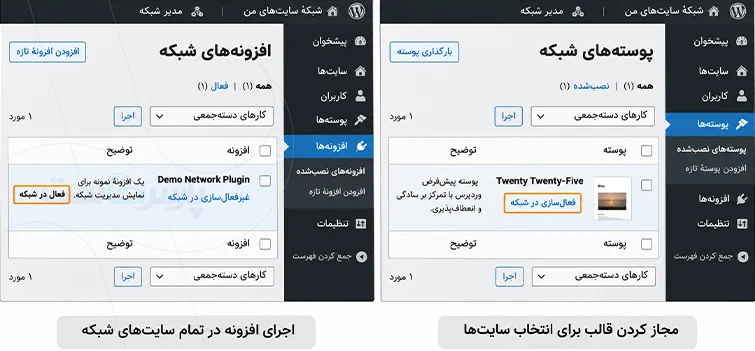
فعالسازی شبکهای قالب، آن را برای انتخاب سایتها مجاز میکند؛ ظاهر همه سایتها را خودکار تغییر نمیدهد. همچنین امکان مجاز کردن قالب برای سایت مشخص وجود دارد.
افزونه شبکهای چه تفاوتی دارد؟
افزونهای که در سطح شبکه فعال باشد، در تمام سایتها اجرا میشود. افزونههای دیگر، در صورت اجازه تنظیمات شبکه، قابلیت فعالسازی جداگانه دارند. سازگاری Multisite را پیش از نصب بررسی کنید؛ همه افزونهها از آن پشتیبانی نمیکنند. تغییر فایل مشترک قالب نیز روی تمام سایتهای استفادهکننده اثر دارد.
بهترین ابزارها و افزونههای مدیریت چند سایت وردپرسی
برای سایتهای مستقل، انتخاب مناسب به نیاز تیم و شیوه نگهداری بستگی دارد. MainWP و ManageWP دو گزینه شناختهشدهاند؛ امکانات مورد نیاز، هزینه و دسترسی سرویس را پیش از انتخاب بررسی کنید.
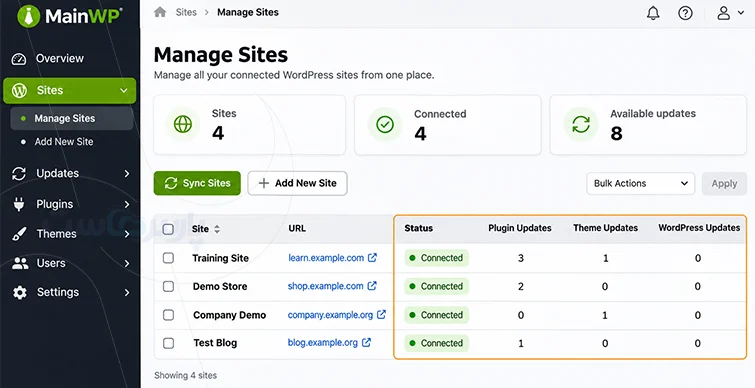
MainWP؛ مدیریت مرکزی روی میزبانی خودتان
در MainWP، افزونه Dashboard را روی یک نصب وردپرس مخصوص مدیریت قرار میدهید و افزونه Child را روی سایتهای مقصد نصب میکنید. سپس سایتها را به داشبورد متصل میکنید.
سایتها مستقل باقی میمانند و پنل مرکزی کارهای نگهداری را هماهنگ میکند. مسئولیت نگهداری و حفاظت از داشبورد نیز با شماست. برای شروع، یک سایت آزمایشی متصل کنید و نتیجه عملیات را بررسی کنید.
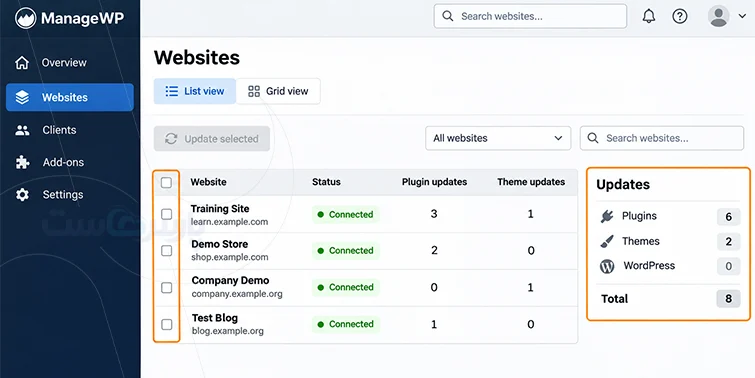
ManageWP؛ مدیریت سایتها از داشبورد سرویس
ManageWP محیط مرکزی برای مشاهده سایتها و مدیریت بهروزرسانیها ارائه میکند. امکاناتی مانند بکاپ، پایش و گزارشدهی نیز با شرایط و افزونههای خدماتی مرتبط در دسترساند؛ همه قابلیتها لزوما رایگان نیستند. برای اتصال سایت، افزونه ManageWP Worker را در وردپرس نصب و فعال کنید. سپس در داشبورد ManageWP روی «Add website» بزنید و آدرس سایت را وارد کنید.
گزینه «Use connection key instead» را انتخاب کنید و کلید اتصال را از توضیحات افزونه Worker در صفحه «افزونهها»ی وردپرس بردارید و در داشبورد وارد کنید. سایتها را بر اساس مشتری یا نوع پروژه گروهبندی کنید تا هنگام اجرای عملیات گروهی، انتخاب اشتباه کاهش پیدا کند.
مقایسه WordPress Multisite با MainWP و ManageWP
این سه راهکار هدف یکسانی ندارند؛ جدول زیر تفاوت ساختار آنها را نشان میدهد.
| معیار | WordPress Multisite | MainWP | ManageWP |
| ساختار سایتها | یک نصب مشترک وردپرس | نصبهای مستقل | نصبهای مستقل |
| محل پنل مرکزی | داخل شبکه وردپرس | روی میزبانی خودتان | داشبورد سرویس |
| کاربرد اصلی | ساخت و اداره سایتهای مرتبط | نگهداری سایتهای مستقل | نگهداری سایتهای مستقل |
| قالب و افزونه | فایلهای مشترک شبکه | جدا در هر سایت | جدا در هر سایت |
| استقلال در انتقال | نیازمند خروج سایت از شبکه | هر سایت مستقل است | هر سایت مستقل است |
| هزینه | میزبانی و نگهداری شبکه | زیرساخت و امکانات منتخب | امکانات و خدمات منتخب |
برای آژانسی با مشتریان مختلف، استقلال سایتها اغلب اهمیت بیشتری دارد. برای مجموعهای با قواعد فنی مشترک، مزایای یک شبکه واحد را بررسی کنید.
نکات امنیتی و بهینهسازی عملکرد وردپرس چندسایته
مدیریت متمرکز، دامنه اثر حساب مدیریتی را بزرگتر میکند. حفاظت از این حساب و کنترل عملیات گروهی باید بخشی از برنامه نگهداری باشد.
دسترسی و بهروزرسانی را کنترل کنید
برای حساب مرکزی رمز منحصربهفرد و احراز هویت دومرحلهای تنظیم کنید. بهروزرسانیها را ابتدا روی محیط آزمایشی یا گروه کوچکی از سایتها بررسی کنید و پس از تایید، دامنه اجرا را گسترش دهید. برای آشنایی با روش جایگزینی فایلهای هسته و نکات حفظ اطلاعات، راهنمای آپدیت وردپرس را بخوانید؛ اجرای آن در شبکه به بررسی سازگاری تمام سایتها نیاز دارد.
بکاپ را با نیاز بازیابی هماهنگ کنید
مشخص کنید در خرابی یک سایت، بازیابی جداگانه آن چگونه انجام میشود. صرف وجود بکاپ شبکه کافی نیست؛ روش بازگردانی فایلها، دادهها و ارتباط آنها را آزمایش کنید.
منابع را بر اساس مصرف واقعی بسنجید
CPU، حافظه، پایگاه داده و پردازشهای پسزمینه را پایش کنید. یک سایت پرمصرف ممکن است روی شبکه فشار بگذارد. برای پروژهای با نیاز مدیریتی بیشتر، سرور مجازی را بررسی کنید؛ تعداد سایت، بهتنهایی دلیل مهاجرت نیست.
مشکلات رایج مدیریت چند سایت در وردپرس و راهحل آنها
برای عیبیابی، ابتدا مشخص کنید مشکل فقط یک سایت را درگیر میکند یا کل مجموعه را.
چرا سایت تازه باز نمیشود؟
آدرس سایت، DNS، اتصال دامنه به وبسرور و گواهی HTTPS را کنترل کنید. اگر زیرپوشهها خطای ۴۰۴ دارند، قواعد بازنویسی مسیرها را نیز بررسی کنید.
چرا ورود به مدیریت شبکه مشکل دارد؟
از حساب دارای دسترسی مدیر ارشد استفاده کنید. سپس هماهنگی HTTP و HTTPS، دامنه و تنظیمات اخیر آدرس را بررسی کنید؛ پاک کردن کوکی جای اصلاح پیکربندی را نمیگیرد.
چرا ابزار مرکزی به سایت متصل نمیشود؟
فعال بودن افزونه اتصال، اعتبار گواهی، محدودیت فایروال و گزارش ابزار را بررسی کنید. زمان خطا و آدرس درخواست را برای پشتیبانی بفرستید.
چرا پس از آپدیت چند سایت مشکل دارند؟
جزء مشترک و تغییر اخیر را پیدا کنید. پیش از بازگردانی کامل، دامنه مشکل را مشخص کنید؛ بازیابی بکاپ قدیمی ممکن است محتوای تازه یا سفارشها را از بین ببرد.
برای مدیریت چند سایت، کدام روش را انتخاب کنیم؟
اگر سایتها مالکیت، سیاست فنی و نیازهای نزدیک دارند، Multisite گزینه قابل بررسی است. اگر پروژهها باید مستقل بمانند، ابزار مدیریت مرکزی روی نصبهای جداگانه انتخاب مناسبتری است.
پیش از اجرای نهایی، روش منتخب را با چند سایت آزمایشی ارزیابی کنید: بهروزرسانی، دسترسی، بکاپ، بازیابی و قطع اتصال. بهترین روش، روشی است که تیم شما بتواند آن را با نظم نگهداری کند.
سوالات متداول درباره مدیریت چند سایت در وردپرس
۱. آیا برای مدیریت چند سایت حتما به Multisite نیاز داریم؟
خیر؛ با ابزارهایی مانند MainWP و ManageWP هم میتوانید چند سایت وردپرسی مستقل را از یک پنل مدیریت کنید. Multisite زمانی مناسب است که سایتها روی یک نصب مشترک وردپرس فعالیت کنند.
۲. آیا سایتهای شبکه میتوانند قالب متفاوت داشته باشند؟
بله؛ مدیر هر سایت میتواند از میان قالبهایی که مدیر ارشد شبکه برای آن سایت مجاز کرده است، قالب دلخواه را انتخاب کند. تنظیمات ظاهری هر سایت نیز جداست، اما تغییر فایلهای قالب مشترک روی تمام سایتهای استفادهکننده اثر میگذارد.
۳. آیا هر سایت شبکه میتواند دامنه اختصاصی داشته باشد؟
بله؛ هر سایت شبکه میتواند دامنه اختصاصی داشته باشد. برای این کار، دامنه را در DNS و وبسرور به محل نصب شبکه متصل کنید، گواهی HTTPS معتبر بگیرید و نشانی سایت را در مدیریت شبکه تنظیم کنید.


۰