
آمورش انتقال فایل سرور به کامپیوتر و بالعکس
انتقال فایل از سرور به کامپیوتر ممکن است در نگاه اول ساده بهنظر برسد، اما اگر روش درست و امن آن را ندانید، این فرایند هم زمانبر میشود و هم میتواند امنیت دادهها را بهخطر بیندازد. در دنیای امروز که سرورها میتوانند لینوکس، ویندوز یا حتی ماشینهای ابری باشند، ابزارها و پروتکلهای متنوعی برای انتقال […]

۱۵/۰۲/۲۰۲۶
آخرین بروزرسانی:
۸ ماه پیش
آمورش انتقال فایل سرور به کامپیوتر و بالعکس
انتقال فایل از سرور به کامپیوتر ممکن است در نگاه اول ساده بهنظر برسد، اما اگر روش درست و امن آن را ندانید، این فرایند هم زمانبر میشود و هم میتواند امنیت دادهها را بهخطر بیندازد. در دنیای امروز که سرورها میتوانند لینوکس، ویندوز یا حتی ماشینهای ابری باشند، ابزارها و پروتکلهای متنوعی برای انتقال فایل وجود دارد و هرکدام مزایا و محدودیتهای خاص خود را دارند.
انتقال فایل از سرور به کامپیوتر، بسته به نوع سرور و سیستم عاملی که استفاده میکنید، روشهای متفاوتی دارد. برای ویندوز VPS، سادهترین و سریعترین راه استفاده از Remote Desktop است؛ در حالی که برای سرورهای لینوکس، اغلب از ابزارهای خط فرمان مبتنی بر SSH مانند SCP، SFTP و rsync یا کلاینتهای گرافیکی استفاده میکنند. همچنین در محیطهای ابری، چه ماشینهای مجازی مانند Amazon Web Services (AWS EC2)، Google Cloud و Microsoft Azure و چه سرویسهای ذخیرهسازی ابری مانند Google Drive و Dropbox، هرکدام روشهای مخصوص به خود را برای انتقال فایل ارائه میدهند.
در این بلاگ ، ابتدا بهصورت گامبهگام روش انتقال فایل در ویندوز VPS را بررسی میکنیم. سپس به سراغ سرورهای لینوکس، ابزارهای خط فرمان و کلاینتهای گرافیکی میرویم و در نهایت، ماشینهای مجازی و فضای ابری را تحلیل میکنیم تا دیدی کامل و عملی نسبت به تمام سناریوهای ممکن برای انتقال فایل داشته باشید. بنابراین، اگر بهدنبال یک راهنمای جامع و کاربردی هستید، آموزش انتقال فایل از سرور به کامپیوتر را از دست ندهید.
مقایسه روشهای انتقال فایل از سرور به کامپیوتر
جدولی که در ادامه مشاهده میکنید، نمایی کلی از تمام روشهای انتقال فایل از سرور به کامپیوتر را نشان میدهد. این روشها هنگام استفاده از سرور اختصاصی یا سایر انواع سرور نیز کاربرد دارند. با مطالعه این جدول، دیدی جامع نسبت به شیوههای مختلف انتقال فایل بهدست میآورید و میتوانید راحتتر تصمیم بگیرید که متناسب با شرایط خود، از کدام پروتکل استفاده کنید.
در ادامه این مطلب، هر یک از این روشها و ابزارهای مرتبط با آنها را بهصورت گامبهگام، همراه با مثالها و دستورهای کاربردی بررسی میکنیم تا بتوانید بدون ابهام، فایلهای خود را بهدرستی و با امنیت بالا منتقل کنید.
| نکته مهم | مناسب برای چه زمانی؟ | مزیت اصلی | روش یا ابزار | نوع سرور / محیط |
| وابسته به سرعت اینترنت | فایلهای کمحجم، کار سریع و ساده | بدون نیاز به ابزار اضافی | Remote Desktop (RDP) | Windows VPS |
| محدودیت حجم | فایلهای خیلی کوچک | سریع و در دسترس | Clipboard در RDP | Windows VPS |
| نیاز به VPN برای اینترنت | شبکه داخلی یا VPN | سرعت بالا در LAN | SMB (Map Network Drive) | Windows VPS |
| حتماً FTPS استفاده شود | انتقال فایل با ابزارهای گرافیکی | سازگاری بالا | FTP / FTPS | Windows VPS |
| نیاز به WinRM | سناریوهای مدیریتی و خودکار | کنترل دقیق | PowerShell Remoting | Windows VPS |
| مناسب فایلهای متوسط | انتقال امن فایلهای تکی | ساده و امن | SCP / SFTP | Linux Server |
| نیاز به آشنایی نسبی | فایلهای حجیم یا همگامسازی | سریع + Resume | Rsync | Linux Server |
| فقط HTTP/HTTPS | دانلود از لینک مستقیم | بدون نیاز به مرورگر | wget / curl | Linux Server |
| نیاز به نصب | کاربران غیر CLI | رابط گرافیکی | FileZilla / WinSCP | Linux Server |
| دسترسی SSH لازم است | AWS، Azure، GCP | استاندارد و امن | SCP (SSH) | Cloud VM |
| نیاز به CLI | Google Cloud | یکپارچه با GCP | gcloud compute scp | Cloud VM |
| تنظیمات اولیه | Azure | مناسب دادههای بزرگ | AzCopy / Azure CLI | Cloud VM |
| وابسته به سرویس | فایلهای عمومی یا اشتراکی | ساده و آشنا | Google Drive / Dropbox (Web/App) | Cloud Storage |
| نیاز به تنظیم اولیه | انتقال حرفهای و خودکار | پشتیبانی از ۷۰+ سرویس | Rclone | Cloud Storage |
| مناسب توسعهدهندگان | اتوماسیون | کاملاً انعطافپذیر | API / Script | Cloud Storage |
نحوه انتقال فایل ها با استفاده از ریموت دسکتاپ در ویندوز سرور
یکی از دغدغههای اصلی کاربران پس از خرید VPS، نحوه انتقال و کپی فایلهای مهم بین سیستمهای شخصی و VPS است. طبیعتا همه کاربران نیاز دارند فایلهای خود را در VPS منتقل و استفاده کنند. بهویژه مدیران سایت، بیشتر از سایر کاربران با این مشکل مواجه هستند و به دنبال راهحلی ساده و مطمئن برای رفع آن میگردند. برای حل این مشکل، روشهای مختلفی مانند استفاده از کنترل پنل مدیریت پلسک وجود دارد. هرچند پلسک در انتقال فایلهای FTP مفید است، اما گاهی ممکن است در عملکرد آن اختلال ایجاد شود یا مشکلات دیگری تجربه کنید. بنابراین، اغلب کاربران به دنبال سادهترین، سریعترین و بیدردسرترین روش برای انتقال فایلهای خود هستند. اگر میخواهید بدانید سریعترین و آسانترین راه انتقال فایلها از سیستم محلی به VPS و بالعکس چیست، کافی است کمی صبر کنید؛ زیرا در این مقاله، روش کاربردی و سادهای را به شما آموزش میدهیم. همانطور که میدانید، سیستم عاملهای مختلفی روی VPS قابل اجرا هستند. از آنجایی که ویندوز یک سیستم عامل بسیار محبوب بین کاربران رایانه است و احتمالا شما هم از رایانهای با ویندوز برای مطالعه این مقاله استفاده میکنید، اکثر کاربران به دلیل آشنایی و راحتی، ویندوز VPS را برای میزبانی سایت خود ترجیح میدهند. روش انتقال فایلها به VPS بسته به سیستم عاملی که استفاده میکنید، متفاوت است. اگر از Linux VPS استفاده میکنید، دستور SFTP بهترین و مطمئنترین راه برای انتقال فایلها از PC به Linux VPS است. اما اگر از Windows VPS استفاده میکنید، بهترین روش برای اشتراکگذاری فایلها، پوشهها و درایوهای رایانه شخصی با VPS، استفاده از پروتکل Remote Desktop است. اگر میخواهید نحوه انتقال فایلها با Remote Desktop Connection در ویندوز VPS و جزئیات پروتکل RDP را یاد بگیرید، این مقاله را تا انتها مطالعه کنید.
تعریف پروتکل Remote Desktop
RDP که مخفف Remote Desktop Protocol است، یک رابط گرافیکی است که توسط مایکروسافت توسعه یافتهاست. این پروتکل دسترسی از راه دور به سرور یا سایر رایانهها را از طریق شبکه فراهم میکند و امکان مدیریت سرور و انجام وظایف را به صورت راه دور روی سیستم مقصد میدهد. به عبارت دیگر، میتوانید به یک سیستم دیگر مانند سرور متصل شوید و وظایف خود را از طریق رایانه، لپتاپ، تلفن همراه و غیره انجام دهید. تفاوت RDP با اشتراکگذاری صفحه در این است که شما با سیستم مورد نظر از راه دور تعامل واقعی دارید و تنها تصویر صفحه را مشاهده نمیکنید.
روش انتقال فایلها از طریق Remote Desktop Connection برای کپی کردن انواع فایلها (فایل اجرایی، تصویری، ویدئو، فایل متنی و غیره) با هر حجم، از کم تا یکپارچه و حجیم، مناسب است. در این روش، نیازی به استفاده از سایتهای آپلود واسطه ندارید و میتوانید فایل را مستقیما از منبع به مقصد منتقل کنید. هنگام استفاده از RDP برای انتقال فایل، سیستم محلی شما بهعنوان یک درایو قابل مشاهده در VPS اضافه میشود.
برنامه Remote Desktop Connection توسط تمامی نسخههای سیستم عامل ویندوز پشتیبانی میشود و اغلب بهترین راه برای انتقال فایلهای کوچک است. سرعت ارتباط با سرور یکی از عوامل مهم در این روش محسوب میشود، زیرا RDP فایلها را از طریق اینترنت بین کلاینت و سرور منتقل میکند. بنابراین سرعت انتقال تحت تاثیر سرعت اتصال اینترنت شما خواهد بود و طبیعتا به سرعت کپی فایلها بین درایوهای محلی نخواهد رسید.
با این حال، در سیستم عاملهای ویندوز، اگر سرعت اتصال با سرور مناسب باشد و حجم فایلها زیاد نباشد، اتصال Remote Desktop بهترین و سادهترین روش برای انتقال فایلهاست. اکنون که با RDP آشنا شدید، وقت آن است که فرایند انتقال فایلها از دستگاه محلی به سرور و بالعکس را با استفاده از این پروتکل آموزش دهیم. در ادامه، آموزش انتقال فایل با RDP در Windows VPS را بهصورت گامبهگام ارائه میکنیم.
نحوه انتقال فایلها از کامپیوتر به وی پی اس ویندوز با اتصال از راه دور دسکتاپ
در ادامه نحوه انتقال فایلها از کامپیوتر به وی پی اس ویندوز با اتصال از راه دور دسکتاپ را بیان میکنیم:
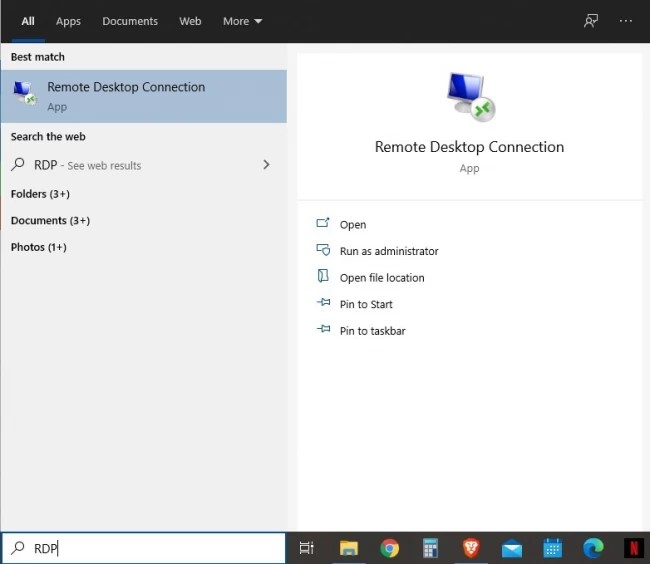
مرحله ۱: Remote Desktop دسکتاپ را روی رایانه شخصی خود اجرا کنید. میتوانید با تایپ RDP در نوار جستجوی ویندوز این کار را انجام دهید.
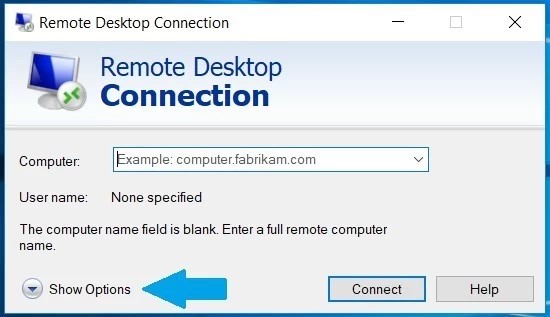
مرحله ۲: روی Show Options کلیک کنید.
مرحله ۳: تب Resources را باز کنید.
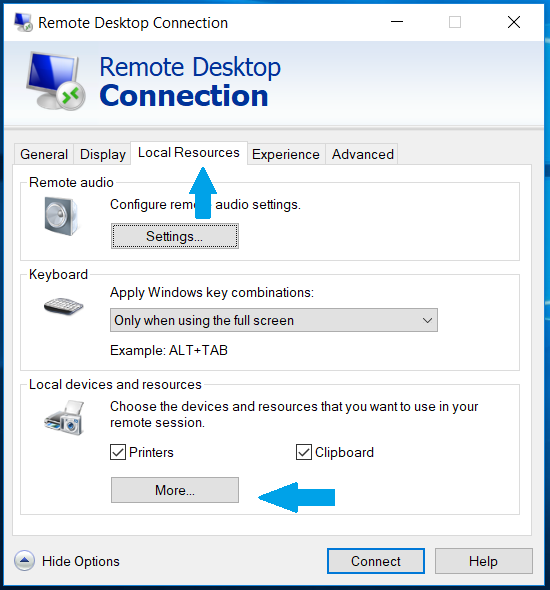
مرحله ۴: روی دکمه More را کلیک کنید.
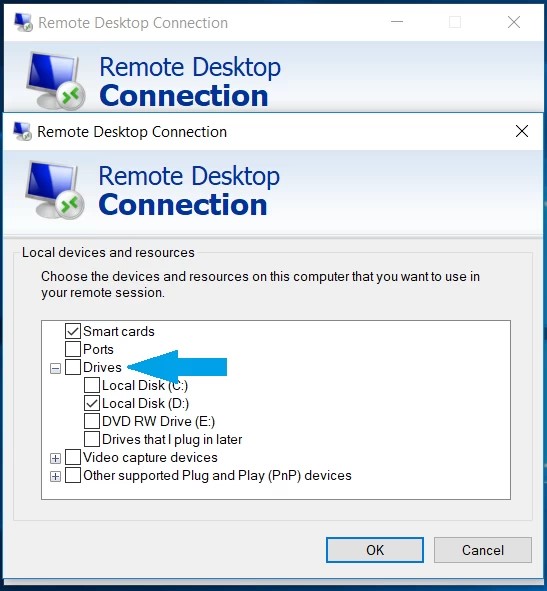
مرحله ۵: اکنون درایوهایی را که میخواهید بهاشتراک بگذارید انتخاب کنید، روی OK کلیک کنید و به VPS متصل شوید.
اکنون یکی از درایوهای رایانه شخصی خود را با ویندوز وی پی اس خود به اشتراک گذاشته اید و از طریق آن به آن دسترسی دارید. این درایو مشترک در کنار سایر درایوهای VPS نمایش داده میشود.
روشهای دیگر برای سرورهای ویندوز
علاوه بر روشی که تاکنون آموزش دادیم، گزینههای دیگری نیز برای انتقال فایل سرور به کامپیوتر در محیط ویندوز وجود دارد که در ادامه به آنها میپردازیم.
- اشتراکگذاری فولدر (SMB):
با اشتراکگذاری فولدری روی سرور (Share) و اتصال به آن از طریق «Map Network Drive» در ویندوز، یا دستور net use، فایلها از طریق پروتکل SMB (CIFS) قابل دسترسی هستند. برای مثال:
net use Z: \\server-ip\SharedFolder
copy Z:\file.txt C:\Users\LocalUser\Desktop\
این روش در شبکههای محلی سرعت بالایی دارد، اما برای انتقال از راه دور باید پیوند VPN یا تونل SSH برقرار شود تا امنیت تامین شود.
- FTP/FTPS
ویندوز امکان راهاندازی سرویس FTP مثلا via IIS را دارد. میتوانید با یک کلاینت FTP CLI یا GUI به سرور متصل شوید و فایل دریافت کرد. توصیه میشود از FTP امن FTPS یا FTP over TLS استفاده شود تا رمز عبور و دادهها رمزنگاری شوند.
- حافظه موقت (Clipboard) در RDP
در نرمافزار Remote Desktop میتوانید Clipboard را فعال کنید تا از طریق کپی-پیست بین دو سیستم فایل منتقل شود. این روش برای فایلهای کوچک مناسب است.
- PowerShell Remoting
با فعال کردن WinRM، میتوانید وارد یک جلسه ریموت شوید و از دستور Copy-Item برای جابجایی فایل استفاده کرد. برای مثال:
$s = New-PSSession -ComputerName ServerName -Credential (Get-Credential)
Copy-Item -Path “C:\RemoteFolder\report.pdf” -Destination “C:\LocalFolder\report.pdf” -FromSession $s
این روش مبتنیبر WinRM/PowerShell است و با دستور Enable-PSRemoting فعال میشود.
سرورهای لینوکس
انتقال فایل سرور به کامپیوتر در سرورهای لینوکس، اغلب با استفاده از پروتکلهای امن مبتنیبر SSH و HTTP(S) انجام میشود. بسته به نیاز، میتوانید از ابزارهای خط فرمان یا کلاینتهای گرافیکی استفاده کنید.
ابزارهای خط فرمان رایج
- SCP/SFTP
برای انتقال با scp (پروتکل کپی امن) یا sftp، ابتدا کلید SSH یا رمز عبور تنظیم میشود. سپس میتوانید با فرمانهایی مانند زیر فایل را از سرور دانلود کنید. بهعنوان مثال برای scp:
scp user@server.example.com:/path/to/file.txt ~/Downloads/
یا با sftp از کد زیر استفاده کنید:
sftp user@server.example.com
sftp> get /path/to/file.txt
sftp> exit
براساس گزارش منتشر شده در سایت ویکی پدیا، نسخههای مدرن OpenSSH از سال ۲۰۱۹ به بعد بهجای پیادهسازی سنتی SCP، از پروتکل SFTP برای انتقال استفاده میکنند که مزایای امنیتی و پایداری بیشتر دارد.
- rsync
ابزار قدرتمندی برای همگامسازی و انتقال فایل سرور به کامپیوتر است که به طور معمول بسیار سریعتر از scp و sftp عمل میکند و قابلیت ادامه انتقال در صورت قطعی را دارد. برای
مثال:
rsync -avzP user@server.example.com:/remote/folder/ ~/local/folder/
- Wget/Curl
برای دانلود مستقیم از وب (HTTP/HTTPS) استفاده میشوند. به عنوان نمونه:
wget https://example.com/files/archive.tar.gz
curl -O https://example.com/files/archive.tar.gz
این ابزارها امکان میدهند فایلها را بدون نیاز به باز کردن مرورگر دریافت کنید.
کلاینتهای گرافیکی
نرمافزارهایی نظیر FileZilla (قابل نصب روی ویندوز، مک و لینوکس) با رابط گرافیکی ساده امکان انتقال فایل سرور به کامپیوتر با استفاده از پروتکلهای FTP/SFTP را فراهم میکنند. برای نمونه، در FileZilla کافی است سایت جدید تعریف کرده، آدرس سرور و نوع پروتکل مانند SFTP را وارد و سپس فایلها را با کشیدن و رها کردن (drag & drop) منتقل کنید. همچنین WinSCP (ویندوز) یک ابزار متنباز رایگان برای انتقال امن فایل با SSH/SFTP و SCP است. در مک میتوان از ابزارهایی مانند Cyberduck یا Transmit استفاده کرد که علاوه بر FTP/SFTP از سرویسهای ابری مانندGoogle Drive پشتیبانی میکنند.
فرض کنید یک فایل به نام data.csv در دایرکتوری /home/user/backup/ سرور واقع شده است و میخواهیم آن را به پوشه ~/Downloads/ در سیستم محلی منتقل کنیم. میتوانیم از دستور زیر استفاده کنیم:
scp user@server.example.com:/home/user/backup/data.csv ~/Downloads/
این دستور با توجه به کلید SSH (یا پسورد) ارتباط امن را برقرار کرده و فایل را دانلود میکند.
سرورهای ابری
سرورهای ابری به دو دوسته ماشینهای مجازی و فضای ذخیره سازی ابری تقسیم میشود:
ماشینهای مجازی (VM)
برای انتقال فایل از VMهای ابری بهطور معمول همان روشهای SSH-based استفاده میشوند:
- AWS EC2
با کلید خصوصی .pem میتوانید فایل را با scp دانلود کنید:
scp -i /path/key.pem ec2-user@ec2-XX-YY-zz.compute-1.amazonaws.com:/remote/path/file.txt /local/path/
نکته: از SCP برای انتقال ساده و rsync با SSH برای همگامسازی فایلهای بزرگ استفاده کنید.
- Google Cloud
با ابزار gcloud میتوانید فایل و پوشهها را منتقل کنید:
gcloud compute scp vm-name:/home/user/data.db ~/Downloads/ –zone=your-zone –project=your-project
- Azure VM
امکان استفاده از scp یا دستورات Azure CLI / AzCopy برای جابجایی فایلها وجود دارد:
scp azureuser@myvm.eastus.cloudapp.azure.com:/home/azureuser/logs/log.txt ~/log.txt
نکته: در همه این موارد، دسترسی SSH باید در فایروال یا Security Group مجاز باشد.
فضای ذخیرهسازی ابری ( Google Drive، Dropbox و سایر)
برای فایلهای ابری میتوانید از روشهای زیر استفاده کنید:
- وب اینترفیس یا برنامه دسکتاپ: برنامههای رسمی سرویسها امکان همگامسازی پوشهها و دانلود فایلها را بهراحتی فراهم میکنند.
- خط فرمان: ابزارهایی مثل rclone امکان بارگذاری یا دانلود فایل از بیش از ۷۰ سرویس ابری را میدهند:
rclone copy gdrive:myfolder/file.mp4 /local/path/
- API و برنامهنویسی: با API رسمی یا ابزارهایی مانند Python/CLI میتوان انتقال فایل را خودکار کرد.
نکات امنیتی هنگام انتقال فایل سرور به کامپیوتر
- رمزنگاری را جدی بگیرید
همیشه از پروتکلهای امن مثل SFTP، SCP، FTPS و HTTPS استفاده کنید. نسخههای قدیمی را کنار بگذارید (مانند SSHv1) و از TLS v1.2+ بهره ببرید.
- احراز هویت با کلید، نه فقط رمز عبور
کلیدهای SSH با طول ۲۰۴۸ یا ۴۰۹۶ بیت امنیت بالاتری نسبت به پسورد دارند. مدیریت و تعویض دورهای کلیدها را فراموش نکنید و در FTPS/HTTPS از گواهی معتبر استفاده کنید.
- دسترسیها را محدود کنید
اصل کمترین دسترسی را رعایت کنید؛ فقط IP ها و کاربران ضروری را مجاز کنید. لاگگیری و مانیتورینگ انتقال فایل به شناسایی دسترسیهای مشکوک کمک میکند.
- پورتها را هوشمندانه مدیریت کنید
فقط پورتهای لازم را باز بگذارید:
SFTP/SCP → پورت ۲۲
HTTP/HTTPS → پورتهای ۸۰ و ۴۴۳
هر پورت اضافی، یک ریسک امنیتی است.
- انتقال پایدار در شبکههای ناپایدار
از ابزارهایی با قابلیت ادامه انتقال و فشردهسازی استفاده کنید:
- wget -c یا curl -C –
- rsync -z
- robocopy در ویندوز
این روشها به ویژه در شبکههای کند یا ناپایدار مفید هستند. همچنین همیشه کلاینتها و سرورها را بهروز نگه دارید تا آسیبپذیریهای شناختهشده را پوشش دهید. با رعایت این نکات، انتقال فایل هم سریع و راحت میشود و هم از امنیت سرور و دادههای شما هم محافظت میکند.
نگاهی کوتاه به نحوه انتقال فایل سرور به کامپیوتر
انتقال فایل سرور به کامپیوتر زمانی ساده، سریع و بدون دردسر خواهد بود که روش متناسب با نوع سرور، سیستمعامل و حجم فایلها را انتخاب کنید و در کنار آن، اصول امنیتی را جدی بگیرید. هیچ روش «بهترین مطلقی» وجود ندارد؛ بهترین انتخاب، روشی است که نیاز شما را با کمترین پیچیدگی و بیشترین امنیت پوشش دهد. با شناخت درست ابزارها، رعایت نکات امنیتی و استفاده از پروتکلهای امن، میتوانید انتقال فایل از سرور به کامپیوتر را به یک فرایند مطمئن و قابل اتکا تبدیل کنید.
سوالات متداول
۱. انتقال فایل از سرور به کامپیوتر چگونه است؟
با استفاده از Remote Desktop در ویندوز یا ابزارهایی مثل SCP و SFTP در لینوکس میتوانید فایلها را بهآسانی و بهصورت مستقیم از سرور به سیستم خود منتقل کنید.
۲. چگونه میتوانم فایلهای خود را از سیستم شخصی به VPS منتقل کنم؟
برای ویندوز VPS از Remote Desktop و برای لینوکس VPS از ابزارهای مبتنیبر SSH مانند SFTP یا SCP استفاده کنید تا فایلها بهصورت مستقیم و امن منتقل شوند.
۳. آیا سرعت انتقال فایلها با RDP پایین است؟
سرعت انتقال تحت تاثیر سرعت اینترنت شماست؛ برای فایلهای کوچک و متوسط مناسب است، اما سرعت آن بهاندازه کپی محلی بین درایوها نخواهد بود.
۴. آیا نیاز به استفاده از سایتهای واسطه برای انتقال فایلها دارم؟
خیر؛ با روشهای Remote Desktop و پروتکلهای SSH میتوانید فایلها را بهطور مستقیم از سیستم خود به VPS و بالعکس، بدون نیاز به آپلود در سایتهای واسطه، منتقل کنید.




۰