
آموزش نصب داکر روی لینوکس؛ از نصب تا اجرای اولین کانتینر
برای آموزش نصب داکر روی لینوکس، کافی است پیشنیازهای سیستم را بررسی کنید، مخزن رسمی Docker را اضافه و بستههای مورد نیاز را نصب کنید. در اوبونتو میتوانید از مخزن رسمی APT استفاده کنید و در لینوکس مینت باید به نسخه پایه توزیع و سازگاری آن توجه داشته باشید. در ادامه این راهنمای آموزشی از […]

۰۳/۱۰/۲۰۲۶
آخرین بروزرسانی:
۴ روز پیش
آموزش نصب داکر روی لینوکس؛ از نصب تا اجرای اولین کانتینر
برای آموزش نصب داکر روی لینوکس، کافی است پیشنیازهای سیستم را بررسی کنید، مخزن رسمی Docker را اضافه و بستههای مورد نیاز را نصب کنید. در اوبونتو میتوانید از مخزن رسمی APT استفاده کنید و در لینوکس مینت باید به نسخه پایه توزیع و سازگاری آن توجه داشته باشید.
در ادامه این راهنمای آموزشی از مجله پارس هاست، مراحل نصب، راهاندازی داکر روی لینوکس و تست آن را بهصورت کاربردی بررسی میکنیم؛ با ما همراه باشید.
داکر چیست و چرا روی لینوکس نصبش کنیم؟
داکر (Docker) پلتفرمی برای ساخت، اجرا و مدیریت برنامهها در محیطهای ایزولهشده به نام کانتینر است. کانتینرها کد برنامه و وابستگیهای مورد نیاز آن را در یک محیط قابلانتقال بستهبندی میکنند. بهعنوان مثال، میتوانید یک وبسایت را در کانتینر اجرا کنید، بدون اینکه تمام وابستگیهای آن را مستقیما روی سیستم عامل اصلی نصب کنید. در مقاله داکر چیست، به تفصیل درباره این پلتفرم و کاربردهای جالب آن خواهید خواند.
پیشنیازهای نصب Docker در لینوکس
برای نصب در محیطهای واقعی، بهتر است از مستندات رسمی Docker متناسب با توزیع خود استفاده کنید که روش نصب Docker از مخزن APT، نصب دستی بستهها و اسکریپت convenience را معرفی میکند. اسکریپت convenience بیشتر برای محیطهای آزمایشی و توسعهای توصیه شده و پیش از اجرای اسکریپتهای دریافتشده از اینترنت باید محتوای آنها را بررسی کنیم:
“To get started with Docker Engine on Ubuntu, make sure you meet the prerequisites, and then follow the installation steps.” «برای شروع کار با Docker Engine در اوبونتو، ابتدا مطمئن شوید پیشنیازها را دارید و سپس مراحل نصب را دنبال کنید.»
در این راهنما، تمرکز اصلی روی انواع توزیع های لینوکس مبتنی بر Debian و Ubuntu است.
موارد لازم:
- سیستم عامل ۶۴ بیتی سازگار
- دسترسی به کاربر دارای مجوز sudo
- اتصال اینترنت برای دریافت بستهها
- امکان اجرای دستورات در ترمینال
- فضای کافی دیسک برای ایمیجها و کانتینرها
طبق مستندات رسمی Docker، نسخههای ۲۲.۰۴، ۲۴.۰۴ و ۲۶.۰۴ Ubuntu در زمان نگارش مستندات، پشتیبانی میشوند.
پیش از نصب، نسخه توزیع خود را بررسی کنید:
Bash
cat /etc/os-release
برای مشاهده معماری سیستم نیز میتوانید از دستور زیر استفاده کنید:
Bash
dpkg –print-architecture
نکته امنیتی: زمانی که Docker را روی یک سرور لینوکس نصب میکنید، معمولا از طریق SSH به سرور متصل میشوید و دستورات نصب را در ترمینال اجرا میکنید.پس دسترسی SSH را با رمز عبور قوی یا کلید SSH مدیریت کنید و پورتها و مجوزهای دسترسی را متناسب با نیازتان تنظیم کنید.
نحوه نصب داکر روی لینوکس Ubuntu
در آموزش نصب Docker روی لینوکس Ubuntu، استفاده از مخزن رسمی Docker روش مناسبی برای نصب و دریافت بهروزرسانیهاست. مراحل زیر را در ترمینال اجرا کنید.
۱. بستههای اولیه را نصب کنید.
ابتدا فهرست بستهها را بهروزرسانی کرده و ابزارهای لازم را نصب کنید:
Bash
sudo apt update
sudo apt install ca-certificates curl
این بستهها برای دریافت امن کلید مخزن و تنظیمات نصب، موردنیاز هستند.
۲. کلید رسمی Docker را اضافه کنید.
ابتدا مسیر نگهداری کلیدها را بسازید:
Bash
sudo install -m 0755 -d /etc/apt/keyrings
سپس کلید رسمی Docker را دریافت کنید:
Bash
sudo curl -fsSL https://download.docker.com/linux/ubuntu/gpg \
-o /etc/apt/keyrings/docker.asc
مجوز خواندن کلید را تنظیم کنید:
Bash
sudo chmod a+r /etc/apt/keyrings/docker.asc
۳. مخزن Docker را تنظیم کنید.
فایل مخزن رسمی را ایجاد کنید:
Bash
sudo tee /etc/apt/sources.list.d/docker.sources <<EOF
Types: deb
URIs: https://download.docker.com/linux/ubuntu
Suites: $(. /etc/os-release && echo “${UBUNTU_CODENAME:-$VERSION_CODENAME}”)
Components: stable
Architectures: $(dpkg –print-architecture)
Signed-By: /etc/apt/keyrings/docker.asc
EOF
فهرست بستهها را مجددا بهروزرسانی کنید:
Bash
sudo apt update
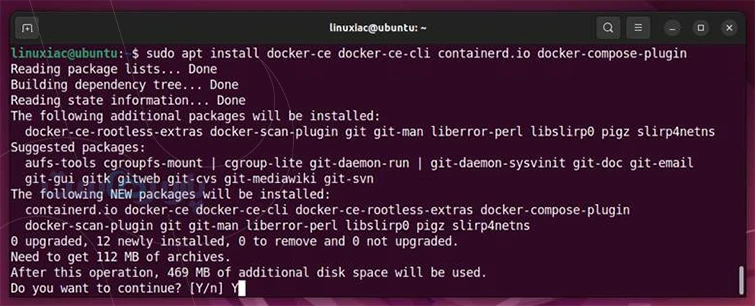
۴. بستههای Docker را نصب کنید.
اکنون اجزای اصلی Docker Engine، ابزار خط فرمان، containerd، Buildx و Compose را نصب کنید:
Bash
sudo apt install docker-ce docker-ce-cli containerd.io \
docker-buildx-plugin docker-compose-plugin
پس از پایان نصب، سرویس Docker را بررسی کنید:
Bash
sudo systemctl status docker
در صورت اجرا نشدن سرویس، آن را فعال کنید:
Bash
sudo systemctl start docker
نصب داکر روی لینوکس مینت چگونه است؟
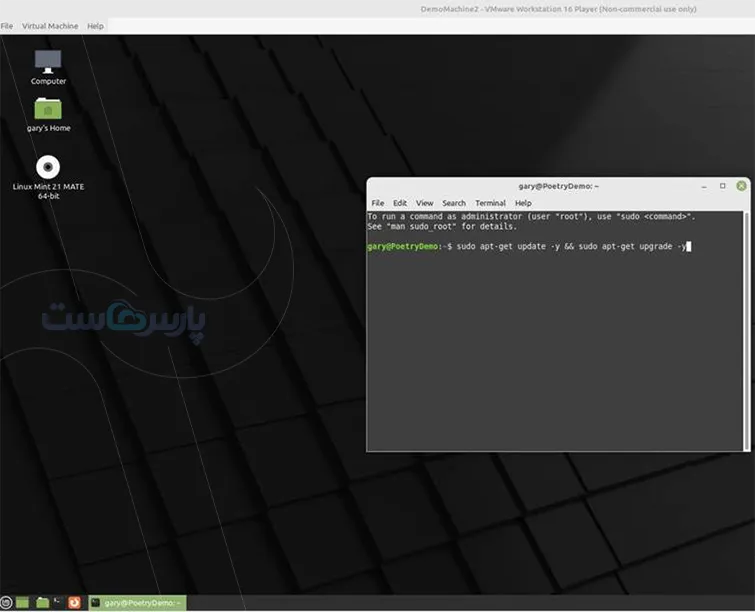
Linux Mint بر پایه Ubuntu یا Debian ساخته میشود و روش نصب Docker به نسخه و پایه توزیع بستگی دارد. نکته مهم این است که Docker نصب رسمی Engine روی توزیعهای مشتقشده از Ubuntu، مانند Mint، را بهصورت رسمی پشتیبانی نمیکند، هرچند ممکن است نصب و اجرا در برخی نسخهها موفق باشد.
ابتدا اطلاعات سیستم را بررسی کنید:
Bash
cat /etc/os-release
اگر نسخه Mint شما بر پایه Ubuntu است، باید سازگاری مخزن و کدنام نسخه پایه را با دقت بررسی کنید. استفاده از تنظیمات اشتباه مخزن ممکن است به خطای دریافت بسته یا ناسازگاری وابستگیها منجر شود.
پیشنهاد کاربردی: پیش از اجرای دستورات مربوط به Ubuntu، نسخه پایه Mint را مشخص کنید و راهنمای متناسب با آن را انتخاب کنید. از کپیکردن تنظیمات یک نسخه دیگر خودداری کنید.
راهاندازی Docker در لینوکس و تست نصب
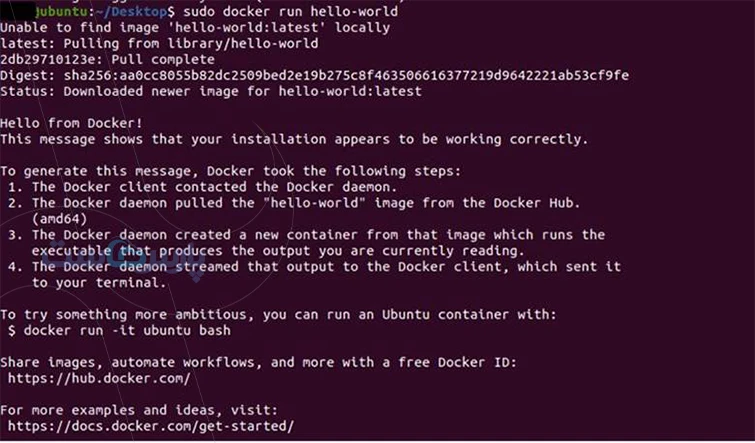
بعد از نصب، نوبت بررسی عملکرد سرور داکر است. سادهترین روش، اجرای ایمیج آزمایشی hello-world است:
Bash
sudo docker run hello-world
Docker ایمیج آزمایشی را دریافت میکند و کانتینر را اجرا میکند. در صورت موفقیت، پیام تایید نمایش داده میشود و کانتینر خاتمه پیدا میکند.
برای بررسی نسخه نصبشده نیز دستور زیر را اجرا کنید:
Bash
docker –version
برای نمایش اطلاعات کلی Engine و محیط اجرا:
Bash
sudo docker info
اگر پیام موفقیت hello-world را مشاهده کردید، نصب اولیه Docker بهدرستی انجام شده است.
اگر هنوز سرور مناسب برای اجرای Docker ندارید، میتوانید با خرید سرور داکر از پارس هاست، یک سرور لینوکسی با منابع موردنیاز برای اجرای کانتینرها تهیه کنید. انتخاب میزان CPU، RAM و فضای ذخیرهسازی به نوع و تعداد کانتینرهایی که قصد اجرای آنها را دارید بستگی دارد.
کانفیگ سرور بعد از نصب داکر
نصب Docker پایان کار نیست. برای استفاده در محیط واقعی، بهتر است چند تنظیم اولیه و کانفیگ سرور را بررسی کنید.
اجرای Docker بدون sudo
بهصورت پیشفرض، اجرای دستورات Docker ممکن است به sudo نیاز داشته باشد. برای افزودن کاربر فعلی به گروه Docker از دستور زیر استفاده کنید:
Bash
sudo usermod -aG docker $USER
پس از آن، باید نشست کاربری را مجددا بارگذاری کنید یا دوباره وارد سیستم شوید.
هشدار امنیتی: عضویت در گروه docker میتواند دسترسیهای سطح بالای سیستم ایجاد کند. این تنظیم را فقط برای کاربران مورداعتماد انجام دهید.
بررسی فضای دیسک
ایمیجها، کانتینرها و Volumeها فضای دیسک مصرف میکنند. وضعیت استفاده از فضای Docker را بررسی کنید:
Bash
docker system df
برای مشاهده کانتینرهای فعال:
Bash
docker ps
و برای نمایش همه کانتینرها، حتی موارد متوقفشده:
Bash
docker ps -a
خطاهای رایج هنگام نصب Docker را چطور رفع کنیم؟
در فرایند آموزش نصب داکر روی لینوکس، چند خطای معمول ممکن است ظاهر شود.
۱٫ خطای پیدا نشدن بسته Docker
اگر APT نتواند بستههایی مانند docker-ce را پیدا کند، موارد زیر را بررسی کنید:
- آدرس مخزن رسمی Docker
- کدنام توزیع
- معماری سیستم
- اجرای sudo apt update
- سازگاری نسخه لینوکس با مخزن انتخابشده
۲٫ خطای permission denied
اگر هنگام اجرای دستورات Docker با خطای دسترسی مواجه شدید، ابتدا از sudo استفاده کنید:
Bash
sudo docker ps
در صورت نیاز به اجرای Docker بدون sudo، تنظیمات گروه کاربری را با توجه به ملاحظات امنیتی بررسی کنید.
۳٫ مشکل اجرای سرویس Docker
وضعیت سرویس را ببینید:
Bash
sudo systemctl status docker
برای مشاهده گزارشهای سرویس:
Bash
sudo journalctl -u docker –no-pager -n ۵۰
این گزارشها میتوانند در شناسایی خطاهای سرویس، تنظیمات یا وابستگیها کمک کنند.
تفاوت داکر با ماشین مجازی چیست؟
هر دو فناوری به جداسازی محیط اجرا کمک میکنند، اما معماری متفاوتی دارند؛ Docker با اشتراک کرنل میزبان، برنامهها را با مصرف منابع کمتر و سرعت بیشتر اجرا میکند، در حالی که ماشین مجازی یک سیستم عامل و کرنل مستقل دارد و ایزولاسیون بیشتری مهیا میکند. در مقاله تفاوت داکر با ماشین مجازی، این دو را بهطور جامع مقایسه کردهایم.ص
آینده کانتینرسازی در سرورهای لینوکس
با گسترش معماریهای مبتنی بر کانتینر، داکر همچنان بخشی از جریان توسعه و استقرار سرویسها خواهد بود. در سالهای پیشرو، توجه به مدیریت منابع، امنیت کانتینرها، اجرای سرویسهای چندگانه و ابزارهای ارکستراسیون اهمیت بیشتری پیدا میکند. یادگیری آموزش نصب داکر روی لینوکس میتواند نقطه شروعی برای ورود به مدیریت زیرساختهای مدرن و کار با محیطهای ابری باشد.
سوالات متداول
۱. آموزش نصب داکر روی لینوکس برای کاربران مبتدی از کجا شروع میشود؟
بهتر است ابتدا نسخه لینوکس و معماری سیستم را بررسی کنید، سپس مخزن رسمی Docker را تنظیم کرده و بستههای مورد نیاز را نصب کنید. اجرای hello-world نیز برای بررسی نصب اولیه کاربرد دارد.
۲. آیا نصب داکر روی لینوکس مینت با اوبونتو یکسان است؟
نه لزوما. Linux Mint نسخههای پایه متفاوتی دارد و Docker نصب رسمی Engine روی مشتقات Ubuntu را رسما پشتیبانی نمیکند. پیش از نصب باید سازگاری نسخه پایه را بررسی کنید.
۳. آیا برای اجرای Docker به سرور اختصاصی نیاز داریم؟
خیر. Docker روی سیستم شخصی سازگار یا سرور لینوکس قابل اجراست. انتخاب زیرساخت به منابع، نوع پروژه و نیازهای استقرار بستگی دارد.
۴. Docker با ماشین مجازی چه تفاوتی دارد؟
Docker معمولا از کرنل میزبان استفاده میکند، درحالیکه ماشین مجازی سیستم عامل مستقل خود را اجرا میکند. هرکدام کاربردها و ملاحظات امنیتی متفاوتی دارند.
۵. چرا اجرای Docker به sudo نیاز دارد؟
بهصورت پیشفرض، دسترسی به Docker Daemon محدود است. میتوانید از sudo استفاده کنید یا تنظیمات دسترسی کاربر را با توجه به ریسکهای امنیتی تغییر دهید.







۰