post title

صدور و نصب گواهینامه SSL

در پنل پارس هاست می‌توانید در چند مرحله ساده برای دامنه خود گواهی SSL صادر و آن را فعال کنید: نکته: اگر پروکسی CDN را برای یک رکورد A فعال کرده‌اید، گواهینامه SSL به‌صورت خودکار صادر و تنظیم می‌شود و نیازی به انجام مراحل زیر نیست. صدور دستی گواهینامه فقط زمانی لازم است که از […]

در این مطلب خواهید خواند

    صدور و نصب گواهینامه SSL

    توییتر تلگرام

    در پنل پارس هاست می‌توانید در چند مرحله ساده برای دامنه خود گواهی SSL صادر و آن را فعال کنید:

    نکته: اگر پروکسی CDN را برای یک رکورد A فعال کرده‌اید، گواهینامه SSL به‌صورت خودکار صادر و تنظیم می‌شود و نیازی به انجام مراحل زیر نیست. صدور دستی گواهینامه فقط زمانی لازم است که از پروکسی CDN استفاده نمی‌کنید یا می‌خواهید گواهی سفارشی (خریداری‌شده) نصب کنید.

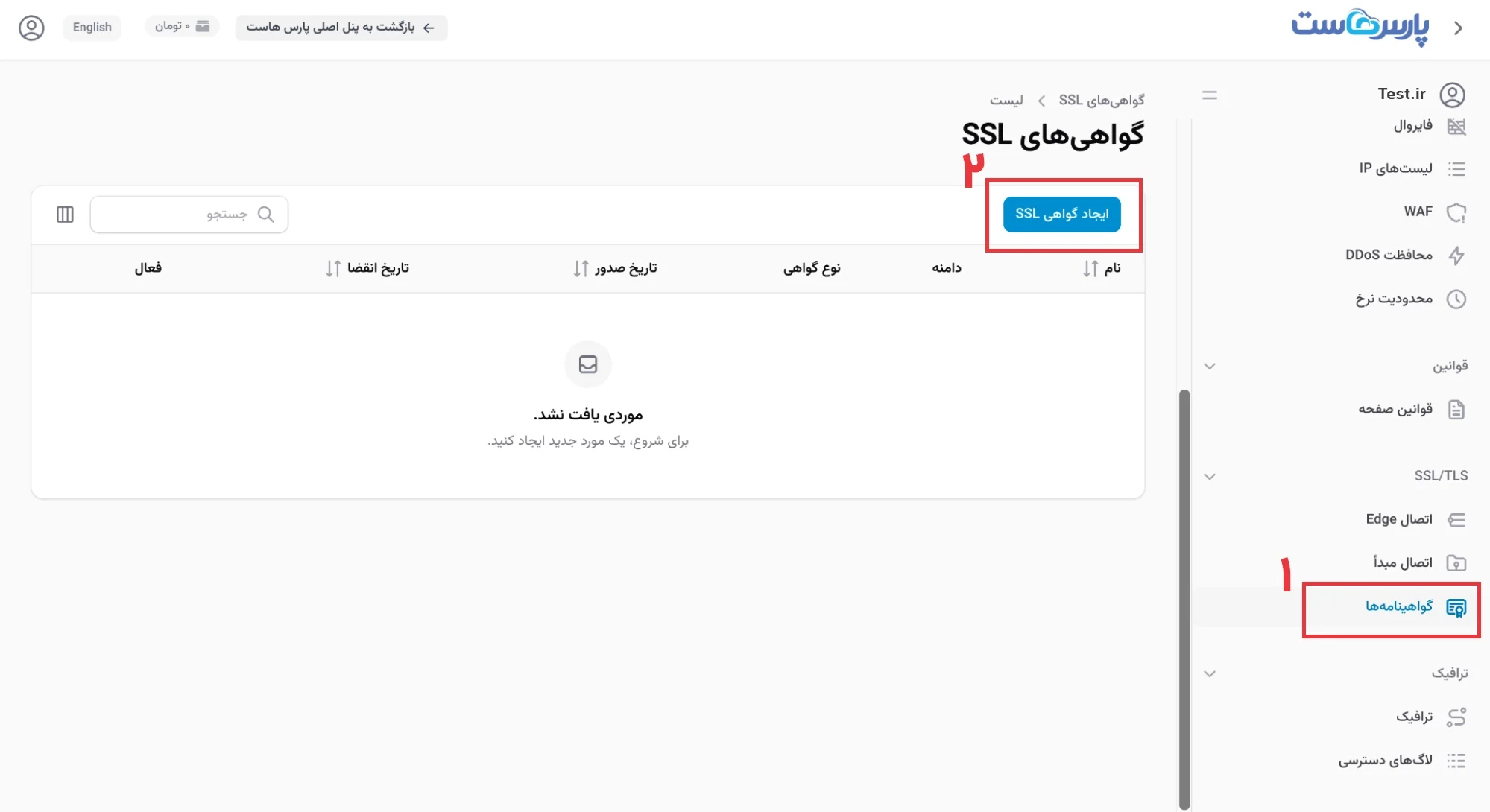
    ۱. ورود به بخش گواهینامه‌ها

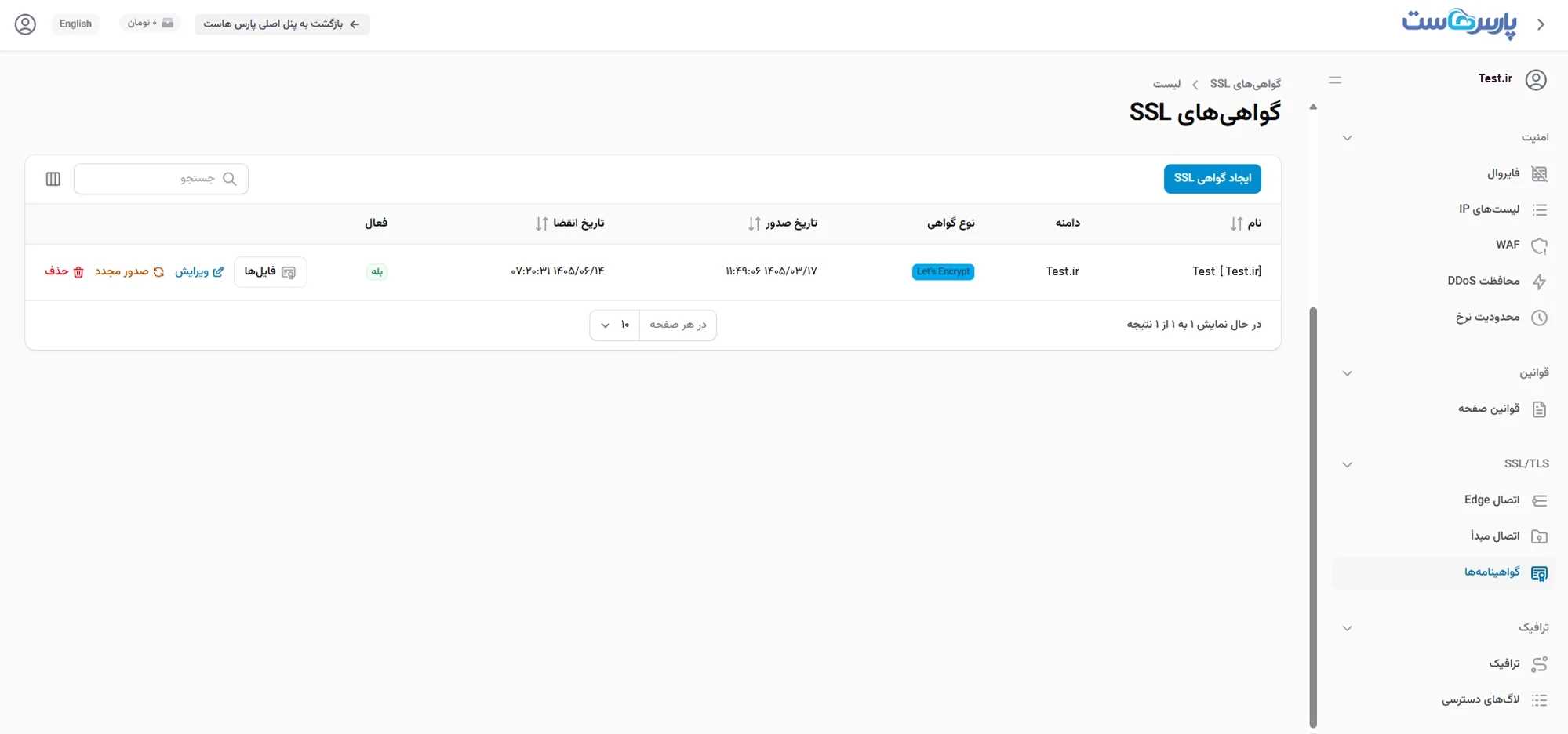
    از منوی «SSL» گزینه «گواهینامه‌ها» را انتخاب کنید. در این صفحه لیست گواهینامه‌های صادرشده نمایش داده می‌شود. برای شروع روی دکمه «ایجاد گواهی SSL» کلیک کنید.
    صدور و نصب گواهینامه SSL

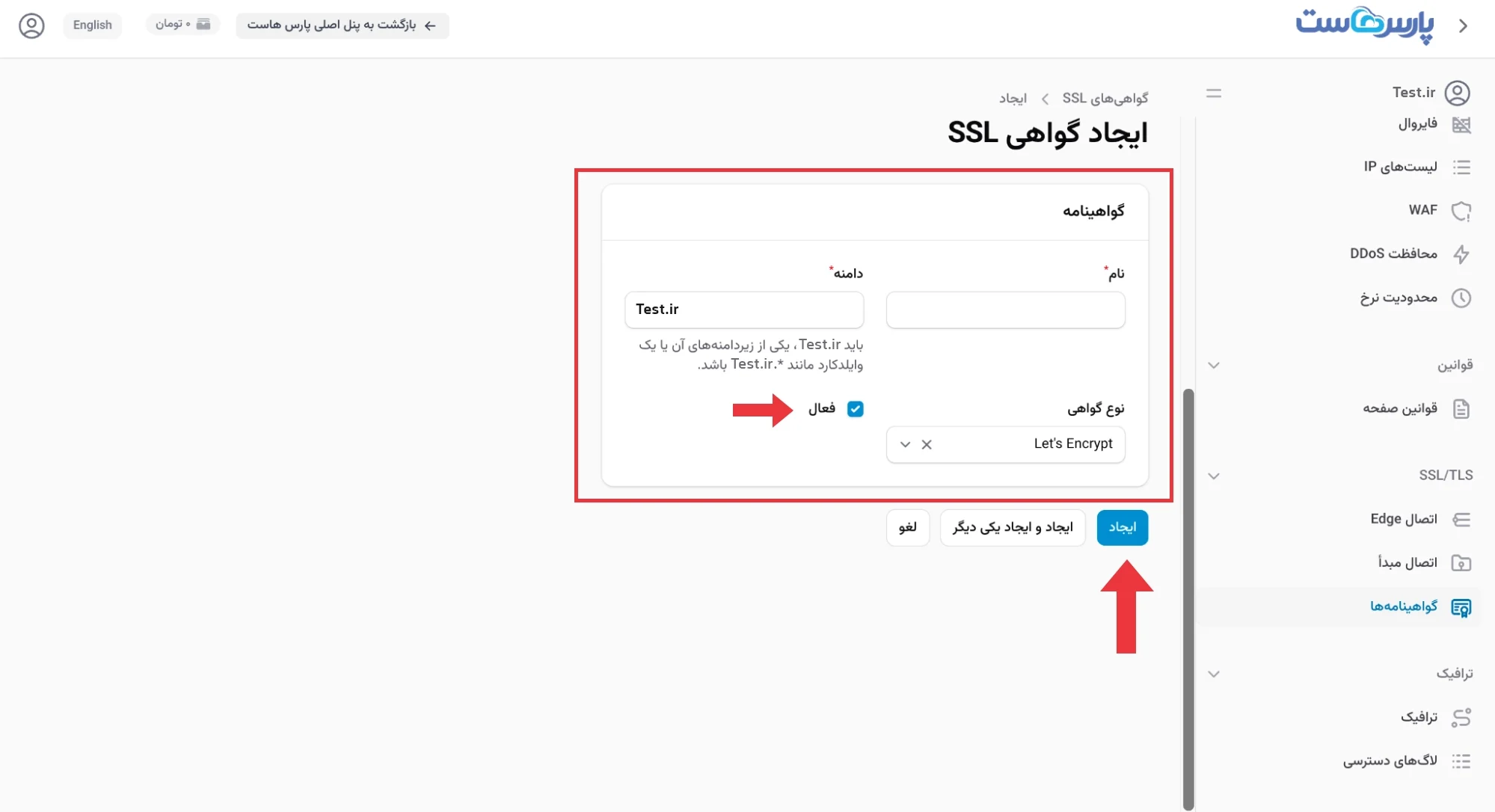
    ۲. تکمیل فرم صدور گواهینامه

    در فرم باز‌شده، نام گواهینامه و دامنه مورد نظر را وارد کنید. نوع گواهی را انتخاب کنید (پیش‌فرض Let’s Encrypt) و گزینه «فعال» را تیک بزنید. سپس روی دکمه «ایجاد» کلیک کنید تا گواهینامه برای دامنه شما صادر و فعال شود.
    صدور و نصب گواهینامه SSL

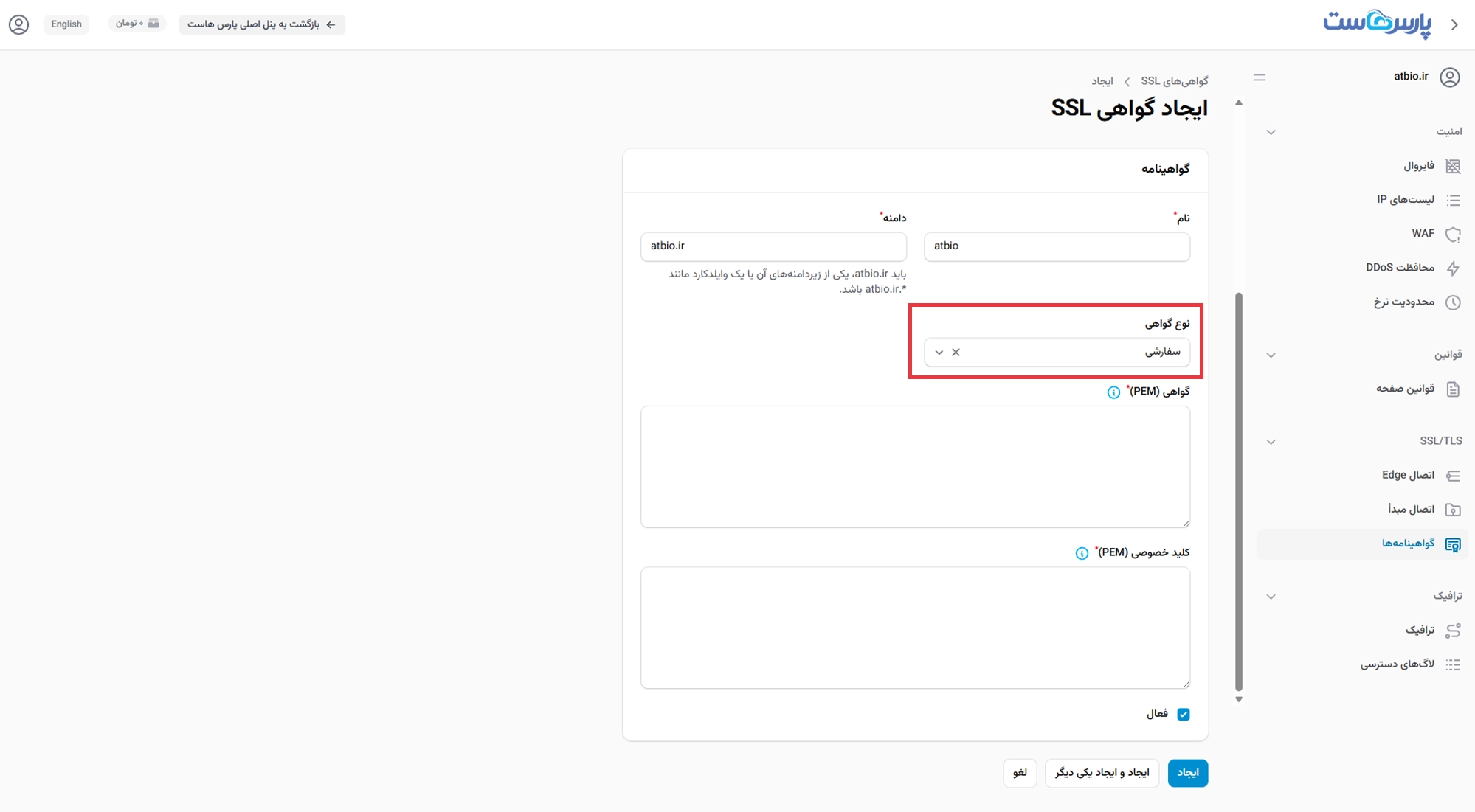
    ۳. گواهی SSL پولی

    اگر گواهینامه SSL شما پولی است، از قسمت نوع گواهی، گزینه سفارشی را انتخاب کنید و پس از پر کردن اطلاعات مربوط به گواهی خود در کادرهای پایین، روی گزینه «ایجاد» کلیک کنید.
    صدور و نصب گواهینامه SSL

    ۴. بررسی وضعیت گواهینامه

    پس از ایجاد، گواهینامه جدید در لیست نمایش داده می‌شود. مطمئن شوید وضعیت آن «فعال» است و تاریخ انقضا به درستی نمایش داده می‌شود.

    صدور و نصب گواهینامه SSL

    ۵. مشاهده و ذخیره اطلاعات گواهی SSL

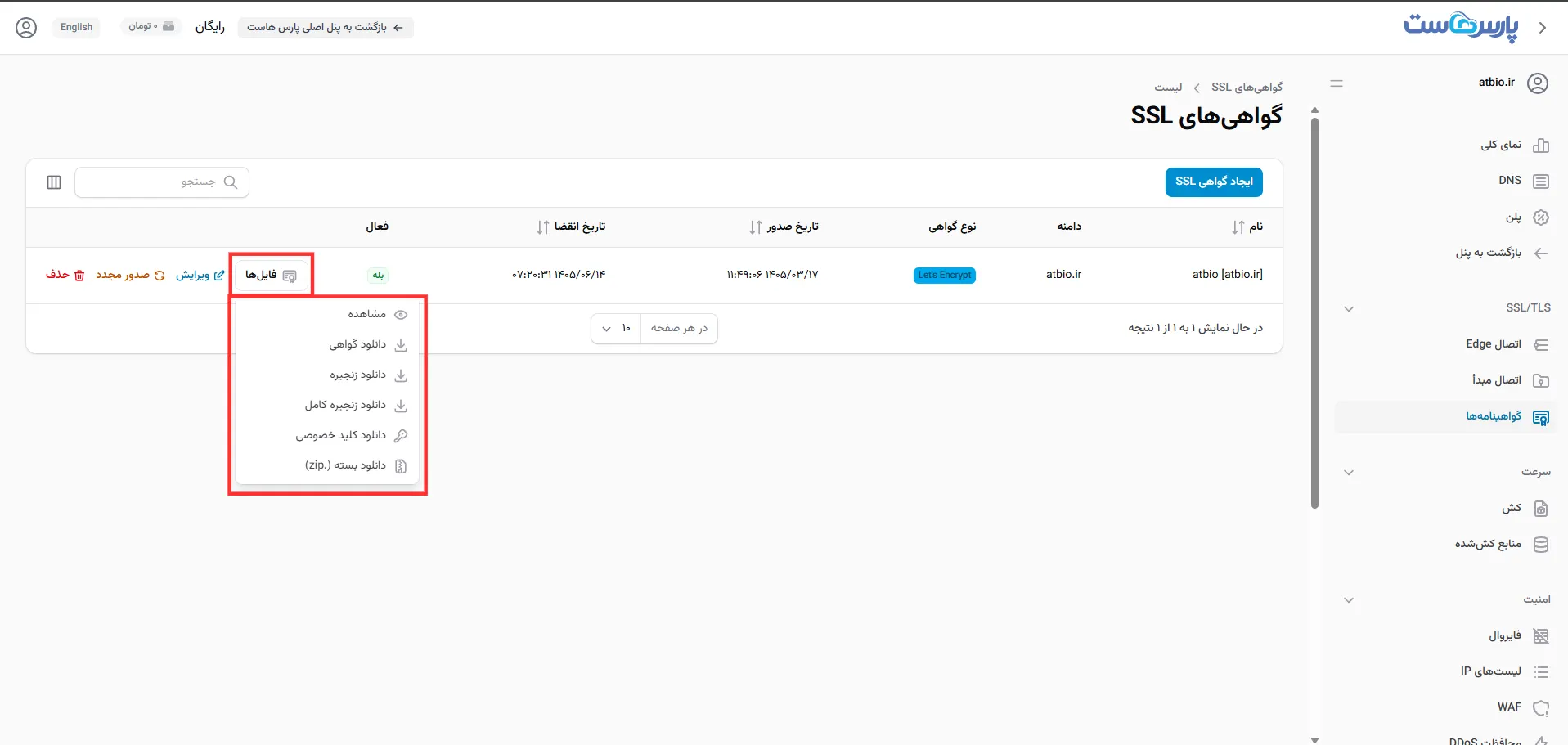
    همچنین از طریق گزینه «فایل‌ها» می‌توانید اطلاعات مختلفی را درباره گواهی SSL به‌دست آورید. برای مثال، با کلیک روی دکمه «مشاهده» اطلاعات مختلفی را درباره گواهی خود می‌بینید.

    تصویر توسط وبسایت پارس‌هاست، میزبان هاست و سرور مجازی پرقدرت، طراحی شده است

    پس از فعال‌سازی گواهی SSL، وب‌سایت شما از طریق پروتکل HTTPS در دسترس خواهد بود و اطلاعات کاربران با امنیت بیشتری منتقل می‌شود. توصیه می‌شود پس از صدور گواهی، عملکرد صحیح HTTPS و نمایش قفل امنیتی در مرورگر را بررسی کنید.

    مطالب پیشنهادی

    در این آموزش نحوه ورود به پنل ابری پارس هاست را به‌صورت مرحله‌به‌مرحله بررسی می‌کنیم. پس از ورود به پنل ابری پارس هاست می‌توانید تمامی سرویس‌ها و درخواست‌های خود را از یک پنل یکپارچه مدیریت کنید. در صورت نیاز به انجام تنظیمات بیشتر یا خرید خدمات جدید، سایر بخش‌های پنل از طریق منوی کاربری در […]

    ۲۰۲۶/۰۶/۰۶
    ۰

    تغییر نیم‌سرور دامنه یکی از مهم‌ترین اقداماتی است که برای اتصال دامنه به هاست جدید انجام می‌شود. در پنل کاربری پارس هاست می‌توانید در چند مرحله ساده نیم‌سرورهای دامنه خود را به‌روزرسانی کنید. ابتدا وارد پنل خود شوید. برای این منظور مقاله «آموزش ورود به داشبورد CDN» را مشاهده کنید. همچنین برای مشاهده آموزش فعال‌سازی […]

    ۲۰۲۶/۰۶/۰۶
    ۰

    کش CDN با ذخیره نسخه‌ای از فایل‌های وب‌سایت در نقاط مختلف شبکه، باعث افزایش سرعت بارگذاری صفحات می‌شود. در برخی مواقع پس از اعمال تغییرات در سایت، لازم است کش را پاکسازی کنید تا آخرین نسخه محتوا برای کاربران نمایش داده شود. نکته: برای دسترسی به تنظیمات کش، دامنه شما باید به CDN متصل و […]

    ۲۰۲۶/۰۶/۰۶
    ۰

    در پنل پارس هاست می‌توانید به‌سادگی رکوردهای DNS را مشاهده، اضافه، ویرایش یا حذف کنید. در ادامه این آموزش را مشاهده می‌کنید: ۱. ورود به بخش مدیریت DNS ابتدا در پنل خود به بخش شبکه توزیع محتوا بروید و دامنه مورد نظرتان را انتخاب و روی دکمه مدیریت کلیک کنید. به این ترتیب وارد پنل […]

    ۲۰۲۶/۰۶/۰۶
    ۰

    در این مقاله، آموزش اتصال سرویس CDN پارس هاست را به‌صورت گام‌به‌گام بررسی می‌کنیم: دامنه ثبت‌شده خارج از پارس هاست اگر دامنه شما خارج از پارس هاست ثبت شده‌است، مراحل زیر را دنبال کنید: ۱. وارد کردن مقادیر DNS روی «شبکه توزیع محتوا (CDN)» کلیک کنید و دامنه خود را به سرویس CDN اضافه کنید. […]

    ۲۰۲۶/۰۶/۰۴
    ۰
    ۰ نظر

    نشانی ایمیل شما منتشر نخواهد شد. بخش‌های موردنیاز علامت‌گذاری شده‌اند *