RDC چیست؟ آموزش اتصال به سرور ویندوز
برنامه RDC یا همان Remote Desktop Connection، ابزار پیشفرض و رسمی مایکروسافت در ویندوز با فایل اجرایی mstsc.exe است که محیط دسکتاپ کامپیوتر یا سرور راه دور را روی مانیتور شما باز میکند. با اجرای این برنامه، تصویر ویندوز مقصد را زنده میبینید و با ماوس و کیبورد خودتان در آن کار میکنید؛ دقیقا طوری […]

۳۱/۱۰/۲۰۲۶
آخرین بروزرسانی:
۱ روز پیش
RDC چیست؟ آموزش اتصال به سرور ویندوز
برنامه RDC یا همان Remote Desktop Connection، ابزار پیشفرض و رسمی مایکروسافت در ویندوز با فایل اجرایی mstsc.exe است که محیط دسکتاپ کامپیوتر یا سرور راه دور را روی مانیتور شما باز میکند. با اجرای این برنامه، تصویر ویندوز مقصد را زنده میبینید و با ماوس و کیبورد خودتان در آن کار میکنید؛ دقیقا طوری که انگار پشت همان سیستم نشستید!
اگر میخواهید بدانید RDC چیست، چه کاربردهایی دارد و چگونه با آن کار کنیم؛ تا آخر این مقاله از مجله پارس هاست با ما همراه باشید.
RDC چیست و چه کاربردی دارد؟
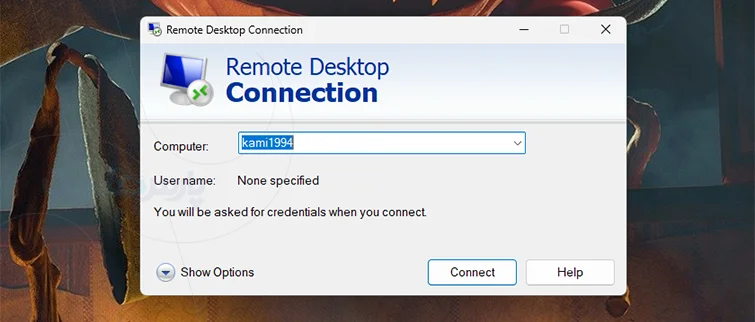
RDC نرمافزار کلاینت پیشفرض ویندوز (mstsc.exe) است که با استفاده از پروتکل RDP و پورت ۳۳۸۹، امکان اتصال و کنترل از راه دور یک کامپیوتر ویندوزی دیگر را ارائه میدهد. مایکروسافت در نسخههای قدیمی ویندوز این ابزار را با نام «Terminal Services Client» عرضه میکرد. این برنامه روی تمام نسخههای ویندوز وجود دارد و وظیفه اصلی آن برقراری اتصال به دسکتاپ از راه دور در بستر شبکه داخلی یا اینترنت است.
کاربران، برنامهنویسها و مدیران شبکه در موقعیتهای مختلفی به سراغ این ابزار میروند:
- کنترل سرورهای ویندوزی: مدیران آیتی بدون حضور فیزیکی در دیتاسنتر، از پشت میز کارشان به سرورها وصل میشوند، سرویسها را نصب میکنند و منابع را زیر نظر میگیرند.
- دورکاری پرسنل شرکتها: کارمندان در روزهای دورکاری از لپتاپ منزل به کامپیوتر شرکت وصل میشوند و بدون جابهجایی فایلهای حساس، با نرمافزارهای حسابداری و اداری کار میکنند.
- اجرای پردازشهای ۲۴ ساعته: برنامهنویسها و فعالان بازارهای مالی، رباتهای معاملاتی یا اسکریپتهای زمانبر خود را روی سرور ویندوز راه دور اجرا میکنند تا با خاموش شدن سیستم شخصی، پردازش متوقف نشود.
- پشتیبانی فنی و هلپدسک: کارشناسان پشتیبانی با اجازه کاربر به دسکتاپ او وصل میشوند و مشکلات نرمافزاری را جلوی چشم خودش برطرف میکنند.
نکته: نسخههای ویندوز Home فقط میتوانند بهعنوان کلاینت به سیستمهای دیگر وصل شوند؛ این نسخهها امکان دریافت اتصال ریموت دسکتاپ را ندارند و برای میزبانی ریموت باید از ویندوز Pro، Enterprise یا نسخههای سرور استفاده کنید.
RDC مخفف چیست؟
RDC مخفف عبارت Remote Desktop Connection (اتصال به دسکتاپ از راه دور) است؛ ابزار رسمی و پیشفرض ویندوز که برای کنترل و مدیریت رایانه یا سرور از راه دور استفاده میشود.
تفاوت RDC با RDP و ریموت دسکتاپ (Remote Desktop) چیست؟
خیلی وقتها در گفتگوهای روزمره، این سه اصطلاح را بهجای هم بهکار میبریم؛ اما از دیدگاه شبکه، هر کدام بخش جداگانهای از ارتباط را شکل میدهند.
- ریموت دسکتاپ (Remote Desktop): نام کلی فناوری و قابلیتی است که امکان میدهد سیستم دیگری را از راه دور کنترل کنید.
- پروتکل دسکتاپ از راه دور (RDP): زبان ارتباطی و پروتکل شبکه اختصاصی مایکروسافت در لایه کاربرد (Application Layer) است.
- ابزار RDC: همان پنجره و برنامه کلاینتی است که در ویندوز خودتان باز میکنید، آیپی سرور را داخل آن مینویسید و از طریق پروتکل RDP به سرور وصل میشوید.
در جدول زیر، تفاوت دقیق این سه مفهوم را در یک نگاه میبینید:
| عنوان | ماهیت فنی | وظیفه اصلی در ارتباط |
| ریموت دسکتاپ | قابلیت کلی سیستم عامل | نام عمومی فناوری مشاهده و کنترل رایانه از راه دور |
| پروتکل RDP | پروتکل شبکه (پورت ۳۳۸۹) | رمزنگاری و انتقال تصویر، صدا و دستورهای ماوس و کیبورد |
| برنامه RDC | نرمافزار کلاینت (mstsc.exe) | رابط گرافیکی ویندوز برای دریافت آیپی و شروع اتصال |
البته این ابزار مخصوص مدیریت گرافیکی سیستم عامل ویندوز است؛ در سرور لینوکس معمولا محیط گرافیکی وجود ندارد و مدیران از طریق خط فرمان به سرور وصل میشوند.
برای اتصال به سرور ویندوز با RDC به چه اطلاعاتی نیاز داریم؟
قبل از باز کردن برنامه، باید مشخصات ورود را آماده داشته باشید و از باز بودن مسیر ارتباطی در سرور مقصد خاطرجمع شوید.
اطلاعات موردنیاز در سمت کاربر بدین صورت هستند:
- آدرس کامپیوتر (Computer): آیپی اختصاصی سرور (مثلا ۱۹۲٫۱۶۸٫۱٫۱۰۰) یا Hostname آن.
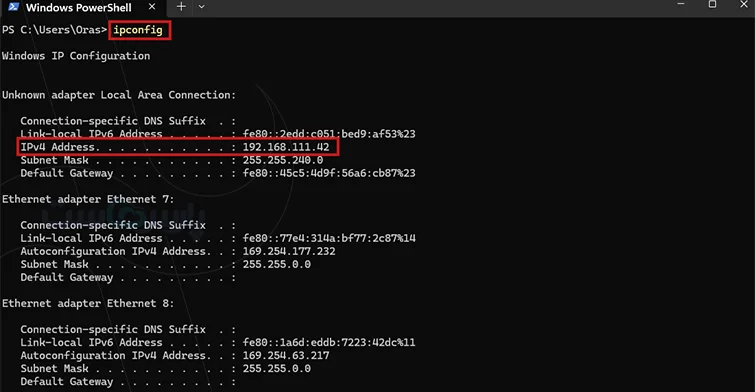
- پورت ارتباطی: پورت پیشفرض ۳۳۸۹ است؛ اما در صورت تغییر پورت سرور، باید آن را به شکل IP:Port بنویسید (مثلا ۱۹۲٫۱۶۸٫۱٫۱۰۰:۴۴۵۵).
- نام کاربری (Username): نام حساب کاربری مجاز برای ورود از راه دور (در سرورهای ویندوز معمولا Administrator است).
- رمز عبور (Password): پسورد همان حساب کاربری.
نکته: اگر سرور مجازی (VPS) خریده باشید، شرکت ارائهدهنده آدرس IP، نام کاربری و رمز عبور اولیه را به شما میدهد؛ اما حتما در اولین اتصال رمز عبور را به یک رمز قوی تغییر دهید.
پیشنیازهای سمت سرور ویندوز:
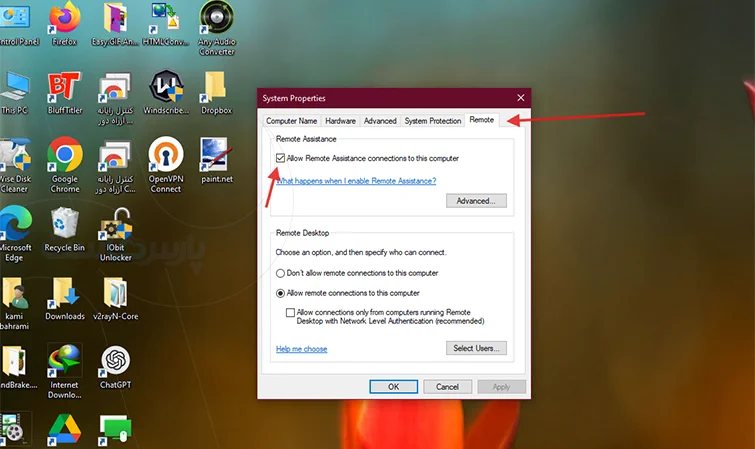
- فعال بودن Remote Desktop: در پنجره System Properties سرور (با دستور sysdm.cpl در Run) و در تب Remote، باید تیک گزینه «Allow remote connections to this computer» فعال باشد.
- مجوز کاربری: کاربر متصلشونده باید عضو گروه Administrators یا Remote Desktop Users در سرور باشد.
- قوانین فایروال: پورت ۳۳۸۹ (TCP) باید در Windows Firewall برای اتصالات ورودی (Inbound) باز باشد.
آموزش اتصال به سرور مجازی ویندوز با ریموت دسکتاپ
بیشترین کاربرد برنامه RDC برای ورود به سرورهای مجازی ویندوز است که برای آشنایی بیشتر با این سرویسها، پیشنهاد میکنیم راهنمای VPS چیست را مطالعه کنید.
گام ۱: باز کردن ابزار در ویندوز
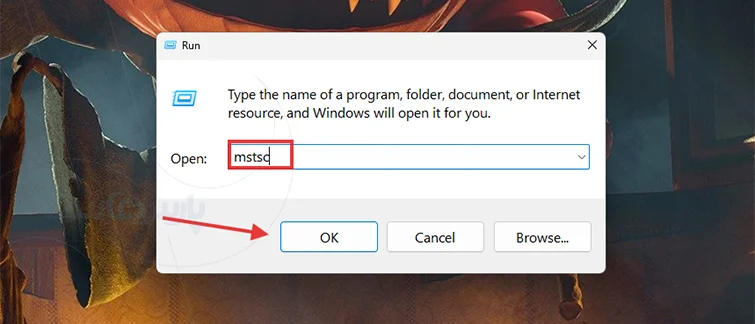
کلیدهای ترکیبی Win + R را روی کیبورد فشار دهید تا پنجره Run باز شود. دستور mstsc را تایپ کنید و کلید Enter را بزنید.
گام ۲: تنظیمات تب General (عمومی)
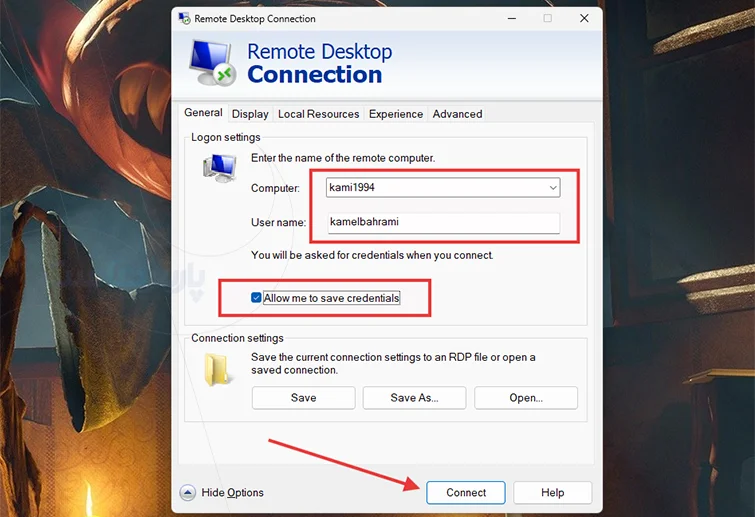
روی گزینه Show Options در پایین پنجره کلیک کنید تا تمام تبهای تنظیمات باز شوند:
- در فیلد Computer، آدرس IP یا نام سرور را وارد کنید.
- در فیلد Username، نام کاربری سرور (مثلا Administrator) را بنویسید.
- برای ذخیره رمز عبور در اتصالهای بعدی، تیک Allow me to save credentials را بزنید (در کامپیوترهای عمومی یا اشتراکی اصلا این گزینه را فعال نکنید!).
گام ۳: تنظیمات تب Display (نمایش)
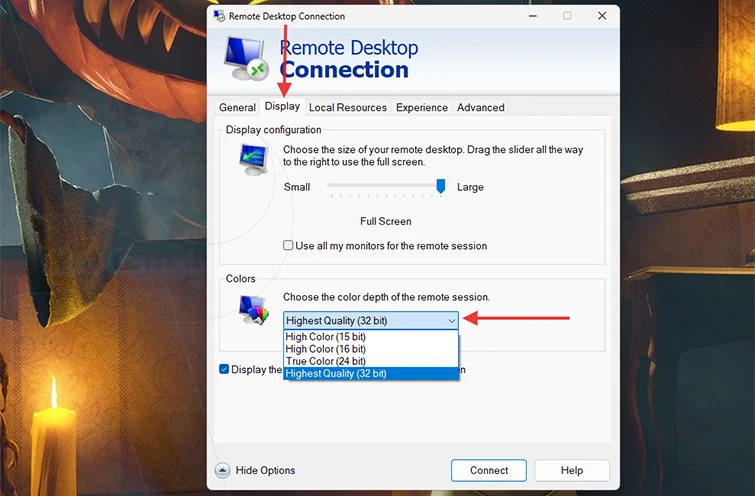
وارد تب Display شوید. با کشیدن نوار Display configuration میتوانید رزولوشن (Resolution) صفحه ریموت را تنظیم کنید و در کادر Colors عمق رنگ را بر اساس پهنای باند شبکه و سرعت اینترنت خود تغییر دهید.
گام ۴: تنظیمات تب Local Resources (منابع محلی)
این تب برای انتقال فایل و متن بین سیستم شخصی و سرور کاربرد دارد:
- Clipboard (کلیپبورد): با تیک زدن این گزینه، امکان کپی و پیست کردن متن یا فایل بین سیستم محلی و سرور برقرار میشود.
- Printers (پرینترها): پرینترهای متصل به سیستم شما را در محیط ریموت قابلاستفاده میکند.
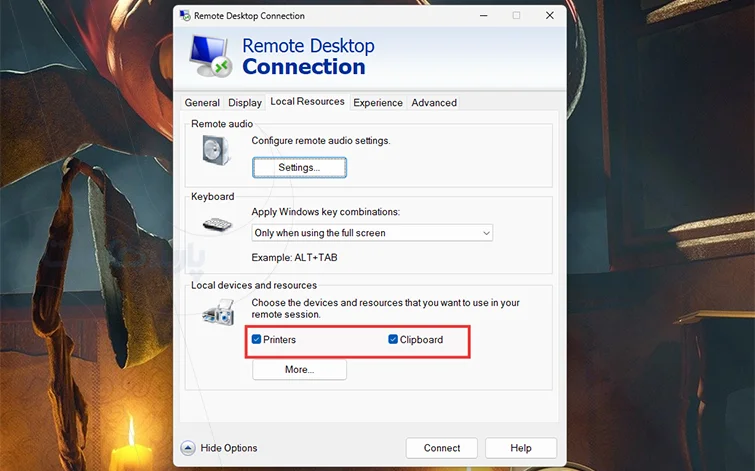
- Drives (درایوها): روی دکمه More کلیک کنید و تیک درایوهای هارد دیسک خودتان را بزنید تا درایوهای کامپیوتر شما مستقیما داخل My Computer سرور ظاهر شوند.
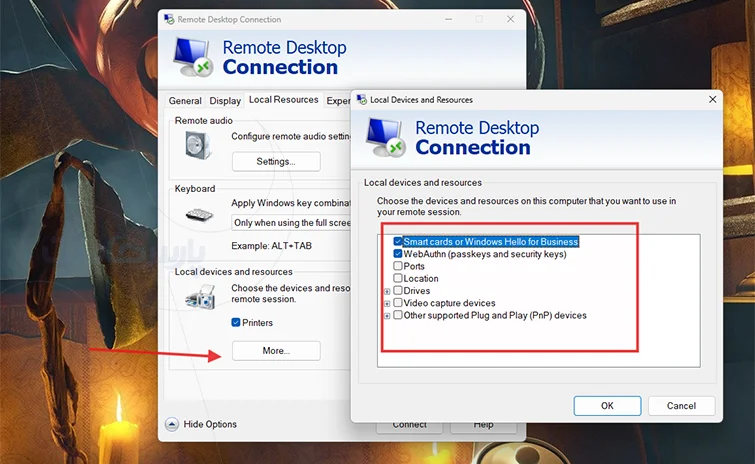
- در پایان روی دکمه Connect کلیک کنید و رمز عبور سرور را وارد کنید. اگر هشدار گواهینامه (Certificate) نمایش داده شد،
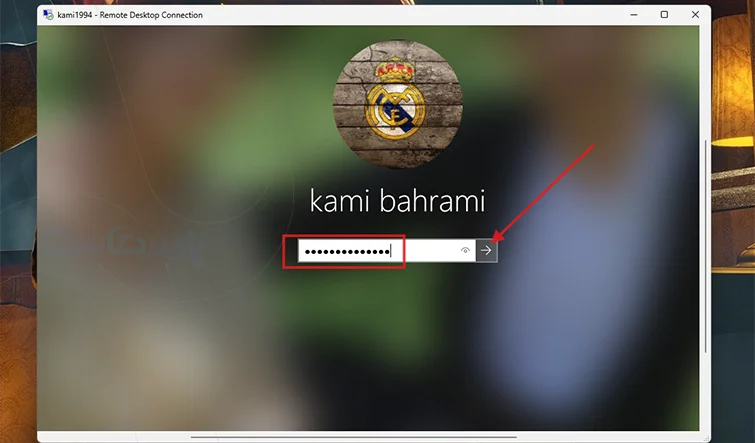
- ابتدا نام سرور و مشخصات گواهینامه را بررسی کنید و فقط در صورت اطمینان از هویت سرور، اتصال را تایید کنید.
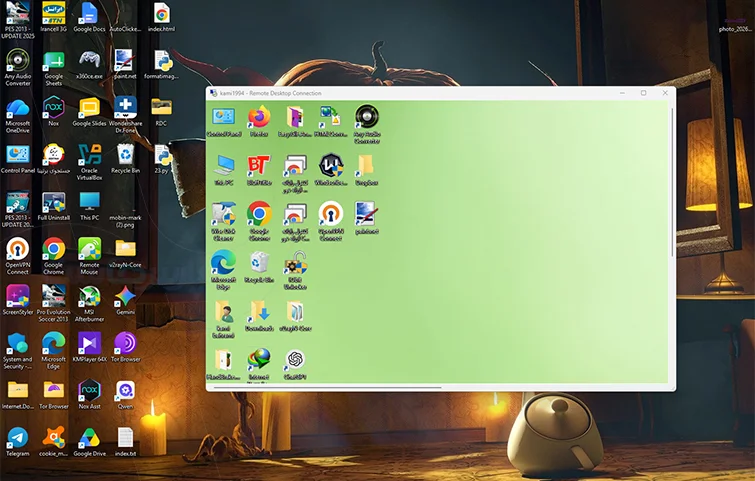
با انجام مراحل بالا وارد محیط کامپیوتر مقصد یا سرور خواهید شد و میتوانید درست مانند دسکتاپ دم دستتان از آن استفاده کنید.
خطاهای رایج RDC و روش رفع آنها
گاهی موقع اتصال، ارتباط به خاطر ناهماهنگی در شبکه یا تنظیمات ویندوز متوقف میشود. جدول زیر پرتکرارترین خطاهای برنامه RDC را بههمراه علت فنی و روش رفع آنها نشان میدهد:
| متن پیام خطا | علت اصلی بروز مشکل | روش برطرف کردن خطا |
| Remote Desktop can’t connect to the remote computer | خاموش بودن سرور، اشتباه بودن آیپی یا بسته بودن پورت ۳۳۸۹ در فایروال | روشن بودن سرور، صحت آیپی و باز بودن پورت در فایروال را بررسی کنید. |
| Your credentials did not work | اشتباه بودن نام کاربری و رمز عبور یا مغایرت فرمت نام کاربری ویندوز | رمز را بررسی کنید و نام کاربری را با فرمت ComputerName\User وارد کنید. |
| An authentication error has occurred (CredSSP / NLA) | اختلال در احراز هویت NLA یا قدیمی بودن بهروزرسانیهای ویندوز | ویندوز کلاینت و سرور را آپدیت کنید و تنظیمات NLA و دسترسی کاربر را بررسی کنید؛ غیرفعالکردن NLA توصیه نمیشود. |
| Because of an error in data encryption | مشکل در تنظیمات رمزنگاری ارتباط یا گواهینامه RDP | تنظیمات رمزنگاری و اعتبار گواهینامه RDP را بررسی و در صورت نیاز اصلاح کنید. |
| No Remote Desktop License Servers available | در دسترس نبودن سرور لایسنس RDS، پایان دوره مجاز یا پیکربندی نادرست مجوزها | وضعیت سرور لایسنس و مجوزهای RDS CAL را بررسی کنید. |
چگونه امنیت اتصال RDC به سرور ویندوز را افزایش دهیم؟
پورت پیشفرض ۳۳۸۹ یکی از اصلیترین اهداف رباتهای اسکنر و هکرها است؛ این بخش را نباید دستکم گرفت! اگر اصول امنیت سرور را جدی نگیرید، باتهای خودکار با آزمایش هزاران رمز عبور در دقیقه (حملات Brute Force) برای نفوذ به ویندوز تلاش میکنند.
در واقع بخش بزرگی از فرایند مدیریت سرور به ایمنسازی همین درگاه ارتباطی اختصاص دارد که نکات زیر در ارتباط با این موضوع بسیار اهمیت دارند:
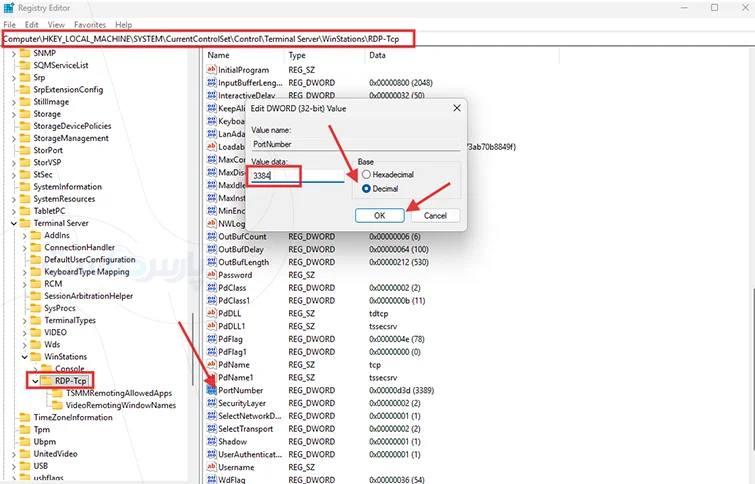
- تغییر پورت پیشفرض ۳۳۸۹: در سرور وارد رجیستری (regedit) شوید، به مسیر HKEY_LOCAL_MACHINE\System\CurrentControlSet\Control\Terminal Server\WinStations\RDP-Tcp بروید و مقدار PortNumber را در حالت Decimal به پورت دلخواه تغییر دهید (فراموش نکنید پورت جدید را در فایروال سرور باز کنید).
- فعالسازی اجباری NLA: تیک گزینه Network Level Authentication را در تنظیمات ریموت سرور فعال بگذارید تا کاربر پیش از بارگذاری کامل ویندوز، در سطح شبکه احراز هویت شود.
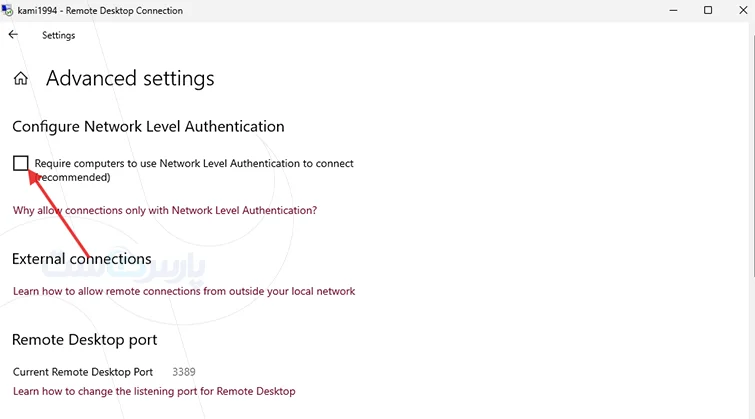
- محدودسازی آیپی در فایروال: در بخش Inbound Rules فایروال ویندوز، قانون پورت ریموت را باز کنید و در تب Scope، فقط آیپی ثابت خودتان را در لیست مجاز (Whitelist) قرار دهید یا اتصال را به VPN محدود نمایید.
- تنظیم Account Lockout Policy: در بخش Local Security Policy سرور، قانونی بگذارید که با چند بار ورود رمز اشتباه، حساب کاربری موقتا قفل شود تا حملات Brute Force خنثی شوند.
- احراز هویت دومرحلهای (۲FA): علاوه بر انتخاب پسوردهای پیچیده، با نصب ابزارهای تایید دومرحلهای روی ویندوز سرور، ورود را به کدهای یکبارمصرف وابسته کنید.
کدام سرور مجازی برای اتصال RDC مناسبتر است؟
کیفیت تجربه شما در کار با دسکتاپ راه دور، مستقیما به سرعت شبکه و پینگ سرور بستگی دارد؛ هرچقدر پینگ پایینتر باشد، حرکت ماوس و اجرای برنامهها روانتر خواهد بود. اگر برای کسبوکار یا پروژههای خود به یک سیستم پایدار نیاز دارید، میتوانید با خرید سرور مجازی ایران از پارس هاست پینگ بسیار پایینی را تجربه کنید که برای دسترسی سریع از داخل کشور بسیار مناسب است.
سوالات متداول درباره RDC
١. نرم افزار RDC یا Remote Desktop Connection چیست؟
نرمافزار Remote Desktop Connection (بهاختصار RDC) برنامه کلاینت پیشفرض ویندوز با فایل اجرایی mstsc.exe است که به کاربر امکان میدهد از طریق پروتکل RDP به دسکتاپ کامپیوتر یا سرور ویندوزی دیگر از راه دور وصل شود.
٢. چگونه از طریق گوشی موبایل به سرور مجازی ویندوز وصل شوم؟
اپلیکیشن رسمی Windows App را از گوگلپلی یا اپاستور دانلود و نصب کنید؛ سپس با زدن علامت + و وارد کردن آیپی، نام کاربری و رمز عبور، به دسکتاپ سرور وصل شوید.
٣. آیا نسخههای ویندوز Home قابلیت دریافت اتصال ریموت دسکتاپ را دارند؟
خیر؛ ویندوزهای ویرایش Home برنامه کلاینت RDC را برای وصل شدن به سیستمهای دیگر دارند، اما سیستم مقصد حتما باید نسخه Pro، Enterprise یا Windows Server باشد.
۴. چطور مشکل کندی ماوس و تاخیر تصویر را در اتصال ریموت برطرف کنم؟
در پنجره برنامه RDC به تب Display بروید و عمق رنگ را روی ۱۶ بیت بگذارید؛ همچنین در تب Experience سرعت ارتباط را روی حالت Low-speed broadband تنظیم کنید تا افکتهای گرافیکی سنگین غیرفعال شوند.




۰