آموزش احراز هویت شناسه ایرنیک در سامانه هدی و ارتقای سطح ۲
احراز هویت شناسه ایرنیک در سامانه هدی، با نام رسمی «هدا»، فرایند تطبیق هویت صاحب شناسه برای تکمیل دسترسی به خدمات دامنه ملی است. تایید شماره موبایل یا ساخت حساب در هدا لزوما پایان کار نیست؛ باید وضعیت تایید شناسه ایرنیک را هم در پنل بررسی کنید. در این راهنما از مجله پارس هاست، آموزش […]

۲۷/۱۰/۲۰۲۶
آخرین بروزرسانی:
۱ روز پیش
آموزش احراز هویت شناسه ایرنیک در سامانه هدی و ارتقای سطح ۲
احراز هویت شناسه ایرنیک در سامانه هدی، با نام رسمی «هدا»، فرایند تطبیق هویت صاحب شناسه برای تکمیل دسترسی به خدمات دامنه ملی است. تایید شماره موبایل یا ساخت حساب در هدا لزوما پایان کار نیست؛ باید وضعیت تایید شناسه ایرنیک را هم در پنل بررسی کنید.
در این راهنما از مجله پارس هاست، آموزش احراز هویت شناسه ایرنیک در سامانه هدی، پیشنیازهای آن و راه رفع خطاهای رایج را دنبال میکنیم؛ در ادامه همراه ما باشید.
احراز هویت شناسه ایرنیک در سامانه هدی چیست؟
ایرنیک یا IRNIC مرکز ثبت دامنههای ملی است. شناسه ایرنیک، حسابی برای شناسایی صاحب دامنه و مدیریت درخواستهای مرتبط با آن است. سامانه هدا نیز زیرساخت احراز هویت سازمان ثبت احوال است و اطلاعات هویتی فرد را بررسی میکند.
در مسیر احراز هویت سامانه هدا، ایرنیک شما را به درگاه مربوط هدایت میکند. پس از تکمیل بررسیها، نتیجه باید به درخواست همان شناسه برگردد. داشتن حساب مستقل در هدا، بدون تکمیل این ارتباط، لزوما وضعیت ایرنیک را تغییر نمیدهد.
این راهنما مسیر کاربران حقیقی ایرانی را توضیح میدهد. برای شناسه حقوقی یا اتباع خارجی، دستورالعمل متناسب با نوع حساب را از ایرنیک پیگیری کنید.
چرا احراز هویت سطح ۲ ایرنیک ضروری است؟
برای انجام درخواستهای دامنه ملی، وضعیت هویت صاحب شناسه اهمیت دارد. در مسیر کاربران حقیقی، احراز هویت سطح ۲ ایرنیک با تکمیل بررسی هویت در هدا ارتباط دارد؛ باقیماندن شناسه در سطح قبلی ممکن است مانع پذیرش درخواست شود.
پیش از خرید دامنه ir، سطح شناسه را بررسی کنید تا تکمیل احراز هویت به زمان ثبت یا تمدید موکول نشود. این موضوع برای دامنهای که به تاریخ انقضا نزدیک است، اهمیت بیشتری دارد.
تایید هویت را با تایید نام دامنه یکسان ندانید. رعایت قوانین ثبت دامنه ir، مجازبودن نام و مدارک احتمالی، بررسیهای جداگانهای دارند.
پیشنیازهای آموزش احراز هویت ایرنیک
اطلاعات باید متعلق به صاحب همان شناسه باشد. شماره موبایل فرد دیگر یا کد ملی متفاوت، مسیر تطبیق را دچار مشکل میکند.
پیش از شروع آموزش احراز هویت ایرنیک، این موارد را آماده کنید:
- دسترسی به حساب ایرنیک و ایمیل آن
- کد ملی و اطلاعات هویتی صحیح صاحب شناسه
- شماره موبایل به نام همان شخص
- تلفن همراه سازگار با برنامه هدا
- دوربین فعال و اینترنت پایدار
- محیط روشن برای مرحله تطبیق چهره
برنامه را فقط از مسیر معرفیشده در درگاه رسمی دریافت کنید. رمز عبور حساب، کد پیامکی و اطلاعات هویتی را برای افرادی که وعده تایید فوری میدهند، ارسال نکنید.
آموزش تصویری احراز هویت هدا برای شناسه ایرنیک
فرایند را از پنل ایرنیک آغاز کنید تا بررسی هویت به درخواست همان حساب متصل بماند. هنگام دنبالکردن آموزش تصویری احراز هویت هدا، نام مرحله و کاربرد آن را ملاک قرار دهید؛ جای دکمهها ممکن است با تغییر رابط جابهجا شود.
آموزش احراز هویت شناسه ایرنیک در سامانه هدی و ارتقای سطح ۲
برای خرید دامنه، تمدید یا انتقال آن، باید مراحل احراز هویت موردنیاز شناسه خود را تکمیل کنید. تایید ایمیل و شماره همراه لزوما پایان این فرایند نیست؛ وضعیت نهایی احراز هویت را در پنل ایرنیک بررسی کنید.
احراز هویت شناسه ایرنیک در سامانه هدی، با نام رسمی «هدا»، شامل بررسی اطلاعات هویتی و تکمیل احراز هویت تصویری است. این آموزش مسیر کاربران حقیقی ایرانی را توضیح میدهد. برای شناسههای حقوقی یا اتباع خارجی، راهنمای متناسب با نوع حساب را از ایرنیک پیگیری کنید.
بهتر است احراز هویت را پیش از نزدیکشدن تاریخ انقضای دامنه انجام دهید تا محدودیت شناسه، تمدید را به تاخیر نیندازد. همچنین تایید هویت به معنی حذف تمام مدارک احتمالی نیست؛ بعضی نامها یا درخواستهای دامنه ممکن است همچنان به بررسی و مدارک تکمیلی نیاز داشته باشند.
ورود به حساب ایرنیک و بازیابی رمز عبور
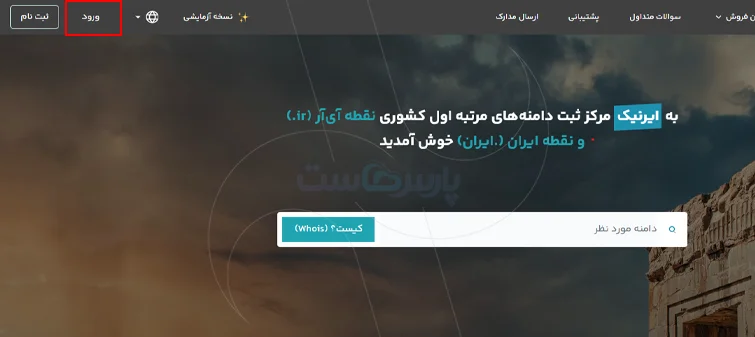
ابتدا وارد وبسایت رسمی ایرنیک شوید و روی «ورود» کلیک کنید.
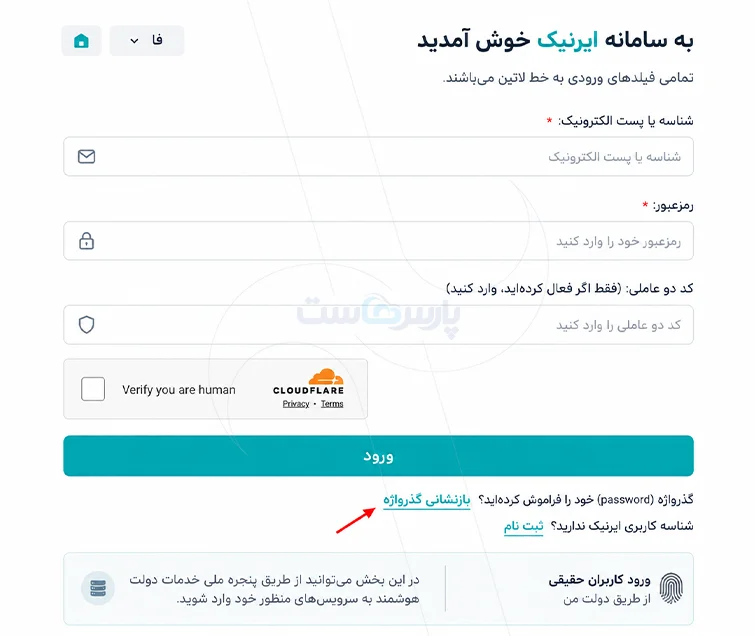
شناسه و رمز عبور خود را وارد کنید. اگر رمز را فراموش کردهاید، «بازنشاندن گذرواژه» را انتخاب کنید و مراحل بازیابی را ادامه دهید. پیام بازیابی را در ایمیل مرتبط با شناسه بررسی کنید؛ پوشه اسپم را هم ببینید.
لینک بازیابی، رمز عبور حساب و کدهای تایید را در اختیار دیگران نگذارید. برای ادامه احراز هویت، باید به حساب صاحب همان شناسه دسترسی داشته باشید.
بررسی وضعیت و درخواست احراز هویت سطح ۲ ایرنیک
پس از ورود، روی تصویر پروفایل یا نام کاربری خود کلیک کنید و سطح احراز هویت را ببینید. اگر وضعیت حساب هنوز به سطح نهایی موردنیاز نرسیده است، «ارتقای سطح» را انتخاب کنید.
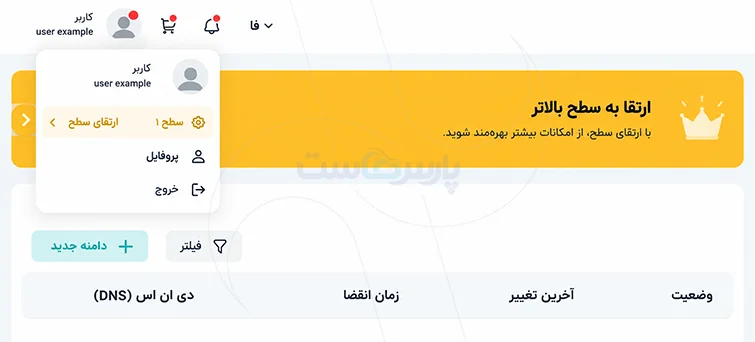
در صفحه بعد، اطلاعات شناسه و سطح فعلی را بررسی کنید. سپس با انتخاب دکمه «ارتقای سطح»، درخواست را ادامه دهید.
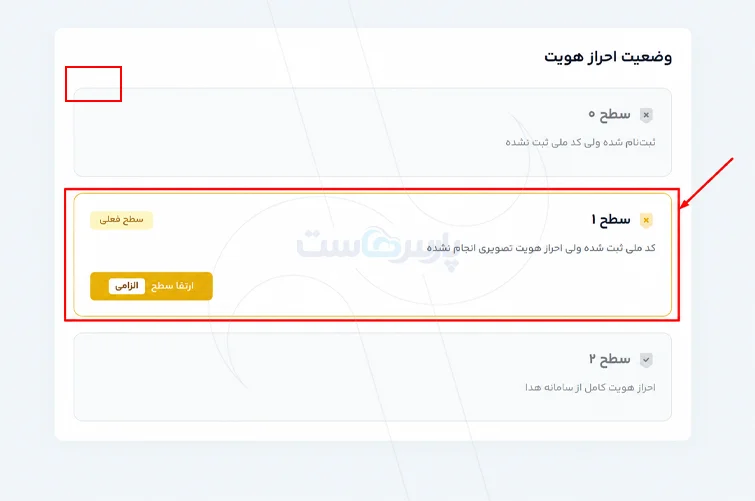
اگر چند شناسه دارید، مطمئن شوید در حساب مرتبط با دامنه موردنظر هستید. ارتقای یک شناسه لزوما وضعیت شناسههای دیگر شما را تغییر نمیدهد.
ورود به سامانه هدا و تکمیل اطلاعات
پس از انتخاب درخواست ارتقا، ایرنیک شما را به سامانه هدا هدایت میکند. اطلاعات درخواستی را مطابق مشخصات صاحب شناسه وارد کنید. برای تطبیق هویت، به شماره همراهی به نام همان شخص نیاز دارید.
اگر صفحه ثبتنام نمایش پیدا کرد، فرم را تکمیل کنید و روی «شروع ثبتنام» بزنید. اگر از قبل حساب هدا دارید، مسیر ورود به حساب موجود را دنبال کنید.
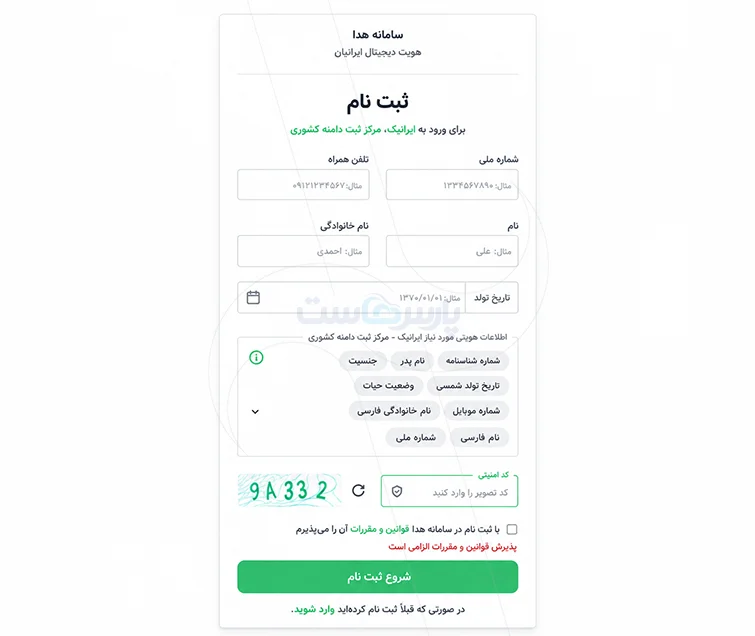
در ادامه، راهنمای تکمیل احراز هویت نمایش پیدا میکند. اگر سامانه نصب اپلیکیشن هدا را درخواست کرد، برنامه را فقط از مسیر رسمی معرفیشده در همان درگاه دریافت کنید.
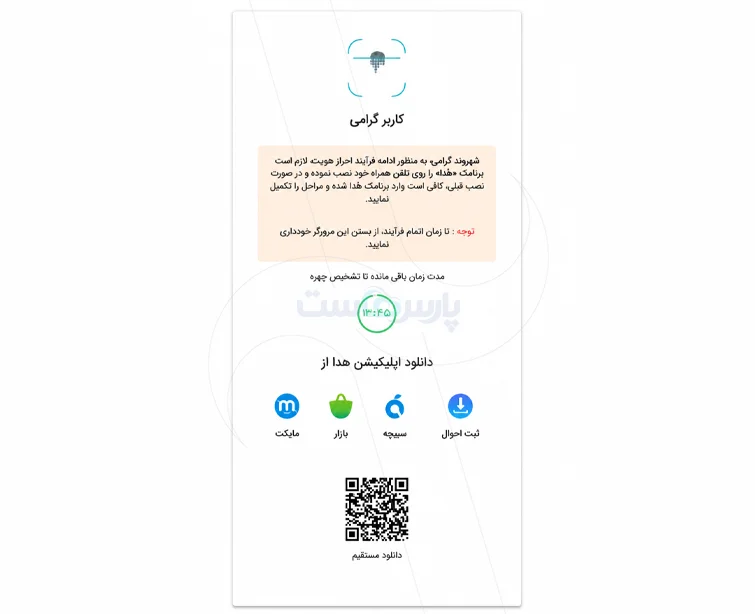
صفحه درخواست ایرنیک را باز نگه دارید و راهنمای بازگشت به سامانه را دنبال کنید. صرف نصب برنامه یا ورود به هدا، به معنی تکمیل احراز هویت سطح ۲ ایرنیک نیست.
تکمیل احراز هویت تصویری در اپلیکیشن هدا
پیش از شروع، اتصال اینترنت، دریافت پیامک و دسترسی دوربین را بررسی کنید. در محیطی روشن قرار بگیرید و مراحل را با اطلاعات صاحب شناسه ادامه دهید.
۱. واردکردن کد ملی
اپلیکیشن هدا را باز کنید و کد ملی صاحب شناسه را در کادر مربوط بنویسید. پیش از ادامه، عددها را دوباره بررسی کنید تا خطای ورود اطلاعات، فرایند را متوقف نکند.
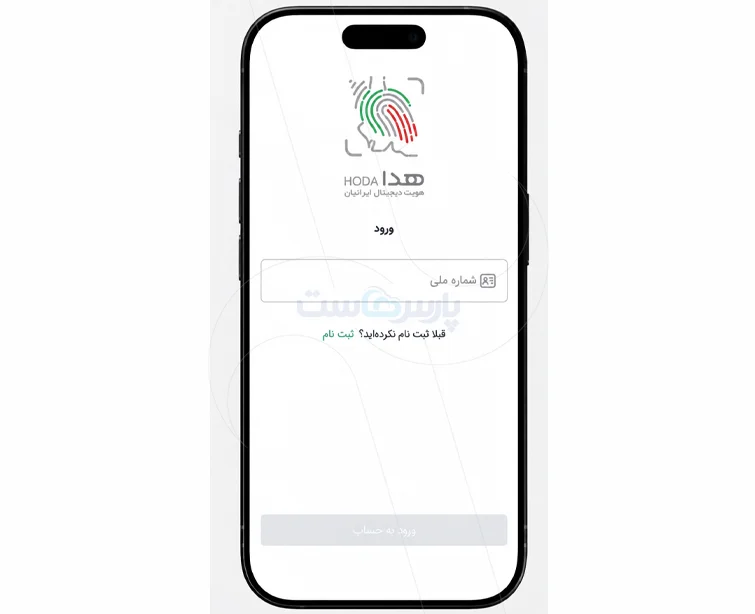
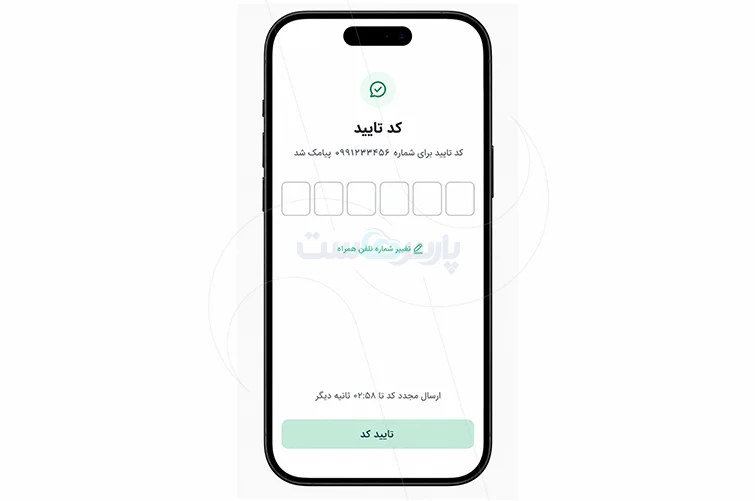
۲. واردکردن کد تایید پیامکی
کد تایید را پس از دریافت، در کادر مربوط وارد کنید. فقط از کد درخواست جاری استفاده کنید و تا پایان زمان انتظار، چند بار پشتسرهم درخواست پیامک ندهید.
اگر شماره همراه شما تغییر کرده و دکمه «تغییر شماره تلفن همراه» در این صفحه وجود دارد، از همان مسیر شماره را اصلاح کنید. شماره جدید هم باید شرایط تطبیق با کد ملی را داشته باشد.
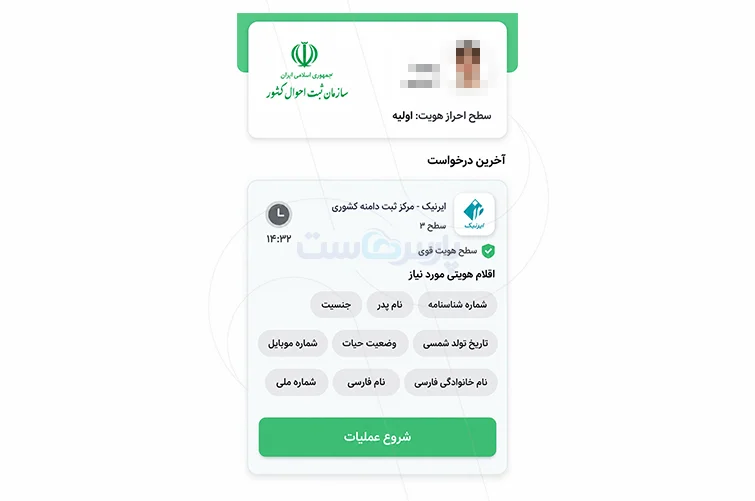
۳. شروع عملیات احراز هویت
پس از ورود، توضیحات برنامه را بخوانید و «شروع عملیات» را انتخاب کنید. اگر برنامه مجوز استفاده از دوربین را درخواست کرد، برای انجام مرحله تصویری آن را فعال کنید.
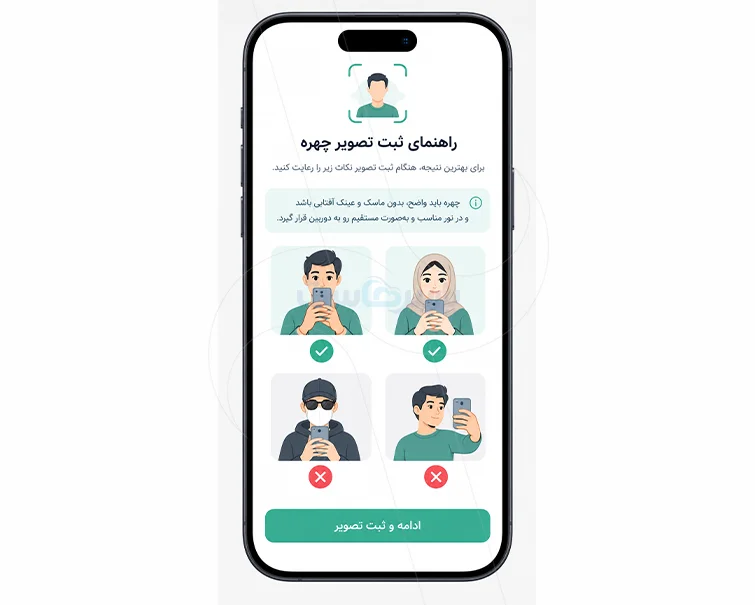
۴. انجام تطبیق چهره
صورت خود را در محدوده مشخص قرار دهید و دستورالعمل تصویری یا صوتی برنامه را دنبال کنید. اگر برنامه حرکت یا خواندن عبارتی را درخواست کرد، همان راهنما را اجرا کنید.
برای کاهش خطا، لنز دوربین را تمیز کنید، گوشی را ثابت نگه دارید و از نور شدید پشت سر دور بمانید. صورت باید واضح باشد و داخل کادر قرار بگیرد.
۵. مشاهده نتیجه احراز هویت سامانه هدا
اگر برنامه احراز هویت تصویری را تایید کند، پیام موفقیت نمایش پیدا میکند. سپس مسیر بازگشت به ایرنیک را مطابق راهنمای صفحه کامل کنید.
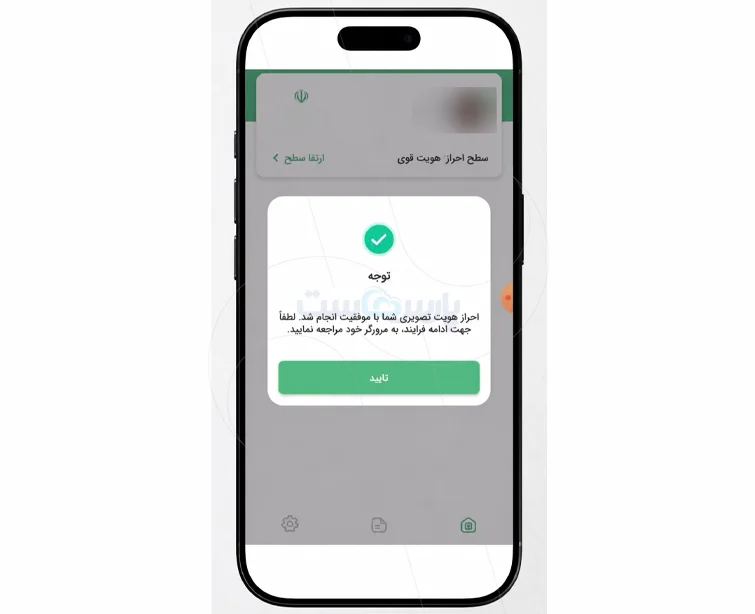
اگر بازگشت خودکار انجام نشد، به صفحه اولیه درخواست برگردید و وضعیت را بررسی کنید. پیام موفقیت هدا بهتنهایی جای بررسی تایید شناسه ایرنیک را نمیگیرد.
بررسی تایید شناسه ایرنیک پس از احراز هویت
پس از پایان مراحل، دوباره وارد بخش مشخصات حساب ایرنیک شوید و سطح احراز هویت را ببینید. نمایش سطح ۲ یا وضعیت نهایی موردنیاز، نتیجه ارتقای شناسه را مشخص میکند.
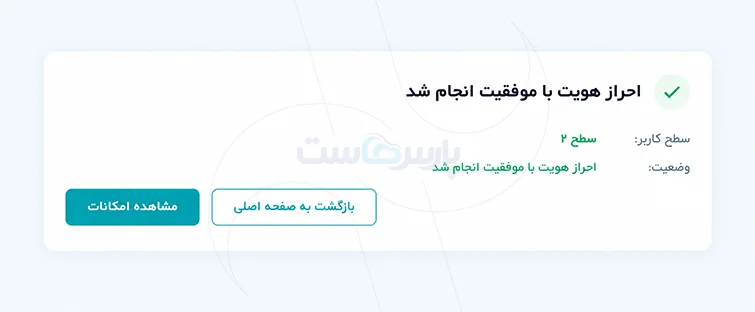
اگر وضعیت تغییر نکرد، صفحه را تازهسازی کنید و پیامهای احتمالی حساب را بخوانید. در صورت باقیماندن مشکل، زمان درخواست، شناسه و تصویر خطای بدون اطلاعات حساس را برای پشتیبانی آماده کنید.
پس از تایید شناسه ایرنیک، درخواست ثبت یا تمدید دامنه را جداگانه پیگیری کنید. تکمیل احراز هویت، به معنی ثبت یا تمدید خودکار دامنه نیست.
اگر پس از ثبت دامنه قصد اتصال آن به هاست را دارید، مراحل تغییر DNS دامنه در ایرنیک را جداگانه دنبال کنید.
تفاوت احراز هویت سطح ۱ و سطح ۲ ایرنیک
سطح نمایشی پنل و پیام درخواست همان حساب، ملاک ادامه کار هستند. جدول زیر اقدام مناسب در هر وضعیت را مشخص میکند.
| وضعیت | اقدام لازم |
| سطح ۱ در ایرنیک | بررسی و تکمیل درخواست ارتقا |
| سطح ۲ در ایرنیک | بررسی وضعیت درخواست دامنه |
| تایید هدا بدون تغییر ایرنیک | پیگیری بازگشت نتیجه به شناسه |
شماره سطحهای هدا را با سطحهای ایرنیک یکسان ندانید؛ این دو سامانه طبقهبندی متفاوتی دارند.
پیش از انتقال دامنه، علاوه بر تایید هویت، مالکیت، رابطها و شرایط انتقال را هم بررسی کنید. ارتقای سطح شناسه جای این بررسیها را نمیگیرد.
رفع خطاهای رایج احراز هویت ایرنیک در سامانه هدا
ابتدا محل خطا را مشخص کنید: ورود، پیامک، تطبیق چهره یا بازگشت نتیجه. تکرار همه مراحل بدون شناخت علت، معمولا کمکی نمیکند.
۱. عدم تطابق شماره موبایل و کد ملی
شماره و کد ملی را دوباره بخوانید. سیمکارت باید به نام صاحب شناسه باشد؛ شماره اعضای خانواده جایگزین مناسبی نیست. اگر مالکیت سیمکارت تازه تغییر کرده، وضعیت تطبیق را از مسیر رسمی پیگیری کنید.
۲. دریافت نکردن کد تایید یا خطای سامانه
آنتن، شماره مقصد و امکان دریافت پیامک را بررسی کنید. تا پایان زمان انتظار، درخواست متعدد نفرستید و فقط کد مربوط به درخواست جاری را وارد کنید.
برای اختلال اتصال، اطلاعیه روز ایرنیک و هدا را ببینید؛ ساعت دسترسی ممکن است موقتا محدود باشد. نسخه برنامه و مجوز دوربین را هم بررسی کنید.
۳. تایید نشدن شناسه ایرنیک پس از احراز هویت
به همان نشست مرورگر برگردید و مرحله بازگشت را کامل کنید. سپس وضعیت حساب را تازهسازی کنید. اگر خطا باقی ماند، زمان درخواست، شناسه و تصویر خطای بدون اطلاعات حساس را برای پیگیری آماده کنید.
پس از تایید شناسه، درخواست دامنه را بررسی کنید
احراز هویت، تنظیمات فنی سایت را تغییر نمیدهد. اتصال دامنه به هاست سی پنل و تغییر DNS دامنه در ایرنیک، مسیر جداگانهای دارند.
پس از ارتقا، درخواست اصلی ثبت یا تمدید را دوباره ببینید. رسید پرداخت بهتنهایی پایان ثبت را ثابت نمیکند؛ وضعیت نهایی دامنه را در حساب بررسی کنید.
سوالات متداول درباره احراز هویت شناسه ایرنیک در سامانه هدی
۱. برای احراز هویت سطح ۲ ایرنیک سیمکارت خودم لازم است؟
بله. شماره همراه باید با کد ملی صاحب شناسه تطبیق داشته باشد.
۲. چرا پس از احراز هویت سامانه هدا، شناسه تایید نیست؟
ممکن است بازگشت نتیجه به ایرنیک کامل نباشد. نشست اولیه و وضعیت درخواست را بررسی و خطای باقیمانده را پیگیری کنید.
۳. آیا تایید شناسه ایرنیک یعنی دامنه ثبت است؟
خیر. پس از تایید هویت، وضعیت درخواست ثبت دامنه را جداگانه در ایرنیک یا پنل نماینده بررسی کنید.

۰