
آموزش نصب کلودفلر (Cloudflare) در وردپرس
نصب کلودفلر در وردپرس ترافیک سایت را از شبکه Cloudflare عبور میدهد و امکاناتی مانند کش محتوا، محافظت در برابر حملات DDoS و رمزنگاری ارتباط را در اختیار شما میگذارد. اما برای استفاده درست از این امکانات، فقط ساخت حساب کاربری کافی نیست؛ باید رکوردهای DNS را بررسی کنید، نیمسرورهای دامنه را تغییر دهید و […]

۲۰/۱۱/۲۰۲۶
آخرین بروزرسانی:
۱ روز پیش
آموزش نصب کلودفلر (Cloudflare) در وردپرس
نصب کلودفلر در وردپرس ترافیک سایت را از شبکه Cloudflare عبور میدهد و امکاناتی مانند کش محتوا، محافظت در برابر حملات DDoS و رمزنگاری ارتباط را در اختیار شما میگذارد. اما برای استفاده درست از این امکانات، فقط ساخت حساب کاربری کافی نیست؛ باید رکوردهای DNS را بررسی کنید، نیمسرورهای دامنه را تغییر دهید و تنظیمات SSL و کش را متناسب با وضعیت هاست انجام دهید.
در این مقاله از مجله پارس هاست، مراحل آموزش نصب کلودفلر در وردپرس را قدمبهقدم پیش میبریم و روش نصب افزونه، پاک کردن کش و رفع خطاهای رایج را هم بررسی میکنیم.
چگونه کلودفلر را روی وردپرس نصب و فعال کنیم؟
برای اتصال وردپرس به Cloudflare نیازی به نصب نرمافزار روی هاست ندارید. در این بخش از آموزش نصب Cloudflare در وردپرس، ابتدا دامنه را به حساب Cloudflare اضافه میکنید و سپس با تغییر نیمسرورها، مدیریت DNS را به این سرویس میسپارید. پیش از شروع، از رکوردهای DNS فعلی و تنظیمات ایمیل دامنه نسخهای تهیه کنید تا هنگام انتقال، سرویسهای دیگر سایت مختل نشوند.
مرحله اول؛ ثبتنام در Cloudflare و افزودن دامنه
ابتدا وارد وبسایت Cloudflare شوید و یک حساب کاربری بسازید. پس از ورود به داشبورد، گزینه افزودن سایت یا Add a site را انتخاب کنید و نام دامنه خود را بدون https:// وارد کنید؛ برای مثال:
example.com
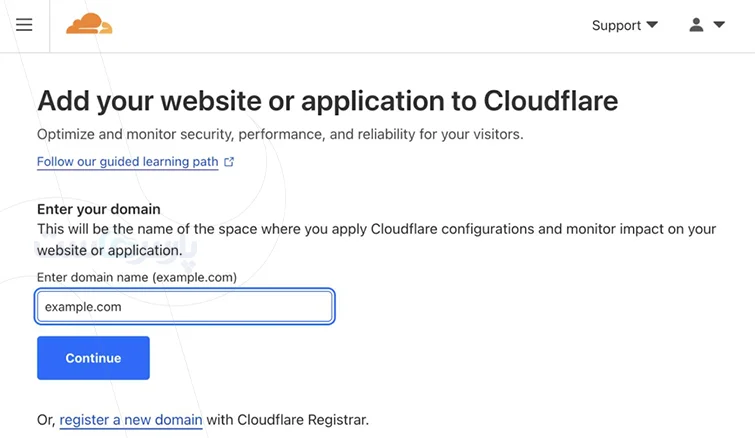
در مرحله بعد، Cloudflare از شما میخواهد پلن مورد نظرتان را انتخاب کنید. پلن رایگان برای شروع کار بسیاری از سایتهای وردپرسی امکانات پایهای مانند CDN، گواهی SSL در لبه شبکه و محافظت DDoS را ارائه میدهد.
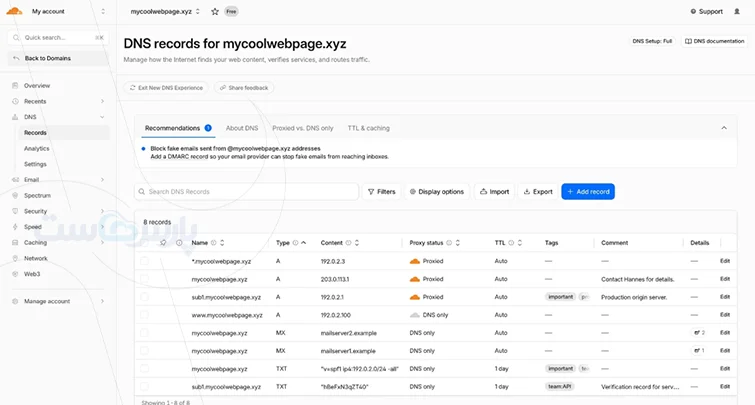
پس از انتخاب پلن،Cloudflare رکوردهای DNS دامنه را اسکن میکند و فهرستی از آنها را نمایش میدهد. این رکوردها را با اطلاعات پنل هاست خود مقایسه کنید؛ بهخصوص رکوردهای A، CNAME، MX و TXT. اگر رکوردی جا افتاده باشد، آن را دستی اضافه کنید.
مرحله دوم؛ بررسی رکوردهای DNS و تغییر نیمسرورهای دامنه
در این مرحله باید مطمئن شوید رکوردهای مربوط به سایت، زیردامنهها و ایمیل درست ثبت شدهاند. رکورد A نام دامنه یا زیردامنه را به آدرس IPv4 سرور متصل میکند و رکورد CNAME یک نام دامنه یا زیردامنه را به نام دامنه دیگری ارجاع میدهد.
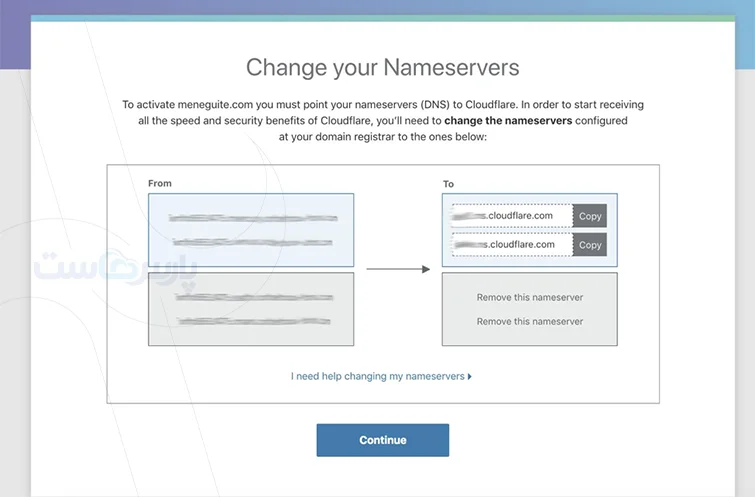
پس از بررسی رکوردها، Cloudflare دو نیمسرور اختصاصی به شما میدهد. وارد پنل ثبتکننده دامنه شوید و نیمسرورهای فعلی را با مقادیر جدید جایگزین کنید. اگر با مفهوم نیمسرور آشنا نیستید، مقاله نیم سرور چیست نحوه نقش آن در اتصال دامنه به سرویس DNS را توضیح میدهد.
نکته مهم: رکوردهای ایمیل مانند MX و رکوردهای احراز هویت ایمیل مانند SPF، DKIM و DMARC باید مطابق سرویس ایمیل شما باقی بمانند. این رکوردها را بدون دلیل تغییر ندهید.
مرحله سوم؛ بررسی اتصال موفق وردپرس به کلودفلر
بعد از تغییر نیمسرورها، برای اطمینان از اتصال وردپرس به کلودفلر، وارد پنل Cloudflare شوید و وضعیت دامنه را بررسی کنید. نمایش وضعیت Active نشان میدهد دامنه بهدرستی به کلودفلر متصل شده است.
در بخش DNS کلودفلر نیز مطمئن شوید رکوردهای وبسایت در حالت Proxied قرار دارند؛ یعنی آیکون ابر آنها نارنجی است. در این وضعیت، درخواستهای HTTP و HTTPS از شبکه Cloudflare عبور میکنند. رکوردهایی که صرفا برای ایمیل یا تأیید مالکیت سرویس استفاده میشوند، معمولا باید در حالت DNS Only باقی بمانند.
بعد از نصب کلودفلر در وردپرس چه تنظیماتی ضروری است؟
اتصال دامنه به Cloudflare پایان کار نیست. برای استفاده درست از امکانات این سرویس، چند تنظیم را بررسی کنید.
فعالسازی SSL/TLS برای افزایش امنیت سایت
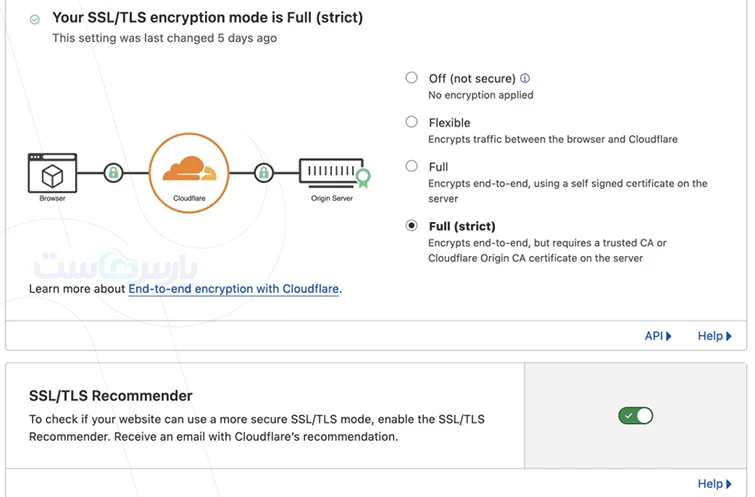
از منوی Cloudflare وارد بخش SSL/TLS و سپس Overview شوید. در این قسمت، نحوه رمزنگاری ارتباط میان بازدیدکننده، Cloudflare و سرور اصلی تعیین میشود.
Cloudflare چند حالت رمزنگاری دارد:
- Flexible: ارتباط بازدیدکننده با Cloudflare رمزنگاری میشود، اما ارتباط Cloudflare با هاست از HTTP استفاده میکند.
- Full: هر دو ارتباط رمزنگاری میشوند، اما Cloudflare اعتبار گواهی سرور اصلی را بررسی نمیکند.
- (Full (strict: هر دو ارتباط رمزنگاری میشوند و Cloudflare اعتبار گواهی SSL سرور اصلی را هم بررسی میکند.
برای بیشتر سایتهای وردپرسی که روی هاست آنها گواهی SSL معتبر نصب شده است، حالت (Full (strict انتخاب مناسبتری است. حالت Flexible را بدون بررسی وضعیت SSL هاست فعال نکنید؛ این تنظیم ممکن است حلقه ریدایرکت ایجاد کند.
تنظیم کش کلودفلر برای بهبود سرعت وردپرس
کلودفلر فایلهای استاتیک مانند تصاویر، فایلهای CSS و JavaScript را در سرورهای نزدیک به بازدیدکنندگان نگه میدارد. برای مدیریت این رفتار، وارد بخش Caching شوید و تنظیمات کش را بررسی کنید.
نکته: همه محتوای وردپرس نباید به شکل یکسان کش شود. صفحات عمومی و فایلهای ثابت برای کش مناسباند؛ اما صفحات ورود، سبد خرید، حساب کاربری و بخشهای شخصیسازیشده نباید بدون تنظیم دقیق در کش عمومی قرار بگیرند.
فعالسازی محافظت در برابر حملات DDoS
Cloudflare بهصورت خودکار از سایتها در برابر بسیاری از حملات DDoS در لایههای شبکه و برنامه محافظت میکند. این قابلیت در پلن رایگان هم وجود دارد و برای فعال شدن حفاظت پایه، نیازی به نصب افزونه جداگانه نیست.
در داشبورد Cloudflare، بخش Security را بررسی کنید تا رویدادهای امنیتی و درخواستهای مشکوک را ببینید. قابلیتهایی مانند قوانین امنیتی و تنظیمات مقابله با رباتها نیز امکان کنترل دقیقتر ترافیک را در اختیار شما میگذارند.
چگونه افزونه Cloudflare را در وردپرس نصب و تنظیم کنیم؟
افزونه رسمی Cloudflare اتصال وردپرس به حساب کاربری این سرویس و مدیریت برخی تنظیمات را سادهتر میکند. در ادامه آموزش نصب کلودفلر در وردپرس، روش نصب و اتصال این افزونه را بررسی میکنیم. البته توجه داشته باشید که نصب افزونه جایگزین تغییر نیمسرورهای دامنه نیست؛ ابتدا باید دامنه را به Cloudflare متصل کرده باشید.
برای نصب افزونه، مراحل زیر را انجام دهید:
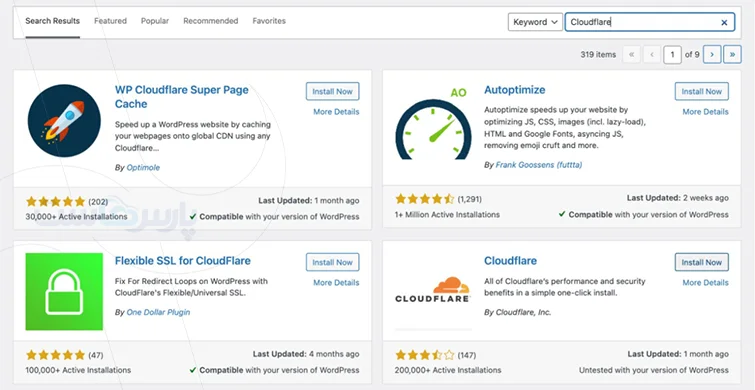
- وارد پیشخوان وردپرس شوید و از بخش افزونهها، گزینه افزودن افزونه را انتخاب کنید.
- عبارت Cloudflare را جستوجو کنید و افزونه رسمی Cloudflare را نصب و فعال کنید.
- وارد تنظیمات افزونه شوید و اطلاعات حساب Cloudflare و API Token مورد نیاز را وارد کنید.
- پس از برقراری اتصال، تنظیمات پیشنهادی افزونه را بررسی و در صورت تناسب با ساختار سایت اعمال کنید.
این افزونه برای مدیریت کش و برخی تنظیمات مرتبط با HTTPS کاربرد دارد. پیش از فعال کردن قابلیتهای جدید، وضعیت افزونههای کش و امنیتی دیگر سایت را بررسی کنید تا تنظیمات تکراری با هم تداخل نداشته باشند.
چطور کش کلودفلر را پاک کنیم؟
گاهی پس از تغییر قالب، ویرایش فایلهای CSS یا انتشار محتوای جدید، نسخه قدیمی صفحه همچنان به بازدیدکننده نمایش داده میشود. در این شرایط باید کش Cloudflare را پاک کنید.
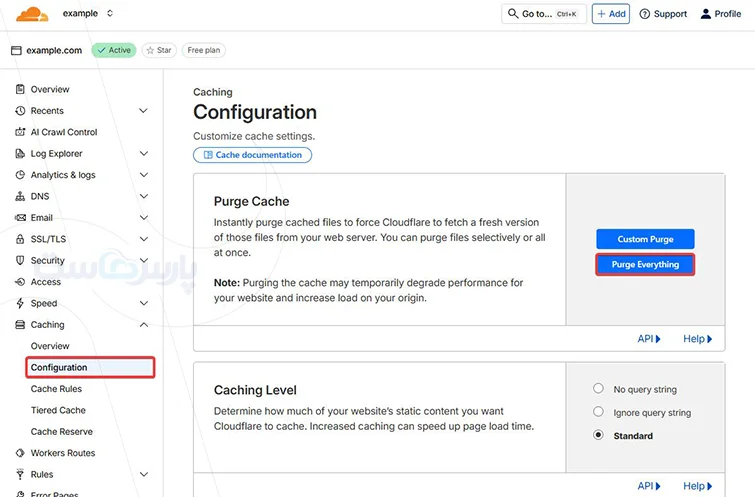
برای این کار وارد داشبورد Cloudflare شوید و از منوی Caching به بخش Configuration بروید. در قسمت Purge Cache میتوانید گزینه Purge by URL را برای پاک کردن یک صفحه یا فایل مشخص انتخاب کنید. اگر میخواهید تمام محتوای ذخیرهشده حذف شود، گزینه Purge Everything را بزنید.
پاک کردن کامل کش را به استفاده روزمره تبدیل نکنید. بعد از این کار، Cloudflare باید فایلها را دوباره از سرور اصلی دریافت کند و این موضوع ممکن است فشار موقتی روی هاست ایجاد کند. پاک کردن کش یک URL مشخص معمولا انتخاب دقیقتری است.
مشکلات رایج نصب کلودفلر در وردپرس چیست؟
در فرایند آموزش نصب کلودفلر در وردپرس ممکن است پس از تغییر DNS یا تنظیم SSL با خطاهایی روبهرو شوید که هرکدام علت مشخصی دارند. بعضی مشکلات بعد از اتصال Cloudflare به دلیل تنظیم نادرست DNS، محدودیت فایروال هاست یا ناسازگاری تنظیمات SSL رخ میدهند. برای عیبیابی، ابتدا مشخص کنید خطا از سمت مرورگر، Cloudflare یا سرور اصلی است.
چرا بعد از اتصال کلودفلر، سایت باز نمیشود؟
اگر سایت پس از تغییر نیمسرورها از دسترس خارج شد، ابتدا رکوردهای DNS را بررسی کنید. اشتباه بودن IP در رکورد A یا حذف شدن رکورد www از دلایل رایج این مشکل است. وضعیت دامنه را در داشبورد Cloudflare هم بررسی کنید و مطمئن شوید رکوردهای مورد نیاز سایت فعالاند.
اگر تنظیمات DNS درست است، موقتا وضعیت سرور اصلی، فایروال و دسترسی پورتهای ۸۰ و ۴۴۳ را بررسی کنید. در صورت نیاز، از پشتیبانی هاست بخواهید دسترسی IP های Cloudflare را در فایروال بررسی کند.
چگونه خطاهای SSL و ۵۲۱، ۵۲۲ و ۵۲۵ را رفع کنیم؟
هر خطا به بخش متفاوتی از ارتباط Cloudflare و سرور اصلی اشاره دارد. جدول زیر علتهای رایج و مسیر بررسی را نشان میدهد:
| خطا | علت احتمالی | راه بررسی |
| ۵۲۱ | سرور اصلی اتصال را رد میکند | بررسی فعال بودن وبسرور و محدودیت فایروال |
| ۵۲۲ | اتصال Cloudflare به سرور اصلی Timeout میشود | بررسی IP سرور، شبکه و مسدود نبودن IPهای Cloudflare |
| ۵۲۵ | برقراری ارتباط SSL میان Cloudflare و سرور شکست خورده است | بررسی گواهی SSL، پورت ۴۴۳ و تنظیمات TLS |
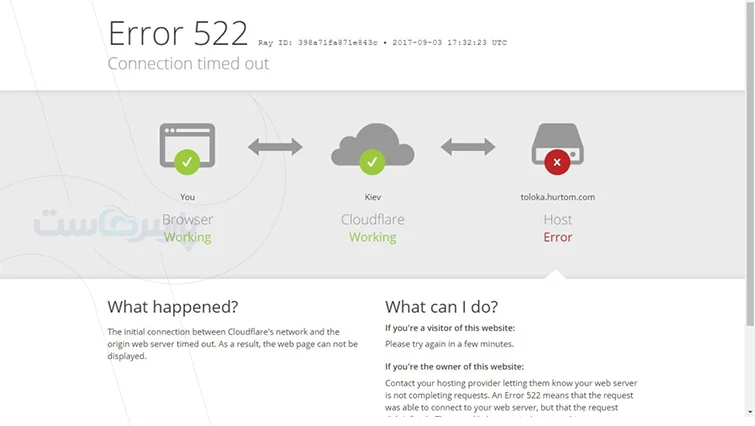
در خطای ۵۲۱، ممکن است وبسرور خاموش باشد یا فایروال درخواستهای Cloudflare را مسدود کرده باشد. خطای ۵۲۲ بیشتر به مشکل دسترسی یا پاسخندادن سرور اصلی مربوط است.
خطای ۵۲۵ نیز به شکست فرایند هندشیک SSL اشاره دارد؛ در این حالت گواهی سرور، پورت امن و سازگاری تنظیمات رمزنگاری را بررسی کنید.
سوالات متداول درباره نصب کلودفلر در وردپرس
۱. آیا نصب کلودفلر روی وردپرس رایگان است؟
بله؛ اتصال سایت به پلن رایگان هزینه اشتراک ندارد. برخی امکانات پیشرفته پولیاند.
۲. فعالسازی کلودفلر چقدر طول میکشد؟
پس از تغییر نیمسرورها، تایید اتصال دامنه ممکن است تا ۲۴ ساعت طول بکشد.
۳. آیا کلودفلر با افزونههای کش وردپرس تداخل دارد؟
گاهی؛ تنظیمات کش را هماهنگ و صفحات شخصیسازیشده را مستثنا کنید.






۰