
آموزش تغییر فونت در وردپرس (منو، نوشته و قالب)
برای تغییر فونت در وردپرس، ابتدا تنظیمات تایپوگرافی قالب یا ابزار طراحی سایت را بررسی کنید. بسیاری از قالبها امکان انتخاب فونت متن، تیتر و منو را دارند. اگر فونت دلخواه شما در فهرست نیست، فایل آن را از طریق کتابخانه فونت، المنتور یا افزونه اضافه کنید و سپس به بخش موردنظر اختصاص دهید. […]

۱۸/۱۱/۲۰۲۶
آخرین بروزرسانی:
۱ روز پیش
آموزش تغییر فونت در وردپرس (منو، نوشته و قالب)
برای تغییر فونت در وردپرس، ابتدا تنظیمات تایپوگرافی قالب یا ابزار طراحی سایت را بررسی کنید. بسیاری از قالبها امکان انتخاب فونت متن، تیتر و منو را دارند. اگر فونت دلخواه شما در فهرست نیست، فایل آن را از طریق کتابخانه فونت، المنتور یا افزونه اضافه کنید و سپس به بخش موردنظر اختصاص دهید.
گاهی فونت نوشتهها تغییر میکند، اما منو یا دکمهها همان ظاهر قبلی را دارند. معمولا این بخشها تنظیمات مستقلی دارند یا از ابزار دیگری پیروی میکنند. در این آموزش مجله پارس هاست، مسیر تغییر فونت قالب، اضافه کردن فونت فارسی و اصلاح بخشهای مختلف سایت را قدمبهقدم دنبال میکنیم.
پیش از شروع، از سایت بکاپ بگیرید و تنظیمات فعلی فونت را ثبت کنید. برای تغییرات گسترده، محیط آزمایشی انتخاب مناسبتری است. اگر قصد راهاندازی سایت تازهای دارید، هنگام انتخاب خرید هاست وردپرس امکانات بکاپ و بازیابی را هم بررسی کنید.
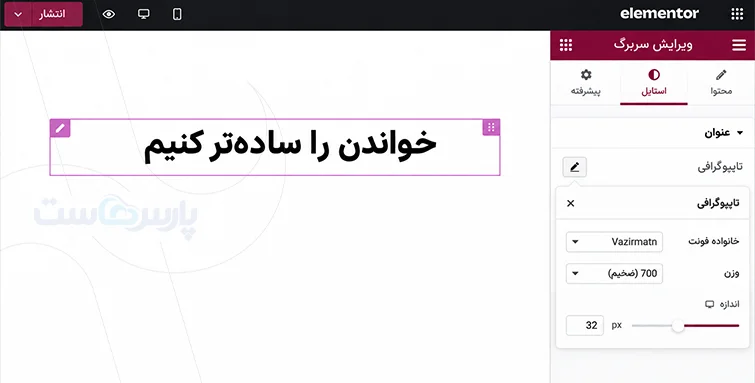
چگونه فونت سایت وردپرسی را تغییر دهیم؟
روش مناسب به نوع قالب و ویرایشگر سایت بستگی دارد. ابتدا مشخص کنید ظاهر صفحه را قالب، ویرایشگر بلوکی یا المنتور کنترل میکند. سپس تغییر را از همان بخش انجام دهید.
| ابزار مدیریت ظاهر سایت | مسیر شروع تغییر فونت |
| قالب کلاسیک با تنظیمات تایپوگرافی | سفارشیسازی یا پنل اختصاصی قالب |
| قالب بلوکی | استایلهای ویرایشگر سایت |
| صفحه یا هدر المنتوری | تنظیمات سایت و تایپوگرافی ابزارک |
| قالب فاقد تنظیمات مناسب | افزونه مدیریت فونت یا CSS |
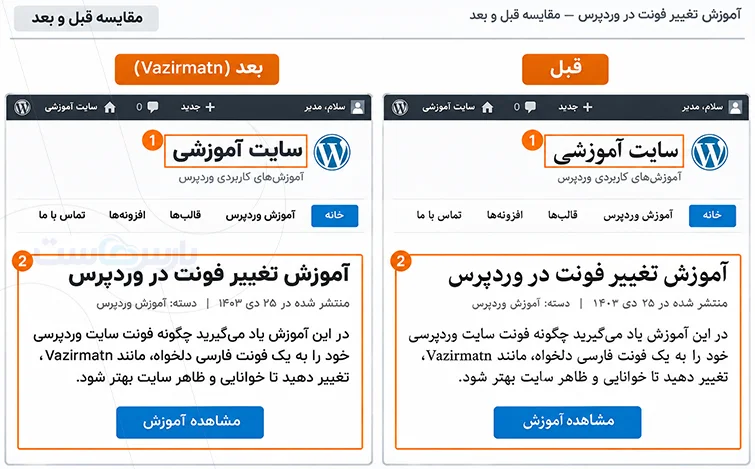
تغییر فونت وردپرس از طریق تنظیمات قالب
در قالبهایی که کنترل تایپوگرافی دارند، این مسیر معمولا سادهترین انتخاب است:
- از پیشخوان وارد «نمایش ← سفارشیسازی» شوید.
- اگر قالب پنل اختصاصی دارد، بخش تنظیمات آن را باز کنید.
- گزینهای مانند Typography، Fonts یا «تایپوگرافی» را پیدا کنید.
- تنظیم متن اصلی یا Body را انتخاب کنید.
- خانواده فونت، وزن و اندازه را تغییر دهید.
- پیشنمایش را بررسی و تغییرات را ذخیره کنید.
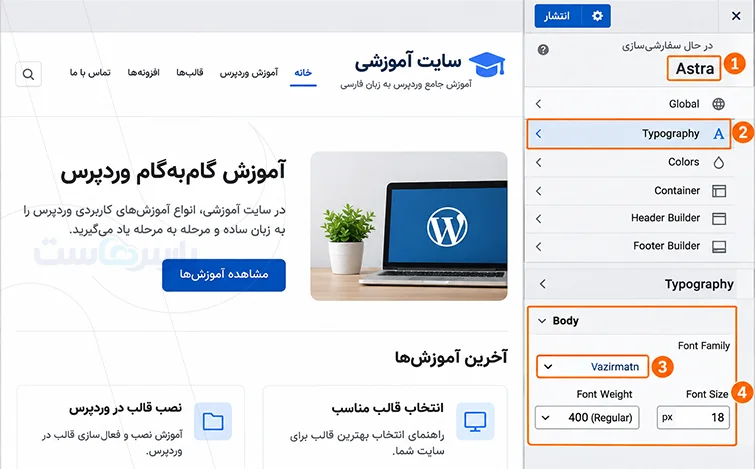
محل این گزینهها در قالبهای مختلف یکسان نیست. اگر تنظیم فونت وجود ندارد، راهنمای قالب را بخوانید. بررسی همین امکانات پیش از خرید، یکی از موضوعات مهم در راهنمای خرید قالب وردپرس است.
تغییر فونت در وردپرس با ویرایشگر سایت (Site Editor)
در قالب بلوکی، از «نمایش ← ویرایشگر» وارد ویرایشگر سایت شوید. بخش Styles یا «استایلها» را باز کنید و به Typography بروید. سپس فونت متن، تیترها یا عناصر در دسترس را تنظیم کنید.
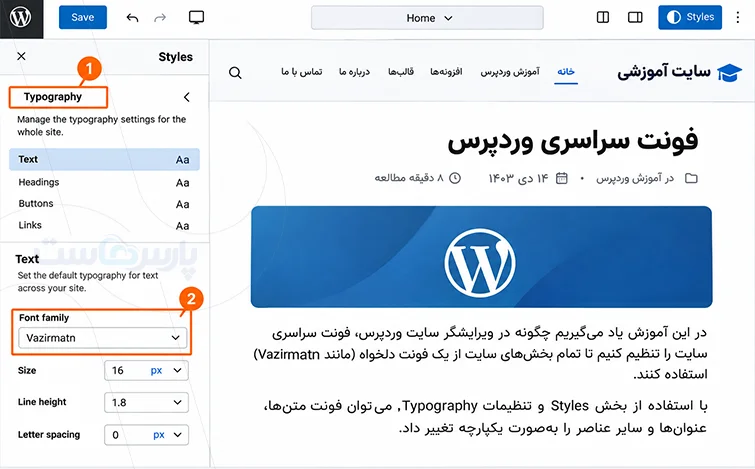
این مسیر همان تغییر فونت از طریق ویرایشگر کامل سایت است. تغییرات سراسری روی بخشهایی اثر دارند که از استایل مربوط پیروی میکنند. تنظیم محلی یک بلوک ممکن است ظاهر متفاوتی ایجاد کند.
پس از ذخیره، یک نوشته و یک برگه را در صفحه عمومی باز کنید. پیشنمایش ویرایشگر بهتنهایی برای بررسی همه صفحات کافی نیست.
تغییر فونت وردپرس با استفاده از افزونه
وقتی قالب امکان بارگذاری یا اختصاص فونت ندارد، افزونه مدیریت فونت کاربرد دارد. پیش از نصب، مشخص کنید به انتخاب از کتابخانه آماده نیاز دارید یا بارگذاری فایل اختصاصی.
افزونه منتخب را از منبع معتبر نصب کنید، فونت را اضافه کنید و بخش هدف را تعیین کنید. برای شروع، تغییر را فقط روی یک صفحه آزمایشی ببینید. نصب همزمان چند افزونه فونت، احتمال تداخل تنظیمات و بارگذاری فایلهای تکراری را بالا میبرد.
تغییر فونت در وردپرس با کدهای CSS
CSS برای تغییر بخش مشخص یا قالب فاقد کنترل آماده کاربرد دارد. ابتدا فونت باید در سایت تعریف شود؛ سپس با ویژگی font-family آن را به عنصر موردنظر اختصاص میدهید.
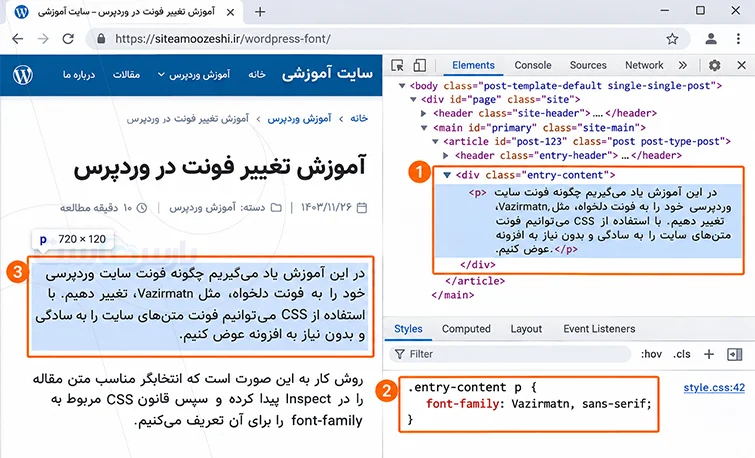 انتخابگر را از ابزار Inspect مرورگر پیدا کنید. نام کلاس منوی یک قالب را روی قالب دیگر کپی نکنید. برای نگهداری تغییرات، از CSS سفارشی یا قالب فرزند استفاده کنید؛ آپدیت قالب اصلی ممکن است ویرایش مستقیم فایلهای آن را حذف کند.
چگونه فونت فارسی دلخواه را به وردپرس اضافه کنیم؟
بارگذاری فایل و اعمال فونت دو مرحله جدا هستند. فایل فونت باید در دسترس مرورگر قرار بگیرد و تنظیمات سایت هم مشخص کنند کدام متن از آن استفاده کند.
آمادهسازی فایل فونت فارسی برای وردپرس
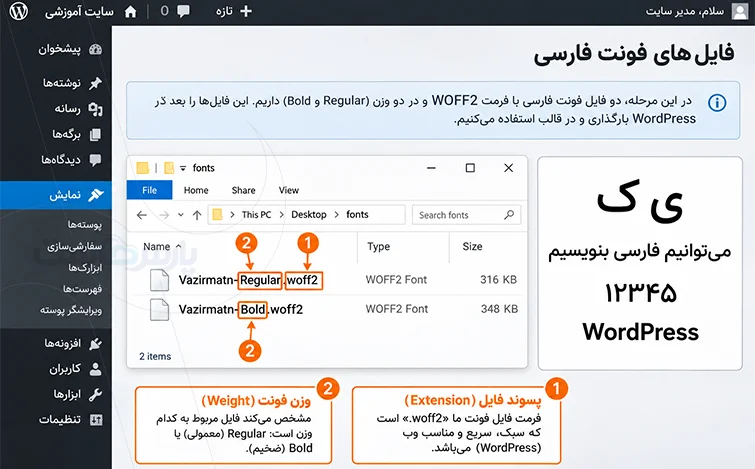
فایل را از سازنده یا منبع معتبر دریافت کنید. نسخه مناسب وب را انتخاب کنید و وزنهای موردنیاز را جدا نگه دارید؛ مثلا Regular برای متن و Bold برای تیتر.
نام فایلها را روشن انتخاب کنید. فایلی مانند Vazirmatn-Regular.woff2 سادهتر از نامهای مبهم قابل شناسایی است. اگر فونت متغیر دارید، محدوده وزنها و پشتیبانی ابزار بارگذاری از آن را بررسی کنید.
پیش از نصب، یک نمونه شامل «ی»، «ک»، نیمفاصله، عدد و نشانهگذاری را ببینید. پشتیبانی از زبان عربی لزوما همه نیازهای نوشتار فارسی را پوشش نمیدهد.
آپلود فونت در وردپرس با فرمت WOFF2
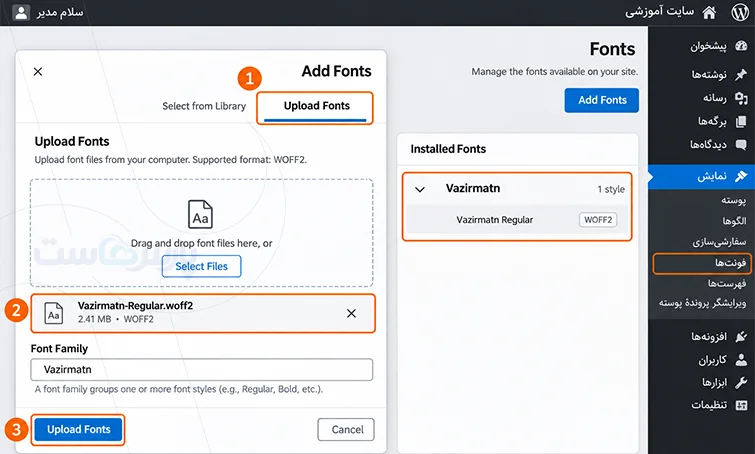
در نسخههای دارای کتابخانه فونت مستقل، مسیر «نمایش ← فونتها» را بررسی کنید. در برخی نسخههای قبلی، این ابزار داخل بخش تایپوگرافی ویرایشگر سایت قرار دارد.
۱. کتابخانه فونت را باز کنید.
۲. وارد زبانه Upload یا «بارگذاری» شوید.
۳. فایل WOFF2 را انتخاب کنید.
۴. خانواده و وزنهای افزودهشده را بررسی کنید.
۵. به تنظیمات تایپوگرافی برگردید.
۶. فونت را برای متن یا تیتر انتخاب و ذخیره کنید.
مستندات فعلی وردپرس، مسیر «نمایش ← فونتها» را برای نسخه ۷.۰ به بعد توضیح میدهد؛ مسیر آموزش را با نسخه نصبشده تطبیق دهید. اگر وردپرس فایل را نمیپذیرد، فرمت، سلامت فایل و محدودیت ابزار بارگذاری را بررسی کنید. فعال کردن آپلود نامحدود همه فرمتها، راه مناسبی برای حل این مشکل نیست.
تعریف فونت سفارشی با دستور @font-face
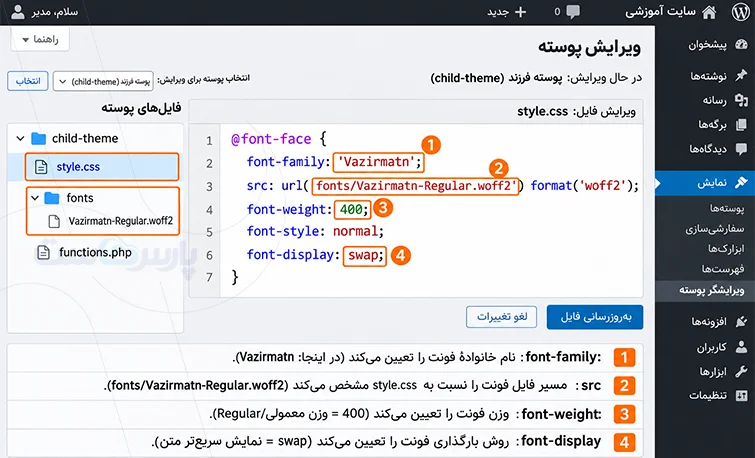
برای افزودن دستی فونت، فایل را در مسیر پایداری مانند پوشه fonts قالب فرزند قرار دهید. سپس با @font-face مشخصات آن را معرفی کنید.
در این تعریف، نام خانواده، نشانی فایل، فرمت، وزن و سبک فونت اهمیت دارند. برای نمونه، خانوادهای با نام Vazirmatn را به فایل وزن معمولی متصل میکنید و وزن آن را ۴۰۰ قرار میدهید. برای فایل ضخیم، تعریف جدا با وزن متناظر لازم است.
نشانی نسبی فایل فونت از محل فایل CSS محاسبه میشود. پس انتقال استایل به پوشه دیگر ممکن است مسیر را نامعتبر کند.
اعمال فونت فارسی روی بخشهای مختلف سایت
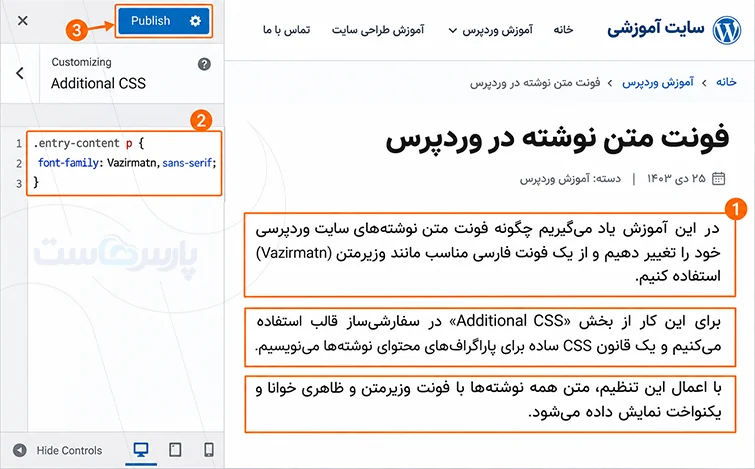
پس از تعریف فونت، آن را با font-family به انتخابگر مناسب اختصاص دهید. مثلا قانون .entry-content p { font-family: Vazirmatn, sans-serif; } پاراگرافهای داخل محتوای نوشته را هدف میگیرد؛ البته فقط وقتی قالب شما همین کلاس را دارد.
 فونت جایگزین را هم مشخص کنید تا در صورت بارگذاری ناموفق، متن خوانا بماند. از اعمال فونت با انتخابگر عمومی روی تمام عناصر پرهیز کنید؛ این کار ممکن است آیکونها را خراب کند.
حداکثر چند فونت روی سایت نصب کنیم؟
فونتهای متعددی در وردپرس وجود دارد که شما میتوانید از آنها استفاده کنید. اما به شما پیشنهاد میکنیم که حداکثر از ۲ فونت در سایت خود استفاده کنید. چراکه بهکارگیری تعداد زیادی فونت در سایت ممکن است در آینده مشکلات زیادی برای سایت شما ایجاد کند. بهعنوانمثال ممکن است در آینده سرعت بارگذاری سایت شما کند شود، که این مشکل میتواند باعث کاهش تعداد بازدیدکنندگان سایت شما شود.
چطور فونت نوشتهها و عنوانها را در وردپرس تغییر دهیم؟
برای تغییر فونت نوشته در وردپرس، ابتدا محدوده تغییر را مشخص کنید. اصلاح یک بلوک با تغییر ظاهر تمام نوشتهها مسیر متفاوتی دارد.
تغییر فونت متن نوشتهها و برگهها
برای این منظور مراحل زیر را دنبال کنید:
- نوشته یا برگه را در ویرایشگر باز کنید.
- بلوک پاراگراف را انتخاب کنید.
- نوار تنظیمات بلوک را باز کنید.
- بخش تایپوگرافی را بررسی کنید.
- در صورت دسترسی، خانواده فونت را تغییر دهید.
- پیشنمایش بگیرید و مطلب را بهروز کنید.
گزینههای تایپوگرافی به قالب و نوع بلوک وابستهاند. اگر خانواده فونت در دسترس نیست، از استایل سراسری، تنظیم قالب یا CSS استفاده کنید.
برای تغییر فونت همه نوشتهها، تنظیم سراسری مناسبتر از ویرایش تکتک مطالب است. در صورت مشاهده استثنا، قالب نمایش نوشته و تنظیمات محلی آن را بررسی کنید.
تغییر فونت تیترها و هدینگهای وردپرس
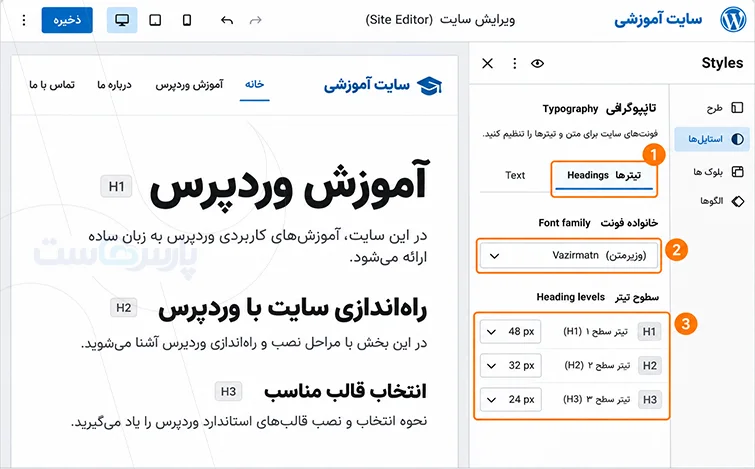
تیتر داخل محتوا، عنوان اصلی نوشته و عنوان ابزارک ممکن است تنظیمات جدا داشته باشند. ابتدا مشخص کنید کدامیک مدنظر است.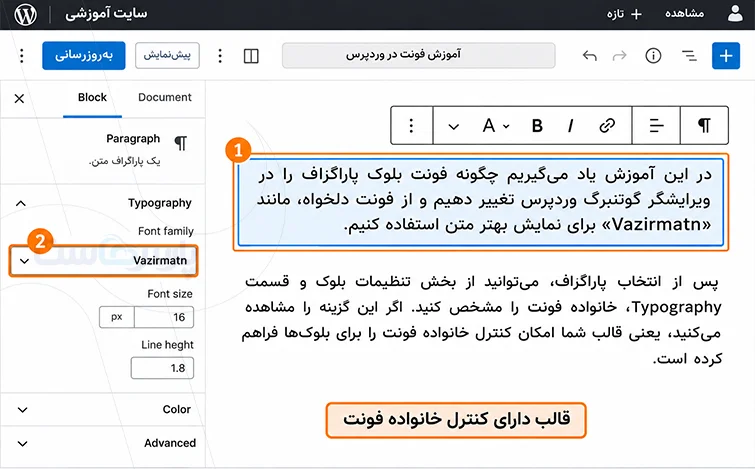 در قالب بلوکی، استایل Heading را بررسی کنید. در قالب کلاسیک، گزینه Headings یا عنوانها را پیدا کنید. اگر فقط یک تیتر باید متفاوت باشد، همان بلوک را انتخاب کنید و تغییر محلی انجام دهید.
برای ساختار مقاله، سطح هدینگ را بر اساس ترتیب محتوا انتخاب کنید؛ تغییر H2 به H4 صرفا برای کوچکتر شدن ظاهر، ساختار مناسبی نمیسازد.
تنظیم اندازه و وزن فونت نوشتهها
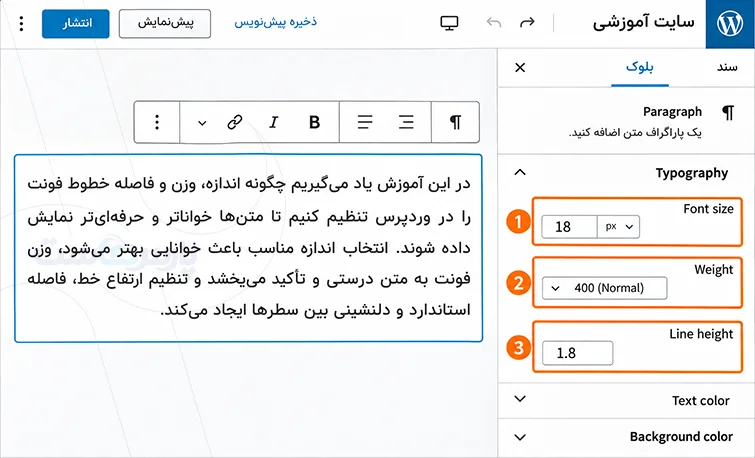
خانواده فونت شکل حروف را تعیین میکند؛ اندازه و وزن، ویژگیهای دیگری هستند. متن را با فونت دلخواه انتخاب کنید و سپس خوانایی آن را بسنجید.
وزن تعریفشده باید با فایل موجود هماهنگ باشد. اگر فایل Bold ندارید، مرورگر ممکن است ضخامت را شبیهسازی کند. فاصله خطوط را هم متناسب با اندازه متن و عرض ستون تنظیم کنید.
چگونه فونت منو و بخشهای مختلف وردپرس را تغییر دهیم؟
تنظیم متن اصلی همیشه منو، دکمه یا فوتر را پوشش نمیدهد. ابزار سازنده هر بخش را پیدا کنید و تغییر را از همانجا انجام دهید.
تغییر فونت منوی اصلی و زیرمنوها
برای تغییر فونت منو در وردپرس کلاسیک، تنظیمات Header، Menu یا Navigation قالب را بررسی کنید. خانواده، وزن و اندازه را تغییر دهید و زیرمنو را هم باز کنید.
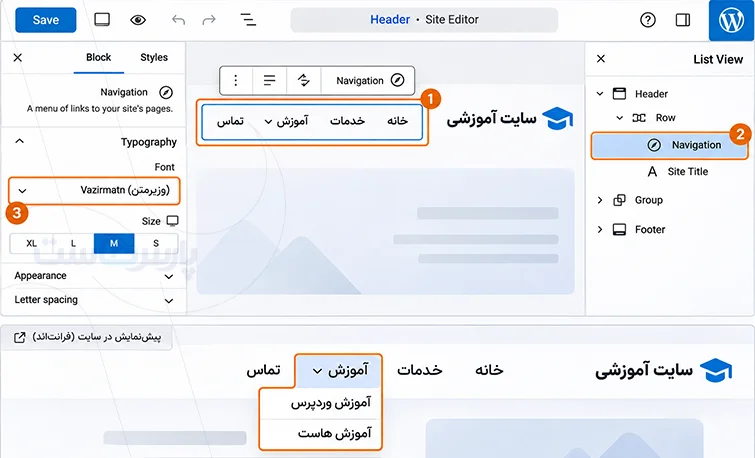
در قالب بلوکی، هدر را در ویرایشگر سایت باز کنید. از نمای فهرست، Navigation را انتخاب کنید و تنظیمات تایپوگرافی در دسترس را تغییر دهید. انتخاب یکی از پیوندها ممکن است کنترل متفاوتی نشان دهد.
در پایان، منوی موبایل و هدر چسبان را آزمایش کنید؛ بعضی قالبها برای آنها تنظیم مستقل دارند.
تغییر فونت دکمهها و ابزارکها
فونت دکمهها را از تنظیم Buttons، استایل بلوک دکمه یا ابزارک صفحهساز تغییر دهید. عرض دکمه و محل قرارگیری متن را پس از تغییر ببینید.
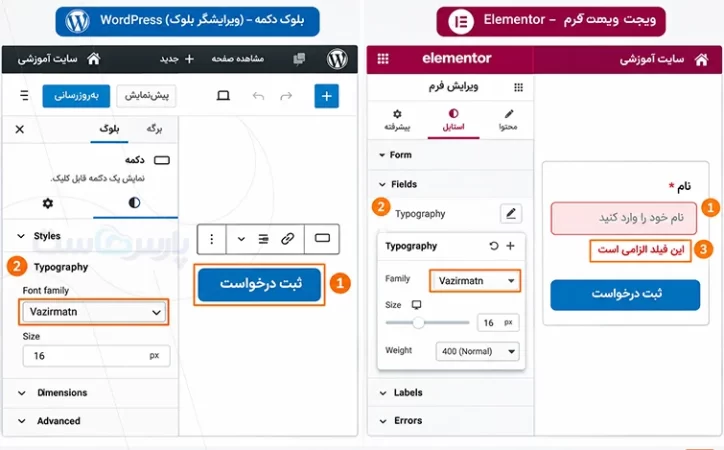
برای فرمها، کادر ورودی، فهرست انتخاب و پیام خطا را هم بررسی کنید. افزونه فرمساز ممکن است فونت مستقلی تعریف کند؛ تغییر فونت بدنه سایت لزوما آن را کنار نمیزند.
تغییر فونت هدر و فوتر سایت
در قالب کلاسیک، پنل هدر و فوتر را باز کنید. در قالب بلوکی، بخشهای سربرگ و پابرگ را در ویرایشگر سایت بررسی کنید. اگر این قسمتها با المنتور طراحی شدهاند، قالب مربوط را با المنتور ویرایش کنید.
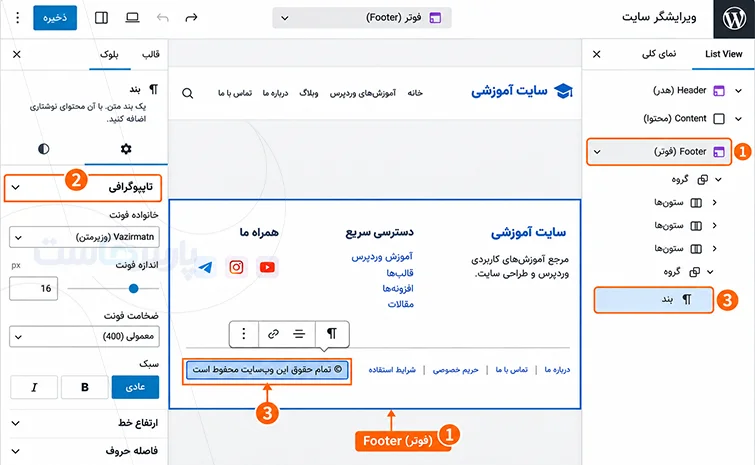
عنوان سایت، متن کپیرایت و پیوندهای فوتر را جدا ببینید. وجود چند تنظیم محلی قدیمی، یکی از علتهای ناهماهنگی این بخشهاست.
تغییر فونت در المنتور چگونه انجام میشود؟
المنتور فونتهای سراسری و تنظیمات محلی ابزارکها را کنار هم دارد. برای هماهنگی صفحات، ابتدا نقشهای سراسری را تنظیم کنید.
تغییر فونت عمومی سایت از تنظیمات المنتور
۱. صفحهای را با المنتور باز کنید.
۲. وارد Site Settings شوید.
۳. بخش Global Fonts را انتخاب کنید.
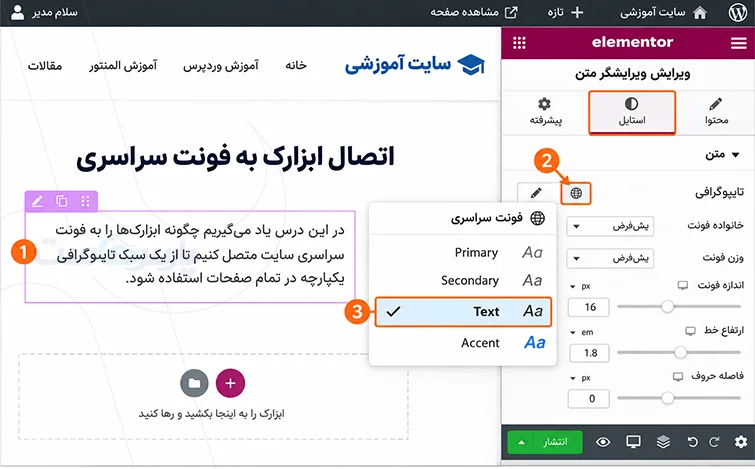
۴. نقشهای Primary، Secondary، Text و Accent را تنظیم کنید.
۵. تغییرات را ذخیره کنید.
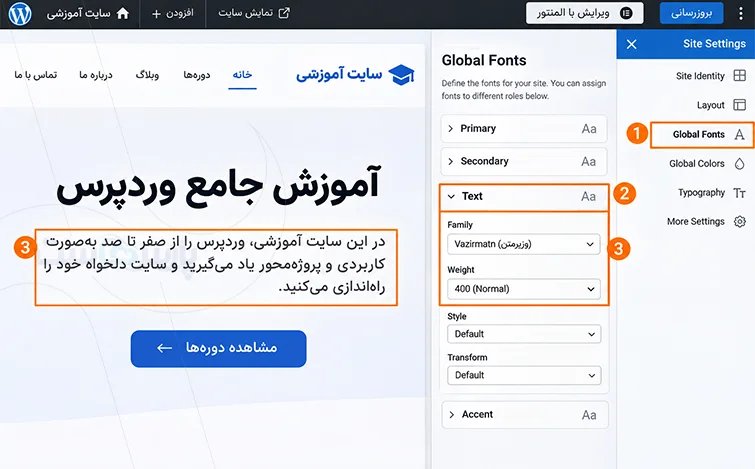
این نقشها خودکار معادل تمام تیترها یا متنهای سایت نیستند؛ عناصر باید به نقش مربوط متصل باشند. ابزارکی با خانواده فونت مستقل، ممکن است از تغییر سراسری پیروی نکند.
اضافه کردن فونت فارسی سفارشی به المنتور
اگر پلن و نسخه شما قابلیت Custom Fonts دارد، از پیشخوان وارد بخش فونتهای سفارشی المنتور شوید. خانواده جدید بسازید و فایلها را با وزن و سبک درست اضافه کنید.
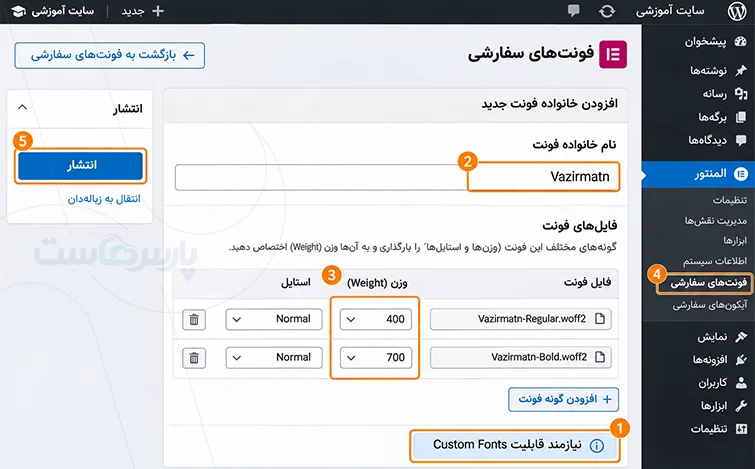
پس از انتشار، به ویرایشگر برگردید و فونت را انتخاب کنید. دسترسی به فونت سفارشی به امکانات نسخه وابسته است؛ افزونه رایگان بهتنهایی همه قابلیتهای حرفهای را ارائه نمیکند.
تغییر فونت یک متن یا المان خاص
المان را انتخاب کنید و از زبانه Style وارد Typography شوید. خانواده، وزن و اندازه را تنظیم کنید. برای هماهنگی با سایت، بهجای انتخاب دستی تکراری، نقش سراسری مناسب را به ابزارک اختصاص دهید. اگر فقط یک صفحه متفاوت است، تغییرات را به همان صفحه محدود کنید و تنظیم عمومی را دست نزنید.
بهترین افزونهها برای تغییر فونت وردپرس کداماند؟
انتخاب افزونه به نوع فونت و ابزار طراحی وابسته است. پیش از نصب، امکانات نسخه رایگان، تاریخ بهروزرسانی و سازگاری با وردپرس خود را بررسی کنید.
افزونه Use Any Font
Use Any Font برای بارگذاری فونت سفارشی و اختصاص آن به بخشهای سایت کاربرد دارد. هنگام استفاده، شرایط فعالسازی و محدودیتهای نسخه انتخابی را بخوانید.
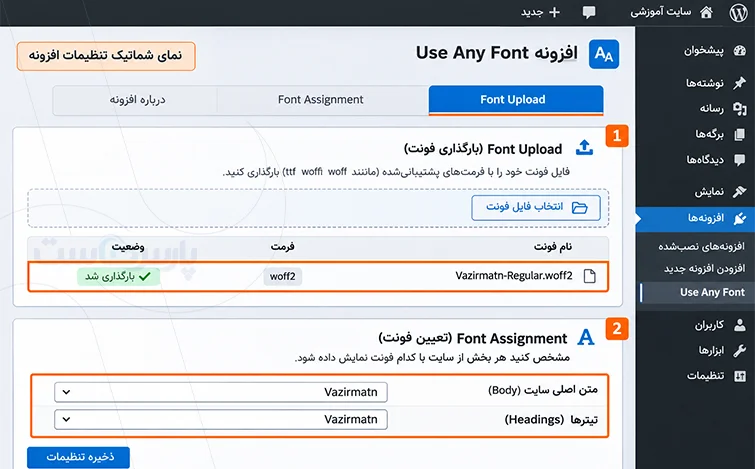
پس از بارگذاری، نام خانواده را مشخص کنید و تیترها، متنها یا انتخابگر موردنظر را انتخاب کنید. کلید فعالسازی و اطلاعات حساب را در تصاویر آموزشی نمایش ندهید.
افزونه Fonts Plugin
Fonts Plugin ابزارهایی برای انتخاب خانواده فونت و تنظیم تایپوگرافی دارد. امکانات بارگذاری فایل و اتصال به سرویسهای فونت را بر اساس نسخه محصول بررسی کنید.
برای فونت فارسی، وجود نام آن در کتابخانه کافی نیست؛ پوشش نویسهها و وزنهای لازم را هم آزمایش کنید. پس از تنظیم، بارگذاری تکراری همان خانواده توسط قالب یا صفحهساز را بررسی کنید.
چرا فونت وردپرس تغییر نمیکند؟
وقتی فونت در ویرایشگر درست است اما در سایت عمومی متفاوت دیده میشود، بررسی را از قانون نهایی CSS و درخواست فایل شروع کنید.
تداخل تنظیمات فونت قالب و افزونهها
روی متن راستکلیک و Inspect را انتخاب کنید. در بخش Computed، مقدار نهایی font-family را ببینید و منبع آن را پیدا کنید.
تنظیم محلی ابزارک، قانون قالب یا افزونه ممکن است اولویت بیشتری داشته باشد. منبع تداخل را اصلاح کنید؛ افزودن مکرر !important بدون شناخت علت، نگهداری استایلها را دشوار میکند.
مشکل کش و نمایش فونت قبلی
کش مرورگر، افزونه و CDN را بررسی کنید. اگر المنتور فایلهای استایل قدیمی دارد، ابزار بازسازی فایلها را مطابق نسخه آن اجرا کنید.
پاکسازی را محدود به لایه مرتبط انجام دهید. اگر از افزونه LiteSpeed Cache استفاده میکنید، آموزش تنظیم LiteSpeed Cache را بخوانید.
خطا در آدرس فایل فونت یا تنظیمات CSS
در Network مرورگر، فیلتر Font را فعال کنید. خطای ۴۰۴، دسترسی نامعتبر، CORS یا استفاده از نشانی HTTP در صفحه HTTPS را بررسی کنید.
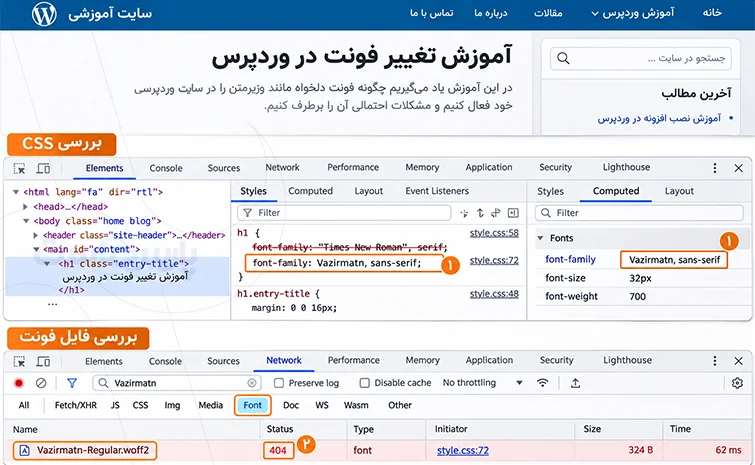
اگر فایل دریافت میشود، نام خانواده، وزن و فرمت تعریفشده را کنترل کنید. متفاوت بودن فقط بعضی حروف، ممکن است از نبود آن نویسهها در فایل فونت باشد.
هنگام تغییر فونت وردپرس به چه نکاتی توجه کنیم؟
پیش از انتشار تغییرات، متن واقعی و صفحات مهم را آزمایش کنید. یک تیتر کوتاه، معیار مناسبی برای بررسی همه کاربردهای فونت نیست.
تاثیر فرمت و تعداد فونتها بر سرعت سایت
فقط خانوادهها و وزنهای مصرفی را بارگذاری کنید. WOFF2 معمولا برای وب انتخاب مناسبی است، اما اندازه واقعی فایل و پوشش حروف را هم بسنجید.
با ابزارهای تست سرعت سایت، تعداد درخواستها و حجم فونت را قبل و بعد مقایسه کنید. رفتار font-display و اختلاف ابعاد فونت جایگزین هم بر نمایش اولیه متن و جابهجایی چیدمان اثر دارند. این بررسی بخشی از افزایش سرعت وردپرس است.
انتخاب فونت فارسی خوانا و سازگار با موبایل
یک نوشته بلند، منوی باز موبایل، فرم و صفحه محصول را ببینید. متن نباید از کادر خارج شود یا برای خواندن به بزرگنمایی نیاز داشته باشد.
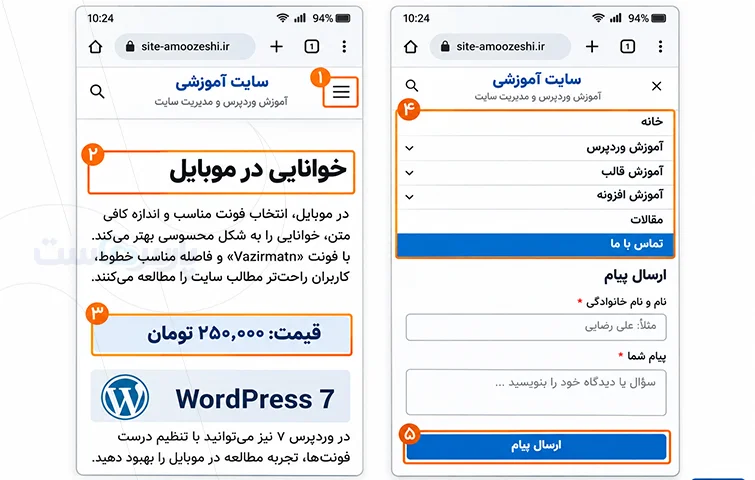
قیمتها، شماره تماس و متن ترکیبی فارسی و انگلیسی را آزمایش کنید. اندازه و فاصله خطوط را برای عرضهای مختلف بسنجید؛ افزایش فاصله حروف در فارسی هم همیشه نتیجه خوبی ندارد.
بررسی مجوز استفاده از فونتهای فارسی
شرایط مجوز را از صاحب فونت بخوانید. بعضی مجوزها به دامنه یا نوع استفاده محدودند و توزیع عمومی فایل را اجازه نمیدهند.
فایل مجوز و رسید خرید را نگه دارید. اگر از فونت آزاد استفاده میکنید، شرایط همان مجوز را رعایت کنید؛ رایگان بودن، همه قواعد استفاده را حذف نمیکند.
سوالات متداول درباره تغییر فونت در وردپرس
۱. آیا تغییر فونت وردپرس بدون افزونه امکانپذیر است؟
بله؛ از تنظیمات قالب، ویرایشگر سایت یا CSS استفاده کنید.
۲. چگونه فونت کل سایت وردپرس را یکجا تغییر دهیم؟
فونت سراسری را تنظیم و تنظیمات محلی متداخل را اصلاح کنید.
۳. چطور فقط فونت یک صفحه را تغییر دهیم؟
از تنظیم همان صفحه یا انتخابگر CSS اختصاصی استفاده کنید.
۴. آیا با تغییر قالب وردپرس، فونت سایت هم تغییر میکند؟
بله، اگر قالب جدید تنظیمات یا استایل متفاوتی داشته باشد.





۰