ساخت سایت با وردپرس در ۱۰ مرحله از ابتدا تا انتشار
برای ساخت سایت با وردپرس به یک دامنه و یک هاست نیاز داریم. برای شروع، کافی است دامنه را به هاست وصل کنیم و وردپرس (WordPress) را به روش دستی یا خودکار روی هاست نصب کنیم. در این راهنما از مجله پارس هاست، ساخت سایت بدون کدنویسی را قدمبهقدم توضیح میدهیم؛ در ادامه همراه ما […]

۲۰/۱۱/۲۰۲۶
آخرین بروزرسانی:
۱ روز پیش
ساخت سایت با وردپرس در ۱۰ مرحله از ابتدا تا انتشار
برای ساخت سایت با وردپرس به یک دامنه و یک هاست نیاز داریم. برای شروع، کافی است دامنه را به هاست وصل کنیم و وردپرس (WordPress) را به روش دستی یا خودکار روی هاست نصب کنیم.
در این راهنما از مجله پارس هاست، ساخت سایت بدون کدنویسی را قدمبهقدم توضیح میدهیم؛ در ادامه همراه ما باشید.
برای ساخت سایت با وردپرس به چه چیزهایی نیاز داریم؟
دامنه (Domain) نشانی سایت و هاست (Hosting) محل نگهداری فایلها و پایگاه داده است. برای راهاندازی سایت با وردپرس، این سیستم مدیریت محتوا (CMS) روی هاست اجرا میشود. پیش از سفارش، امکانات جدول زیر را بررسی کنید.
| پیشنیاز | چیزی که لازم داریم |
| دامنه | امکان ثبت دامنه و دسترسی به مدیریت DNS |
| هاست | PHP 8.3 یا بالاتر و دسترسی به کنترل پنل |
| پایگاه داده | MariaDB 10.11 یا بالاتر، یا MySQL 8.0 یا بالاتر |
| اتصال امن | پشتیبانی از HTTPS و امکان فعالسازی گواهی SSL |
مراحل طراحی و ساخت سایت با وردپرس بهصورت گامبهگام
در این بخش از آموزش ساخت سایت با وردپرس، ابتدا دامنه و هاست را در پارس هاست آماده میکنیم. پس از نصب در سیپنل، طراحی سایت با وردپرس از پیشخوان ادامه پیدا میکند.
مرحله اول: انتخاب نام دامنه و خرید هاست وردپرس
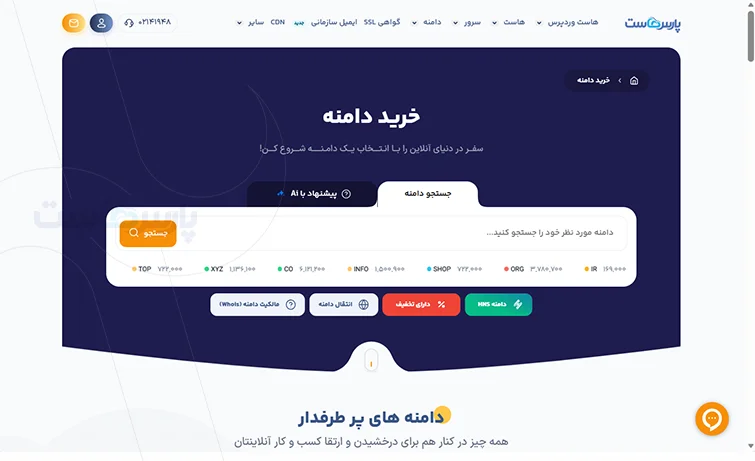
اول در بخش ثبت دامنه ناحیه کاربری پارس هاست، نام و پسوند دلخواهتان را جستوجو کنید. برای دامنه ir ممکن است شناسه ایرنیک و تکمیل مدارک هم لازم باشد.
برای خرید هاست وردپرس از پارس هاست، پلنی را انتخاب کنید که فضای کافی برای فایلها و تصاویر سایت داشته باشد.
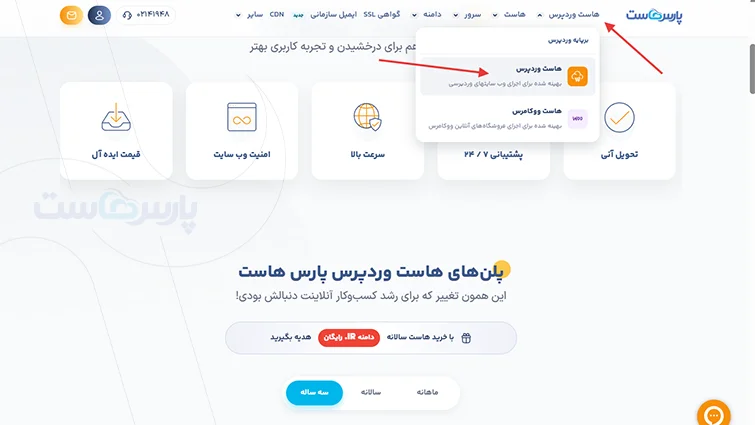
فقط باید دقت کنیم که هنگام سفارش هاست، همین دامنه یا دامنهای را که از قبل داریم معرفی کنیم تا سرویس برای همان نشانی آماده شود.
بسته به نیاز پروژه میتوانید از انواع هاستهای مختلف مثل هاست لینوکس یا ووکامرس هم استفاده کنید. اگر برای ساخت سایت وردپرسی قصد تهیه هاست لینوکس دارید، پیش از انتخاب پلن پارس هاست، نسخه PHP و پایگاه داده را با جدول پیشنیازها تطبیق دهید و فضای میزبانی و شرایط بکاپ را هم بررسی کنید. برای انتخابی مناسب بهتر است از پشتیبانی کارشناسان پارس هاست بهرهمند شوید.
نکته: مدت انتظار به پسوند دامنه بستگی دارد. بررسی و ثبت دامنه ir معمولا ۲۴ تا ۴۸ ساعت کاری طول میکشد. دامنههای عمومی مثل com معمولا پس از ثبت موفق زودتر در دسترس قرار میگیرند. پس از اتصال دامنه به هاست، بهروز شدن DNS در شبکههای مختلف هم ممکن است زمان ببرد.
مرحله دوم: نصب وردپرس روی هاست
پس از فعال شدن هاست، ایمیل راهاندازی سرویس یا بخش سرویسها در ناحیه کاربری پارس هاست را باز کنید و نشانی سیپنل و نامسرورها را از همانجا بردارید. پیش از نصب، این سه مورد را بررسی کنید.
- ثبت نامسرورهای میزبان در پنل ثبتکننده دامنه
- بررسی پوشه ریشه دامنه در بخش Domains (دامنهها) سیپنل
- باز کردن سایت با https پس از اعمال DNS و فعال شدن گواهی SSL
وقتی دامنه به هاست متصل شد، میتوانید وردپرس را خودکار یا دستی نصب کنید. در روش خودکار، WP Toolkit تنظیم پایگاه داده را انجام میدهد و کافی است در فرم نصب، دامنه و HTTPS را انتخاب کنید. اگر سایت باید مستقیما با نشانی دامنه باز شود، فیلد پوشه را خالی بگذارید.
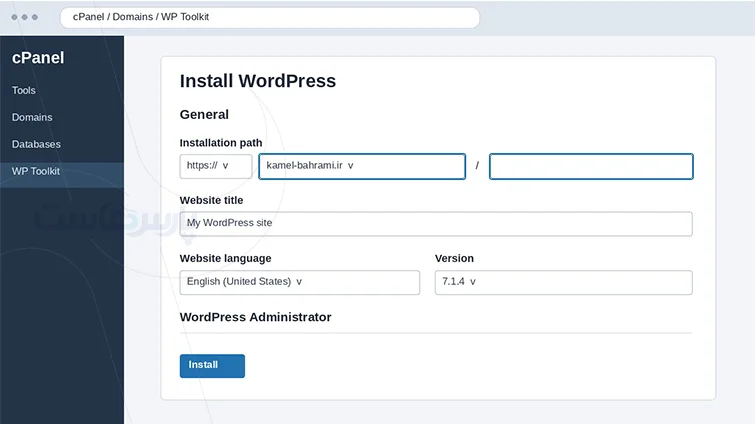
[شرح تصویر | نمای آموزشی فرم WP Toolkit با دامنه نمونه و فیلد خالی مسیر نصب]
اگر نصبکننده خودکار در هاست در دسترس نیست، بسته وردپرس را از سایت رسمی وردپرس بگیرید.
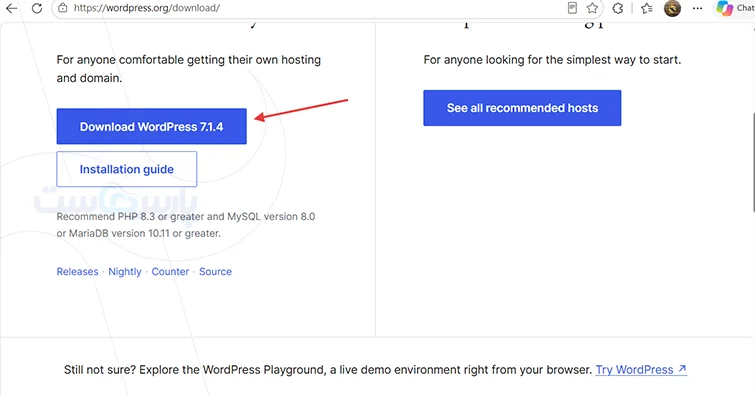
در تاریخ نگارش این مقاله (۲۰ آبان ۱۴۰۵) آخرین نسخه پایدار ۷.۱.۴ است. در این روش، ابتدا فایلها را روی هاست قرار میدهید و سپس اطلاعات پایگاه داده را به نصبکننده میدهید.
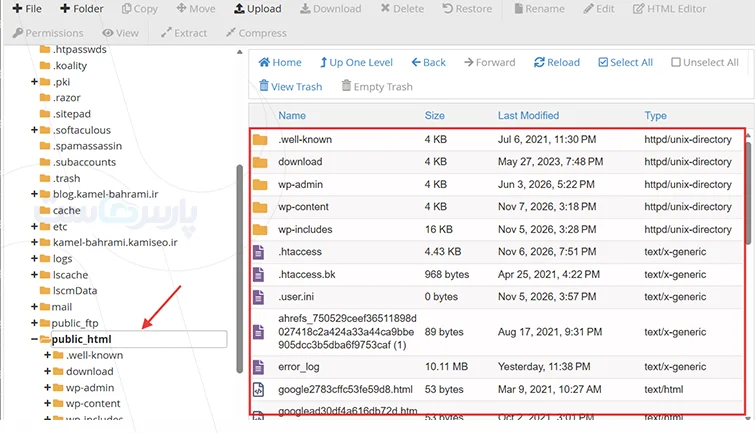
- فایل نصب را در پوشه ریشه دامنه (Document Root) باز کنید. برای نمایش سایت در آدرس اصلی، فایلهای داخل پوشه wordpress باید مستقیم در ریشه دامنه قرار بگیرند.
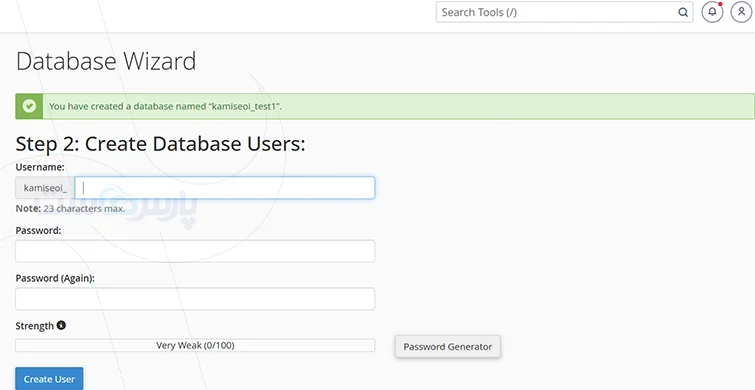
- در Database Wizard (راهنمای ساخت پایگاه داده) سیپنل، یک پایگاه داده و یک کاربر برای آن بسازید.
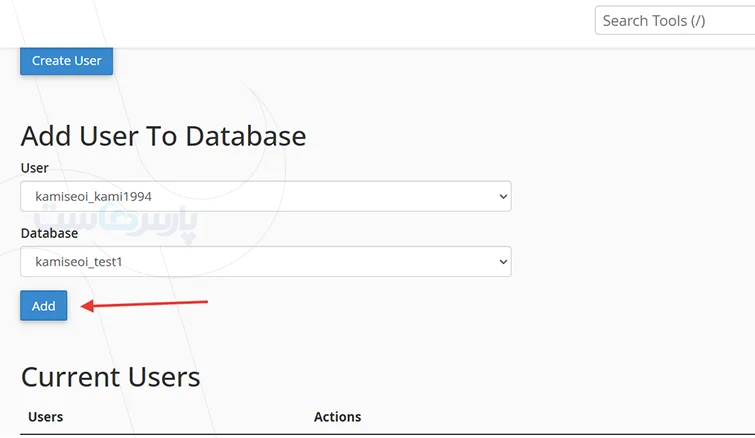
- کاربر را به همان پایگاه داده وصل کنید و دسترسی All Privileges (همه دسترسیها) را به او بدهید.
- با باز کردن دامنه، فرم نصب وردپرس در دسترس است. نام کامل پایگاه داده و کاربر، رمز و Database Host (میزبان پایگاهداده) اعلامی میزبان را در همان فرم وارد کنید.
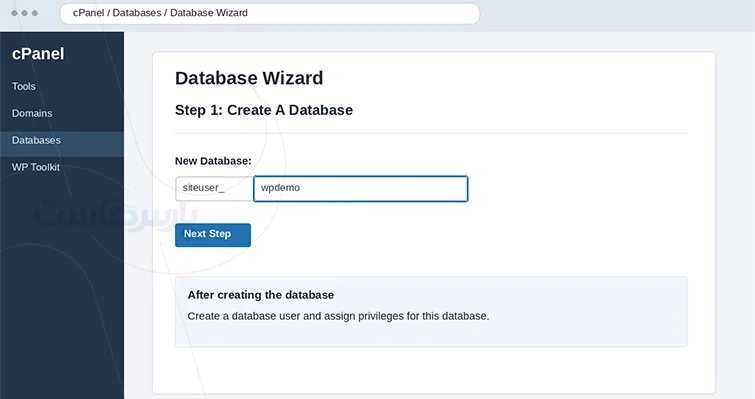
[شرح تصویر | نمای آموزشی گام ساخت پایگاه داده در Database Wizard (راهنمای ساخت پایگاه داده)]
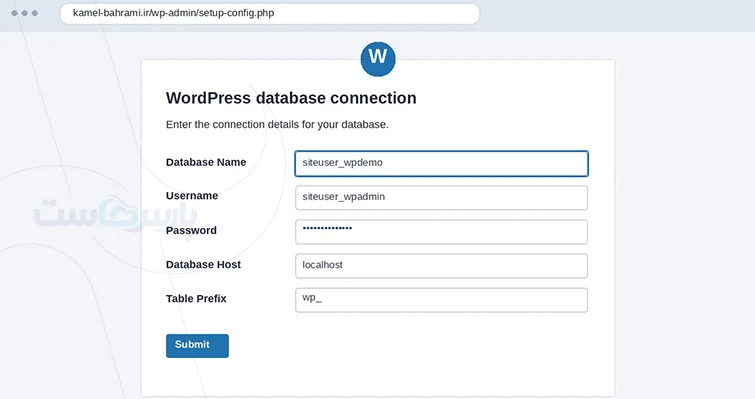
[شرح تصویر | نمای آموزشی فرم اتصال وردپرس با مقادیر نمونه]
پس از نصب، /wp-admin/ را به انتهای نشانی سایت اضافه کنید و با حساب مدیر وارد پیشخوان شوید. اگر نصب کامل نشد، در راهنمای آموزش نصب وردپرس میتوانید مراحل نصب دستی را با تنظیمات هاست خود تطبیق دهید.
مرحله سوم: انجام تنظیمات اولیه وردپرس
بعد از نصب، وارد پیشخوان شوید تا نام، زبان و منطقه زمانی سایت را تنظیم کنید.
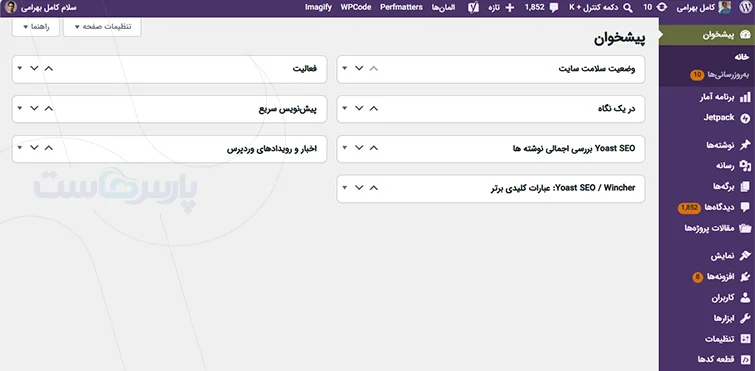
اولین تنظیمات پیشخوان در Settings ← General (تنظیمات ← عمومی) قرار دارند. نام، زبان و منطقه زمانی سایت را همانجا مشخص کنید.
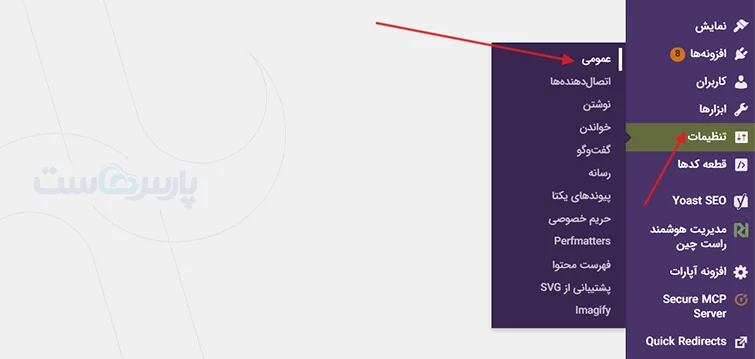
در همان صفحه، ایمیلی را وارد کنید که به آن دسترسی دارید تا اعلانهای وردپرس را دریافت کنید. سپس روی «ذخیره تغییرات» بزنید.
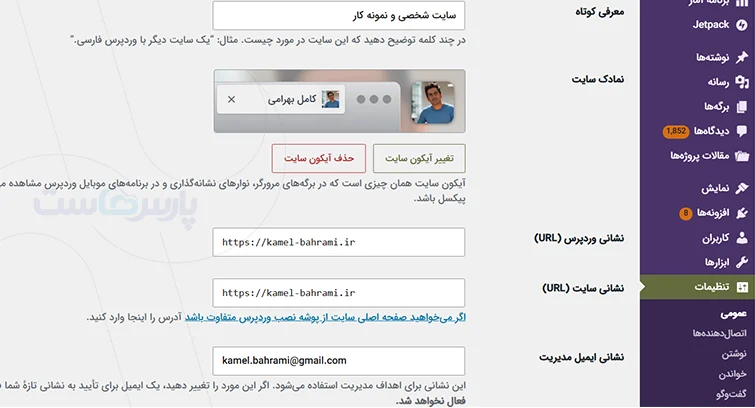
قبل از ساخت نوشته یا برگهها، ساختار پیوند یکتا را در Settings ← Permalinks (تنظیمات ← پیوندهای یکتا) تعیین کنید.
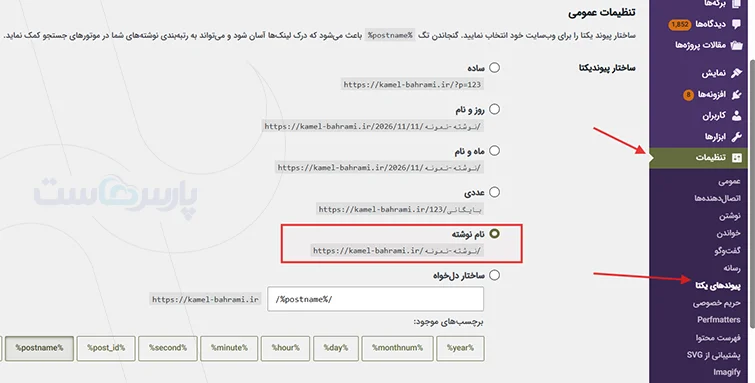
گزینه Post name (نام نوشته) نشانیهای خواناتری میسازد. تعیین ساختار پیش از انتشار، دردسر تغییر مسیر لینکها را کم میکند.
مرحله چهارم: انتخاب و نصب قالب مناسب
قالب وردپرس (Theme) ظاهر سایت را تعیین میکند. در این آموزش طراحی سایت وردپرس، قالب بلوکی Twenty Twenty-Five را بهخاطر امکان ویرایش هدر و فوتر انتخاب میکنیم.
در Appearance ← Themes ← Add Theme (نمایش ← پوستهها ← افزودن پوسته) آن را پیدا کنید و با Install (نصب) و Activate (فعالسازی) راهاندازی کنید.
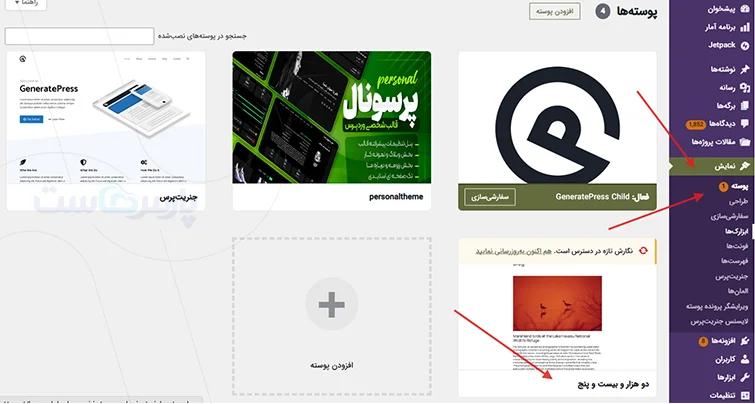
بعد از فعال شدن قالب، گزینه Editor (ویرایشگر) در منوی Appearance (نمایش) دیده میشود که مستند رسمی وردپرس شرط دسترسی به این ویرایشگر را اینطور توضیح میدهد.
“The Site Editor is only available when you install and activate a Block theme on your site.” «ویرایشگر سایت فقط زمانی در دسترس است که یک قالب بلوکی را روی سایت خود نصب و فعال کنید.»
مرحله پنجم: طراحی صفحه اصلی و ساخت برگههای سایت
با فعال شدن قالب، طراحی وبسایت وردپرسی را از برگه «خانه» شروع کنید. در Pages ← Add Page (برگهها ← افزودن برگه)، ویرایشگر گوتنبرگ (Gutenberg) باز میشود.
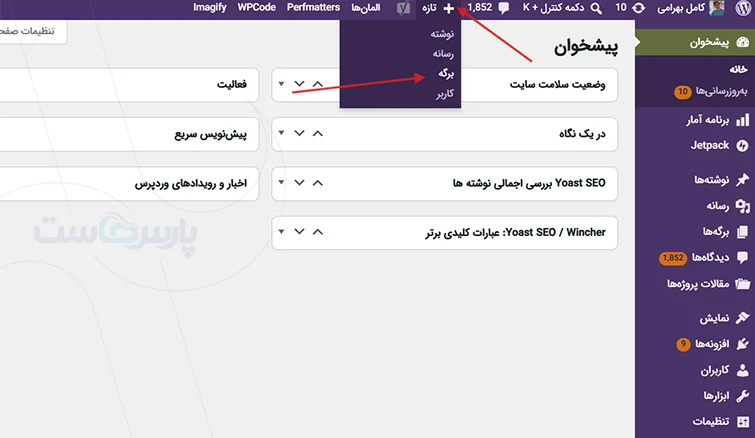
برای معرفی خدمات، Heading (تیتر) عنوان را نشان میدهد، Paragraph (پاراگراف) برای توضیح است و Buttons (دکمهها) بازدیدکننده را به برگه تماس یا خدمات میبرد.
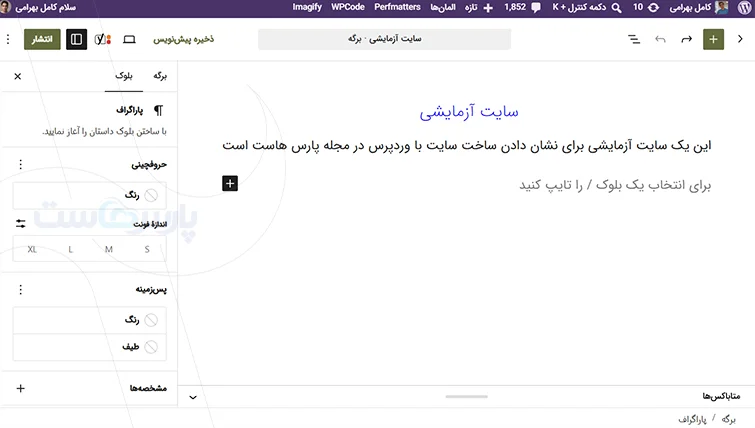
برگههای «خدمات»، «درباره ما» و «تماس» هم مقصد لینکهای منو در مرحله بعد هستند.
برای نمایش برگه «خانه» در نشانی اصلی سایت، به تنظیمات خواندن بروید. در Settings ← Reading (تنظیمات ← خواندن)، گزینه A static page (برگهٔ ایستا) را فعال کنید و «خانه» را در فیلد Homepage (صفحه نخست) قرار دهید.
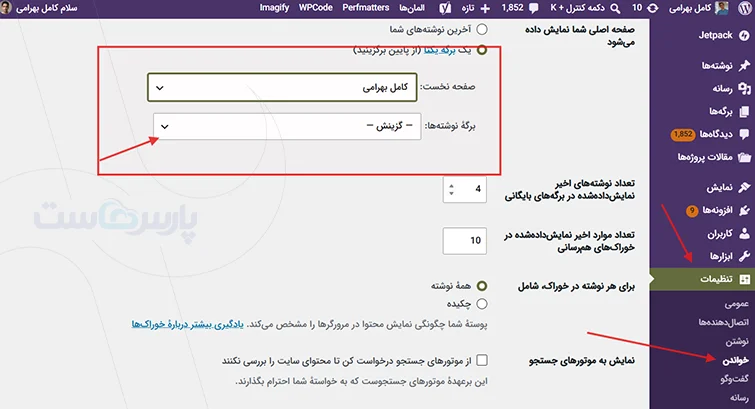
اگر بخشی برای وبلاگ دارید، برگه جداگانه آن را در Posts page (برگهٔ نوشتهها) مشخص کنید.
مرحله ششم: ساخت منو و تنظیم هدر و فوتر
مسیر ساخت منو به پوسته فعال بستگی دارد. اگر مثل پنل نمونه گزینه «فهرستها» را دارید، از Appearance → Menus (نمایش ← فهرستها) وارد شوید و مراحل زیر را دنبال کنید. اگر پوسته بلوکی Twenty Twenty-Five را فعال کردهاید، منو را از Appearance → Editor → Navigation (نمایش ← ویرایشگر ← راهبری) مدیریت کنید.
در این نمونه، منوی OnePage از قبل بهعنوان «فهرست اصلی» انتخاب شده است. در ستون سمت راست، برگههای موردنظر را تیک بزنید و روی «افزودن به فهرست» کلیک کنید.
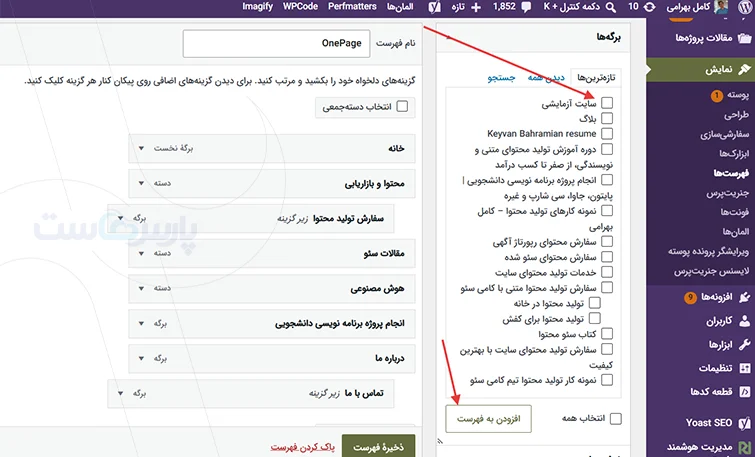
سپس در بخش «ساختار فهرست»، گزینهها را بکشید تا به ترتیب دلخواه قرار بگیرند و در پایان «ذخیره فهرست» را بزنید.
برای تنظیم فوتر در قالب بلوکی Twenty Twenty-Five، به مسیر Appearance → Editor → Patterns (نمایش ← ویرایشگر ← الگوها) بروید و بخش Footer (پابرگ) را ویرایش کنید.
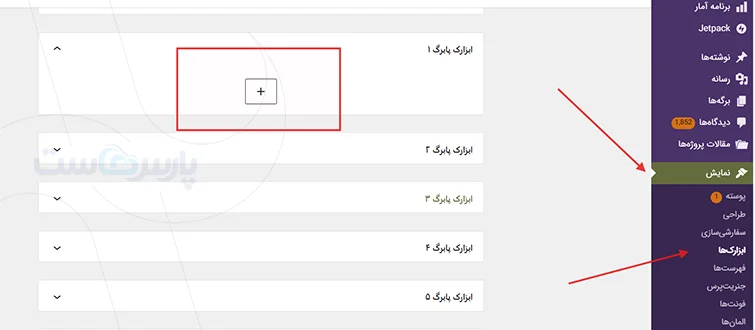 سپس اطلاعات تماس، لینکهای ضروری و متن کپیرایت را اضافه و تغییرات را ذخیره کنید. در قالبهای کلاسیک نیز در صورت پشتیبانی از ابزارکهای فوتر، از مسیر «نمایش ← ابزارکها» استفاده کنید.
پس از ذخیره، منو را در صفحه اصلی و یکی از برگههای داخلی روی موبایل امتحان کنید. وقتی لینک «تماس» به برگه درست میرسد، میتوانید خود برگه را با فرم دریافت پیام کامل کنید.
مرحله هفتم: نصب افزونههای ضروری وردپرس
افزونه (Plugin) امکاناتی مثل ارسال پیام از برگه تماس را به وردپرس اضافه میکند. برای سایت معرفی، این نیازها را در اولویت بگذارید.
- فرم برای دریافت پیام
- بکاپ جدا از هاست
- تنظیم عنوان و توضیحات سئو
- کش، در صورت نیاز
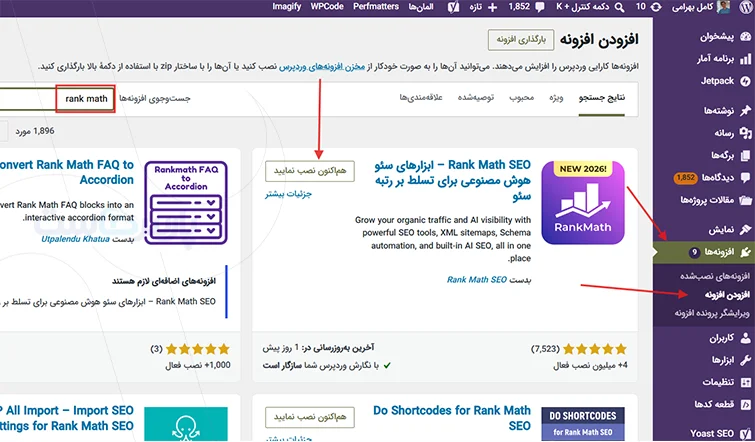
برای هر قابلیت معمولا یک افزونه کافی است. در Plugins ← Add Plugin (افزونهها ← افزودن افزونه)، نام افزونه را جستوجو و سازگاری آن با نسخه وردپرس را بررسی کنید. Install Now (هماکنون نصب نمایید) آن را نصب میکند و Activate (فعالسازی) قابلیت را در دسترس میگذارد.
مرحله هشتم: تولید محتوا و انتشار اولین نوشته
برای انتشار اولین مطلب وبلاگ، در پیشخوان وردپرس به Posts → Add Post (نوشتهها ← افزودن نوشته) بروید و عنوان و متن مطلب را بنویسید.
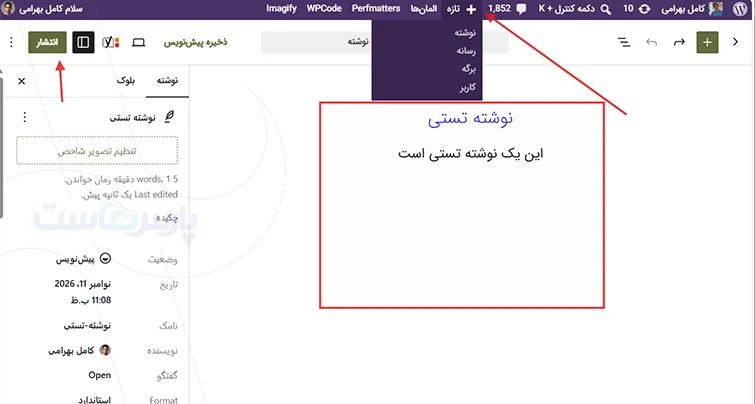
دسته و تصویر شاخص را در تنظیمات نوشته مشخص کنید. چیدمان را در پیشنمایش موبایل بررسی کنید و وقتی نوشته آماده شد، روی Publish (انتشار) بزنید.
مرحله نهم: اتصال سایت به سرچ کنسول و تنظیمات سئو
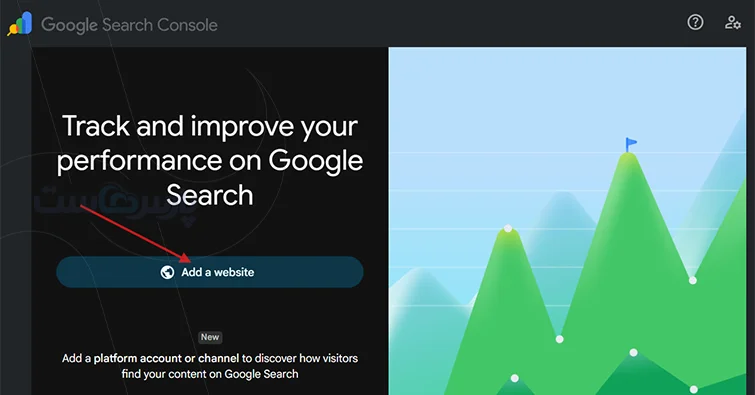
برای اتصال سایت به گوگل، ابتدا صفحه رسمی Google Search Console را باز کنید، روی Start now (شروع) بزنید و با حساب گوگل وارد شوید. از آنجا گزینه Add a Website را انتخاب کنید.
در کادر Domain (دامنه)، فقط نام دامنه را وارد کنید، مثل example.com. سپس روی Continue (ادامه) بزنید.
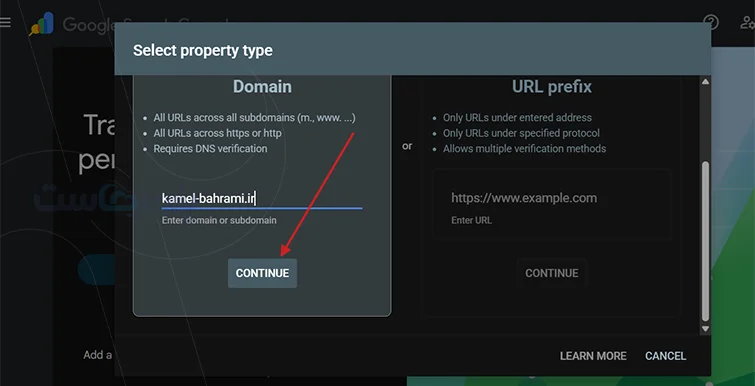
گوگل برای تأیید مالکیت، یک رکورد TXT به شما میدهد.
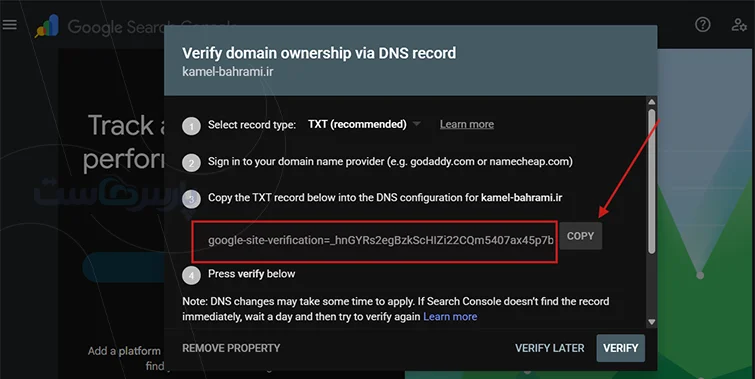
مقدار TXT را از سرچ کنسول کپی کنید. در سیپنل، به Zone Editor (ویرایشگر DNS) بروید و کنار دامنه روی Manage (مدیریت) بزنید.
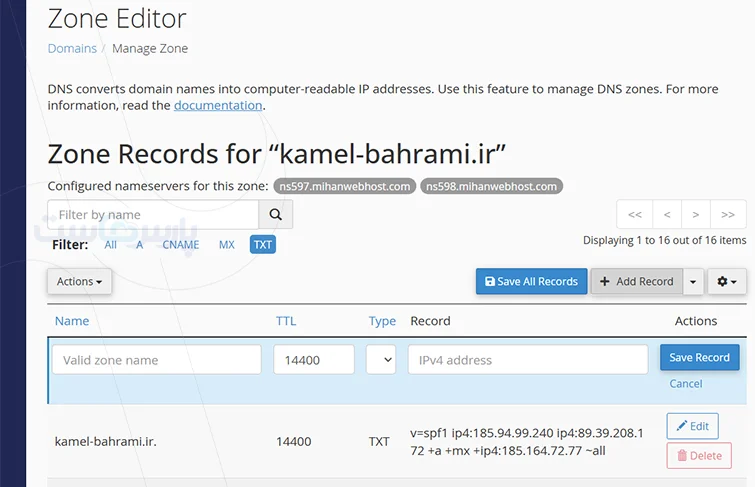
روی Add Record (افزودن رکورد) بزنید و ردیف جدید را اینطور پر کنید.
- Type (نوع): در منوی کشویی همان ردیف، TXT را انتخاب کنید. TXT بالای جدول فقط فیلتر است.
- Name (نام): نام دامنه را بدون https و با نقطه پایانی وارد کنید، مثل example.com.
- TTL (زمان اعتبار): مقدار پیشفرض ۱۴۴۰۰ را نگه دارید.
- Record (مقدار رکورد): مقدار کامل گوگل را با پیشوند google-site-verification= بچسبانید.
در همان ردیف روی Save Record (ذخیره رکورد) بزنید. بعد از ذخیره و اعمال رکورد، به سرچ کنسول برگردید و Verify (تأیید) را بزنید.
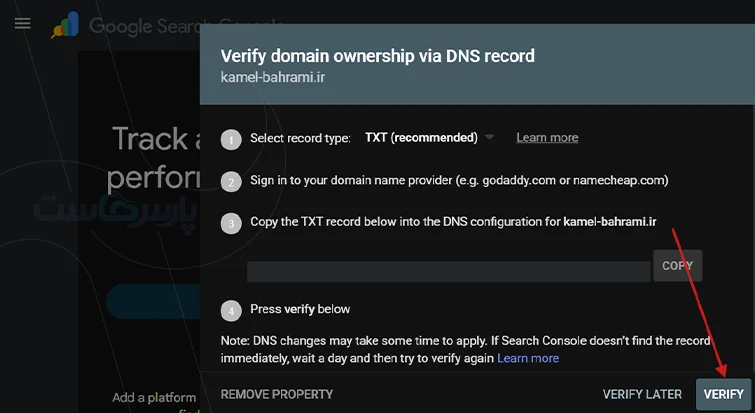
پس از تایید مالکیت، ثبت نقشه سایت در Sitemaps (نقشههای سایت) به گوگل کمک میکند نشانی صفحات را پیدا کند. وردپرس بهطور پیشفرض نقشه را در /wp-sitemap.xml ارائه میکند.
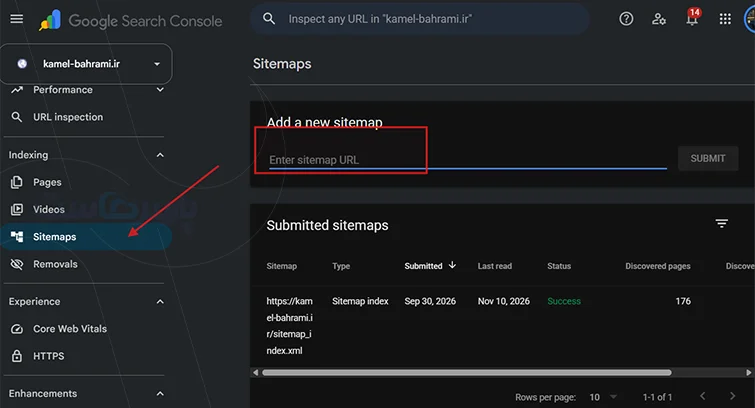
اگر افزونه سئو نشانی دیگری ساخته، همان نشانی را در مرورگر امتحان و در سرچ کنسول ثبت کنید. پس از انتشار عمومی، URL Inspection (بررسی نشانی) وضعیت صفحه اصلی را نشان میدهد.
مرحله دهم: بررسی امنیت، سرعت و انتشار سایت
پیش از انتشار، هشدارها را در Tools ← Site Health (ابزارها ← سلامت سایت) بخوانید و وضعیت بهروزرسانی هسته، قالب و افزونهها را ببینید.
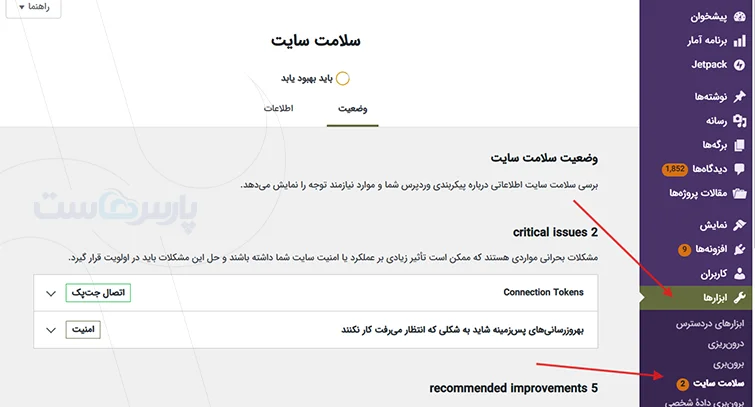
همچنین برای سنجش سرعت صفحه اصلی در موبایل، از PageSpeed Insights کمک بگیرید. سپس سایت را در پنجره ناشناس باز کنید و از دید بازدیدکننده این موارد را بسنجید.
- باز شدن سایت با HTTPS
- دسترسی به برگههای منو
- ارسال و دریافت پیام فرم
- خوانایی صفحه در موبایل
- دسترسی به بکاپ فایل و دیتابیس
زمان انتشار، محدودیت موقت هاست و گزینه Discourage search engines (از موتورهای جستجو درخواست کن تا محتوای سایت را بررسی نکنند) را در صورت فعال بودن بردارید. گزینه دوم فقط از موتورهای جستوجو میخواهد سایت را ایندکس نکنند. سپس صفحه اصلی را در URL Inspection (بررسی نشانی) بررسی کنید. برای اطمینان از بکاپ قابلبازیابی، بازیابی آن را در محیط جداگانه امتحان کنید.
هزینه ساخت سایت با وردپرس چقدر است؟
با هسته و قالب رایگان وردپرس، هزینه ساخت سایت وردپرسی از دامنه و هاست شروع میشود. جدول نشان میدهد کدام پرداختها دورهایاند و کدام به امکانات پروژه بستگی دارند.
| هزینه | زمان پرداخت | عامل تغییر |
| دامنه | ثبت و تمدید | پسوند و تعرفه تمدید |
| هاست | خرید و تمدید | پلن، فضای میزبانی و امکانات بکاپ |
| قالب یا افزونه پولی | در صورت نیاز | نوع مجوز و هزینه تمدید |
| طراحی و نگهداری | در صورت برونسپاری | تعداد برگهها و دامنه خدمات |
ساخت چه نوع سایتهایی با وردپرس امکانپذیر است؟
اگر میخواهید نمونهکارهایتان را معرفی کنید، چند برگه ثابت کافی است. برای فروش آنلاین، به امکاناتی مثل ثبت محصول و مدیریت سفارش نیاز دارید. این نمونهها نشان میدهند در ساخت وبسایت با وردپرس، هر نوع سایت از چه امکاناتی استفاده میکند.
- ساخت سایت شخصی با وردپرس برای رزومه و نمونهکار
- ساخت سایت شرکتی با وردپرس برای معرفی خدمات و دریافت درخواست
- وبلاگ یا مجله برای انتشار و دستهبندی مطالب
- ساخت فروشگاه با ووکامرس برای مدیریت محصول، سبد خرید و سفارش
- آموزشی یا عضویت با افزونه متناسب با دوره یا دسترسی
در بررسی ۱۱ نوامبر ۲۰۲۶ طبق آمار استفاده از وردپرس در W3Techs، وردپرس روی ۳۹٫۳ درصد از کل سایتهای نمونه W3Techs و ۵۸ درصد از سایتهای نمونه با سیستم مدیریت محتوای شناختهشده حضور داشت.
بهترین قالبها و افزونهها برای شروع طراحی سایت
برای طراحی بلوکی میتوانید از Twenty Twenty-Five یا Twenty Twenty-Four در مخزن رسمی وردپرس استفاده کنید. جدول زیر نشان میدهد هر قالب یا افزونه کدام نیاز را پوشش میدهد.
|
نیاز |
گزینه | دلیل انتخاب |
| طراحی صفحه و قالب | Twenty Twenty-Five | ویرایش بلوکی برگه، هدر و فوتر |
| فرم تماس | WPForms Lite | ساخت فرم ساده تماس |
| بکاپ | UpdraftPlus | تهیه و بازیابی نسخه پشتیبان |
| تنظیمات سئو | Yoast SEO | مدیریت عنوان و توضیحات سئو |
| فروشگاه | WooCommerce |
مدیریت محصول، سبد خرید و سفارش |
مزایا و معایب ساخت سایت با وردپرس
وردپرس برای سایتی مناسب است که قرار است برگههایش مرتب بهروز شوند یا در آینده امکانات تازهای بگیرد. این مزایا در کار روزمره مدیر سایت بیشتر به چشم میآیند.
مزایا:
- ویرایش محتوا از پیشخوان
- تنوع قالبهای آماده
- افزودن امکانات با افزونه
- تعیین سطح دسترسی اعضای تیم
- بازگردانی نسخه قبلی نوشتهها و برگهها
- امکان انتقال سایت به هاست دیگر
اگر سایت به فرم تماس، درگاه پرداخت یا امکانات افزونهها وابسته باشد، برای نگهداری آن هم باید وقت و بودجه در نظر بگیرید.
معایب:
- نیاز به بهروزرسانی دورهای
- احتمال ناسازگاری قالب و افزونهها
- افت سرعت با قالب یا افزونه سنگین
- هزینه تمدید بعضی قالبها و افزونهها
- نیاز به مدیریت امنیت سایت
- نیاز به پشتیبانگیری منظم
- نیاز به توسعهدهنده برای بعضی امکانات اختصاصی
اشتباهات رایج هنگام راهاندازی سایت وردپرسی
قبل از نصب، پوشهای را که هاست به دامنه اختصاص داده بررسی کنید. اگر فایلهای وردپرس را یک پوشه پایینتر، مثلا در wordpress، قرار دهید، سایت در مسیر /wordpress باز میشود. اگر میخواهید این مرحله را روی کامپیوترتان تمرین کنید، راهنمای نصب وردپرس روی لوکال هاست با WAMP شما را از نصب تا باز کردن سایت در مرورگر راهنمایی میکند.
قبل از انتشار، ساختار پیوندهای یکتا را مشخص کنید. اگر بعدا نشانی یک نوشته را تغییر میدهید، برای نشانی قبلی تغییر مسیر بگذارید تا لینکهایی که قبلا منتشر کردهاید به خطای ۴۰۴ نرسند.
در آخر برای آزمایش سایت، آن را در پنجره ناشناس مرورگر باز کنید تا همان صفحهای را ببینید که به بازدیدکننده نمایش داده میشود. از منو به برگه تماس بروید، فرم را بفرستید و صندوق ایمیل مقصد را چک کنید تا مطمئن شوید پیام رسیده است.
آینده وردپرس با وجود هوش مصنوعی
هوش مصنوعی میتواند شروع ساخت سایت با وردپرس را سادهتر کند. مثلا برای یک سایت شرکتی، توضیح کوتاهی درباره خدمات، مخاطبان و صفحههای موردنیاز میدهید تا ابزار، طرح اولیه سایت را آماده کند. WordPress.com این امکان را در سرویس خود با ابزار WordPress Agent ارائه میدهد. با چنین ابزارهایی، زمان کمتری صرف ساخت پیشنویس صفحهها میشود و زمان بیشتری برای بررسی محتوا و کارکرد سایت میماند.
به نظر شما، حالا که ابزارهای هوش مصنوعی کدنویسی و ساخت سایت را سادهتر کردهاند، طراحی سایت با وردپرس هنوز انتخاب اول شماست؟ نظرتان را در بخش دیدگاهها با ما در میان بگذارید.
سوالات متداول درباره ساخت سایت با وردپرس
۱. برای ساخت سایت با وردپرس باید کدنویسی بلد باشیم؟
برای سایت معرفی یا وبلاگ، میتوانید آموزش وردپرس از صفر تا صد را با قالب آماده و ویرایشگر بلوکی دنبال کنید. بعضی قابلیتهای اختصاصی به کدنویسی نیاز دارند.
۲. اگر گزینه Editor (ویرایشگر) زیر Appearance (نمایش) نیست، چه کار کنیم؟
اول نوع قالب فعال را بررسی کنید. اگر قالب بلوکی فعال باشد، Site Editor (ویرایشگر سایت) زیر Appearance (نمایش) در دسترس است. قالب کلاسیک مسیر جداگانهای برای سفارشیسازی دارد.
۳. پس از ثبت نقشه سایت، همه برگهها در گوگل دیده میشوند؟
نقشه سایت به کشف نشانیها کمک میکند. وضعیت ایندکس هر برگه را در URL Inspection (بررسی نشانی) میبینیم.
۴. برای ساخت سایت با وردپرس باید قالب یا افزونه پولی بخرم؟
برای شروع یک سایت معرفی یا وبلاگ، معمولا قالب رایگان و افزونههای رایگان متناسب با نیازتان کافیاند. اگر بعدا به قابلیت مشخصی مثل رزرو آنلاین یا فیلتر پیشرفته محصولات نیاز پیدا کردید، هزینه همان قابلیت را جداگانه بررسی کنید.


۰