آموزش آپدیت دایرکت ادمین؛ به روزرسانی از پنل و SSH
برای آپدیت دایرکت ادمین، از بخش Licensing / Updates در سطح Admin یا دستور da update در SSH استفاده کنید. پیش از شروع، نسخه فعلی، سازگاری سیستم عامل، اعتبار لایسنس و سلامت بکاپ را بررسی کنید. بهروزرسانی پنل با ارتقای PHP، وبسرور و پایگاه داده تفاوت دارد و هرکدام برنامه نگهداری خود را میخواهند. در […]

۲۱/۱۱/۲۰۲۶
آخرین بروزرسانی:
۱ روز پیش
آموزش آپدیت دایرکت ادمین؛ به روزرسانی از پنل و SSH
برای آپدیت دایرکت ادمین، از بخش Licensing / Updates در سطح Admin یا دستور da update در SSH استفاده کنید. پیش از شروع، نسخه فعلی، سازگاری سیستم عامل، اعتبار لایسنس و سلامت بکاپ را بررسی کنید. بهروزرسانی پنل با ارتقای PHP، وبسرور و پایگاه داده تفاوت دارد و هرکدام برنامه نگهداری خود را میخواهند.
در این آموزش مجله پارس هاست، مراحل بروزرسانی دایرکت ادمین، مدیریت آپدیت خودکار، تغییر لایسنس و رفع خطاهای احتمالی را دنبال میکنیم؛ همراه ما باشید.
آپدیت دایرکت ادمین شامل چه تغییراتی است؟
نسخههای جدید ممکن است مشکلات امنیتی و عملکردی را اصلاح کنند یا امکانات مدیریتی تازهای داشته باشند. برای شناخت تغییرات واقعی، یادداشت انتشار نسخه مقصد را بخوانید؛ شماره نسخه بهتنهایی میزان تاثیر آپدیت روی سرور شما را نشان نمیدهد.
۱. تفاوت بهروزرسانی پنل با سرویسهای سرور
دایرکت ادمین نوعی کنترل پنل هاست است که مدیریت حسابها و سرویسها را ساده میکند. PHP، وبسرور و پایگاه داده اجزای جداگانهاند.
| عملیات | هدف |
| آپدیت دایرکت ادمین | ارتقای نرمافزار پنل |
| آپدیت CustomBuild و سرویسها | مدیریت ارتقای اجزای تحت پوشش این ابزار |
| آپدیت سیستم عامل | دریافت بستهها و اصلاحات توزیع لینوکس |
| تمدید یا تغییر لایسنس | مدیریت اعتبار و مجوز استفاده |
از نسخه ۱.۷۰۴، دستور da build update_versions دیگر خود دایرکت ادمین را بهروز نمیکند. بنابراین آموزشهایی که این فرمان را جایگزین آپدیت پنل معرفی میکنند، با رفتار نسخههای جدید هماهنگ نیستند.
۲. چه کسی دسترسی بروزرسانی دایرکت ادمین را دارد؟
آپدیت از پنل به سطح Admin و اجرای فرمانهای سرور به دسترسی مدیریتی مناسب نیاز دارد. کاربر هاست اشتراکی معمولا چنین اختیاری ندارد و باید با میزبان هماهنگ کند. اگر با سطحهای User، Reseller و Admin آشنا نیستید، مقاله دایرکت ادمین چیست تفاوت آنها را توضیح میدهد.
پیش از بروزرسانی دایرکت ادمین چه کنیم؟
پیش از هر تغییر، وضعیت فعلی را ثبت کنید. این کار مشخص میکند کدام خطا از قبل وجود داشته و کدام تغییر به آپدیت مربوط است.
۱. بررسی نسخه فعلی و تغییرات نسخه مقصد
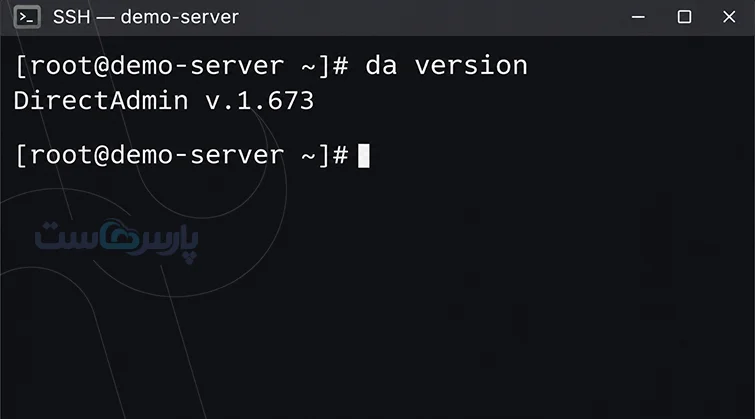
نسخه را در پنل ببینید یا دستور da version را اجرا کنید. سپس تغییرات نسخه مقصد را با افزونهها، پوسته سفارشی و اسکریپتهای مدیریتی خود مقایسه کنید.
اگر چندین نسخه عقب هستید، تغییرات مهم نسخههای میانی را هم بخوانید؛ بهخصوص موارد مربوط به تنظیمات، API و رفتار قابلیتهای قدیمی. فرمانهای مدیریتی دایرکت ادمین از طریق فایل اصلی برنامه و میانبر da در دسترساند.
۲. بررسی سازگاری سیستم عامل و اعتبار لایسنس
نام و نسخه توزیع را با cat /etc/os-release و معماری را با uname -m بررسی کنید. برای آشنایی با تفاوت محیطها، مقاله انواع توزیع های لینوکس را بخوانید. سپس پشتیبانی نسخه مقصد از این محیط را در مستندات رسمی بسنجید. در بخش Licensing نیز وضعیت مجوز را کنترل کنید. مشکل لایسنس و ناسازگاری سیستم عامل را پیش از ارتقا برطرف کنید؛ آپدیت اجباری روی توزیع خارج از پشتیبانی، مشکل زیرساخت را حل نمیکند.
۳. تهیه بکاپ و برنامهریزی زمان نگهداری
فقط از فایلهای سایت کپی نگیرید. بکاپ حسابها، دیتابیسها، تنظیمات سرویسها و سفارشیسازیهای سرور را نگه دارید و امکان بازیابی آن را بررسی کنید.
این موارد را هم آماده کنید:
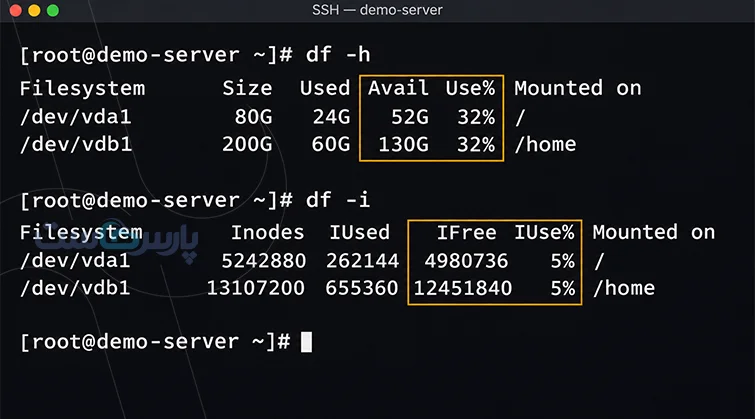
- فضای آزاد دیسک با df -h
- وضعیت inode با df -i
- دسترسی کنسول اضطراری از پنل ارائهدهنده
- زمان نگهداری و اطلاعرسانی به کاربران
- ثبت سلامت سایتها، ایمیل و دیتابیس پیش از تغییر
اسنپشات سرور کمککننده است، اما تهیه آن بدون توجه به وضعیت نوشتن دیتابیس، لزوما بکاپ سازگار و قابلبازیابی ایجاد نمیکند.
کدام کانال آپدیت دایرکت ادمین را انتخاب کنیم؟
کانال انتشار، جریان دریافت نسخهها را تعیین میکند. نام stable نیز تضمین نمیکند که هیچ ناسازگاری با تنظیمات اختصاصی سرور وجود نداشته باشد.
۱. تفاوت کانالهای انتشار چیست؟
| کانال | ویژگی |
| current | کانال پیشفرض نصبهای جدید |
| stable | دریافت انتشارها با تاخیر نسبت به current |
| alpha | دریافت بیلدهای تازه برای آزمایش تغییرات |
مستندات فعلی سه کانال اصلی بالا را معرفی میکنند. کانال alpha برای بررسی قابلیتهای تازه کاربرد دارد و انتخاب روزمره مناسبی برای سرور حساس نیست.
۲. چگونه کانال بهروزرسانی را تغییر دهیم؟
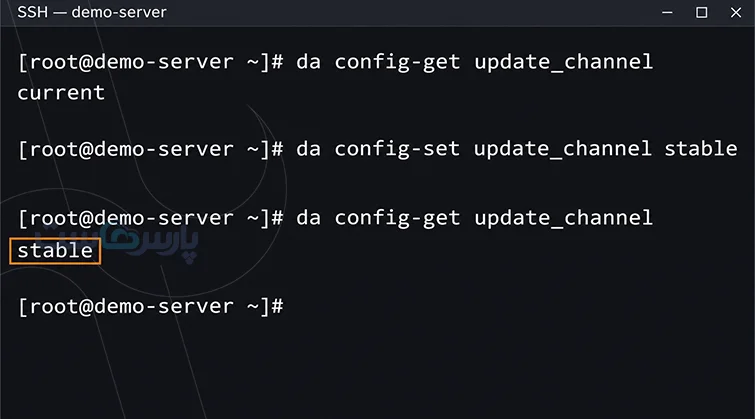
برای مشاهده کانال، da config-get update_channel را اجرا کنید. برای انتخاب stable، از da config-set update_channel stable استفاده کنید. فرمان da update current یک اجرای مشخص را به کانال current هدایت میکند؛ برای تغییر سیاست دائمی، مقدار update_channel را تنظیم کنید.
چگونه دایرکت ادمین را از داخل پنل آپدیت کنیم؟
اگر رابط مدیریتی در دسترس است، اجرای بهروزرسانی از پنل سادهتر است. نام و جای منوها ممکن است میان پوستهها تفاوت داشته باشد.
۱. ورود با سطح Admin و بررسی نسخه جدید
پس از ورود به پنل دایرکت ادمین، سطح Admin را انتخاب کنید و بخش Licensing / Updates را باز کنید. نسخه فعلی و نسخه قابل دریافت را مقایسه کنید. اگر دکمه آپدیت وجود ندارد، ابتدا وضعیت کانال، نسخه نصبشده و دسترسی مدیریتی را بررسی کنید.
۲. اجرای بهروزرسانی و پیگیری نتیجه
روی Update DirectAdmin بزنید و نتیجه عملیات را پیگیری کنید. دکمه را چند بار فشار ندهید و همزمان آپدیت دیگری از SSH آغاز نکنید. پس از پایان، دوباره وارد پنل شوید و نسخه را کنترل کنید. قطع کوتاه دسترسی پنل هنگام راهاندازی مجدد، بهتنهایی نشانه خرابی سایتها نیست.
بروزرسانی دایرکت ادمین از طریق SSH چگونه است؟
برای آپدیت دایرکت ادمین با SSH، به حساب مجاز و دسترسی مدیریتی نیاز دارید. فرمانها را روی سرور مقصد اجرا کنید، نه ترمینال رایانه شخصی.
۱. بررسی دسترسی مدیریتی و اتصال به سرور
با دستور نمونه ssh USER@SERVER-IP متصل شوید. اگر SSH پورت دیگری دارد، پارامتر -p و پورت واقعی را وارد کنید. پس از ورود، با hostname سرور مقصد و با whoami حساب فعلی را بررسی کنید. اگر حساب شما مجوز sudo دارد، برای فرمانهای مدیریتی از همان دسترسی استفاده کنید.
۲. اجرای بهروزرسانی با دستور da update
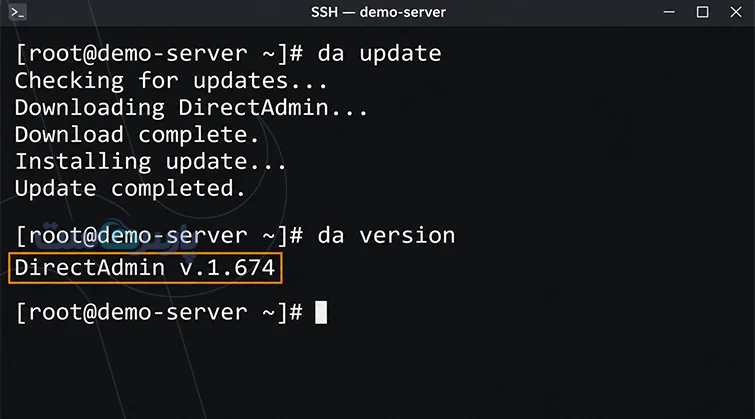
دستور اصلی، da update است. خروجی را تا پایان دنبال کنید و پیام خطا را نگه دارید. این فرمان، آخرین نسخه در دسترس کانال تنظیمشده را نصب میکند. بعد از پایان، با da version نسخه را دوباره بررسی کنید. برای آپدیت معمول پنل، اجرای مجموعهای از فرمانهای بازسازی سرویسها لازم نیست.
۳. چه زمانی به روش دستی جایگزین نیاز داریم؟
در نصبهای بسیار قدیمی، فرمان update ممکن است وجود نداشته باشد. روش دستی رسمی شامل دریافت بسته سازگار، استخراج در مسیر برنامه، اجرای مرحله post-update و راهاندازی مجدد سرویس است.
برای این مسیر، از راهنمای رسمی DirectAdmin درباره بهروزرسانی دستی متناسب با سیستم عامل و معماری استفاده کنید. فرمانهای قدیمی مبتنی بر Client ID و License ID را جایگزین روش فعلی نکنید؛ همچنین برای دریافت بسته، اعتبارسنجی گواهی TLS را غیرفعال نکنید.
برای دسترسی امن به پنل دایرکت ادمین از طریق مرورگر، وضعیت گواهی نام میزبان سرور را هم بررسی کنید. در صورت نیاز به خرید گواهینامه SSL، پوشش نام میزبان و شرایط نصب را پیش از سفارش بسنجید. اتصال SSH سازوکار رمزنگاری مستقلی دارد و به این گواهی وابسته نیست.
چگونه آپدیت خودکار دایرکت ادمین را مدیریت کنیم؟
آپدیت خودکار فاصله دریافت اصلاحات را کاهش میدهد، اما مسئولیت بررسی نتیجه همچنان با مدیر سرور است.
۱. بررسی و تغییر تنظیمات بهروزرسانی خودکار
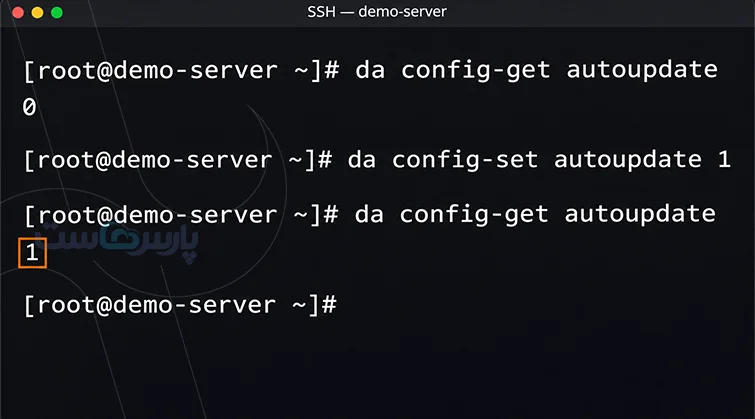
برای مشاهده وضعیت، da config-get autoupdate را اجرا کنید.
فعالسازی با da config-set autoupdate 1 و غیرفعالسازی با da config-set autoupdate 0 انجام میگیرد. تنظیم جداگانه autopatch به اصلاحات همان نسخه مربوط است؛ خاموش کردن autoupdate لزوما autopatch را خاموش نمیکند.
۲. هماهنگی آپدیت خودکار با بکاپ و پایش سرور
بکاپ مستقل، هشدار قطعی و بازبینی نتیجه را حفظ کنید. با ابزارهای مانیتورینگ سرور، دسترسی پنل، خطاهای HTTP و تغییر مصرف منابع را زیر نظر بگیرید. تنظیم آپدیت خودکار پنل را با تنظیمات خودکار CustomBuild اشتباه نگیرید؛ هرکدام دامنه اثر متفاوتی دارند.
آپدیت لایسنس دایرکت ادمین چه تفاوتی با آپدیت پنل دارد؟
عبارت آپدیت لایسنس دایرکت ادمین گاهی برای تمدید اشتراک، تغییر کلید یا رفع خطای اعتبارسنجی به کار میرود. ابتدا مشخص کنید کدام کار را نیاز دارید.
۱. تفاوت تمدید لایسنس با تغییر کلید آن
برای تمدید، وضعیت اشتراک را نزد فروشنده یا حساب رسمی پیگیری کنید. تمدید معمولی الزام به تعویض کلید ندارد. تغییر کلید زمانی مطرح است که مجوز دیگری تهیه کردهاید، کلید را بازنشانی کردهاید یا انتقال مجاز سرویس انجام میدهید.
۲. ثبت کلید جدید و بررسی وضعیت فعالسازی
در نسخههای دارای این قابلیت، دستور da license-set YOUR_LICENSE_KEY کلید جدید را ثبت میکند. عبارت نمونه را با کلید معتبر جایگزین کنید؛ کلید را در مقاله، اسکرینشات یا تیکت عمومی قرار ندهید. پس از تغییر، وضعیت مجوز را در پنل بررسی کنید. قابلیت تغییر کلید از طریق CLI در مستندات رسمی معرفی شده است.
۳. رفع خطاهای اعتبارسنجی و اتصال به سرور لایسنس
برای بررسی DNS، دستور dig +short licensing.directadmin.com و برای آزمایش دسترسی HTTPS، دستور curl -I https://licensing.directadmin.com کاربرد دارند. پاسخ HTTP فقط دسترسی شبکه را نشان میدهد، نه اعتبار لایسنس.
محدودیت IP، ساعت نادرست، انقضای اشتراک و استفاده کلید روی سرور دیگر را هم بررسی کنید. خطاهای اعتبارسنجی در لاگ سرویس قابل پیگیریاند.
سرویسهای سرور را چگونه با CustomBuild بهروز کنیم؟
CustomBuild برای مدیریت اجزایی مانند PHP و وبسرور کاربرد دارد. پیش از ارتقای این سرویسها، تنظیمات سفارشی و سازگاری سایتها را بررسی کنید.
۱. بررسی نسخههای قابل بهروزرسانی
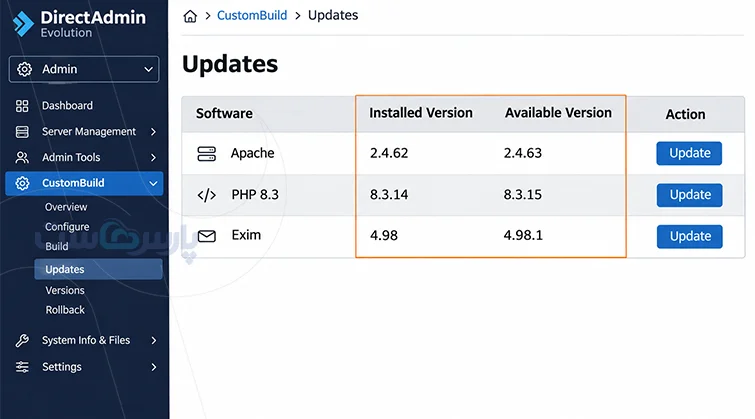
ابتدا da build update را برای تازهسازی اطلاعات و فایلهای CustomBuild اجرا کنید؛ سپس با da build versions نسخههای فعلی و قابل دریافت را ببینید. در رابط گرافیکی نیز مسیر Admin → CustomBuild → Updates فهرست بهروزرسانیها را نمایش میدهد. این مرحله را با تغییر شاخه اصلی PHP یا دیتابیس یکسان ندانید.
۲. انتخاب سرویسها و بررسی سازگاری تنظیمات
ارتقای موردی کمک میکند تاثیر هر تغییر را جداگانه بسنجید. دستور da build update_versions مجموعه اجزای نیازمند بهروزرسانی را ارتقا میدهد؛ بنابراین پیش از اجرا، فهرست تغییرات را بخوانید. دستور da build all همه اجزای تنظیمشده را دوباره میسازد و برای آپدیت معمول توصیه نمیشود.
۳. چرا آپدیت PHP و وبسرور را جداگانه برنامهریزی کنیم؟
نسخه تازه PHP ممکن است با کد سایت یا افزونهها ناسازگار باشد. تغییر وبسرور هم روی قواعد بازنویسی، کش و تنظیمات اتصال اثر دارد. ابتدا یک سایت نماینده را آزمایش کنید.
بعد از آپدیت دایرکت ادمین چه چیزهایی را بررسی کنیم؟
معیار پایان کار، سلامت سرویس است؛ نه فقط نمایش پیام موفقیت.
۱. تایید نسخه جدید و وضعیت سرویس پنل
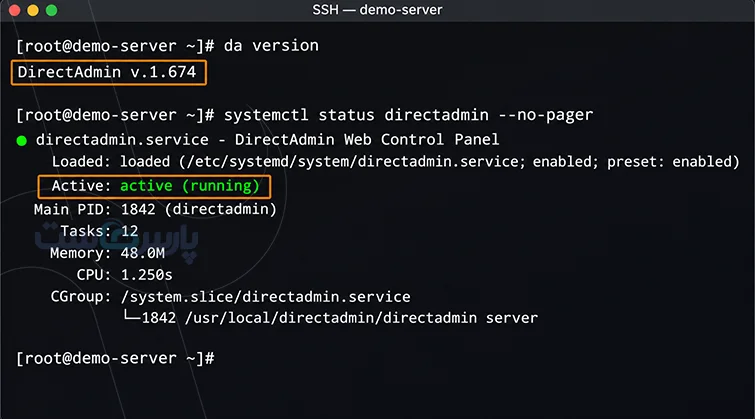
نسخه را بررسی کنید و روی سرور مبتنی بر systemd، دستور systemctl status directadmin –no-pager را اجرا کنید. صفحه ورود، ورود مدیر و چند بخش اصلی پنل را آزمایش کنید. اگر باز نمیشوند، پیش از ریستارتهای مکرر لاگ را بخوانید.
۲. آزمایش سایتها، ایمیل و پایگاه داده
صفحه اصلی، ورود کاربران، فرمها و عملیات وابسته به دیتابیس را بررسی کنید. ارسال و دریافت ایمیل را در هر دو جهت آزمایش کنید؛ صرف باز شدن وبمیل کافی نیست. برای فروشگاه، سبد خرید و ثبت سفارش آزمایشی اهمیت بیشتری دارند.
۳. بررسی لاگها و مصرف منابع سرور
خروجی journalctl -u directadmin –since “30 minutes ago” –no-pager را برای خطاهای تازه ببینید. زمان را متناسب با عملیات تغییر دهید. مصرف CPU، RAM و دیسک را با پیش از آپدیت مقایسه کنید. این پایش بخشی از نگهداری و امنیت سرور است.
مشکلات رایج آپدیت دایرکت ادمین را چگونه رفع کنیم؟
متن خطا مشخص میکند بررسی را از کجا آغاز کنید.
۱. چرا دستور da update در دسترس نیست؟
با command -v da وجود میانبر را بررسی کنید. فایل اصلی معمولا در مسیر /usr/local/directadmin/directadmin قرار دارد. اگر میانبر در دسترس نیست، ابتدا نسخه فایل اصلی را بررسی کنید. نبودن فرمان update در یک نصب قدیمی، با مشکل PATH تفاوت دارد.
۲. چرا دانلود فایل بهروزرسانی ناموفق است؟
DNS، اتصال خروجی، ساعت، گواهیهای اعتماد و فضای دیسک را کنترل کنید. بررسی getent hosts download.directadmin.com به تشخیص مشکل نام دامنه کمک میکند. دریافت فایل از منبع متفرقه یا غیرفعال کردن بررسی TLS، راهحل مناسبی برای خطای دانلود نیست.
۳. چرا پنل پس از آپدیت باز نمیشود؟
وضعیت سرویس و لاگ را ببینید. سپس پورت پنل، فایروال و لایسنس را بررسی کنید. پورت پیشفرض ۲۲۲۲ است، اما سرور شما ممکن است پورت دیگری داشته باشد. خطای گواهی مرورگر را هم از خاموش بودن سرویس جدا بررسی کنید.
۴. اگر بهروزرسانی ناقص ماند چه کنیم؟
عملیات همزمان دیگری آغاز نکنید. ابتدا مشخص کنید فرایند هنوز فعال است یا با خطا پایان یافته است. خروجی را نگه دارید، علت را برطرف کنید و سپس درباره تکرار همان فرمان تصمیم بگیرید. پوشه برنامه و فایلهای تنظیمات را برای «شروع دوباره» حذف نکنید.
اگر آپدیت ناموفق بود چگونه سرویس را بازیابی کنیم؟
بازگشت به وضعیت سالم، همیشه به معنی بازگردانی کامل سرور نیست.
۱. ثبت خطا و بررسی علت پیش از تغییر بیشتر
نسخه قبلی و فعلی، زمان عملیات، فرمانها و لاگ را ثبت کنید. تغییر همزمان کانال، لایسنس و سرویسها، تشخیص علت را دشوار میکند.
۲. انتخاب روش بازیابی متناسب با مشکل
گاهی اصلاح یک تنظیم یا تکمیل مرحله آپدیت کافی است. تنزل نسخه را بدون بررسی سازگاری تنظیمات انجام ندهید. اگر اسنپشات کامل را برمیگردانید، سفارشها، ایمیلها و دادههای جدید پس از زمان اسنپشات را در نظر بگیرید.
۳. چه زمانی از پشتیبانی کمک بگیریم؟
اگر سرویس بالا نمیآید، سیستم عامل قدیمی است یا مسیر بازیابی روشن نیست، گزارش خطا را برای مدیر سرور یا پشتیبانی ارسال کنید. هنگام خرید خرید سرور مجازی لینوکس یا سایر انواع سرور نیز محدوده خدمات مدیریت را بپرسید؛ ارائه زیرساخت لزوما شامل نگهداری پنل و سرویسهای داخل آن نیست.
سوالات متداول درباره آپدیت دایرکت ادمین
۱. آیا آپدیت دایرکت ادمین اطلاعات کاربران را حذف میکند؟
خیر؛ آپدیت معمول اطلاعات را حذف نمیکند، اما پیش از اجرا بکاپ قابلبازیابی تهیه کنید.
۲. آیا کاربران هاست اشتراکی امکان آپدیت پنل را دارند؟
خیر؛ فقط مدیر سرور دسترسی لازم برای آپدیت دایرکت ادمین را دارد.
۳. آیا آپدیت پنل، PHP و پایگاه داده را هم بهروز میکند؟
خیر؛ PHP و پایگاه داده به بهروزرسانی و بررسی سازگاری جداگانه نیاز دارند.



۰