آموزش بروزرسانی وردپرس بدون از دست رفتن اطلاعات
بهروزرسانی وردپرس یعنی نصب نسخه جدید هسته این سیستم مدیریت محتوا برای دریافت اصلاحات امنیتی، رفع باگها و استفاده از قابلیتهای تازه. سادهترین راه آپدیت وردپرس، مراجعه به بخش بهروزرسانیها در پیشخوان است؛ اما وقتی سایت خطا میدهد یا دسترسی به پنل ندارید، چه باید کرد؟ در چنین شرایطی، آپدیت دستی از طریق هاست، FTP […]

۲۱/۱۱/۲۰۲۶
آخرین بروزرسانی:
۱ روز پیش
آموزش بروزرسانی وردپرس بدون از دست رفتن اطلاعات
بهروزرسانی وردپرس یعنی نصب نسخه جدید هسته این سیستم مدیریت محتوا برای دریافت اصلاحات امنیتی، رفع باگها و استفاده از قابلیتهای تازه. سادهترین راه آپدیت وردپرس، مراجعه به بخش بهروزرسانیها در پیشخوان است؛ اما وقتی سایت خطا میدهد یا دسترسی به پنل ندارید، چه باید کرد؟ در چنین شرایطی، آپدیت دستی از طریق هاست، FTP یا WP-CLI به کارتان میآید.
در این مقاله از مجله پارس هاست، مراحل هر چهار روش، تنظیم بهروزرسانی خودکار، اقدامات ضروری قبل و بعد از نصب نسخه جدید و راهکارهای رفع مشکلات احتمالی را توضیح میدهیم؛ برای بهروزرسانی سایت بدون دردسر، همراه ما باشید.
بهروزرسانی وردپرس چیست و چرا اهمیت دارد؟
بروزرسانی وردپرس فرایندی است که طی آن فایلهای اصلی سیستم مدیریت محتوا با نسخه جدید جایگزین میشوند. این تغییر معمولا اطلاعات سایت، نوشتهها، کاربران و تنظیمات را حذف نمیکند؛ زیرا بیشتر این اطلاعات در پایگاه داده و پوشه محتوای وردپرس نگهداری میشوند.
بااینحال، نصب نسخه جدید همیشه بدون ریسک نیست. ممکن است افزونهای قدیمی با نسخه تازه وردپرس سازگار نباشد یا قالب سایت پس از آپدیت رفتار متفاوتی نشان دهد.
سه دلیل اصلی برای آپدیت منظم وردپرس وجود دارد:
- امنیت: نسخههای جدید، آسیبپذیریهای شناساییشده در هسته وردپرس را برطرف میکنند.
- پایداری: توسعهدهندگان باگهایی را اصلاح میکنند که عملکرد بخشهای مختلف سایت را مختل میکنند.
- سازگاری: نسخههای جدید هماهنگی بهتری با فناوریهای پشتیبانیشده، افزونهها و قابلیتهای تازه دارند.
نکته مهم: بهروزرسانی هسته با آپدیت قالب و افزونهها تفاوت دارد. هرکدام چرخه انتشار مستقلی دارند و باید جداگانه بررسی شوند.
قبل از بروزرسانی وردپرس چه اقداماتی انجام دهیم؟
بسیاری از مشکلات آپدیت زمانی دردسرساز میشوند که مدیر سایت هیچ نسخه پشتیبانی برای بازگردانی ندارد. پیش از شروع، چند بررسی ساده انجام دهید تا در صورت بروز خطا، مسیر بازگشت مشخص باشد.
۱. تهیه نسخه پشتیبان کامل
ابتدا از فایلها و پایگاه داده سایت بکاپ کامل تهیه کنید. نسخه پشتیبان باید پوشه wp-content، فایل wp-config.php و اطلاعات پایگاه داده را پوشش دهد.
بکاپ را در فضایی خارج از محل نصب وردپرس نگه دارید و مطمئن شوید امکان بازیابی آن وجود دارد. صرف داشتن یک فایل فشرده، بهمعنی سالم بودن نسخه پشتیبان نیست.
۲. بررسی سازگاری افزونهها و قالب
پیش از نصب نسخه جدید، صفحه اطلاعات افزونههای حساس مانند فروشگاهساز، درگاه پرداخت و صفحهساز را بررسی کنید. اگر توسعهدهنده درباره ناسازگاری هشدار داده است، ابتدا مشکل را برطرف کنید.
برای سایتهای فروشگاهی بهتر است تغییرات را در محیط آزمایشی یا Staging بررسی کنید تا سفارشهای مشتریان تحت تاثیر قرار نگیرند.
۳. بررسی نسخه PHP و منابع هاست
نسخه PHP، فضای ذخیرهسازی و دسترسی نوشتن در پوشههای وردپرس را بررسی کنید. نسخه PHP باید با نیازمندیهای انتشار مقصد سازگار باشد.
اگر سایت منابع محدودی دارد، فرایند دانلود و جایگزینی فایلها ممکن است به خطا بخورد. بررسی وضعیت هاست وردپرس و منابع اختصاصیافته به سایت، پیش از آپدیتهای بزرگ اهمیت بیشتری پیدا میکند.
آموزش آپدیت وردپرس از طریق پیشخوان
آپدیت از طریق پیشخوان سادهترین روش برای مدیرانی است که به پنل وردپرس دسترسی دارند و سرویس میزبانی آنها از بهروزرسانی مستقیم پشتیبانی میکند.
برای انجام این کار، مراحل زیر را بهترتیب دنبال کنید:
- وارد پنل مدیریت وردپرس شوید.
- از منوی سمت راست، بخش «پیشخوان ← بهروزرسانیها» را باز کنید.
- اگر نسخه جدید در دسترس باشد، وردپرس اعلان آن را نمایش میدهد.
- روی دکمه «بهروزرسانی به نسخه …» یا «هماکنون بهروزرسانی کنید» کلیک کنید.
- تا پایان دانلود و جایگزینی فایلها، صفحه را باز نگه دارید.
- در صورت نمایش درخواست بهروزرسانی پایگاه داده، مراحل آن را تکمیل کنید.
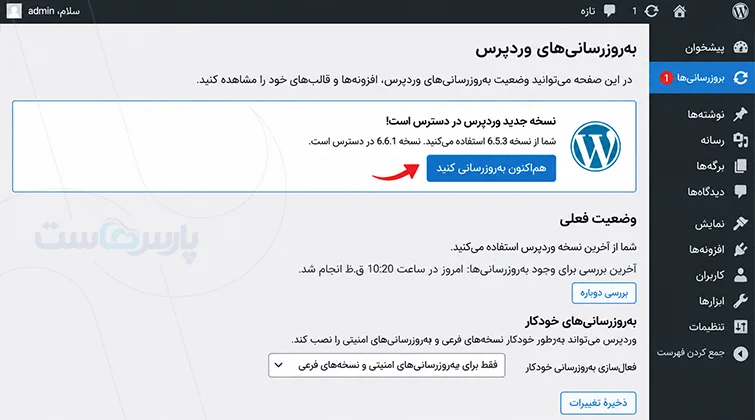
پس از اتمام عملیات، وارد پیشخوان شوید و نسخه نصبشده را بررسی کنید.
در طول آپدیت، وردپرس ممکن است سایت را موقتا در حالت تعمیر و نگهداری قرار دهد. این رفتار طبیعی است و معمولا پس از پایان عملیات غیرفعال میشود.
آموزش بهروزرسانی دستی وردپرس از طریق هاست
اگر پیشخوان در دسترس نیست یا آپدیت خودکار با خطا متوقف میشود، مدیریت فایلهای هاست روش جایگزین مناسبی است. در این روش، فایلهای هسته را بهصورت دستی جایگزین میکنید.
۱. دانلود نسخه جدید وردپرس
ابتدا فایل فشرده نسخه مورد نظر را از سایت رسمی WordPress.org دانلود کنید. فایل باید متعلق به نسخه معتبر و سازگار با نیازهای سایت باشد.
۲. ورود به فایل منیجر هاست
وارد کنترل پنل هاست شوید و File Manager را باز کنید. در بسیاری از سرویسهای سیپنل، فایلهای سایت اصلی در مسیر public_html قرار دارند؛ البته مسیر نصب ممکن است متفاوت باشد.
اگر با ساختار پوشهها آشنا نیستید، راهنمای آموزش کار با سیپنل را مطالعه کنید تا محل مدیریت فایلها و امکانات بکاپگیری را بهتر بشناسید.
۳. جایگزینی فایلهای اصلی وردپرس
پس از تهیه بکاپ، این مراحل را انجام دهید:
- پوشههای قدیمی wp-admin و wp-includes را از مسیر نصب وردپرس حذف کنید.
- پوشههای جدید با همین نامها را از بسته دانلودشده بارگذاری کنید.
- فایلهای اصلی موجود در ریشه بسته وردپرس را جایگزین فایلهای قدیمی کنید.
- فایل شخصیسازیشده wp-config.php را حفظ کنید.
- پوشه wp-content فعلی را حذف یا با پوشه بسته جدید جایگزین نکنید.
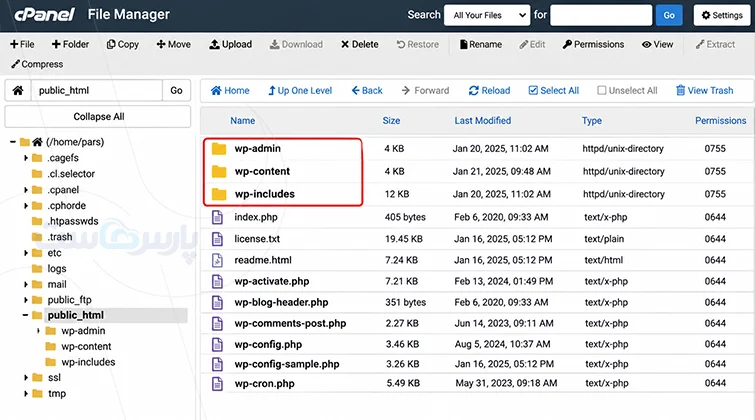
در صورت نیاز، فایلهای جدید داخل wp-content بسته رسمی را بهصورت انتخابی منتقل کنید؛ فایلهای موجود سایت نباید بازنویسی شوند.
نکته: فایل .htaccess و سایر فایلهای تنظیمات اختصاصی را نیز حفظ کنید. حذف اشتباهی آنها ممکن است تنظیمات پیوندهای یکتا یا دسترسی سایت را مختل کند.
پس از جایگزینی فایلها، آدرس /wp-admin/upgrade.php را در مرورگر باز کنید و اگر وردپرس درخواست کرد، پایگاه داده را ارتقا دهید.
نحوه بهروزرسانی وردپرس با FTP
FTP روشی برای انتقال فایل میان رایانه و سرور است. وقتی فایل منیجر هاست محدودیت دارد، انتقال با FTP یا ترجیحا SFTP کاربرد پیدا میکند.
برای شروع، نرمافزار FileZilla را نصب کنید و اطلاعات اتصال را از پنل هاست دریافت کنید. در صورت پشتیبانی سرور، اتصال SFTP را به FTP معمولی ترجیح دهید؛ زیرا ارتباط را رمزنگاری میکند.
مراحل آپدیت به این ترتیب است:
- بسته رسمی وردپرس را دانلود و روی رایانه استخراج کنید.
- با FileZilla به سرور متصل شوید.
- وارد مسیر نصب وردپرس شوید.
- پوشههای قدیمی wp-admin و wp-includes را حذف و نسخههای جدید را منتقل کنید.
- سایر فایلهای اصلی را جایگزین کنید، اما پوشه wp-content و فایل تنظیمات اختصاصی را دستنخورده نگه دارید.
- در صورت درخواست، ارتقای پایگاه داده را از پیشخوان تکمیل کنید.
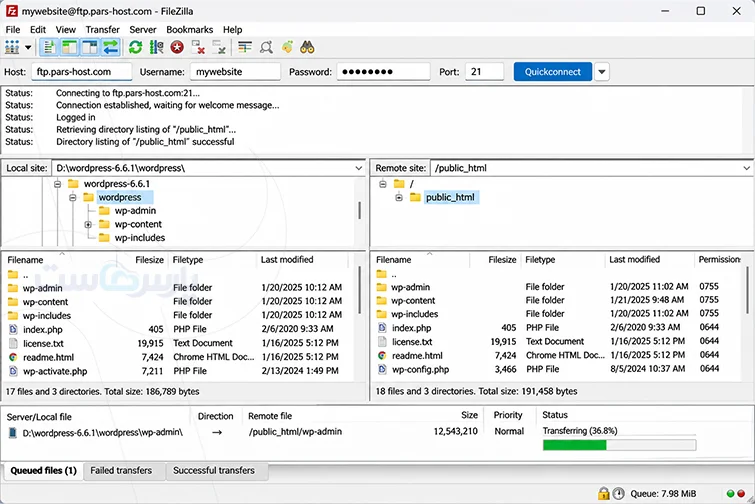
انتقال فایلها را تا پایان ادامه دهید. قطع شدن ارتباط در میانه جایگزینی ممکن است تعدادی از فایلهای هسته را ناقص باقی بگذارد.
آموزش آپدیت وردپرس با WP-CLI
WP-CLI ابزار خط فرمان وردپرس است که مدیریت سایت را بدون ورود به محیط گرافیکی انجام میدهد. این روش برای مدیران سرور و کسانی که چند سایت وردپرسی را مدیریت میکنند کاربرد دارد.
برای استفاده از آن به دسترسی SSH و نصب بودن WP-CLI روی سرور نیاز دارید.
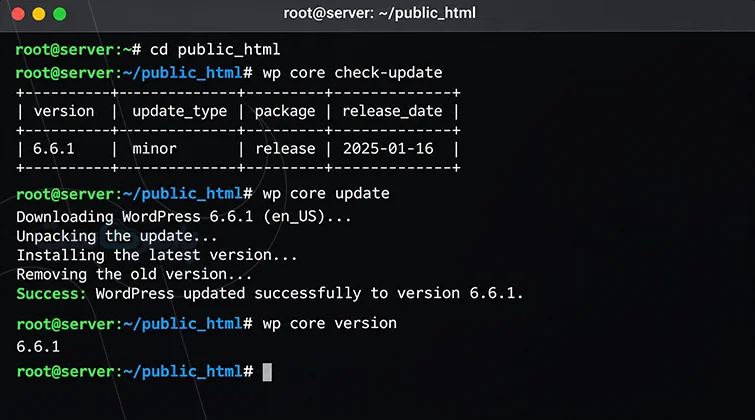
۱. بررسی نسخه فعلی و آپدیتهای موجود
ابتدا وارد مسیر نصب وردپرس شوید. دستور زیر نسخه فعلی هسته را نمایش میدهد:
wp core version
سپس برای مشاهده نسخههای جدید در دسترس، این فرمان را اجرا کنید:
wp core check-update
۲. اجرای بهروزرسانی هسته
بعد از تهیه بکاپ و بررسی سازگاریها، با دستور زیر وردپرس را آپدیت کنید:
wp core update
اگر نسخه جدید نیازمند ارتقای ساختار پایگاه داده باشد، فرمان زیر عملیات مربوط را اجرا میکند:
wp core update-db
۳. بررسی صحت نصب
پس از پایان عملیات، نسخه وردپرس را مجددا بررسی کنید. برای مقایسه فایلهای هسته با چکسامهای رسمی نیز از دستور زیر استفاده کنید:
wp core verify-checksums
چکسام، مقدار محاسبهشدهای برای بررسی یکپارچگی فایل است. این بررسی برای شناسایی تغییرات غیرمنتظره در فایلهای اصلی مفید است.
مستندات رسمی وردپرس درباره فرمانهای هسته توضیح میدهد:
“Downloads, installs, updates, and manages a WordPress installation.” «فایلهای وردپرس را دانلود و نصب میکند، بهروزرسانیها را انجام میدهد و نصب وردپرس را مدیریت میکند.» منبع: wordpress.org
نحوه فعالسازی و غیرفعالسازی بهروزرسانی خودکار وردپرس
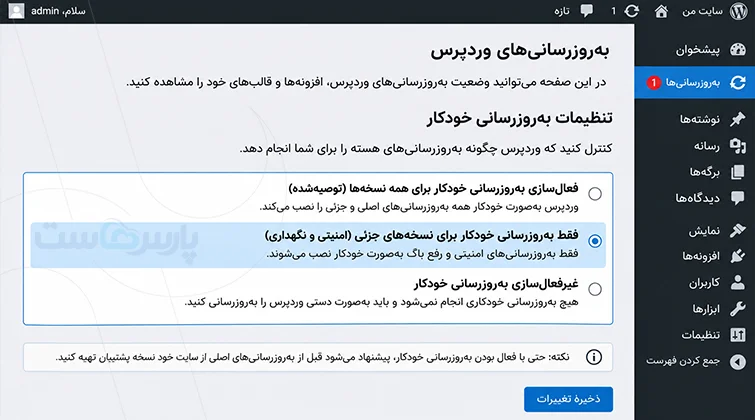
وردپرس از بهروزرسانی خودکار هسته پشتیبانی میکند. رفتار پیشفرض آن با توجه به نسخه اولیه نصب، تنظیمات سایت و سیاست سرویس میزبانی متفاوت است.
برای تغییر این رفتار، وارد صفحه «پیشخوان ← بهروزرسانیها» شوید. اگر تنظیمات مربوط در دسترس باشد، میتوانید میان بهروزرسانی خودکار همه انتشارها و محدود کردن آن به نسخههای نگهداری و امنیتی انتخاب کنید.
۱. فعالسازی از طریق wp-config.php
برای فعالسازی آپدیت خودکار نسخههای اصلی و فرعی، این خط را قبل از عبارت پایان ویرایش در فایل wp-config.php قرار دهید:
define( ‘WP_AUTO_UPDATE_CORE’, true );
برای محدود کردن بهروزرسانی خودکار هسته به نسخههای فرعی از مقدار زیر استفاده کنید:
define( ‘WP_AUTO_UPDATE_CORE’, ‘minor’ );
۲. غیرفعالسازی آپدیت خودکار
اگر مدیریت انتشارها را شخصا انجام میدهید، مقدار ثابت را به false تغییر دهید:
define( ‘WP_AUTO_UPDATE_CORE’, false );
این تنظیم فقط آپدیت خودکار هسته را کنترل میکند و لزوما بهروزرسانی خودکار افزونهها و قالبها را غیرفعال نمیکند.
نکته: غیرفعال کردن آپدیت امنیتی بدون برنامه جایگزین، خطر باقی ماندن آسیبپذیریها را افزایش میدهد.
آموزش بهروزرسانی افزونهها و قالب وردپرس
بعد از آپدیت هسته، نسخه افزونهها و قالب فعال را بررسی کنید. یک افزونه ناسازگار ممکن است حتی زمانی که هسته وردپرس درست نصب شده، سایت را دچار مشکل کند.
برای آپدیت افزونهها، به بخش «افزونهها ← افزونههای نصبشده» بروید و موارد دارای نسخه جدید را بهروزرسانی کنید. برای قالبها نیز بخش «نمایش ← پوستهها» را بررسی کنید.
اگر قصد فعال کردن آپدیت خودکار را دارید، تنظیمات مربوط به هر افزونه یا قالب را جداگانه فعال کنید.
در سایتهای حساس بهتر است افزونههای حیاتی را پس از آزمایش سازگاری آپدیت کنید. برای افزونههای سفارشی یا نسخههایی که خارج از مخزن رسمی دریافت شدهاند، دستورالعمل توسعهدهنده را در اولویت قرار دهید.
اقدامات ضروری بعد از بهروزرسانی وردپرس
نمایش پیام موفقیت بهمعنی سالم بودن تمام امکانات سایت نیست. بعد از آپدیت، چند دقیقه برای آزمایش بخشهای ضروری وقت بگذارید.
این بررسیها وضعیت واقعی سایت را مشخص میکنند:
- صفحه اصلی و چند صفحه داخلی را باز کنید.
- ورود کاربران و دسترسی به پیشخوان را آزمایش کنید.
- فرمهای تماس و جستوجوی سایت را بررسی کنید.
- در فروشگاهها، سبد خرید و فرایند ثبت سفارش را تست کنید.
- کش سایت و CDN را در صورت نیاز پاکسازی کنید.
- خطاهای PHP و گزارشهای سرور را بررسی کنید.
اگر پس از آپدیت، سایت کندتر شده است، ابتدا وضعیت کش، افزونهها و مصرف منابع را بررسی کنید. در راهنمای افزایش سرعت سایت وردپرس روشهای مرتبط با بهینهسازی عملکرد را توضیح دادهایم.
رفع مشکلات رایج هنگام بهروزرسانی وردپرس
بیشتر خطاهای آپدیت به سطح دسترسی فایلها، محدودیت منابع یا ناسازگاری افزونهها مربوطاند. برای تشخیص مشکل، ابتدا متن دقیق خطا را بررسی کنید.
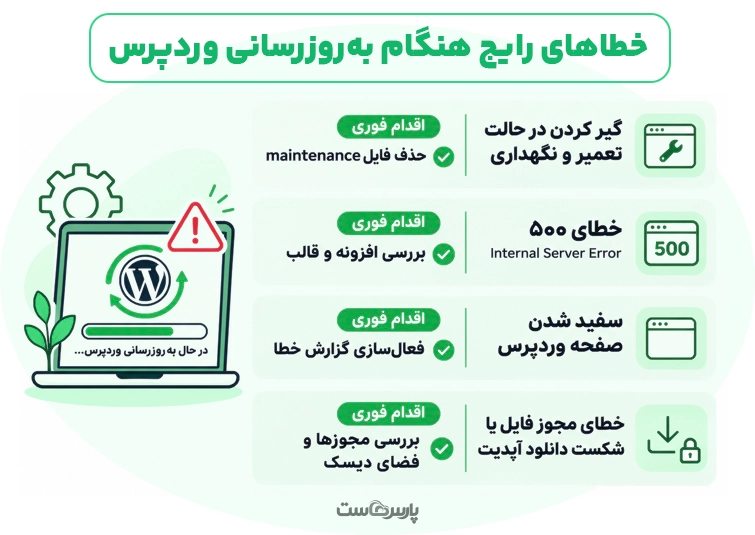
۱. گیر کردن سایت در حالت تعمیر و نگهداری
اگر پیام تعمیر و نگهداری پس از پایان یا شکست آپدیت باقی ماند، فایل مخفی .maintenance را در ریشه وردپرس بررسی کنید.
پس از اطمینان از متوقف شدن فرایند آپدیت، فایل را حذف کنید. سپس سایت را مجددا باز کنید و وضعیت فایلهای هسته را بررسی کنید.
۲. نمایش خطای ۵۰۰ پس از آپدیت
این خطا ممکن است از ناسازگاری PHP، افزونهها، قالب یا تنظیمات سرور ناشی شود. ابتدا گزارش خطا را بررسی کنید و اگر مشکل بعد از آپدیت افزونهای رخ داده، همان افزونه را موقتا غیرفعال کنید.
۳. سفید شدن صفحه وردپرس
صفحه سفید معمولا نشانه خطای PHP یا اختلال در اجرای کد است. با فعالسازی ثبت خطا در محیط مناسب، علت را پیدا کنید و پس از رفع مشکل، نمایش عمومی پیامهای خطا را غیرفعال نگه دارید.
اگر نمیخواهید جزئیات فنی سرور برای بازدیدکنندگان نمایش داده شود، راهنمای پنهان کردن خطاهای php وردپرس را بررسی کنید.
۴. خطای مجوز فایل یا شکست دانلود
در این وضعیت، فضای دیسک، مالکیت فایلها و مجوزهای دسترسی را بررسی کنید. همچنین مطمئن شوید سرور امکان برقراری ارتباط با مخزن بهروزرسانی وردپرس را دارد.
اگر مشکل همچنان باقی بود، با تکیه بر نسخه پشتیبان سالم، بهروزرسانی دستی را انجام دهید.
برای آپدیتهای بعدی وردپرس برنامه مشخص داشته باشید
بهتر است بهروزرسانی وردپرس به یک فعالیت دورهای تبدیل شود، نه کاری که فقط هنگام نمایش هشدار امنیتی انجام میدهید.
برای سایتهای فعال، برنامه نگهداری منظم تعریف کنید: بررسی انتشارهای جدید، بکاپگیری، آزمایش تغییرات و کنترل عملکرد پس از نصب. زمان آپدیت را نیز خارج از ساعتهای پرترافیک انتخاب کنید.
اگر چند سایت دارید، اطلاعات نسخه هسته، افزونههای حساس و تاریخ آخرین بکاپ را ثبت کنید. این کار هنگام بروز مشکل، تشخیص تغییرات اخیر و بازگردانی نسخه سالم را سادهتر میکند.
سوالات متداول درباره بهروزرسانی وردپرس
۱. آیا بهروزرسانی وردپرس اطلاعات سایت را پاک میکند؟
خیر. آپدیت معمول هسته، نوشتهها و اطلاعات کاربران را حذف نمیکند. بااینحال، برای مقابله با خطاهای احتمالی حتما بکاپ بگیرید.
۲. آیا لازم است وردپرس را به آخرین نسخه آپدیت کنم؟
معمولا بله. انتشارهای جدید اصلاحات امنیتی و فنی دارند؛ اما پیش از نصب باید سازگاری قالب، افزونهها و PHP را بررسی کنید.
۳. چرا وردپرس من بهصورت خودکار آپدیت نمیشود؟
تنظیمات آپدیت خودکار، محدودیتهای هاست، خطاهای زمانبندی یا مجوزهای فایل ممکن است مانع اجرای آن شوند.
۴. آیا آپدیت وردپرس روی سئو تاثیر دارد؟
بهروزرسانی بهخودیخود رتبه سایت را افزایش نمیدهد. بااینحال، رفع مشکلات امنیتی و فنی و حفظ عملکرد صحیح سایت برای تجربه کاربری اهمیت دارد.
۵. اگر بعد از آپدیت وردپرس سایت خراب شد چه کنم؟
ابتدا گزارش خطا و سازگاری افزونهها را بررسی کنید. اگر مشکل سریع برطرف نشد، نسخه پشتیبان سالم فایلها و پایگاه داده را بازیابی کنید.


۰