آموزش حذف کش سایت وردپرس؛ پاکسازی افزونه، هاست و مرورگر
رنگ دکمه را عوض میکنید، تصویر تازهای میگذارید یا منوی سایت را تغییر میدهید؛ اما بازدیدکننده هنوز نسخه قبلی را میبیند. در چنین شرایطی، یکی از اولین کارها حذف کش سایت وردپرس است. البته کش همیشه در یک محل قرار ندارد؛ افزونه، سرور، مرورگر و CDN هرکدام ممکن است نسخهای از محتوا را نگه دارند. […]

۲۷/۱۱/۲۰۲۶
آخرین بروزرسانی:
۲ روز پیش
آموزش حذف کش سایت وردپرس؛ پاکسازی افزونه، هاست و مرورگر
رنگ دکمه را عوض میکنید، تصویر تازهای میگذارید یا منوی سایت را تغییر میدهید؛ اما بازدیدکننده هنوز نسخه قبلی را میبیند. در چنین شرایطی، یکی از اولین کارها حذف کش سایت وردپرس است. البته کش همیشه در یک محل قرار ندارد؛ افزونه، سرور، مرورگر و CDN هرکدام ممکن است نسخهای از محتوا را نگه دارند.
برای پاک کردن کش وردپرس باید ابتدا لایه مرتبط را بشناسید. حذف بیهدف فایلها یا پاکسازی مکرر تمام کشها، عیبیابی را سختتر میکند و گاهی فشار بیشتری به هاست وارد میآورد. در این راهنمای مجله پارس هاست، روش پاکسازی هر لایه و بررسی نتیجه را مرحلهبهمرحله توضیح میدهیم.
کش وردپرس چیست و چرا باید آن را پاک کنیم؟
کش یا حافظه پنهان، نسخهای آماده از دادهها یا محتوای سایت است که پاسخگویی به درخواستهای بعدی را سریعتر میکند. برای مثال، کش صفحه اجازه میدهد سرور بهجای اجرای دوباره PHP و پرسوجوهای دیتابیس برای هر بازدید، نسخه آماده صفحه را تحویل دهد.
اما اگر پس از تغییر محتوا، نسخه قدیمی معتبر باقی بماند، کاربر تغییرات را نمیبیند. پاکسازی کش سایت این نسخه را حذف یا نامعتبر میکند تا سامانه نسخه تازه را بسازد.
کش، جای منابع مناسب سرور را نمیگیرد. هنگام خرید هاست وردپرس، درباره نوع کش سرور، روش پاکسازی و امکان تعریف استثنا برای صفحات فروشگاه هم سوال کنید.
چه زمانی باید کش سایت وردپرس را حذف کنیم؟
در بسیاری از تنظیمات، افزونه هنگام انتشار یا ویرایش محتوا کش مرتبط را خودکار پاک میکند؛ بنابراین برای هر تغییر کوچک به پاکسازی کامل نیاز ندارید. حذف دستی کش بیشتر در این موقعیتها کاربرد دارد:
- تغییر قالب، رنگها، فونت یا منو در سایت دیده نمیشود.
- تصویر جدید جای تصویر قبلی را نمیگیرد.
- پس از بهروزرسانی افزونه، ظاهر صفحه بههم میریزد.
- نسخه موبایل یا کاربران مهمان همچنان محتوای قبلی را میبینند.
- پس از انتقال سایت یا تغییر تنظیمات کش، پاسخ قدیمی نمایش مییابد.
ابتدا مطمئن شوید تغییر را ذخیره یا منتشر کردهاید و همان نشانی را بررسی میکنید. سپس اگر فقط یک صفحه مشکل دارد، کش همان صفحه را پاک کنید.
آموزش پاک کردن کش وردپرس با افزونه LiteSpeed Cache
برای حذف کش لایت اسپید از ابزار داخلی افزونه استفاده کنید. برای آشنایی با سایر گزینهها، راهنمای تنظیمات لایت اسپید کش را بخوانید. نام فارسی گزینهها ممکن است با ترجمه یا نسخه افزونه تفاوت داشته باشد؛ عنوان انگلیسی را هم بررسی کنید.
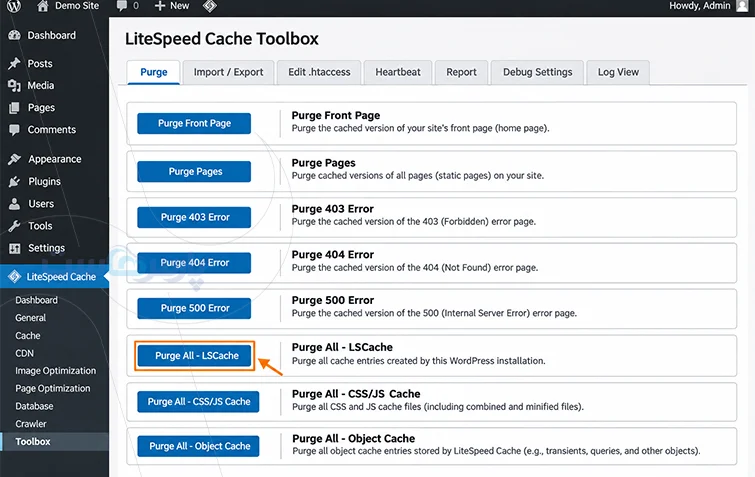
۱. وارد پیشخوان وردپرس شوید.
۲. از منوی LiteSpeed Cache به بخش Toolbox یا جعبهابزار بروید.
۳. زبانه Purge یا پاکسازی را باز کنید.
۴. برای پاک کردن کش صفحات، گزینه Purge All – LSCache را انتخاب کنید.
۵. صفحه موردنظر را خارج از حساب مدیریتی دوباره باز کنید.
در همین بخش، گزینههای جداگانهای برای برخی دادههای بهینهسازی وجود دارد. اگر مشکل به فایلهای ترکیبی CSS یا JavaScript مربوط است، پاکسازی کش صفحه بهتنهایی همیشه کافی نیست؛ گزینه مرتبط با همان خروجی را بررسی کنید. مستندات LiteSpeed نیز ابزارهای پاکسازی را بر اساس نوع کش تفکیک میکند.
نکته: نصب افزونه LiteSpeed Cache بهتنهایی فعال بودن کش صفحه در سطح سرور را ثابت نمیکند؛ زیرساخت میزبانی باید از قابلیت مربوط پشتیبانی کند.
نحوه حذف کش وردپرس با افزونه WP Rocket
WP Rocket در بسیاری از تغییرات رایج، کش را خودکار پاک میکند. برای پاکسازی دستی:
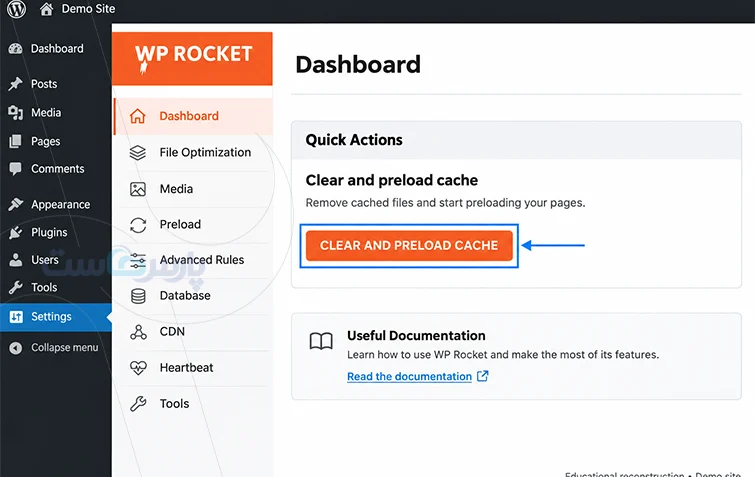
۱. وارد تنظیمات ← WP Rocket شوید.
۲. زبانه Dashboard یا پیشخوان را باز کنید.
۳. روی Clear and preload cache بزنید.
۴. پس از شروع بازسازی کش، صفحه تغییرکرده را آزمایش کنید.
این گزینه از منوی WP Rocket در نوار بالای مدیریت نیز در دسترس است. برای یک نوشته یا برگه مشخص، در فهرست نوشتهها یا برگهها، نشانگر را روی عنوان ببرید و گزینه Clear this cache را انتخاب کنید. عنوان دکمه در نسخههای قدیمی ممکن است متفاوت باشد.
پیشبارگذاری یا Preload پس از پاکسازی، نسخه آماده صفحات را دوباره تولید میکند. در سایتهای بزرگ، اجرای مکرر این فرایند منابع سرور را درگیر میکند؛ پاکسازی را متناسب با دامنه تغییر انجام دهید.
پاک کردن کش سایت با افزونههای W3 Total Cache و WP Super Cache
اگر یکی از این افزونهها روی سایت فعال است، برای حذف کش افزونه وردپرس از همان ابزار استفاده کنید؛ نصب افزونه کش دوم برای این کار لازم نیست.
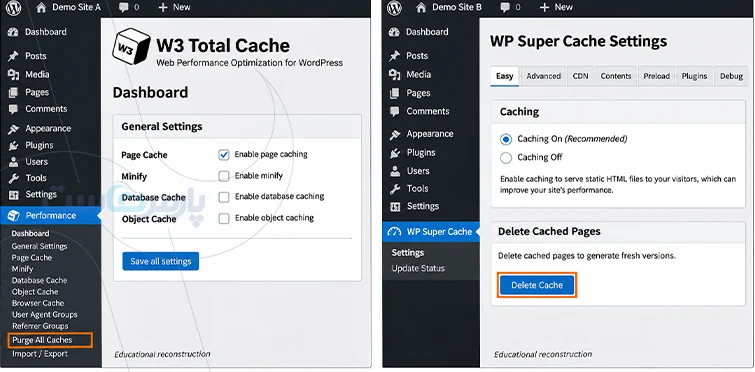
پاکسازی کش در W3 Total Cache
۱. وارد پیشخوان شوید.
۲. منوی Performance را در نوار مدیریت باز کنید.
۳. گزینه Purge All Caches را انتخاب کنید.
۴. نتیجه را در صفحه عمومی سایت بررسی کنید.
در داشبورد افزونه نیز ابزارهای پاکسازی وجود دارد. بسته به تنظیمات، کش صفحه، آبجکت و سایر بخشها مدیریت جداگانه دارند؛ برای تغییر محدود، گزینه مرتبط را انتخاب کنید.
پاکسازی کش در WP Super Cache
۱. به تنظیمات ← WP Super Cache بروید.
۲. در زبانه Easy، بخش Delete Cached Pages را پیدا کنید.
۳. روی Delete Cache بزنید.
۴. صفحه تغییرکرده را دوباره آزمایش کنید.
نام ترجمهشده گزینهها ممکن است متفاوت باشد. برای مشاهده نتیجه، فقط به صفحهای که با حساب مدیر باز کردهاید تکیه نکنید؛ رفتار کش کاربران مهمان ممکن است فرق داشته باشد.
آموزش حذف کش وردپرس از طریق هاست سی پنل
پاک کردن کش سایت از سیپنل مسیر یکسانی برای همه هاستها ندارد. سیپنل کنترلپنل میزبانی است و امکانات کش آن به ابزارهایی بستگی دارد که شرکت میزبان نصب و فعال کرده است.
برای پاک کردن کش هاست وردپرس:
۱. وارد سی پنل شوید.
۲. ابزار مدیریت کش را پیدا کنید؛ برای مثال LiteSpeed Web Cache Manager یا ابزار اختصاصی میزبان.
۳. دامنه یا نصب وردپرس موردنظر را انتخاب کنید.
۴. گزینه پاکسازی مانند Flush یا Purge را اجرا کنید.
۵. نسخه عمومی سایت را بررسی کنید.
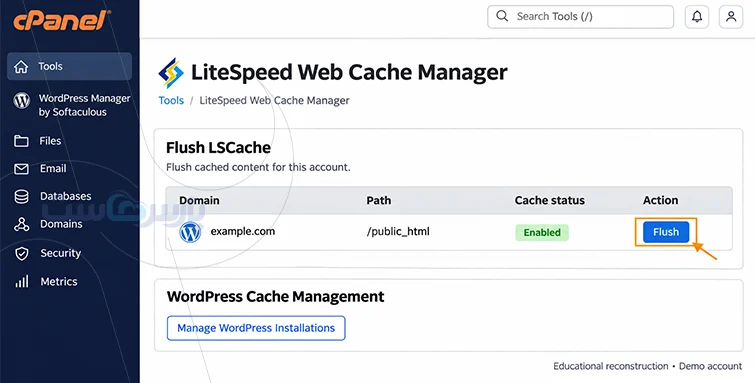
وجود LiteSpeed Web Cache Manager در سیپنل به نصب این افزونه توسط مدیر سرور وابسته است. اگر ابزار را نمیبینید، از پشتیبانی درباره نوع کش فعال و روش پاکسازی همان دامنه بپرسید.
در File Manager، پوشههایی را که صرفا نام «cache» دارند حذف نکنید؛ ابتدا باید مشخص شود هر مسیر به کدام سرویس تعلق دارد.
نحوه پاک کردن کش وردپرس بدون افزونه
حذف کش وردپرس بدون افزونه زمانی معنا دارد که کش در هاست، CDN یا مرورگر فعال باشد. هسته وردپرس دکمه عمومی برای پاکسازی تمام این لایهها ندارد.
اگر افزونه کش نصب نیست، از ابزار میزبان یا داشبورد CDN استفاده کنید. اگر افزونه نصب است اما به پیشخوان دسترسی ندارید، حذف دستی فایلهای کش فقط طبق مستندات همان افزونه انجام میگیرد؛ مسیر و نوع فایلها بین ابزارها تفاوت دارد.
کاربران فنی با دسترسی SSH و WP-CLI میتوانند کش آبجکت را با این دستور پاک کنند:
wp cache flush
این دستور مخصوص Object Cache است و معادل حذف کش صفحه، مرورگر یا CDN نیست. در وردپرس شبکهای با کش آبجکت پایدار، اجرای آن ممکن است کش همه سایتهای شبکه را تحت تاثیر قرار دهد. همچنین برای پاکسازی کش وردپرس، دستورهای عمومی مانند FLUSHALL در Redis را بدون شناخت زیرساخت اجرا نکنید؛ دامنه اثر آنها ممکن است فراتر از یک سایت باشد.
کپشن: «پاک کردن کش آبجکت وردپرس با WP-CLI؛ مستقل از کش صفحه و CDN»
حذف کش مرورگر برای مشاهده تغییرات سایت وردپرسی
اگر دیگران تغییرات را میبینند اما مرورگر شما نسخه قبلی را نشان میدهد، ابتدا همان مرورگر را بررسی کنید.
در کروم دسکتاپ:
۱. صفحه موردنظر را باز کنید.
۲. در ویندوز از Ctrl + Shift + R برای بارگذاری مجدد سخت استفاده کنید.
۳. اگر مشکل باقی ماند، تنظیمات مرورگر را باز کنید.
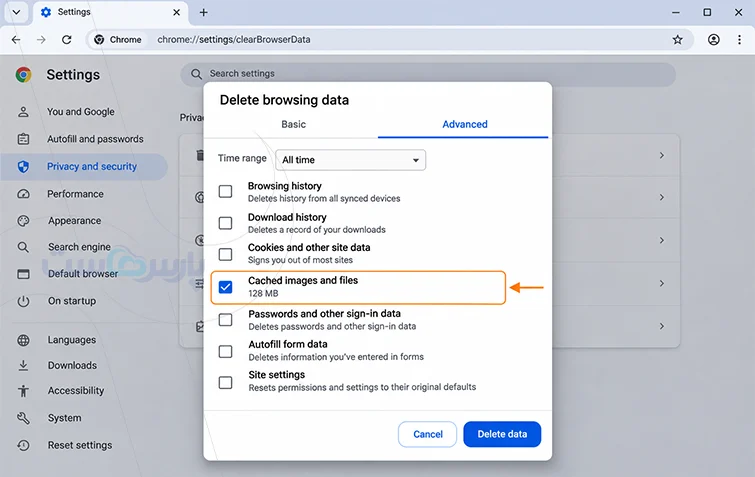
۴. به بخش Privacy and security و گزینه حذف دادههای مرور بروید.
۵. گزینه Cached images and files را انتخاب کنید.
۶. بازه زمانی مناسب را تعیین و دادههای انتخابی را پاک کنید.
برای این آزمایش، حذف رمزهای ذخیرهشده لازم نیست. حذف کوکیها نیز اقدام جداگانهای است و ممکن است شما را از حسابها خارج کند.
باز کردن پنجره ناشناس برای مقایسه مفید است، اما کش هاست یا کلادفلر را پاک نمیکند؛ آن لایهها همچنان ممکن است پاسخ قدیمی تحویل دهند.
آموزش پاک کردن کش CDN وردپرس در کلادفلر
اگر Cloudflare برای دامنه فعال است، کش شبکه توزیع محتوا (CDN) را جداگانه بررسی کنید. البته فعال بودن کلادفلر لزوما به معنی کش شدن HTML تمام صفحات نیست؛ رفتار آن به تنظیمات و قوانین کش مربوط میشود.
برای حذف کش یک نشانی این مراحل را دنبال کنید:
۱. وارد داشبورد Cloudflare شوید.
۲. دامنه موردنظر را انتخاب کنید.
۳. به بخش Caching ← Configuration بروید.
۴. در قسمت Purge Cache، گزینه Custom Purge را بزنید.
۵. روش URL را انتخاب کنید.
۶. نشانی کامل صفحه یا فایل را وارد و Purge را اجرا کنید.
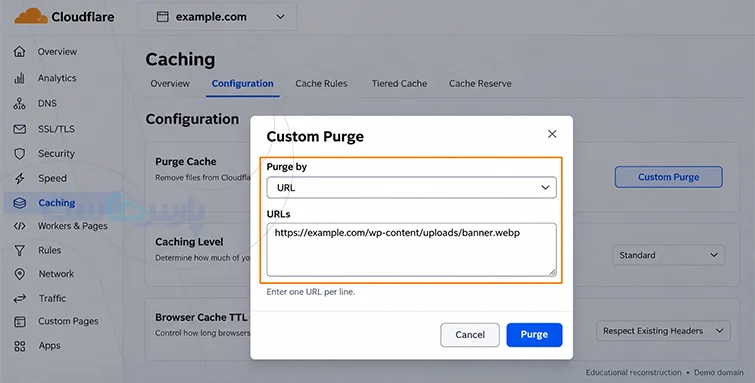
برای مثال:
https://example.com/wp-content/uploads/banner.webp
اگر تصویر یا فایل CSS تغییر کرده، نشانی همان فایل را وارد کنید؛ پاکسازی نشانی صفحه همیشه کش فایلهای داخل آن را حذف نمیکند. کلادفلر نیز پاکسازی هدفمند بر اساس URL را به پاکسازی کامل ترجیح میدهد. گزینه Purge Everything برای تغییرات گسترده کاربرد دارد، اما درخواستهای بعدی برای دریافت محتوا دوباره به سرور اصلی مراجعه میکنند.
تفاوت حذف کش وردپرس با حذف کش مرورگر و سرور
برای انتخاب روش درست، محل نگهداری نسخه قدیمی را مشخص کنید:
| نوع کش | چه چیزی نگه میدارد؟ | مسیر معمول پاکسازی |
| کش صفحه | خروجی آماده صفحات | افزونه یا ابزار کش سرور |
| کش آبجکت | دادهها و نتایج قابل استفاده مجدد | ابزار Object Cache یا WP-CLI |
| کش مرورگر | فایلها و پاسخهای محلی | تنظیمات مرورگر |
| کش CDN | محتوای قابل کش در شبکه توزیع محتوا | داشبورد CDN |
| فایلهای بهینهسازی | خروجیهای تولیدی CSS و JavaScript | بخش بهینهسازی افزونه |
کش صفحه ممکن است در سطح افزونه یا سرور کار کند؛ بنابراین «کش وردپرس» و «کش سرور» همیشه دو نسخه مستقل نیستند. پاکسازی یک ابزار هم لزوما تمام لایههای دیگر را پوشش نمیدهد.
آیا حذف کش وردپرس بر سرعت و سئو سایت تاثیر دارد؟
پاک کردن کش وردپرس راهی برای نمایش نسخه تازه است؛ پاکسازی بیشتر، به معنی سرعت بیشتر نیست. پس از حذف کش، سرور برای ساخت دوباره پاسخها پردازش انجام میدهد و ممکن است اولین بازدیدها کندتر باشند.
حذف کش بهخودیخود رتبه سایت را افزایش نمیدهد. اثر احتمالی آن به رفع مشکل محتوا، عملکرد و تجربه کاربر مربوط است. برای افزایش سرعت سایت وردپرسی، علاوه بر کش، تصاویر، افزونههای سنگین، زمان پاسخ سرور و منابع هاست را بررسی کنید.
در فروشگاهها، صفحات سبد خرید، تسویهحساب و حساب کاربری باید قواعد متناسب داشته باشند. نمایش اطلاعات شخصی یک کاربر به دیگری، مسئلهای در تنظیمات کش است و با پاکسازی روزانه حل نمیشود. پیش از انتخاب یا خرید CDN، روش پاکسازی کش و امکان تعریف استثنا برای صفحات پویا را بررسی کنید.
رفع مشکل پاک نشدن کش سایت وردپرس
اگر پس از پاکسازی همچنان نسخه قبلی را میبینید، این ترتیب را دنبال کنید:
۱. ذخیره تغییر را تایید کنید: شاید صفحهساز یا قالب هنوز تغییر را منتشر نکرده باشد.
۲. نشانی را تطبیق دهید: نسخههای www، بدون www و زیردامنه آزمایشی را اشتباه نگیرید.
۳. کش داخلی را پیش از CDN پاک کنید: وگرنه CDN ممکن است دوباره نسخه قدیمی سرور را دریافت کند.
۴. خروجی CSS را بررسی کنید: گاهی صفحهساز به بازسازی فایلهای تولیدی نیاز دارد.
۵. با کاربر مهمان آزمایش کنید: نتیجه حساب مدیریتی همیشه نماینده بازدیدکننده نیست.
۶. گزارش خطا را ببینید: کمبود فضا، مالکیت فایل یا دسترسی نامناسب ممکن است پاکسازی را مختل کند.
۷. ابزارهای همپوشان را بررسی کنید: چند سامانه کش صفحه با قواعد متداخل، تشخیص علت را سخت میکنند.
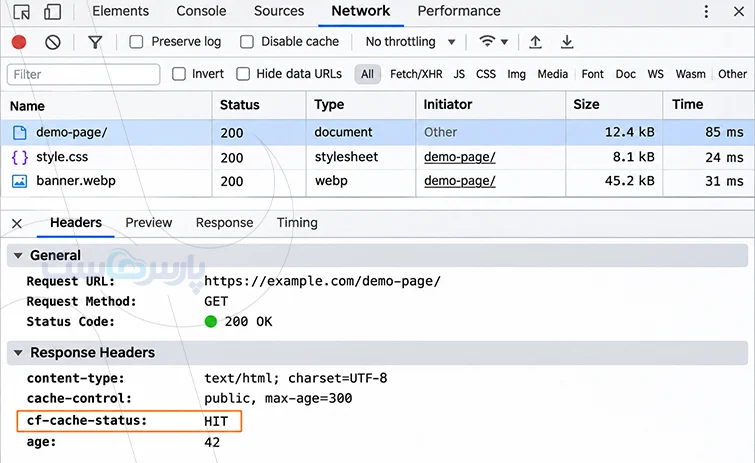
برای بررسی فنیتر، در ابزار Network مرورگر پاسخ صفحه و فایل تغییرکرده را ببینید. هدرهایی مانند Age، CF-Cache-Status یا X-LiteSpeed-Cache، در صورت وجود، سرنخ میدهند؛ نبودن آنها بهتنهایی نبود کش را ثابت نمیکند.
پس از رفع مشکل، صفحه اصلی، منو، فرمها و در فروشگاه، سبد خرید و پرداخت را آزمایش کنید.
سوالات متداول درباره پاک کردن کش هاست وردپرس
۱. آیا حذف کش سایت وردپرس اطلاعات سایت را پاک میکند؟
خیر؛ پاکسازی صحیح کش فقط نسخههای موقت را حذف میکند و نوشتهها، محصولات، سفارشها و حسابهای کاربران باقی میمانند. برای این کار از ابزار پاکسازی افزونه یا هاست استفاده کنید و فایلهای ناشناخته را دستی حذف نکنید.
۲. هر چند وقت یکبار کش وردپرس را پاک کنیم؟
زمانی که پس از تغییر محتوا، قالب یا تنظیمات، نسخه قدیمی سایت همچنان نمایش دارد، کش مرتبط را پاک کنید. پاکسازی کامل روزانه معمولا لازم نیست؛ بسیاری از افزونهها کش بخشهای تغییرکرده را خودکار بهروز میکنند.
۳. چرا بعد از حذف کش، سایت موقتا کند میشود؟
پس از حذف کش، سرور باید صفحات و دادههای موردنیاز را دوباره پردازش و ذخیره کند؛ بنابراین درخواستهای اولیه ممکن است کندتر باشند. با بازسازی کش، سرعت معمولا به وضعیت قبلی برمیگردد؛ قابلیت پیشبارگذاری نیز این فرایند را زودتر آغاز میکند.




۰