آموزش ساخت ساب دامین در سی پنل و دایرکت ادمین
ساب دامین بخشی مجزا و مستقل از دامنه اصلی است که بدون نیاز به خرید دامنه جدید، امکان راهاندازی بخشهای مختلف را روی هاست فراهم میکند. وقوع هرگونه اشتباه در تنظیمات این بخش میتواند ارتباط کاربران با سایت شما را قطع کند و به سئوی سایت ضربه بزند. در این نوشته از مجله پارس هاست […]

۰۴/۰۸/۲۰۲۶
آخرین بروزرسانی:
۲ ماه پیش
آموزش ساخت ساب دامین در سی پنل و دایرکت ادمین
ساب دامین بخشی مجزا و مستقل از دامنه اصلی است که بدون نیاز به خرید دامنه جدید، امکان راهاندازی بخشهای مختلف را روی هاست فراهم میکند. وقوع هرگونه اشتباه در تنظیمات این بخش میتواند ارتباط کاربران با سایت شما را قطع کند و به سئوی سایت ضربه بزند. در این نوشته از مجله پارس هاست نحوه ساخت ساب دامین را بهصورت گام به گام در سی پنل و دایرکت ادمین بررسی میکنیم و مروری بر تنظیمات صحیح آن خواهیم داشت.
ساب دامین چیست و چه کاربردی دارد؟
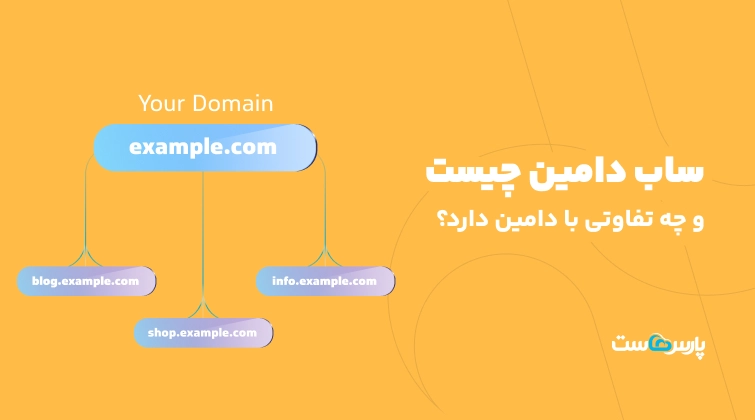
ساب دامین یا زیر دامنه، بخشی است که پیش از نام اصلی دامنه قرار میگیرد و یک آدرس اینترنتی مجزا ایجاد میکند. بهبیان ساده، ساب دامین مانند یک شعبه مستقل از مغازه اصلی شماست که به شما امکان میدهد بدون نیاز به خرید دامنه جدید، بخشهای فنی متفاوتی را روی هاست خود بسازید. برای آشنایی بیشتر، مقاله «ساب دامین چیست» را مطالعه کنید.
آموزش ساخت ساب دامین در سی پنل (cPanel)
در نسخههای جدید سی پنل بخش قدیمی Subdomains حذف شده و فرایند ساخت زیردامنه با بخش Domains ادغام شدهاست. پیشنیازهای اصلی ساخت ساب دامین در سی پنل شامل موارد زیر است:
- دسترسی به مشخصات ورود به کنترل پنل سی پنل
- اتصال صحیح دامنه اصلی به هاست و تنظیم بودن نیمسرورها
حال برای ساخت ساب دامین در سی پنل مراحل زیر را به ترتیب انجام دهید. این کار برای دامنه com و سایر دامنههای دیگر مشابه است و فرقی تو فرایند کار ایجاد نمیکند.
گام ۱: ورود به سی پنل
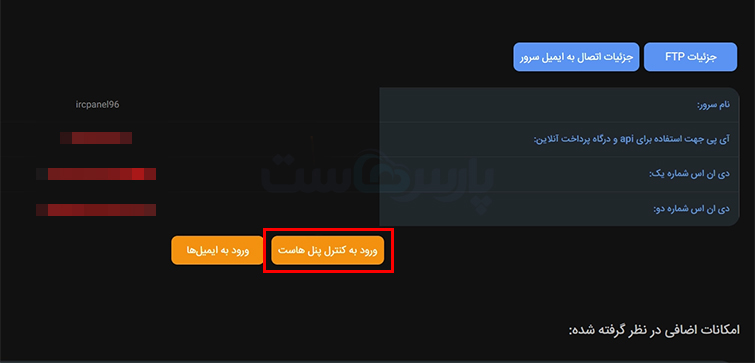
آدرس سی پنل خود را در مرورگر وارد کنید (مانند [YourDomain.com/cpanel](https://YourDomain.com/cpanel) یا پورت ۲۰۸۳) و با نام کاربری و رمز عبور خود وارد شوید. همچنین میتوانید از طریق پنل کاربری شرکت هاستینگ خود وارد سی پنل شوید.
گام ۲: ورود به بخش Domains
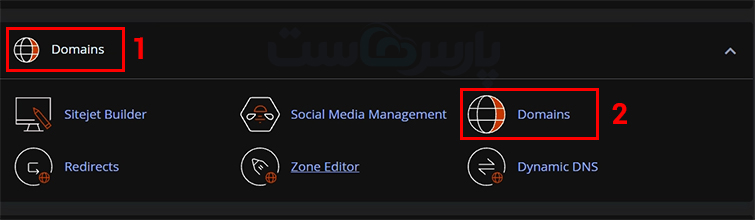
در صفحه اصلی داشبورد، به بخش Domains بروید و روی گزینه Domains کلیک کنید.
گام ۳: شروع ایجاد دامنه جدید
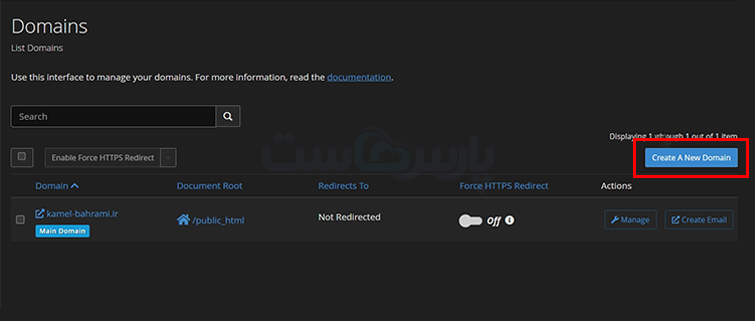
در صفحه بازشده، روی دکمه آبی رنگ Create A New Domain در سمت راست صفحه کلیک کنید.
گام ۴: وارد کردن آدرس ساب دامین
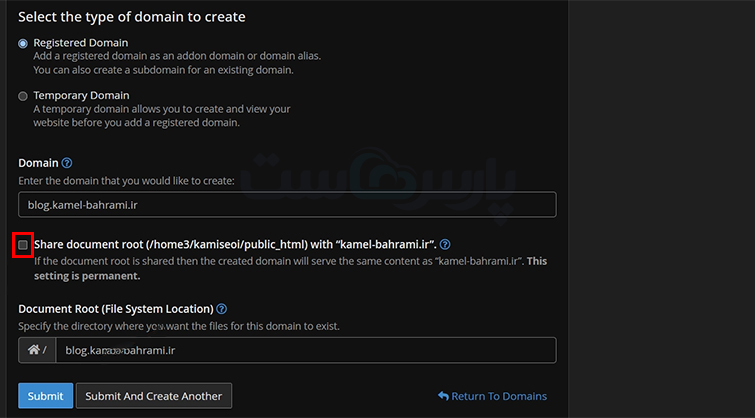
در کادر Domain، آدرس کامل زیر دامنه خود را بهصورت دقیق بنویسید (بهعنوان مثال: blog.domain.com).
گام ۵: تنظیم پوشه اختصاصی (بسیار مهم)
تیک گزینه Share document root را بردارید. با این کار، پوشه فایلهای ساب دامین از دامنه اصلی جدا میشود تا کدهای آنها با یکدیگر تداخل پیدا نکنند. سی پنل بهطور خودکار مسیر این پوشه جدید را در کادر پایین نشان میدهد.
گام ۶: ثبت ساب دامین
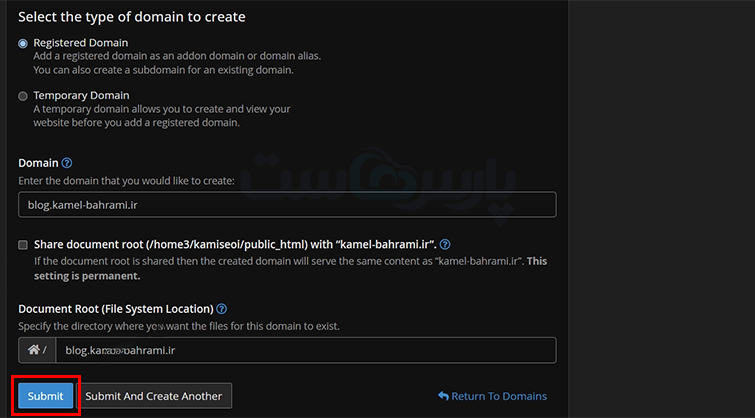
روی دکمه Submit کلیک کنید تا ساب دامین شما در کمتر از چند ثانیه ایجاد شود.
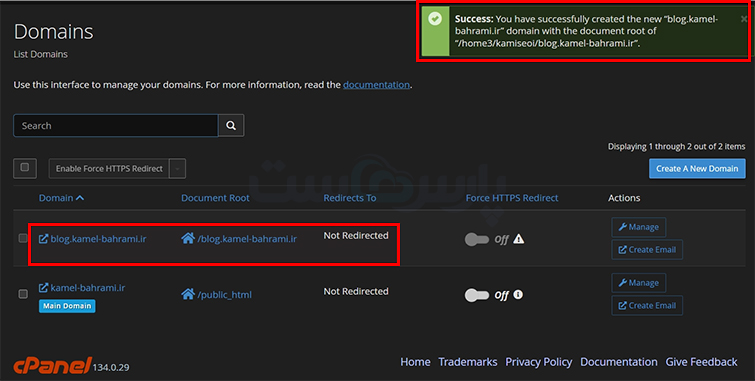
حال همانطور که میبینید ساب دامین یا زیر دامنه ما ایجاد شدهاست و پیغام موفقیت آمیز بودن فرایند هم نشان داده خواهد شد.
اقدامات پس از ساخت زیر دامنه در سی پنل
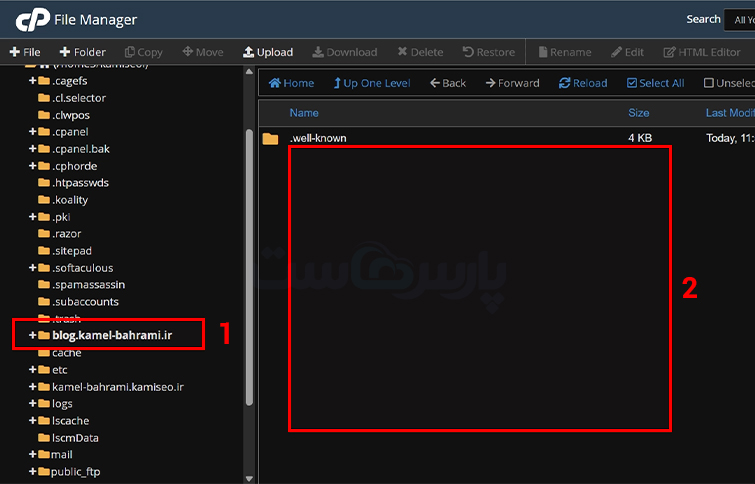
پس از ایجاد ساب دامین در سی پنل با ورود به بخش File Manager در هاست خود، وارد پوشه همنام ساب دامین شوید و فایلهای پروژه یا سیستم مدیریت محتوای خود را در آنجا آپلود کنید.
نکته: فعال شدن ساب دامین جدید در اینترنت اغلب بین ۵ تا ۱۵ دقیقه زمان میبرد. اگر پس از این مدت همچنان با خطای عدم اتصال مواجه شدید، حافظه پنهان (Cache) مرورگر خود را پاک کنید یا چند دقیقه دیگر منتظر بمانید. بهعلاوه، برای آشنایی بیشتر با سی پنل و تنظیمات اختصاصی آن میتوانید مقاله سی پنل چیست را مطالعه کنید.
نحوه حذف ساب دامین در سی پنل
برای حذف زیر دامنه در سی پنل هم کافی است که اقدامات ساده زیر را انجام دهید:
- دوباره به بخش Domain در سی پنل مراجعه کنید.
- حال گزینه مدیریت زیر دامنه را انتخاب کنید.
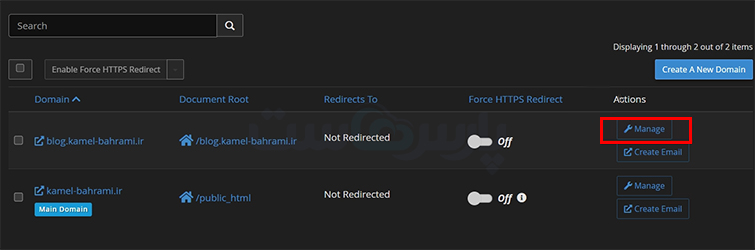
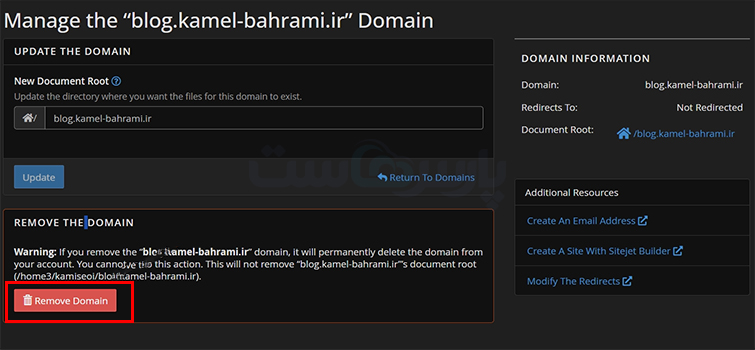
- در این مرحله طبق تصویر زیر گزینه حذف زیر دامنه را بزنید.
آموزش ایجاد ساب دامین در دایرکت ادمین (DirectAdmin)
کنترل پنل دایرکتادمین در پوستههای جدید خود (پوسته Evolution)، فرایند ایجاد زیر دامنه را بسیار سادهتر کردهاست. در ادامه، روش استاندارد و سریع ایجاد ساب دامین را به صورت گام به گام بررسی میکنیم:
گام ۱: ورود به دایرکت ادمین
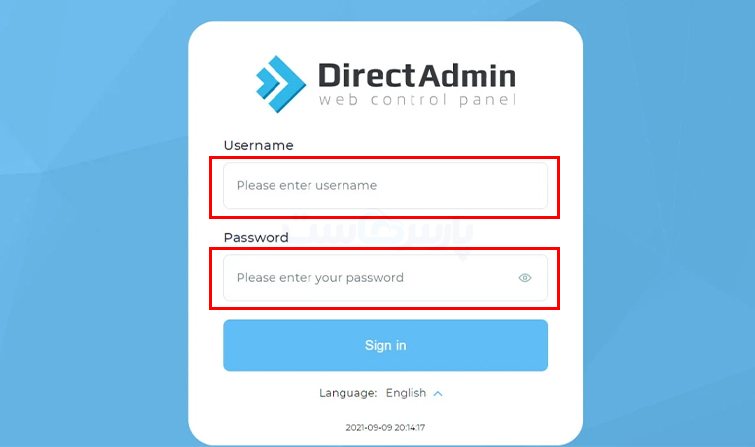
آدرس پنل خود را بهصورت [https://your-domain.com:2222](https://your-domain.com:2222) یا آی پی هاست همراه با پورت ۲۲۲۲ در مرورگر وارد کنید و با مشخصات کاربری خود وارد شوید.
گام ۲: رفتن به بخش مدیریت زیردامنه ها
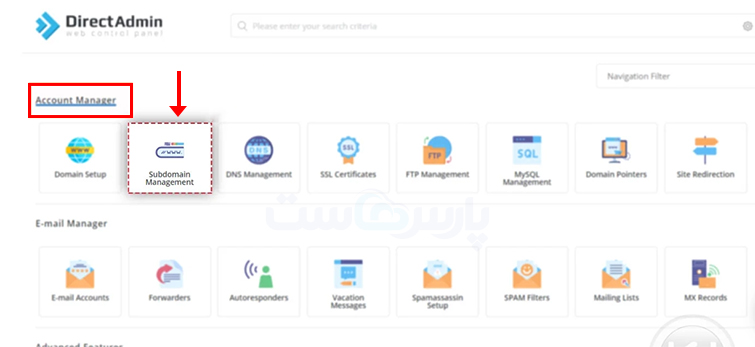
از منوی اصلی مدیریت هاست، ابتدا به بخش Account Manager بروید و سپس روی گزینه Subdomain Management کلیک کنید.
گام ۳: وارد کردن نام و ثبت زیردامنه
نام مورد نظر خود را برای زیر دامنه در کادر خالی بنویسید و روی دکمه ADD SUBDOMAIN کلیک کنید.
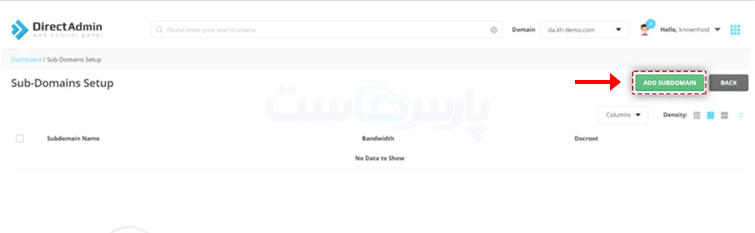
گام ۴: اتمام کار و تایید ساخت
پس از کلیک روی دکمه افزودن ساب دامین، ساب دامین شما با موفقیت ساخته میشود و آماده استفاده خواهد بود.
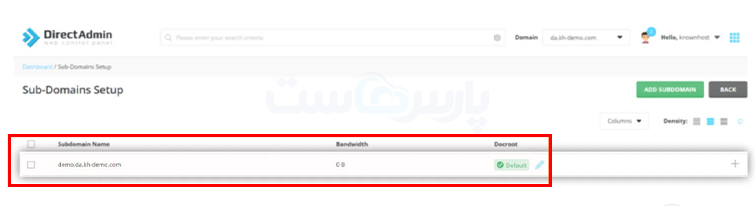
نحوه حذف ساب دامین در دایرکت ادمین
اگر زمانی نیاز به پاک کردن زیر دامنه داشتید، میتوانید این مراحل کوتاه را طی کنید:
- دوباره به مسیر Account Manager و سپس Subdomain Management بروید.
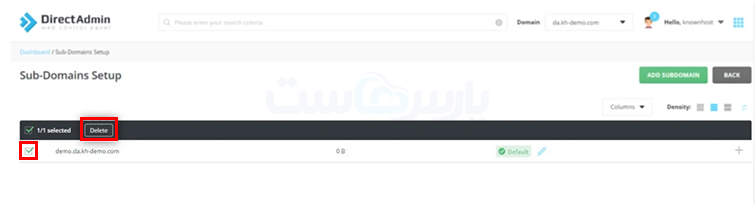
- ساب دامین مورد نظر خود را از لیست انتخاب کنید.
- روی دکمه Delete کلیک کنید تا زیر دامنه به طور کامل حذف شود.
تنظیمات رکورد DNS و نحوه اتصال ساب دامین به هاست دیگر
گاهی اوقات میخواهید بخش خاصی از سایت خود را روی یک سرور مجزا میزبانی کنید؛ مثلا وبلاگ روی هاست اصلی و بخش فروشگاه یا سرور دانلود روی یک سرور دیگر قرار بگیرد. برای این کار نیازی به انتقال کل دامنه نیست و فقط با تنظیمات DNS در کنترل پنل هاست خود، ساب دامین را به سرور مقصد متصل میکنید.
آموزش ست کردن رکورد A و CNAME
بسته به اطلاعاتی که هاست مقصد در اختیار شما قرار میدهد، باید یکی از دو رکورد زیر را در بخش DNS Zone Editor کنترل پنل خود بسازید:
- رکورد A (اتصال مستقیم به آی پی): این رکورد ساب دامین را به یک آی پی عددی و ثابت متصل میکند و برای مواردی مانند اتصال به سرور دانلود اختصاصی استفاده میشود.
- رکورد CNAME (اتصال به نام دامنه دیگر): این رکورد ساب دامین شما را به یک آدرس متنی دیگر متصل میکند و بیشتر برای اتصال به وبلاگهای آماده یا سرویسهای ابری کاربرد دارد.
گام ۱: ورود به بخش مدیریت دی ان اس هاست
وارد کنترل پنل هاست خود (سی پنل یا دایرکت ادمین) شوید و ابزار Zone Editor یا DNS Management را باز کنید.
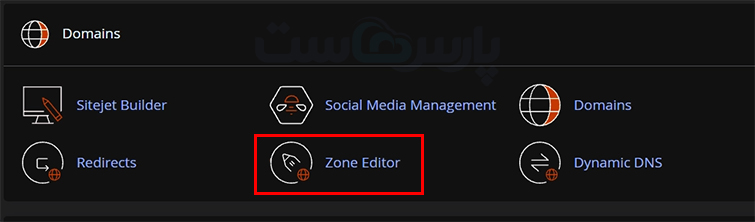
گام ۲: انتخاب نوع رکورد و ثبت اطلاعات
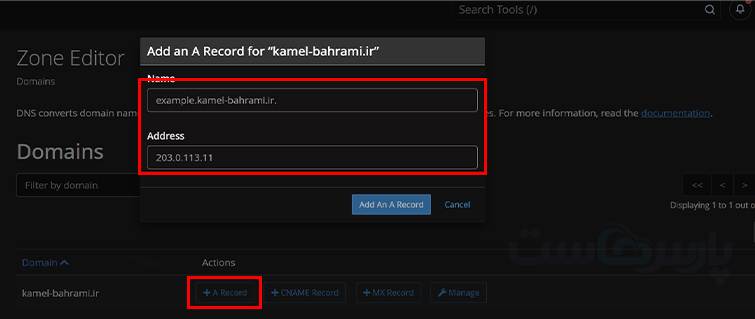
روی دکمه افزودن رکورد کلیک کنید و با توجه به نیاز خود، اطلاعات را طبق الگوی زیر در کادرها بنویسید:
- در صورت استفاده از رکورد A: در کادر Name نام ساب دامین (مانند dl)، در کادر Type گزینه A و در کادر IP آدرس سرور مقصد را وارد کنید.
- در صورت استفاده از رکورد CNAME: در کادر Name نام ساب دامین (مانند shop)، در کادر Type گزینه CNAME و در کادر Record آدرس متنی مقصد را بنویسید.
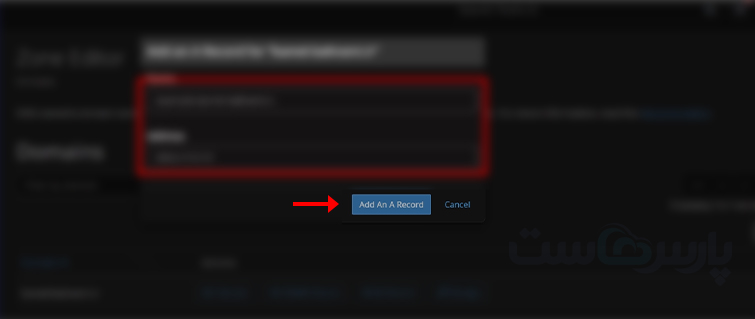
گام ۳: ذخیره اطلاعات و فعالسازی
روی دکمه Save یا Add Record کلیک کنید و منتظر بمانید؛ تغییرات دی ان اس اغلب بین ۱۵ دقیقه تا چند ساعت در سراسر اینترنت فعال میشوند.
تفاوت ساب دامین و ساب فولدر
تفاوت اصلی این دو ساختار در نحوه سازماندهی محتوا و رفتار موتورهای جستوجو است، طوری که:
- ساب دامین مانند یک سایت مستقل عمل میکند.
- ساب فولدر تنها یک پوشه در دل سایت اصلی شماست.
انتخاب میان این دو مستقیما روی استراتژی سئو، امنیت کدها و مدیریت منابع سرور شما تاثیر میگذارد.
تاثیر ساب دامین بر سئو
موتورهای جستوجو بهطور معمول ساب دامینها را بهعنوان بخشهایی مستقل از دامنه اصلی شناسایی میکنند که این موضوع فرایند سئو را حساستر میکند. در حالت کلی تاثیرات کلیدی ساب دامین بر سئو را میتوانیم اینگونه بیان کنیم:
- عدم انتقال خودکار اعتبار سئو و نیاز به ساخت بکلینکهای اختصاصی برای ساب دامین
- تقسیم شدن بودجه خزش گوگل بین دامنه اصلی و زیردامنهها برای ایندکس صفحات
- نیاز به ثبت و تایید جداگانه هر ساب دامین در گوگل سرچ کنسول برای بررسی آمارها
- احتمال رقابت ساب دامین و دامنه اصلی روی کلمات کلیدی مشترک در صورت عدم مدیریت درست محتوا
- امکان استفاده موفق از زیر دامنه برای هدفگیری زبانهای مختلف و تفکیک پروژههای کاملا متفاوت
پلتفرم Search Engine Journal (SEJ) که از بزرگترین و معتبرترین مراجع تحلیل سئو در دنیا است، در یکی از تحلیلهای خود درباره دیدگاه رسمی گوگل اینگونه مینویسد:
“Is it better to use subfolders or subdomains? You should choose whatever is easiest for you to organize and manage. From an indexing and ranking perspective, Google doesn’t have a preference.” «آیا استفاده از ساب فولدرها بهتر است یا ساب دامینها؟ شما باید هر کدام را که سازماندهی و مدیریت آن برایتان آسانتر است انتخاب کنید. از نظر ایندکس و رتبهبندی، گوگل هیچ ترجیحی بین این دو قائل نیست.»
در نهایت چه زمانی باید ساب دامین بسازیم؟
اگر پروژه شما یکی از شرایط زیر را دارد، ساخت ساب دامین بهترین و منطقیترین مسیر فنی برای شما است:
- نیاز به استفاده از یک سیستم مدیریت محتوای (CMS) متفاوت برای بخشی خاص از سایت
- جداسازی کدهای برنامهنویسی بخشهای سنگین (مانند پرتال کاربران یا سیستم تیکت) جهت حفظ امنیت و سرعت سایت اصلی
- راهاندازی صفحات اختصاصی و مستقل برای زبانهای مختلف یا مناطق جغرافیایی گوناگون
- ایجاد یک محیط کاملا ایزوله و آزمایشی (Staging) برای تست قالبها و آپدیتها پیش از انتشار نهایی
اگر برای شروع پروژه یا ساب دامین جدید خود به بستری امن و پرسرعت نیاز دارید، همین حالا با خدمات ثبت دامنه اختصاصی و خرید هاست با کیفیت از پارس هاست، قدم اول را محکم بردارید و از پشتیبانی ۲۴ ساعته کارشناسان فنی ما بهرهمند شوید.
سوالات متداول
۱. چه زمانی نیاز به ایجاد ساب دامین وجود دارد؟
ساب دامین در مواردی که سازماندهی محتوا، راهاندازی فروشگاه، پشتیبانی، وبلاگ، نسخههای چندزبان یا منطقهای و محیطهای تست یا پورتالهای کاربری نیاز باشد به آن نیاز خواهیم داشت.
۲. تاثیر ساب دامین بر سئو چیست؟
ساب دامین برای سئو مثل یک سایت جداگانه عمل میکند، اعتبار دامنه اصلی را به ارث نمیبرد و نیاز به بکلینک و تنظیمات مستقل دارد؛ اما برای تفکیک محتوای کاملا متفاوت مفید است.
۳. آیا ساخت ساب دامین هزینه دارد؟
خیر، ایجاد آن کاملا رایگان است و محدودیتی جز منابع و تنظیمات هاست شما ندارد.
۴. چقدر زمان میبرد تا ساب دامین جدید فعال شود؟
بهطور معمول بین ۵ تا ۳۰ دقیقه زمان میبرد تا تغییرات دیاناس در سراسر اینترنت اعمال و ساب دامین فعال شود.
۵. آیا ساب دامین برای سئوی سایت ضرر دارد؟
خیر، ضرری ندارد؛ اما چون گوگل آن را مستقل میبیند، اعتبار سئوی دامنه اصلی به طور خودکار به آن منتقل نمیشود.






۰