آموزش نصب Node.js روی ویندوز، لینوکس و مک
نصب Node.js اولین قدم برای اجرای کدهای جاوا اسکریپت خارج از مرورگر و ساخت برنامههای سمت سرور است. برای نصب این محیط، باید نسخه مناسب سیستم عامل خود را دانلود کنید یا سراغ ابزارهایی مثل NVM بروید که مدیریت چند نسخه را سادهتر میکنند. اما کدام روش بهتر است؟ اگر تازه برنامهنویسی را شروع کردهاید، […]

۰۸/۱۱/۲۰۲۶
آخرین بروزرسانی:
۱ روز پیش
آموزش نصب Node.js روی ویندوز، لینوکس و مک
نصب Node.js اولین قدم برای اجرای کدهای جاوا اسکریپت خارج از مرورگر و ساخت برنامههای سمت سرور است. برای نصب این محیط، باید نسخه مناسب سیستم عامل خود را دانلود کنید یا سراغ ابزارهایی مثل NVM بروید که مدیریت چند نسخه را سادهتر میکنند. اما کدام روش بهتر است؟ اگر تازه برنامهنویسی را شروع کردهاید، نصب معمولی انتخاب سادهای است؛ در پروژههای حرفهای که به نسخههای متفاوت Node.js نیاز دارند، استفاده از مدیر نسخه دردسرهای بعدی را کمتر میکند.
در این مقاله از مجله پارس هاست، پیشنیازها، آموزش نصب nodejs در ویندوز ۱۱ و ۱۰، اوبونتو، لینوکس و مک، نصب npm و اجرای اولین پروژه را بررسی میکنیم. تا انتها همراه ما باشید.
پیشنیازهای نصب Node.js
برای نصب Node.js به ابزارهای پیچیدهای نیاز ندارید. یک سیستم عامل سازگار، دسترسی به اینترنت برای دریافت فایلها و دسترسی به ترمینال (Terminal) یا خط فرمان برای بررسی نصب کافی است. در ویندوز از Command Prompt یا PowerShell، در لینوکس از Terminal و در مک نیز از Terminal استفاده میکنید.
قبل از شروع، این موارد را بررسی کنید:
- سیستم عامل و معماری پردازنده: نسخه مناسب ویندوز، لینوکس یا macOS و معماری x64 یا ARM64 را انتخاب کنید.
- دسترسی نصب: برای نصب معمولی ویندوز، دسترسی لازم برای اجرای فایل نصب را داشته باشید. نصب با NVM معمولا به تغییرات سیستمی کمتری نیاز دارد.
- نسخه مورد نیاز پروژه: اگر قرار است پروژهای آماده را اجرا کنید، فایل package.json و مستندات آن را برای پیدا کردن نسخه سازگار بررسی کنید.
- نصب قبلی Node.js: اگر قبلا Node.js نصب کردهاید، ابتدا نسخه آن را بررسی کنید تا چند نصب مختلف با یکدیگر تداخل نداشته باشند.
نکته: اگر هنوز نمیدانید Node.js چیست و چه فرقی با VS Code دارد، نقش این دو را جدا کنید: VS Code برای نوشتن و مدیریت کد است، Node.js کد جاوا اسکریپت را اجرا میکند و npm بستهها و وابستگیهای پروژه را مدیریت میکند.
دانلود Node.js و انتخاب نسخه مناسب
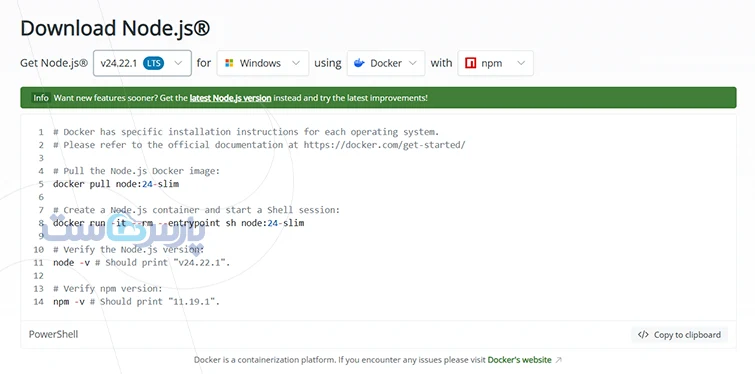
برای دانلود Node.js به وبسایت رسمی Node.js مراجعه کنید. در این صفحه نسخههای مختلف و گزینههای دریافت متناسب با سیستم عامل نمایش داده میشوند. سراغ فایلهای سایتهای ناشناس نروید؛ فایل نصب را از منبع رسمی دریافت کنید.
در زمان نگارش این مقاله، نسخههای ۲۴ و ۲۶ Node.js در شاخه LTS قرار دارند. برای انتخاب نسخه مناسب، سازگاری آن با پروژه را بررسی کنید و آخرین وضعیت انتشار را در وبسایت رسمی Node.js ببینید. وضعیت نسخهها تغییر میکند؛ پس پیش از نصب، برچسب نسخه را در صفحه رسمی بررسی کنید.
تفاوت نسخههای LTS و Current
نسخههای Node.js دو مسیر انتشار اصلی دارند که هرکدام برای شرایط متفاوتی مناسباند.
| معیار | LTS | Current |
| هدف اصلی | استفاده پایدار و بلندمدت | دسترسی به قابلیتهای جدیدتر |
| مناسب برای | پروژههای واقعی و محیط تولید | آزمایش و توسعه قابلیتهای تازه |
| پشتیبانی | دوره پشتیبانی بلندمدت | دوره انتشار فعال و کوتاهتر |
| پیشنهاد برای شروع | انتخاب پیشنهادی | مناسب نیازهای مشخص توسعه |
LTS مخفف Long-Term Support است و برای پروژههایی که به پایداری و پشتیبانی بلندمدت نیاز دارند، انتخاب مناسبی محسوب میشود. نسخه Current زودتر قابلیتهای تازه را دریافت میکند، اما پیش از استفاده در محیط عملیاتی باید سازگاری وابستگیها و ابزارهای پروژه را بسنجید.
اگر تازه کار با نود جی اس (Node.js) را شروع کردهاید، نسخه پایدار LTS را نصب کنید؛ مگر اینکه پروژه مشخصی نسخه دیگری را درخواست کرده باشد.
آموزش نصب Node.js روی ویندوز ۱۰ و ۱۱
در ویندوز دو روش رایج پیش روی شماست: نصب مستقیم با فایل نصبی یا استفاده از NVM برای مدیریت نسخهها. روش اول برای شروع سریعتر است؛ روش دوم برای توسعهدهندگانی مناسب است که چند پروژه با نیازهای متفاوت دارند.
نصب Node.js با فایل نصبی
این روش به ابزار جانبی نیاز ندارد و Node.js و مدیریت بسته npm را در یک فرایند نصب میکند. مراحل زیر را بهترتیب انجام دهید.
۱. وارد صفحه دانلود رسمی Node.js شوید و نسخه LTS متناسب با ویندوز خود را انتخاب کنید.
۲. فایل نصب ویندوز با پسوند .msi را دانلود و اجرا کنید.
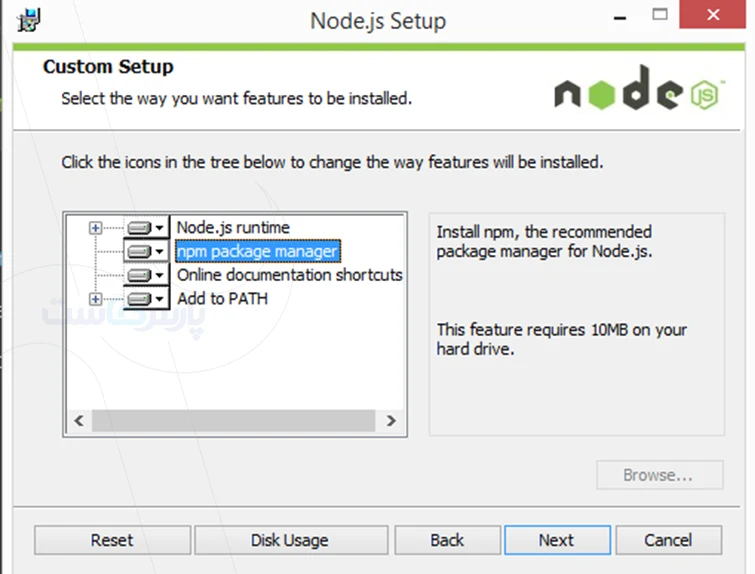
۳. مراحل نصب را ادامه دهید و تنظیمات پیشفرض را نگه دارید. در صورت نمایش گزینه نصب ابزارهای جانبی برای کامپایل ماژولهای بومی، فقط زمانی آنها را انتخاب کنید که پروژهتان به این ابزارها نیاز دارد.
۴. پس از پایان نصب، پنجره Command Prompt یا PowerShell را باز کنید. اگر ترمینال از قبل باز بوده، آن را ببندید و دوباره اجرا کنید تا مسیرهای جدید را بخواند.
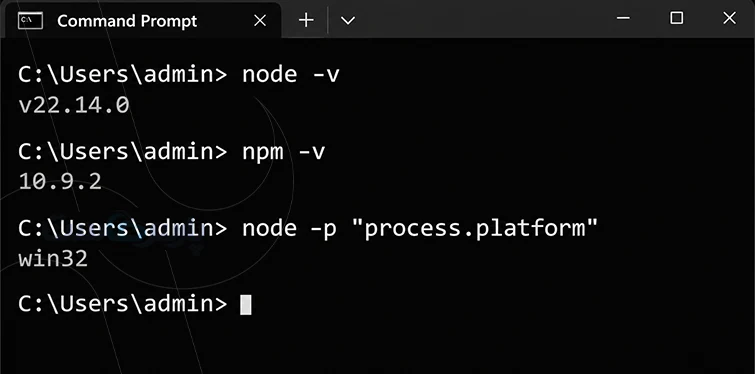
۵. فرمانهای زیر را جداگانه اجرا کنید تا نسخه نصبشده Node.js و npm نمایش داده شود.
node -v
npm -v
اگر هر دو فرمان شماره نسخه را نمایش دادند، نصب اولیه با موفقیت انجام شده است. در صورت نمایش خطای شناسایی نشدن فرمان، بخش رفع خطاهای رایج را بررسی کنید.
نصب Node.js با NVM
مدیریت نسخه NVM مخفف Node Version Manager است و نسخههای مختلف Node.js را مدیریت میکند. نکته مهم برای کاربران ویندوز این است که نسخه اصلی nvm برای محیطهای یونیکسمانند طراحی شده و با NVM for Windows تفاوت دارد. پس برای ویندوز، ابزار مخصوص همین سیستم عامل را نصب کنید.
مراحل نصب با NVM for Windows به این شکل است:
۱. به مستندات رسمی NVM for Windows بروید و فایل نصب را دریافت کنید.
۲. فایل نصب را اجرا کنید و مراحل راه اندازی Node.jsرا تا پایان پیش ببرید. اگر نود جی اس را قبلا بهصورت مستقیم نصب کردهاید، ابتدا وضعیت نصب قبلی را بررسی کنید؛ وجود دو نصب مستقل ممکن است باعث شود ویندوز نسخه متفاوتی را اجرا کند.
نکته: در ویندوز، برای اجرای دستورهای nvm install و nvm use معمولا باید Command Prompt یا PowerShell را با دسترسی Administrator باز کنید؛ زیرا NVM for Windows برای مدیریت نسخهها از لینکهای سیستمی استفاده میکند.
۳. ترمینال جدیدی باز کنید و فرمان زیر را برای نصب نسخه LTS اجرا کنید.
nvm install lts
۴. سپس نسخه نصبشده را فعال کنید.
nvm use lts
۵. با اجرای node -v و npm -v از فعال بودن Node.js و npm مطمئن شوید.
مزیت این روش وقتی مشخص میشود که مثلا یک پروژه قدیمی به Node.js نسخه ۲۲ و پروژه جدیدتان به نسخه ۲۴ نیاز داشته باشد. هر دو نسخه را نصب میکنید و هنگام کار، نسخه مورد نیاز را فعال میکنید. شماره نسخهها را با نیاز واقعی پروژه هماهنگ کنید.
آموزش نصب Node.js در لینوکس و اوبونتو
در لینوکس، نصب نود جی اس از مخازن توزیع، بستههای رسمی یا ابزار مدیریت نسخه انجام میشود. برای محیط توسعه، NVM معمولا انتخاب انعطافپذیری است؛ چون نسخههای مختلف را در حساب کاربری شما نگه میدارد و از وابستگی به نسخه موجود در مخزن توزیع کم میکند.
اوبونتو یکی از توزیعهای لینوکس است که برای اجرای برنامههای سمت سرور کاربرد زیادی دارد. اگر با این سیستمعامل آشنایی ندارید، مقاله اوبونتو چیست را بخوانید و سپس مراحل نصب Node.js را ادامه دهید.
برای نصب Node.js در اوبونتو با NVM، ابتدا Terminal را باز کنید. فرمان زیر اسکریپت نصب NVM را از مخزن رسمی پروژه دریافت و اجرا میکند؛ پیش از اجرای هر اسکریپت اینترنتی، منبع آن را بررسی کنید.
curl -o- https://raw.githubusercontent.com/nvm-sh/nvm/v0.40.8/install.sh | bash
پس از پایان نصب، ترمینال را ببندید و دوباره باز کنید. اگر فرمان nvm شناسایی نشد، فایل پیکربندی Shell مانند .bashrc یا .zshrc را بررسی کنید. در بعضی محیطها، بارگذاری دستی تنظیمات زیر مشکل را برطرف میکند:
source ~/.bashrc
حالا نسخه LTS را نصب کنید و وضعیت آن را بررسی کنید:
nvm install –lts
nvm use –lts
node -v
npm -v
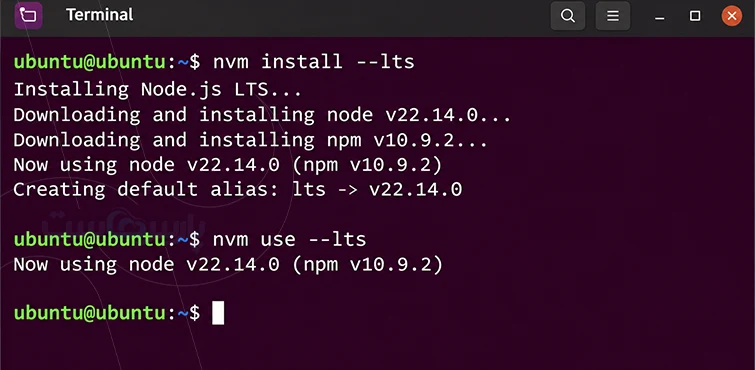
در این روش، npm همراه نسخه Node.js نصب میشود و برای شروع کار به نصب جداگانه آن نیاز ندارید. مستندات رسمی npm نیز استفاده از مدیر نسخه را برای مدیریت نصب و کاهش مشکلات دسترسی پیشنهاد میکند:
“We strongly recommend using a Node version manager like nvm to install Node.js and npm.” «ما قویا توصیه میکنیم برای نصب Node.js و npm از یک مدیر نسخه مانند nvm استفاده کنید.»
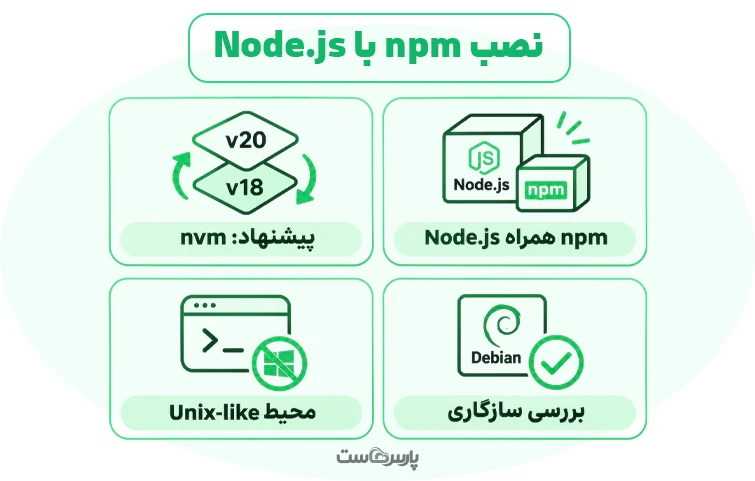
اگر از توزیع دیگری مانند Debian استفاده میکنید، ابتدا سازگاری روش نصب با توزیع و معماری سیستم را بررسی کنید. فرمانهای بالا برای نصب NVM در محیطهای یونیکسمانند هستند و نباید آنها را در PowerShell معمولی ویندوز اجرا کنید.
آموزش نصب Node.js در مک
برای نصب Node.js در macOS دو راه اصلی دارید: دریافت بسته نصب از وبسایت رسمی یا استفاده از ابزار مدیریت نسخه. اگر تازه شروع کردهاید، بسته نصب رسمی سادهتر است؛ اما برای توسعه چند پروژه، NVM کنترل بیشتری روی نسخهها میدهد.
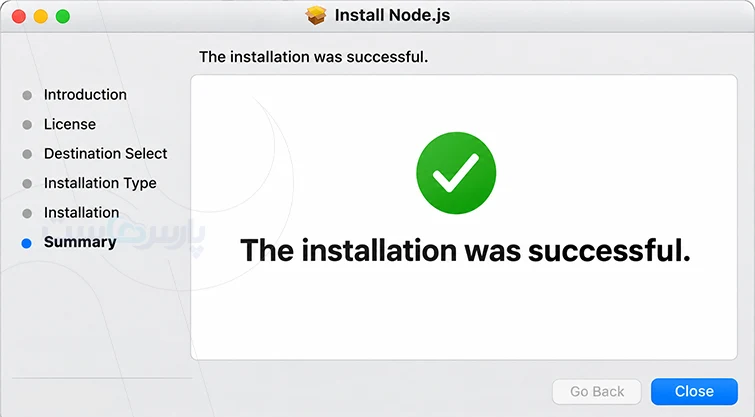
برای نصب مستقیم، وارد صفحه دانلود Node.js شوید، نسخه LTS مناسب معماری مک خود را انتخاب کنید و فایل نصب macOS را دریافت کنید. فایل را باز کنید و مراحل نصب را پیش ببرید. پس از پایان کار، Terminal را اجرا کنید و این دو فرمان را وارد کنید:
node -v
npm -v
اگر ترجیح میدهید از NVM استفاده کنید، اسکریپت نصب مخصوص محیطهای یونیکس مانند را از مخزن رسمی nvm دریافت کنید. سپس Terminal را دوباره باز کنید و فرمانهای نصب نسخه LTS را اجرا کنید:
nvm install –lts
nvm use –lts
کاربرانی که Homebrew را روی مک نصب کردهاند، گزینه دیگری هم دارند؛ با این حال، نصب Node.js از طریق Homebrew و مدیریت نسخه با NVM دو روش مستقلاند. اگر قصد دارید نسخه Node.js را برای پروژههای مختلف تغییر دهید، پیش از نصب، روش مدیریت نسخه را مشخص کنید تا مسیرهای اجرایی با هم تداخل پیدا نکنند.
بررسی نصب صحیح Node.js و npm
بعد از نصب، صرفا به پایان رسیدن مراحل نصب اکتفا نکنید. باید مطمئن شوید ترمینال نسخه درست را اجرا میکند و npm هم در دسترس است.
این فرمانها اطلاعات اولیه نصب را نمایش میدهند:
node -v
npm -v
node -p “process.platform”
فرمان اول نسخه Node.js، فرمان دوم نسخه npm و فرمان سوم نام سیستم عامل شناخته شده توسط محیط اجرا را نشان میدهد. برای مثال، خروجی فرمان سوم در ویندوز win32، در لینوکس linux و در مک darwin است.
اگر از NVM استفاده میکنید، فرمان زیر نیز نسخههای نصبشده را نشان میدهد:
nvm ls
در ویندوز، فرمانهای NVM for Windows را اجرا کنید؛ در لینوکس و مک نیز از نسخه اصلی NVM استفاده کنید. نام و کاربرد بعضی فرمانها مشابه است، اما این دو ابزار کاملا یکسان نیستند.
اجرای اولین پروژه Node.js
حالا که Node.js و npm نصب شدهاند، یک پروژه ساده بسازید تا مطمئن شوید محیط اجرا درست کار میکند. این آزمایش به فریمورک یا کتابخانه جانبی نیاز ندارد.
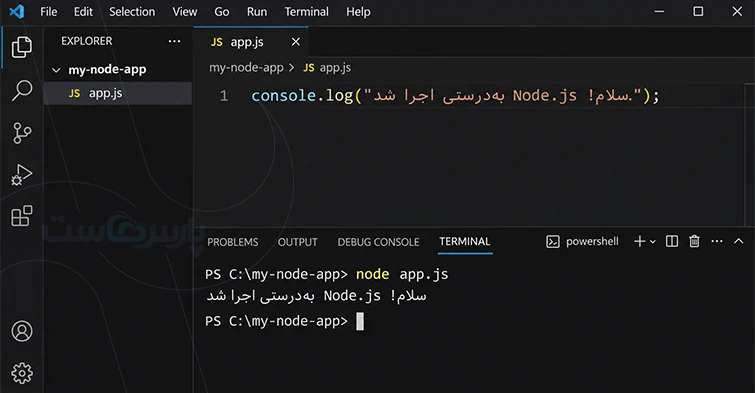
ابتدا یک پوشه با نام my-node-app بسازید و وارد آن شوید. سپس فایل app.js را ایجاد کنید و کد زیر را داخل آن قرار دهید:
console.log(“سلام! Node.js بهدرستی اجرا شد.”);
این برنامه یک پیام متنی را در ترمینال نمایش میدهد. برای اجرای آن، فرمان زیر را در همان پوشه وارد کنید:
node app.js
اگر پیام تعریفشده را مشاهده کردید، اجرای فایل جاوا اسکریپت از طریق Node.js درست انجام شده است.
برای آمادهسازی پروژه جهت نصب کتابخانهها، فرمان زیر را اجرا کنید:
npm init -y
این فرمان فایل package.json را با تنظیمات اولیه میسازد. اطلاعاتی مثل نام پروژه، نسخه، اسکریپتهای اجرایی و وابستگیها در این فایل نگهداری میشوند. هر زمان به کتابخانهای نیاز داشتید، npm آن را به پروژه اضافه میکند و اطلاعات وابستگی را ثبت میکند.
نکته: اگر قرار است برنامه را روی سرور اجرا کنید، نصب Node.js روی رایانه شخصی کافی نیست. محیط سرور هم باید نسخه سازگار Node.js، وابستگیهای پروژه و تنظیمات لازم برای اجرای برنامه را داشته باشد.
اجرای موفق برنامه روی کامپیوتر شخصی، اولین مرحله کار است. برای میزبانی پروژه و اجرای آن در محیط عملیاتی، میتوانید مشخصات هاست Node.js را بررسی کنید.
رفع خطاهای رایج نصب Node.js
بعضی خطاها به نصب ناقص مربوطاند و بعضی دیگر از تداخل نسخهها یا تنظیمات مسیر اجرایی سیستم ناشی میشوند. جدول زیر علت چند مشکل متداول و راهحل پیشنهادی آنها را نشان میدهد.
| خطا | علت احتمالی | راهحل |
| node is not recognized | مسیر Node.js در PATH ثبت نشده یا ترمینال قدیمی است | ترمینال را دوباره باز کنید و PATH را بررسی کنید. |
| npm is not recognized | نصب ناقص یا مشکل PATH | نصب Node.js و مسیر اجرایی npm را بررسی کنید. |
| nvm is not recognized | NVM درست نصب نشده یا تنظیمات Shell بارگذاری نشدهاند | ترمینال را بازگشایی و تنظیمات نصب را بررسی کنید. |
| خطای دسترسی هنگام نصب بسته | محدودیت مجوز پوشهها | از نصب سراسری غیرضروری خودداری کنید و سطح دسترسی را اصلاح کنید. |
| اجرای نسخه اشتباه Node.js | وجود چند نصب یا فعال نبودن نسخه موردنظر | مسیر اجرایی و نسخه فعال را بررسی کنید. |
اگر پس از نصب همچنان فرمان node شناسایی نمیشود، در ویندوز ابتدا این فرمان را اجرا کنید تا مسیرهای اجرایی پیدا شوند:
where.exe node
where.exe npm
در لینوکس و مک، فرمان which node مسیر نسخه فعال را نمایش میدهد. اگر از NVM استفاده میکنید، خروجی این فرمان را هم بررسی کنید:
nvm current
اگر چند نسخه Node.js نصب کردهاید، حذف فوری همه نسخهها کار درستی نیست. ابتدا مشخص کنید کدام نصب فعال است و کدام پروژه به آن وابستگی دارد. سپس نصبهای تکراری را با روش مناسب همان سیستم عامل مدیریت کنید.
اجرای پروژه روی سرور؛ قدم بعدی پس از نصب
وقتی پروژه از محیط توسعه به سرور منتقل میشود، باید نسخه Node.js را با نیازهای برنامه هماهنگ کنید. برای برنامههای وب و API ها، علاوه بر نصب Node.js، تنظیم پورت، متغیرهای محیطی، مدیریت فرایند و راهاندازی مجدد برنامه پس از قطع سرویس هم اهمیت دارد.
توجه داشته باشید که پیش از خرید هاست Nodejs از پارس هاست، منابع پردازشی، حافظه، نسخه Node.js و روش اجرای برنامه را با نیاز پروژه تطبیق دهید.
سوالات متداول
۱. برای نصب و اجرای Node.js به چه چیزهایی نیاز داریم؟
برای نصب Node.js به سیستم عامل سازگار، نسخه مناسب Node.js و دسترسی به خط فرمان نیاز دارید. پس از نصب، با دستورهای node -v و npm -v از نصب صحیح آن مطمئن شوید.
۲. برای نصب Node.js کدام نسخه را انتخاب کنم؟
برای شروع، نسخه LTS مناسب است. اگر پروژه به نسخه مشخصی نیاز دارد، سازگاری آن را در اولویت قرار دهید.
۳. آیا npm همراه Node.js نصب میشود؟
بله، بستههای رسمی Node.js معمولا npm را هم نصب میکنند. پس از پایان نصب، با دستور npm -v وضعیت آن را بررسی کنید.
۴. نصب Node.js با NVM چه مزیتی دارد؟
NVM امکان نصب و جابهجایی میان نسخههای مختلف Node.js را در اختیار شما قرار میدهد و مدیریت پروژههای متعدد را سادهتر میکند.
۵. آیا برای اجرای Node.js در VS Code باید تنظیمات خاصی انجام دهم؟
پس از نصب Node.js و شناسایی آن در PATH، ترمینال VS Code نیز معمولا به آن دسترسی دارد. اگر فرمان node شناسایی نشد، VS Code را دوباره اجرا کنید و مسیر نصب را بررسی کنید.


۰