آموزش تنظیمات WHMCS؛ راهنمای جامع پیکربندی سیستم
اجرای اصولی تنظیمات WHMCS پایههای کسبوکار هاستینگ شما را محکم میسازد تا تمام تراکنشها بدون خطا و بهصورت کاملا خودکار انجام گیرند. در این راهنما از مجله پارس هاست، صفر تا صد پیکربندی این پلتفرم را از تنظیمات اولیه و مکاتبات تا اتصال وبسرویس و اتوماسیون مالی قدمبهقدم بررسی میکنیم. تنظیمات ضروری WHMCS برای شروع […]

۳۱/۱۰/۲۰۲۶
آخرین بروزرسانی:
۱ روز پیش
آموزش تنظیمات WHMCS؛ راهنمای جامع پیکربندی سیستم
اجرای اصولی تنظیمات WHMCS پایههای کسبوکار هاستینگ شما را محکم میسازد تا تمام تراکنشها بدون خطا و بهصورت کاملا خودکار انجام گیرند.
در این راهنما از مجله پارس هاست، صفر تا صد پیکربندی این پلتفرم را از تنظیمات اولیه و مکاتبات تا اتصال وبسرویس و اتوماسیون مالی قدمبهقدم بررسی میکنیم.
تنظیمات ضروری WHMCS برای شروع کار
راهاندازی اولیه و درست این نرمافزار، زیربنای ارتباط سیستم با درگاههای مالی و کنترلپنلهای هاستینگ است. اگر هنوز فرایند نصب اولیه را تمام نکردهاید، راهنمای گامبهگام نصب WHMCS به شما کمک میکند تا پیشنیازهای نرمافزاری و راهاندازی دیتابیس را بدون چالش فنی پشت سر بگذارید.
این سامانه جامعترین سیستم مدیریت مشتریان در بازار خدمات وب است و پنل ادمین آن کنترل تمام چرخه فروش را به دست شما میدهد. این پلتفرم در اصل یک سیستم مدیریت هاستینگ به شمار میرود که بدون نیاز به دخالت دستی اپراتور، ثبت سفارش، دریافت پول و راهاندازی پلنها را هدایت میکند. برای شناخت ساختار کلی سیستم و استانداردهای زیرساختی آن، مطالعه مقاله تخصصی WHMCS چیست خالی از لطف نیست.
نکته مهم: تمام مسیرها، راهنماها و دستورالعملهای ارائهشده در این مقاله، بر اساس آخرین نسخه WHMCS و دقیقا منطبق با مستندات رسمی WHMCS پایگاه دانش خود وبسایت سازنده (WHMCS) استخراج شدهاند.
ورود به پنل مدیریت و راهاندازی (Setup Wizard)
برای شروع، آدرس پرتال مدیریت را در مرورگر باز کنید؛ کافی است عبارت /admin را به انتهای آدرس نصب اضافه نمایید.
پس از ورود به پنل مدیریت WHMCS با نام کاربری و رمزی که زمان نصب تعیین کردهاید، پنجره راهاندازی خودکار (Getting Started Wizard) نمایش داده میشود.
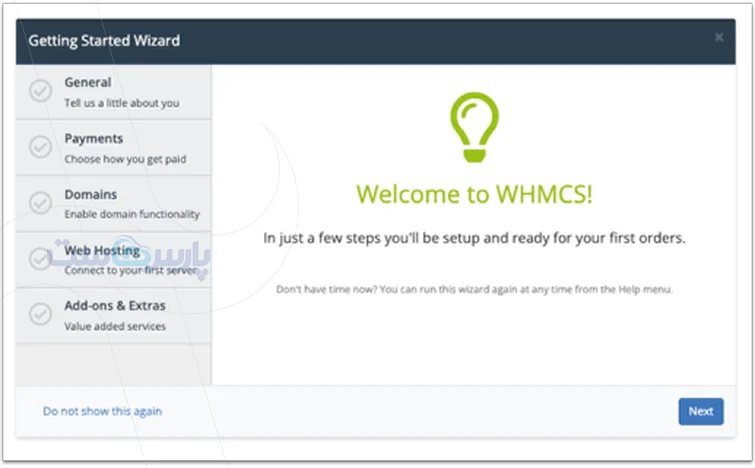
این پنجره شامل مراحلی برای ثبت سریع هویت برند و اطلاعات تجاری است:
- مشخصات سازمان: نام شرکت، لوگو و آدرس ایمیل اصلی برای ارتباط با مشتریان را ثبت کنید.
- واحد پولی و مالیات: واحد پول پایه (ریال یا تومان) را تعیین و نرخهای مالیاتی را در صورت نیاز اضافه نمایید.
- انتخاب درگاه و محصولات: دستهبندی اولیه محصولات را همراه با نحوه تسویهحساب مشتریان انتخاب کنید.
پیکربندی درگاه پرداخت و دریافت وجه
طبق آخرین نسخه در تنظیمات WHMCS از مسیر Configuration > Apps & Integrations > Payments ماژول بانکی را انتخاب کنید، دکمه Activate را بزنید و اطلاعات اتصال (مانند مرچنتکد یا API Key) را وارد و ذخیره نمایید.
تنظیم واحد پول پایه و فروش چندارزی
پیش از صدور اولین فاکتور، به مسیر Configuration > System Settings > Currencies بروید. روی Edit کنار ارز پیشفرض بزنید و کد ارزی را به ریال (IRR) یا تومان (IRT) تغییر دهید.

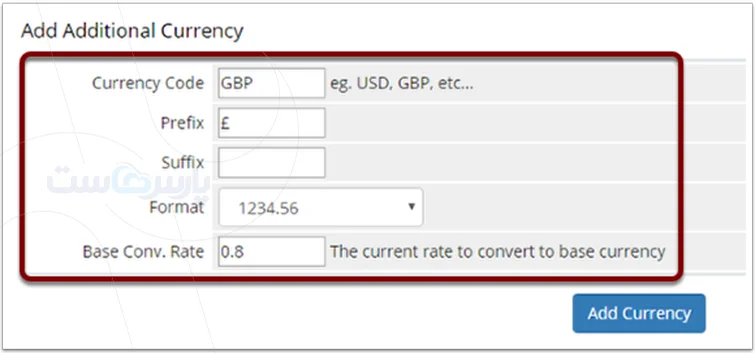
برای افزودن ارز دوم، مشخصات را در کادر Add Additional Currency ثبت کنید و با زدن دکمه Update Product Prices، قیمتها را با نرخ روز بهروزرسانی نمایید.
نحوه تغییر واحد پول حساب مشتری
اگر مشتری قبلا در سیستم فاکتور یا تراکنش ثبتشده دارد، هرگز واحد پول او را مستقیما از تب Profile تغییر ندهید؛ این کار محاسبات مالی و گزارشهای حسابداری را مختل میکند. برای تغییر اصولی ارز مشتری، مراحل زیر را طی کنید:
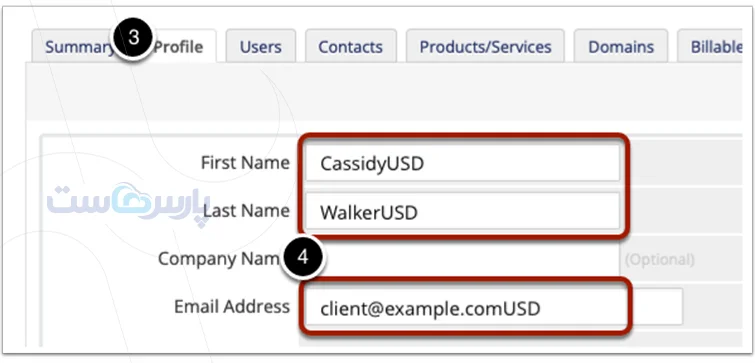
- در مسیر Clients > View/Search Clients وارد نمایه مشتری شوید و نام و ایمیل او را با افزودن یک پسوند موقت (مثلا old) تغییر دهید و ذخیره نمایید تا ایمیل اصلی آزاد شود.
- از مسیر Clients > Add New Client یک حساب کاربری جدید با نام و ایمیل اصلی مشتری بسازید و واحد پول جدید را برای آن مشخص کنید.
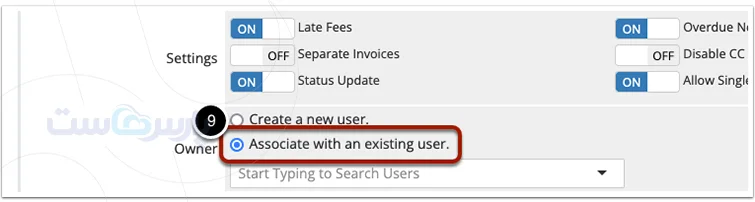
- در کادر Owner، گزینه Associate with an existing user را انتخاب و نام حساب اصلی مشتری را سرچ و متصل کنید تا با همان نام کاربری و رمز قبلی وارد شود.
- دامنهها و سرویسهای کاربر را به حساب جدید منتقل نمایید و تیک گزینه Recalculate on Save را حتما بزنید تا مبلغ تمدید متناسب با نرخ ارز جدید محاسبه شود.
با این اقدام، سوابق فاکتورهای پیشین دستنخورده باقی میماند و فاکتورهای سررسید بعدی با ارز جدید صادر میشوند؛ اما بیاید به یک نکته جالب از نقل خود وبسایت سازنده هم دقت کنیم! راهنمای رسمی وبسایت WHMCS مینویسد:
“In the Admin Area, the best method for changing a client currency is creating a new client with identical information and transferring all of the old client’s invoices, services, and transactions to the new client. Do not change the currency in the Profile tab directly for a client with existing invoices or transactions.” «بهترین روش برای تغییر واحد پول مشتری، ایجاد حساب کاربری جدید با همان مشخصات و انتقال همه فاکتورها، سرویسها و تراکنشهای حساب قبلی به حساب جدید است. هرگز واحد پول مشتری دارای فاکتور را مستقیم از برگه مشخصات (Profile) تغییر ندهید.»
بهروزرسانی نرخ مالیات
برای تغییر نرخ مالیات، از مسیر Configuration > System Settings > Tax Configuration وارد تب Tax Rules شوید. قانون قبلی را حذف و قانون جدید را با همان مشخصات و نرخ تازه ثبت کنید.
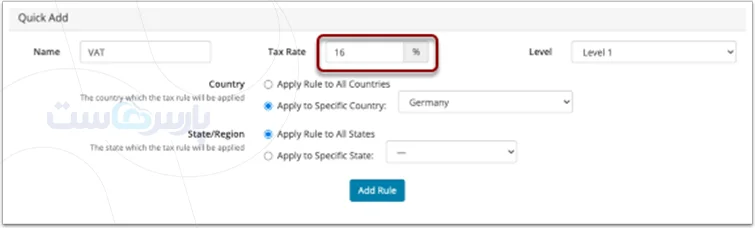
کاربران حرفهای برای تغییر گروهی قوانین مالیاتی امکان استفاده از SQL را نیز دارند؛ البته پیش از اجرای دستور باید نسخه پشتیبان دیتابیس تهیه کنند. تغییر نرخ مالیات روی فاکتورهای قبلا صادرشده اعمال نمیشود.
زمانبندی و تنظیمات اتوماسیون فاکتورها (Invoice Settings)
صدور خودکار صورتحساب به مشتریان اجازه میدهد پیش از انقضای هاست، هزینه تمدید را پرداخت کنند. برای مدیریت چرخه صدور فاکتور، به مسیر Configuration > System Settings > Automation Settings بروید:
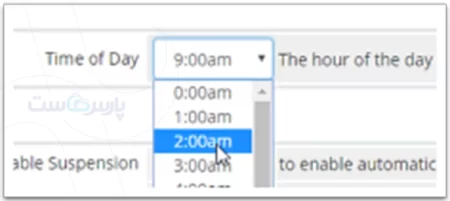
- ساعت اجرای وظایف خودکار (Time of Day): ساعتی را که مایل هستید فاکتورها صادر شوند تعیین کنید. حالت پیشفرض سرور معمولا روی ساعت ۹ صبح تنظیم است.
- زمان تولید پیشفاکتور (Invoice Generation): مشخص کنید فاکتور چند روز قبل از تاریخ سررسید سرویس تولید شود. پیشفرض سیستم ۱۴ روز است؛ اما میتوانید متناسب با سیاست مالی خود این عدد را تغییر دهید.

- ارسال یادآورهای پرداخت (Payment Reminder Emails): تیک این گزینه را فعال کنید و مشخص نمایید که چند روز پیش از سررسید، ایمیلهای پیگیری برای مشتری فرستاده شوند.
چگونه نسخه WHMCS را بهروزرسانی کنیم؟
در نسخههای سلفهاستد (Self-Hosted)، سریعترین روش ارتقا استفاده از ابزار داخلی Automatic Updater بدون نیاز به جابهجایی دستی فایلها است.
پیش از شروع، ارتقای هاست را با این پیشنیازهای فنی بسنجید:
- حافظه رم PHP: حداقل ۱۲۸ مگابایت حافظه مجاز (memory_limit).
- فضای ذخیرهسازی: حداقل ۲۵۰ مگابایت فضای خالی روی دیسک هاست.
- توابع و اکستنشنها: فعال بودن allow_url_fopen، ماژول Zip یا تابع proc_open.
- زمان اجرای اسکریپت: تنظیم max_execution_time روی ۶۰ ثانیه یا بیشتر.
- پیکربندی امنیتی: غیرفعال بودن open_basedir یا تعریف کامل مسیرهای روت اسکریپت در آن.
مراحل ارتقای خودکار سیستم
برای بهروزرسانی نرمافزار، این گامها را طی کنید:
- از اطلاعات دیتابیس و فایلهای هاست یک پشتیبان کامل تهیه کنید.
- در پنل ادمین به مسیر Utilities > Update WHMCS بروید.
- روی دکمه Check for Updates کلیک کنید تا نسخه جدید بررسی شود.
- با مشاهده پیام در دسترس بودن نگارش تازه، دکمه سبز رنگ Update Now را بزنید تا دریافت فایلها، جایگزینی کدها و ارتقای دیتابیس بهصورت خودکار اجرا شود.
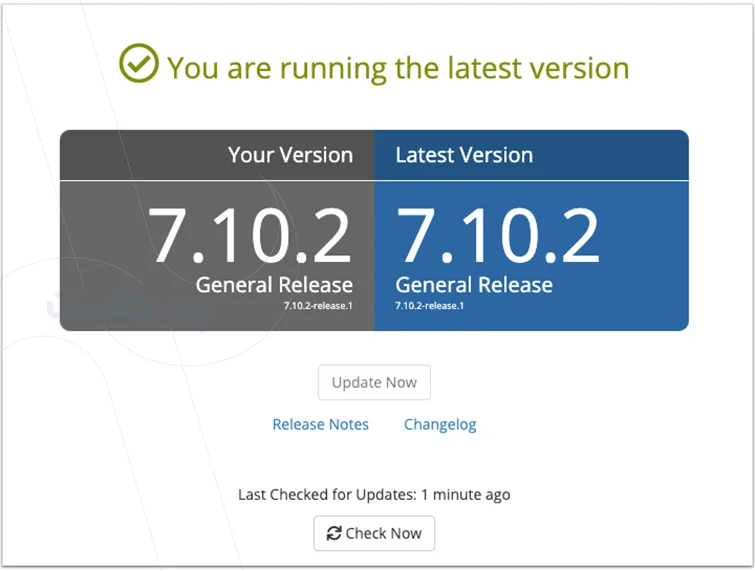
- پس از اتمام فرایند، عملکرد بخشهای اصلی مثل ورود کاربران، ثبت سفارش جدید و ارسال تیکت را بسنجید و هشدارهای مسیر Configuration > System Health را تا ۲۴ ساعت زیر نظر بگیرید.
چرا پس از بررسی، نسخه جدید نمایش داده نمیشود؟
اگر دکمه بررسی آپدیت را زدید اما نسخه جدید در صفحه ظاهر نشد، سیستم به دلیل ناسازگاری نسخه PHP هاست، فرایند ارتقا را متوقف کرده است. ابزار خودکارسازی ابتدا مشخصات سرور را ارزیابی میکند و اگر PHP فعلی شما توسط نسخه جدید پشتیبانی نشود، برای جلوگیری از داون شدن سایت، آپدیت را پنهان نگه میدارد.
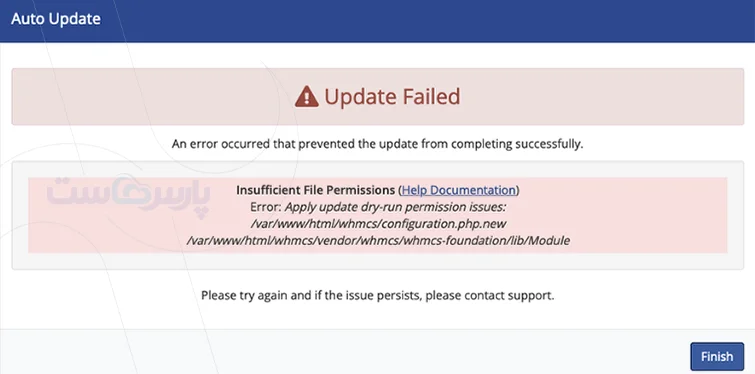
برای رفع این مشکل، ابتدا نسخه PHP هاست را به ورژن سازگار تغییر دهید و دوباره در صفحه Utilities > Update WHMCS دکمه Check Now را بزنید.
تنظیم ایمیلهای سیستمی و اعلانها در WHMCS
مکاتبات ایمیلی پل ارتباطی میان شما و کاربران برای ارسال فاکتورها، اعلام مشخصات ورود به هاست و پیگیری تیکتهای پشتیبانی است. اگر این بخش را با دقت پیکربندی نکنید، اعلانهای مهم به پوشه اسپم میروند یا اصلا به دست کاربر نمیرسند. بنابراین تنظیمات ایمیل در WHMCS نقشی تعیینکننده در اعتبار برند شما دارد.
- پیش از ساخت دپارتمانها، ابتدا روش ارسال ایمیل سرور را تنظیم کنید. به مسیر Configuration > System Settings > General Settings بروید و تب Mail را باز کنید.
- در این قسمت میتوانید از تابع پیشفرض PHP Mail یا اتصال SMTP اختصاصی استفاده نمایید.
- برای ارسال ایمیلهای سازمانی، استفاده از SMTP با احراز هویت و اتصال رمزنگاریشده TLS توصیه میشود. این روش امنیت و قابلیت اطمینان ارسال را افزایش میدهد؛ بااینحال، تحویل موفق ایمیل به تنظیمات SPF، DKIM، DMARC و اعتبار دامنه فرستنده نیز وابسته است.
تیکتهای ارسالی کاربران باید دستهبندی شوند تا کارشناسان فنی و مالی بدون تداخل به آنها پاسخ دهند:
- در پنل ادمین وارد مسیر Configuration > System Settings > Support Departments شوید.
- روی دکمه Add New Department کلیک کنید.
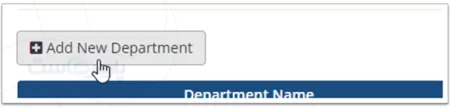
- در کادر Department Name نام بخش (مانند پشتیبانی فنی، واحد فروش یا امور مالی) را بنویسید.
- در فیلد Email Address آدرس ایمیل رسمی همان بخش (مثل support@site.com) را بنویسید. این آدرس بهعنوان فرستنده پاسخها به مشتری نمایش داده میشود.
- در بخش Assigned Admin Users، تیک کارشناسانی را که باید به تیکتهای این دپارتمان دسترسی داشته باشند فعال کنید.
- روی دکمه ذخیره کلیک نمایید.
اتصال ایمیل به سیستم تیکتینگ
قابلیت Email Piping به کاربران اجازه میدهد بهجای ورود به پنل، با ارسال یا پاسخ به ایمیل، تیکت جدید باز کنند یا به کارشناس پاسخ دهند. سامانه ایمیل را دریافت میکند و آن را تبدیل به متن تیکت میسازد.
برای فعالسازی این قابلیت در هاست سیپنل، این گامها را طی کنید:
- در مسیر Support Departments پنل ادمین، کادر Ticket Importing using Email Forwarders را پیدا کنید و فقط مسیر فایل php را کپی نمایید (نیازی به کپی کل دستور نیست).

- وارد هاست سیپنل شوید و به بخش Forwarders در شاخه Email بروید.
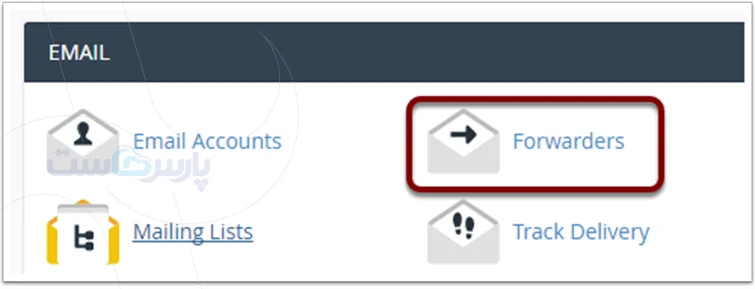
- روی دکمه Add Forwarder کلیک کنید.
- در کادر Address to Forward، نام اکانت ایمیل (مثلا support) و دامنه مدنظر را انتخاب کنید.
- گزینه Advanced Options را باز نمایید، تیک Pipe to a Program را بزنید و مسیری را که در مرحله اول کپی کردید داخل کادر جایگذاری کنید.
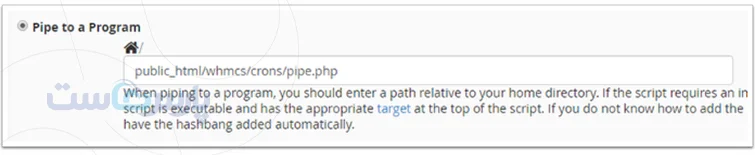
- دکمه Add Forwarder را بزنید تا هدایت مستقیم پیامها به سیستم تیکتینگ فعال شود.
اتصال WHMCS به سرور برای فعالسازی خودکار سرویسها
ارزش واقعی اتوماسیون میزبانی وب زمانی نمایان میشود که کاربر فاکتور را پرداخت کند و اکانت هاست او در کمتر از چند ثانیه بدون دخالت شما ساخته شود. برای این هدف، باید سرورهای میزبانی را به سامانه متصل نمایید. انتخاب نوع کنترل پنل هاست در نحوه برقراری ارتباط وبسرویس تفاوت ایجاد میکند. در ادامه، نحوه راهاندازی آن را در سی پنل مرور میکنیم:
اتصال سرور سیپنل (cPanel / WHM)
برای اتصال سرور سیپنل به سیستم، روش استاندارد و امن استفاده از توکن امنیتی است:
- ابتدا وارد کنترلپنل WHM سرور خود شوید و از بخش Development، روی گزینه Manage API Tokens کلیک کنید. یک توکن جدید با دسترسیهای لازم بسازید و مقدار آن را ذخیره نمایید.
- در پنل ادمین به مسیر Configuration > System Settings > Servers بروید و دکمه Add New Server را بزنید.
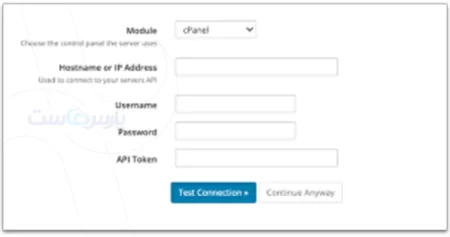
- در منوی کشویی Module، گزینه cPanel را انتخاب کنید.
- نام دلخواه، آدرس آیپی سرور یا Hostname، نام کاربری روت (یا ریسلر) و مقدار API Token را در فیلدهای مربوطه بنویسید.
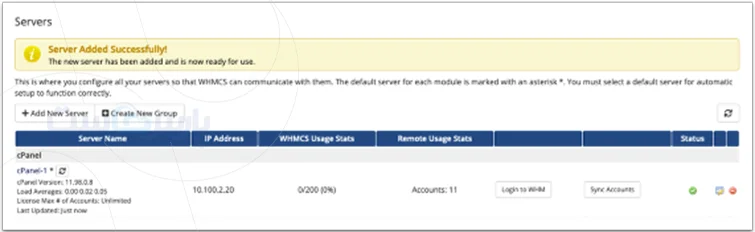
- دکمه Test Connection را بزنید تا عبارت موفقیتآمیز بودن ارتباط ظاهر شود. سپس تغییرات را ذخیره کنید.
تنظیم Cron Job برای اجرای خودکار وظایف WHMCS
تعلیق سرویسهای منقضی، صدور فاکتورهای دورهای، دریافت ایمیلها و بستن تیکتها، همگی به اجرای منظم کرانجاب وابستگی دارند. اگر زمانبندی درست کار نکند، اتوماسیون عملا متوقف میشود.
پیکربندی و راهاندازی در کنترلپنل
برای دریافت دستور دقیق کرانجاب، در پنل مدیریت روی آیکون چرخدنده (تنظیمات) کلیک کرده و وارد بخش Automation Status شوید. در این بخش نشانگر وضعیت کران را باز کنید و خط فرمان آماده (Cron Command) را بردارید.
سپس در سیپنل به بخش Cron Jobs بروید:
- در کادر Common Settings دوره تکرار را روی هر ۵ دقیقه یکبار تنظیم کنید (*/۵ * * * *).
- در کادر Command، خط دستوری کپیشده را جایگذاری نمایید.
- روی دکمه Add New Cron Job بزنید.
بررسی وضعیت اجرا در WHMCS 8
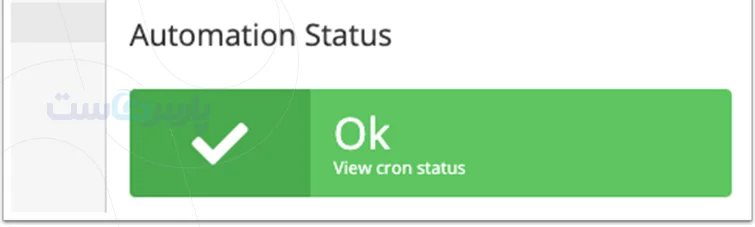
برای اطمینان از کارکرد سیستم، از منوی Utilities > Automation Status وضعیت نشانگر کران را بررسی کنید:

- نشانگر سبز (Ok): سیستم در ۱۲۰ دقیقه گذشته فراخوانی شده و کارهای ۲۴ ساعت اخیر با موفقیت پایان یافتهاند.
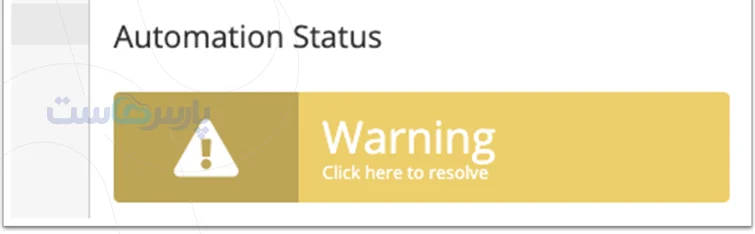
- نشانگر زرد (Warning): کرانجاب در گذشته اجرا شده اما بیش از ۱۲۰ دقیقه است که پاسخی از سرور دریافت نکرده است.
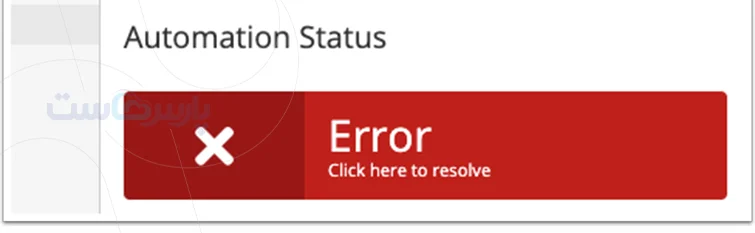
- نشانگر قرمز (Error): کرانجاب هرگز فراخوانی نشده یا وظایف روزانه در ۲۴ ساعت گذشته اجرا نشدهاند؛ این حالت یعنی دستور در هاست به درستی تعریف نشده است.
عیبیابی پیشرفته از طریق ترمینال (SSH)
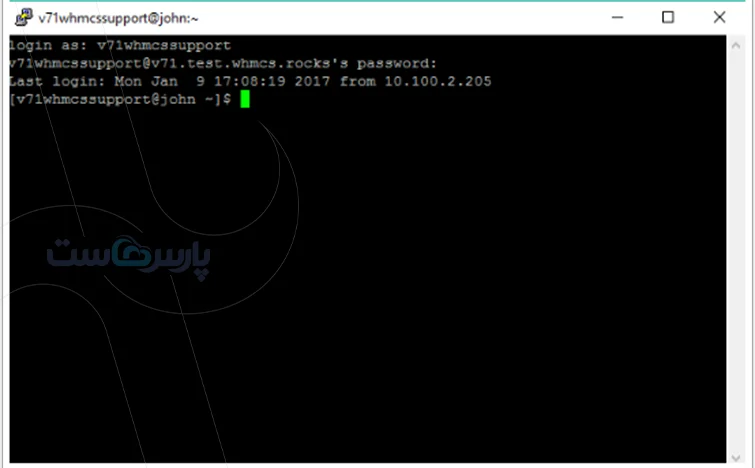
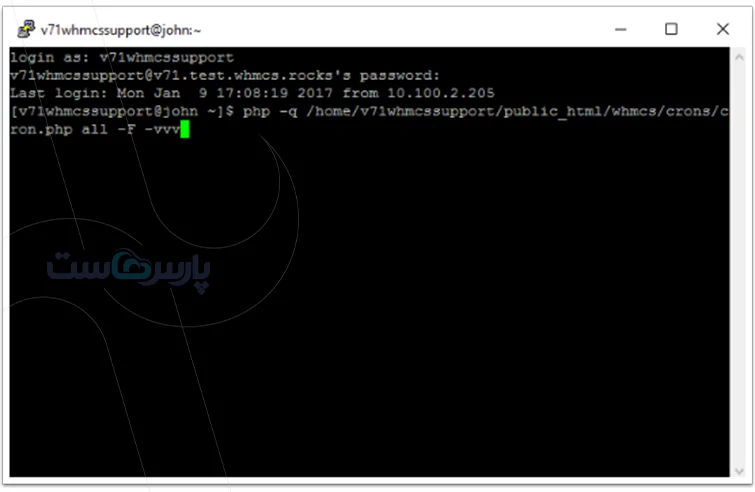
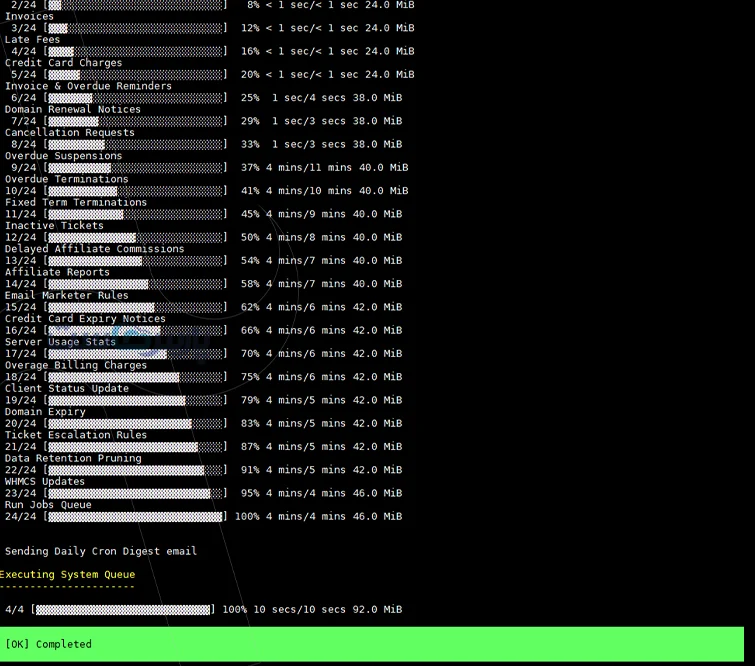
برای عیبیابی کرانجاب، ابتدا مسیر فایل cron.php، نسخه PHP و گزارشهای Automation Status را بررسی کنید. در صورت نیاز، مدیر سرور طبق مستندات WHMCS دستور عیبیابی را با گزینههای all -F -vvv اجرا کند. این دستور وظایف زمانبندیشده را بهاجبار اجرا میکند و نباید بیش از یکبار در ۲۴ ساعت استفاده شود.
php -q /home/username/public_html/crons/cron.php all -F -vvv
- سوئیچ all تمام ۲۴ وظیفه را اجرا میکند.
- -F وظایف را بدون توجه به تکراری بودن در روز به اجبار راه میاندازد.
- -vvv تمام جزییات لاگ و خطاهای پنهان را روی نمایشگر چاپ میکند تا دلیل متوقف شدن اسکریپت مشخص شود.
مدیریت کاربران و کنترل دسترسی در WHMCS
سیستم دستهبندی نقشها (Administrator Roles) به شما اجازه میدهد مرز دسترسی هر پرسنل را به طور دقیق مشخص کنید.
برای مدیریت نقشها و اضافه کردن همکاران، مراحل زیر را اجرا کنید:
- در پنل ادمین وارد مسیر Configuration > System Settings > Administrator Users شوید تا لیست مدیران فعلی را ببینید.
- برای تعیین سطوح دسترسی، از همان بخش به زیرمنوی Administrator Roles بروید.
- در این بخش گروههای پیشفرضی مانند Full Administrator، Support Manager و Sales Manager تعریف شدهاند. با زدن دکمه Edit کنار هر گروه، میتوانید دسترسی به منوهای حساس را فعال یا غیرفعال کنید.
- پس از تعیین مجوزهای گروه، به بخش Administrator Users برگردید، روی Add New Administrator بزنید، مشخصات همکار جدید را وارد کنید و گروه کاربری مناسب را به او اختصاص دهید.
- برای بالا بردن ضریب ایمنی، ورود همه حسابهای کاربری را با فعالسازی احراز هویت دومرحلهای (Two-Factor Authentication) از تب Security محدود کنید.
پایش زیرساخت و حفظ پایداری سیستم
مدیریت یک شرکت میزبانی وب نیازمند کنترل دائم ترافیک، بار پردازشی و مصرف رم روی سرور است. پورتال مالی و اتوماسیون نباید به دلیل سنگین شدن وبلاگ یا سایت شرکتی دچار کندی شود. در بسیاری از مجموعهها، سایت اصلی شرکت و وبلاگ را روی بستر مجزا بالا میآورند.
از طرفی دیگر تسلط بر مبانی مدیریت سرور برای هر کارشناس زیرساخت الزامی است تا گلوگاههای شبکه را پیش از بروز قطعی شناسایی کند.
رفع مشکلات رایج تنظیمات WHMCS
گاهی پس از اعمال تغییرات، ارتباط بخشهایی از سیستم با اختلال روبهرو میشود. ریشه اکثر این خطاها در محدودیتهای فایروال سرور، اشتباه در مجوزهای فایل یا تنظیمات اشتباه درگاههای ارتباطی است. جدول زیر متداولترین مشکلات پس از اعمال تنظیمات و راهحل رفع آنها را به شکل کاربردی نشان میدهد:
| پیام یا نشانه خطا | علت احتمالی در تنظیمات | روش برطرف کردن مشکل |
| خطای ارتباط با سرور هنگام ساخت اکانت | بسته بودن پورتهای اتصال (مانند ۲۰۸۷ سیپنل یا ۲۲۲۲ دایرکتادمین) یا انقضای API Token | باز کردن پورتها در فایروال سرور (CSF) و ساخت مجدد توکن وبسرویس |
| ایجاد نشدن تیکت با ایمیل (Email Piping) | اشتباه در آدرس مسیر فایل pipe.php یا فعال نبودن تابع اجرای مستقیم در هاست | اصلاح مسیر فایل در بخش Forwarders سیپنل و بررسی مجوز اجرای فایل |
| توقف صدور فاکتور و تمدید سرویسها | غیرفعال بودن کرانجاب سیستمی یا خطای دسترسی به پوشه crons | بررسی لاگهای Automation Status در پنل ادمین و تست اجرای دستی کران |
| ارسال نشدن ایمیلهای سیستمی | مسدود بودن پورتهای خروجی SMTP (پورت ۴۶۵ یا ۵۸۷) یا تداخل در Mailer | تغییر متد ارسال به SMTP امن و وارد کردن مشخصات دقیق اکانت ایمیل احراز هویتشده |
مدیریت یکپارچه و تفکیک هوشمندانه زیرساخت
پیکربندی گامبهگام ماژولها، درگاههای مالی و وبسرویسها، فرآیند راهاندازی کسبوکار میزبانی شما را به یک سازوکار سریع، دقیق و بیوقفه تبدیل میکند. با اعمال این تنظیمات، تمام امور تکراری ثبت هاست، صدور پیشفاکتور و پاسخ به تیکتهای عمومی روی ریل خودکار میافتد.
پایداری اتوماسیون رابطه مستقیمی با ثبات میزبانی دارد؛ برای افزایش پایداری و جلوگیری از تأثیر ترافیک سایت اصلی بر سامانه فروش و پشتیبانی، بهتر است پرتال WHMCS روی زیرساختی مستقل میزبانی شود. این جداسازی به مدیریت بهتر منابع و کاهش وابستگی سرویسها کمک میکند.
اگر قصد راهاندازی یا انتقال این سامانه را دارید، برای تفکیک پایدار بخش مالی و صدور فاکتور از سرورهای کاربران، میتوانید از پلنهای هاست لینوکس پارس هاست با منابع پردازشی اختصاصی و آپتایم بالا استفاده کنید.
سوالات متداول
١. چگونه از ارسال اسپم از طریق سیستم تیکتینگ جلوگیری کنم؟
با فعال کردن کپچا (reCAPTCHA) در مسیر Configuration > System Settings > General Settings تب Security، ارسال تیکت توسط رباتها مسدود میشود.
٢. چرا پس از پرداخت فاکتور، اکانت هاست ساخته نمیشود؟
این مشکل به خاطر تنظیم نبودن گزینه صدور خودکار در تنظیمات محصول یا قطع ارتباط API سرور با سیستم رخ میدهد.
٣. آیا میتوانم برای بخشهای مختلف شرکت ایمیلهای مجزا تعریف کنم؟
بله؛ از منوی Support Departments برای هر دپارتمان مانند فروش یا پشتیبانی، یک آدرس ایمیل و کارشناس اختصاصی ثبت کنید.
۴. تفاوت روش ارسال ایمیل با PHP Mail و SMTP در چیست؟
تابع PHP Mail به دلیل فقدان احراز هویت اغلب راهی اسپم میشود، اما پروتکل SMTP با اعتبارسنجی امن ایمیلها را به Inbox هدایت میکند.




۰