آموزش انتقال وردپرس از لوکال هاست به هاست
برای انتقال وردپرس از لوکال هاست به هاست باید فایلهای سایت و پایگاه داده را از Localhost به سرور منتقل کنید، دیتابیس را روی هاست وارد کنید، اطلاعات اتصال را در wp-config.php اصلاح کنید و URLهای لوکال را با دامنه واقعی جایگزین کنید. در پایان هم پیوندهای یکتا، SSL، تصاویر، افزونهها و عملکرد سایت را […]

۱۴/۱۰/۲۰۲۶
آخرین بروزرسانی:
۱ روز پیش
آموزش انتقال وردپرس از لوکال هاست به هاست
برای انتقال وردپرس از لوکال هاست به هاست باید فایلهای سایت و پایگاه داده را از Localhost به سرور منتقل کنید، دیتابیس را روی هاست وارد کنید، اطلاعات اتصال را در wp-config.php اصلاح کنید و URLهای لوکال را با دامنه واقعی جایگزین کنید. در پایان هم پیوندهای یکتا، SSL، تصاویر، افزونهها و عملکرد سایت را بررسی کنید.
اگر سایت وردپرسی خود را با XAMPP، WAMP یا ابزارهای مشابه روی کامپیوتر ساختهاید، لازم نیست همه چیز را از اول روی هاست طراحی کنید. میتوانید همان پروژه را به هاست وردپرس منتقل کنید و آن را آنلاین در دسترس کاربران قرار دهید.
چرا وردپرس را روی لوکال میسازیم؟
لوکال هاست در واقع محیطی روی کامپیوتر شخصی شماست که امکان اجرای سایت بدون انتشار عمومی آن را ایجاد میکند. برای توسعه، تست قالب، بررسی افزونهها و طراحی اولیه، چنین محیطی بسیار کاربردی است.
برای مثال، فرض کنید یک فروشگاه را در مسیر زیر ساختهاید:
http://localhost/shop
بعد از تکمیل طراحی، قرار است سایت با آدرس زیر در دسترس قرار بگیرد:
https://example.com
در این مرحله باید فایلها، دیتابیس و تنظیمات سایت را از سرور محلی به سرور واقعی منتقل کنید.
XAMPP چیست و چه نقشی دارد؟
XAMPP یکی از ابزارهای رایج برای ساخت محیط توسعه محلی است و سرویسهایی مانند Apache، MariaDB و PHP را روی کامپیوتر در اختیار شما قرار میدهد. به این ترتیب میتوانید آموزش نصب وردپرس را بدون خرید هاست و دامنه شروع کنید و سایت را پیش از انتشار عمومی آزمایش کنید.
در ویندوز، فایلهای سایت معمولا در مسیری شبیه این قرار دارند:
C:\xampp\htdocs\mysite
نام mysite همان پوشه پروژه شماست.
بنابراین پیش از انتقال وردپرس از محیط محلی به هاست باید بدانید سایت شما دقیقا کجا قرار دارد و نام دیتابیس آن چیست.
قبل از انتقال چه چیزهایی آماده کنیم؟
قبل از شروع، یک نسخه پشتیبان کامل تهیه کنید. روش دستی انتقال میتواند در صورت اشتباه در فایلها یا دیتابیس دردسرساز شود و راهنمای Jetpack نیز تهیه بکاپ پیش از شروع و در مراحل مختلف انتقال را توصیه میکند.
این موارد را آماده داشته باشید:
- فایلهای کامل وردپرس
- خروجی دیتابیس با فرمت .sql
- نام دیتابیس، نام کاربر و رمز دیتابیس
- اطلاعات ورود به هاست
- دامنهای که قرار است سایت روی آن نمایش داده شود
- دسترسی به File Manager، cPanel یا DirectAdmin
- اطلاعات FTP یا SFTP در صورت نیاز
اگر هنوز هاست ندارید، ابتدا باید یک هاست وردپرس مناسب تهیه کنید. نوع کنترلپنل مهم نیست و میتوانید این کار را در سی پنل، دایرکت ادمین یا سایر انواع کنترل پنل هاست انجام دهید. اصل ماجرا همان انتقال فایل و دیتابیس است.
چطور از وردپرس لوکال بکاپ بگیریم؟
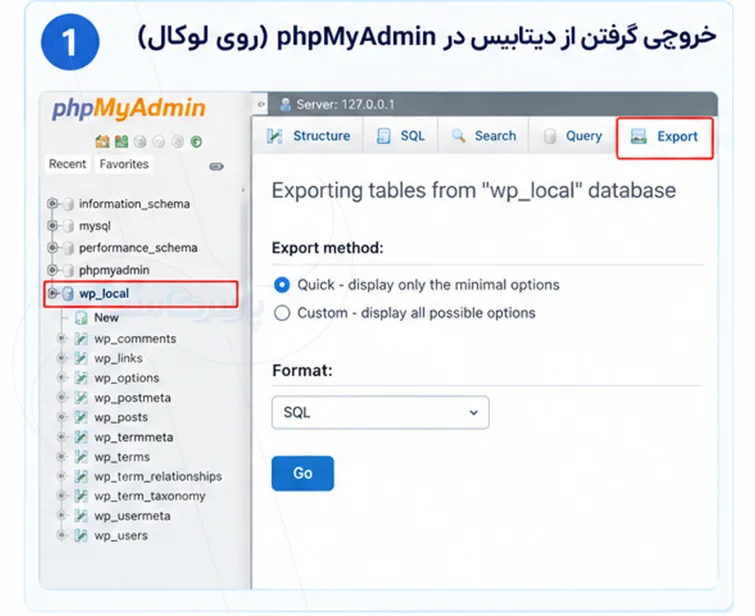
برای آموزش انتقال وردپرس از لوکال هاست به هاست، اولین بخش مهم تهیه نسخه پشتیبان از فایلهاست.
به پوشه سایت خود در XAMPP بروید و کل پوشه پروژه را فشرده کنید. مثلا اگر سایت در htdocs/mysite قرار دارد، میتوانید یک فایل ZIP از آن بسازید.
بعد باید از دیتابیس خروجی بگیرید.
در نرم افزار XAMPP معمولا میتوانید با مراجعه به http://localhost/phpmyadmin و انتخاب دیتابیس سایت، از بخش Export یک فایل SQL دریافت کنید. این فایل اطلاعات ساختاری و محتوایی دیتابیس وردپرس را در خود دارد.
نکته: فقط فایلهای وردپرس کافی نیستند. اگر دیتابیس را منتقل نکنید، نوشتهها، تنظیمات، کاربران و بسیاری از اطلاعات سایت همراه شما نخواهند آمد.
چطور فایلهای وردپرس را به هاست منتقل کنیم؟
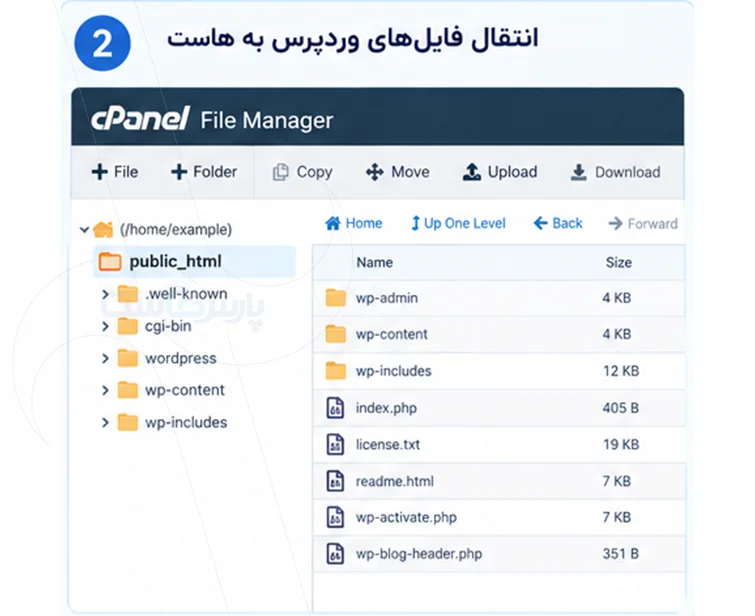
حالا وارد پنل سرور شوید و به File Manager بروید.
در بسیاری از هاستها، محل اصلی سایت چیزی مانند public_html است. البته مسیر دقیق به ساختار هاست شما بستگی دارد.
فایل ZIP را آپلود کنید و بعد آن را Extract کنید.
اگر بهجای File Manager از FTP یا SFTP استفاده میکنید، میتوانید فایلها را به سرور انتقال دهید. برای سایتهای بزرگ، فشردهسازی و انتقال یک فایل ZIP معمولا سادهتر از ارسال هزاران فایل بهصورت جداگانه است.
مثال: اگر فایلهای سایت شما ۷۰۰ مگابایت باشد، میتوانید ابتدا کل پروژه را ZIP کنید، آن را روی هاست قرار دهید و همانجا Extract کنید.
چطور دیتابیس را روی هاست بسازیم؟
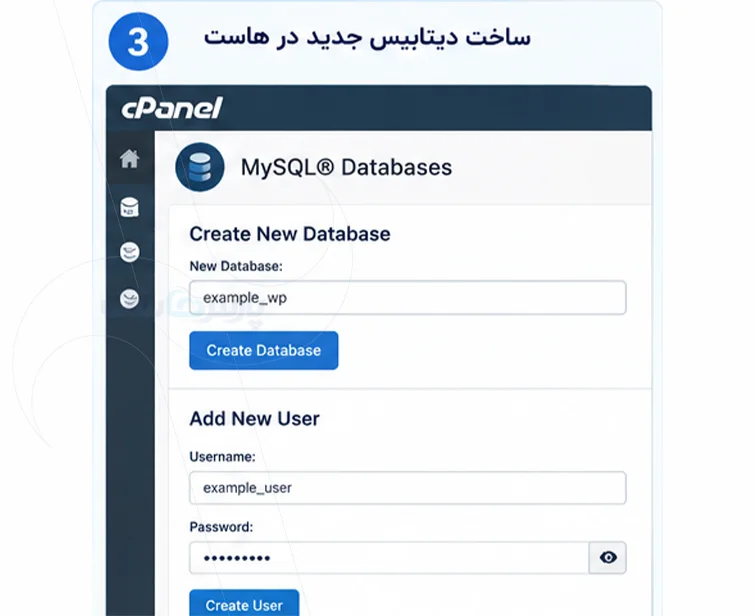
حالا باید یک دیتابیس خالی روی هاست ایجاد کنید.
در سی پنل معمولا از بخش MySQL Database Wizard میتوانید:
۱. دیتابیس جدید بسازید.
۲. یک کاربر دیتابیس ایجاد کنید.
۳. کاربر را به دیتابیس متصل کنید.
۴. دسترسیهای لازم را به کاربر بدهید.
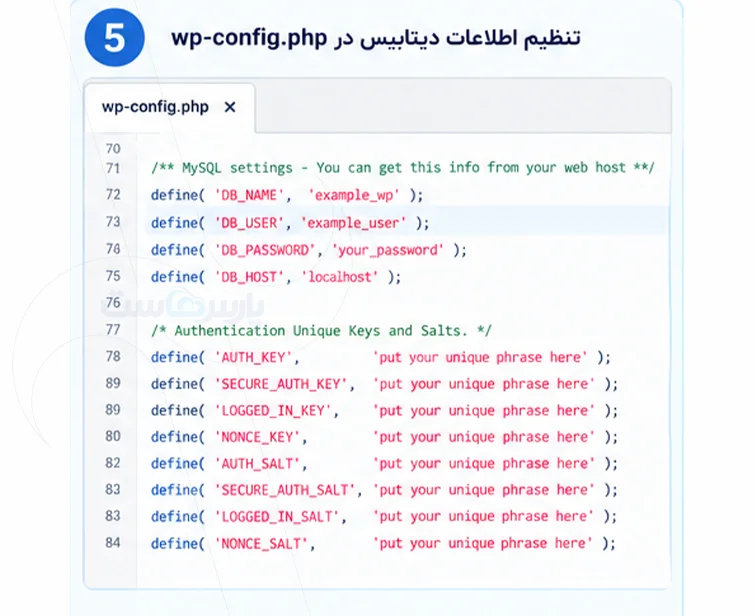
نام این اطلاعات را دقیق یادداشت کنید، چون چند دقیقه بعد در فایل wp-config.php به آنها نیاز دارید.
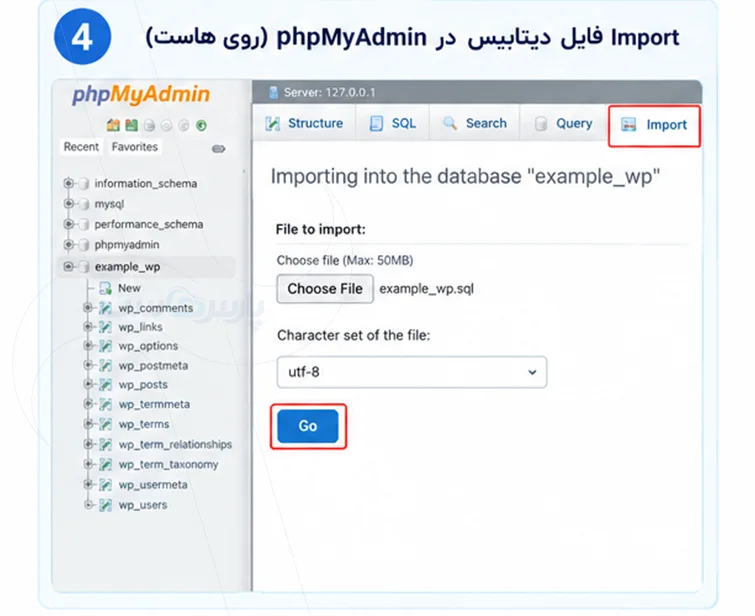
سپس وارد phpMyAdmin هاست شوید، دیتابیس جدید را انتخاب کنید و فایل .sql که از Localhost گرفتهاید، Import کنید.
چطور wp-config.php را تنظیم کنیم؟
یکی از خطاهای رایج هنگام انتقال سایت وردپرس از لوکال هاست به هاست اصلی همین بخش است.
در محیط لوکال، اطلاعات دیتابیس ممکن است چیزی شبیه این باشد:
define(‘DB_NAME’, ‘mysite’);
define(‘DB_USER’, ‘root’);
define(‘DB_PASSWORD’, ”);
define(‘DB_HOST’, ‘localhost’);
اما روی هاست واقعی، نام دیتابیس، نام کاربر و رمز عبور معمولا متفاوت است.
بنابراین این مقادیر را مطابق اطلاعات دیتابیس جدید تغییر دهید:
define(‘DB_NAME’, ‘database_name’);
define(‘DB_USER’, ‘database_user’);
define(‘DB_PASSWORD’, ‘database_password’);
define(‘DB_HOST’, ‘localhost’);
مقدار DB_HOST در بسیاری از هاستها localhost است، اما همیشه اینطور نیست. اگر شرکت هاستینگ مقدار دیگری اعلام کرده، همان مقدار را استفاده کنید.
چطور آدرس Localhost را به دامنه تبدیل کنیم؟
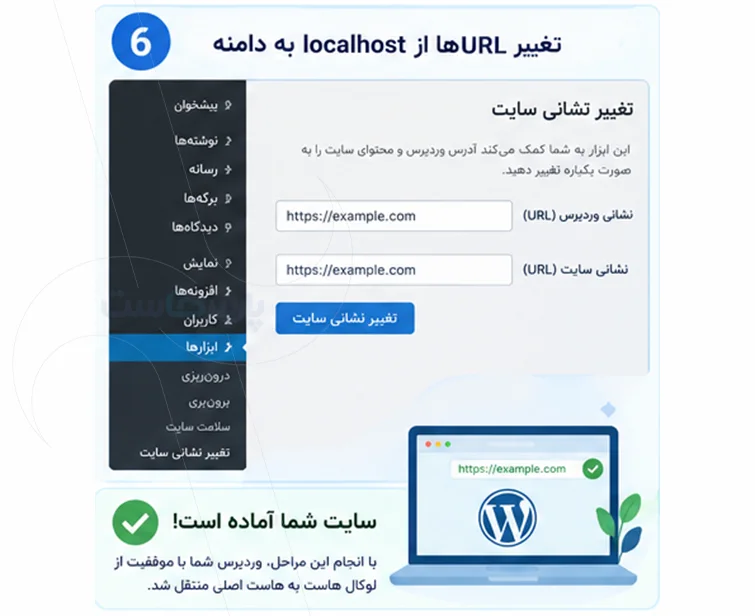
اینجا یکی از حساسترین بخشهای انتقال وردپرس از لوکال هاست به هاست است.
ممکن است سایت شما در لوکال با این آدرس کار کند:
http://localhost/mysite
اما بعد از انتقال باید به این آدرس تبدیل شود:
https://example.com
اگر URLهای قبلی در دیتابیس باقی بمانند، ممکن است تصاویر نمایش داده نشوند، لینکها به لوکال برگردند یا حتی ظاهر سایت بههم بریزد.
راهنمای رسمی وبسایت وردپرس wordpress.org درباره تغییر دامنه نیز هشدار میدهد که URLهای قدیمی میتوانند همچنان در دیتابیس باقی بمانند.
“When your domain name or URLs change there are additional concerns.” «وقتی نام دامنه یا URLهای سایت تغییر میکنند، موارد دیگری نیز وجود دارند که باید به آنها توجه کرد.»
برای جایگزینی امن URLها، WP-CLI دستور search-replace را ارائه میکند که میتواند دادههای سریالشده PHP را نیز بهشکل هوشمند مدیریت کند.
اگر WP-CLI در اختیار ندارید، میتوانید از ابزارهای مخصوص تغییر URL وردپرس استفاده کنید. از جایگزینی کورکورانه URL با دستورات SQL روی کل دیتابیس خودداری کنید، چون دادههای سریالشده ممکن است آسیب ببینند.
اتصال دامنه به هاست را چطور انجام دهیم؟
پس از انتقال فایلها و دیتابیس، نوبت به اتصال دامنه به هاست سی پنل میرسد.
شرکت هاستینگ معمولا Name Serverهایی در اختیار شما قرار میدهد. باید این Name Serverها را در پنل ثبت دامنه وارد کنید.
بعد از انتشار DNS، دامنه به سرور جدید متصل میشود. این فرایند ممکن است مدتی زمان ببرد.
در همین مرحله SSL را نیز بررسی کنید تا سایت با https باز شود.
بعد از انتقال چه چیزهایی را بررسی کنیم؟
کار هنوز تمام نشده است! سایت را مثل یک کاربر واقعی بررسی کنید:
- صفحه اصلی را باز کنید.
- چند نوشته و برگه را تست کنید.
- تصاویر را بررسی کنید.
- لینکهای داخلی را باز کنید.
- ورود به پیشخوان را امتحان کنید.
- فرمهای تماس را تست کنید.
- افزونهها و قالب را بررسی کنید.
- آدرسهای HTTPS را کنترل کنید.
- پیوندهای یکتا را یک بار ذخیره کنید.
- کش وردپرس و کش سرور را پاک کنید.
راهنمای رسمی وردپرس نیز به مواردی مانند لینکهای باقیمانده با دامنه قبلی، تغییر URLها و تنظیمات مربوط به پیوندهای داخلی پس از جابهجایی اشاره میکند.
روش افزونهای بهتر است یا دستی؟
دو مسیر اصلی برای انتقال وردپرس از محیط محلی به هاست وجود دارد: روش دستی و استفاده از افزونه مهاجرت.
روش دستی کنترل بیشتری روی فایلها و دیتابیس میدهد، اما برای کاربر تازهکار حساستر است. روش افزونهای معمولا روند را سادهتر میکند و ابزارهایی مانند Duplicator و All-in-One WP Migration در آموزشهای مهاجرت وردپرس بسیار رایج هستند.
اگر سایت سادهای دارید و با phpMyAdmin و فایلهای وردپرس آشنا نیستید، افزونه مهاجرت میتواند مسیر کمدردسرتری باشد. برای پروژههایی که کنترل دقیق دیتابیس، فایلها و تنظیمات مهم است، روش دستی ارزش یادگیری دارد.
آینده انتقال سایتهای وردپرسی چه تغییری میکند؟
با رشد ابزارهای توسعه محلی، سرویسهای مهاجرت و محیطهای ابری، روش انتقال سایت وردپرس از لوکال به هاست بهتدریج از یک فرایند کاملا دستی به کاری خودکارتر تبدیل میشود. ابزارهای جدیدتر حتی انتقال فایل، دیتابیس، URLها و بعضی تنظیمات پس از مهاجرت را در یک جریان واحد انجام میدهند.
با این حال، در آینده هم شناخت ساختار فایلهای وردپرس، دیتابیس، DNS و سرور بیاهمیت نخواهد شد. ابزارها میتوانند مراحل را کوتاهتر کنند، اما وقتی سایتی پس از مهاجرت بالا نمیآید، کسی که میداند wp-config.php، URLهای دیتابیس و تنظیمات هاست وردپرس چه نقشی دارند، خیلی سریعتر مسیر مشکل را پیدا میکند.
سوالات متداول
۱. انتقال وردپرس از لوکال هاست به هاست چقدر زمان میبرد؟
برای یک سایت کوچک معمولا بخش اصلی کار در مدت کوتاهی انجام میشود، اما زمان واقعی به حجم فایلها، اندازه دیتابیس، سرعت هاست و وضعیت تنظیمات DNS بستگی دارد.
۲. آیا برای انتقال وردپرس حتما باید فایلها را ZIP کنم؟
خیر. میتوانید با FTP یا SFTP نیز فایلها را منتقل کنید. ZIP کردن فقط یکی از روشهای سادهتر برای جابهجایی تعداد زیادی فایل است.
۳. آیا بعد از انتقال باید وردپرس را دوباره نصب کنم؟
خیر. اگر فایلها و دیتابیس بهدرستی منتقل شده باشند، نیازی به نصب مجدد وردپرس ندارید.
۴. چرا بعد از انتقال، سایت به localhost برمیگردد؟
احتمالا بخشی از URLهای قدیمی در دیتابیس باقی مانده است. باید URLهای سایت را با روش مناسب به دامنه جدید تغییر دهید.
۵. آیا میتوانم وردپرس را بدون phpMyAdmin منتقل کنم؟
بله. ابزارهای مهاجرت وردپرس میتوانند بخشی از کار را خودکار کنند و بعضی سرویسهای هاست نیز ابزار انتقال اختصاصی دارند.
۶. بعد از انتقال چرا تصاویر وردپرس نمایش داده نمیشوند؟
یکی از دلایل رایج، باقی ماندن URL یا مسیر قدیمی تصاویر در دیتابیس است. همچنین مسیر فایلها و سطح دسترسی پوشه wp-content/uploads را بررسی کنید.
۷. آیا انتقال وردپرس از XAMPP به هاست با انتقال از WAMP فرق دارد؟
مراحل اصلی تفاوت زیادی ندارند. در هر دو حالت باید فایلهای وردپرس و دیتابیس از محیط محلی به سرور واقعی منتقل شوند. تفاوت اصلی معمولا در مسیر فایلها و تنظیمات محیط توسعه است.
۸. بعد از انتقال چه زمانی باید DNS را تغییر دهم؟
بهتر است ابتدا فایلها، دیتابیس و تنظیمات سایت روی سرور آماده و تست شوند و سپس اتصال دامنه به هاست را انجام دهید تا زمان جابهجایی، سایت با کمترین اختلال در دسترس باشد.


۰