آموزش نصب پایتون؛ راهاندازی Python در ویندوز و VS Code
برای نصب پایتون در ویندوز، ابزار نصب رسمی را دریافت کنید، محیط اجرای Python را نصب کنید و نسخه آن را در ترمینال بررسی کنید. سپس برای نوشتن کد در VS Code، افزونه Python و مفسر پروژه را تنظیم کنید. اشتباه رایج این است که نصب افزونه را معادل نصب خود پایتون بدانیم. در این […]
برای نصب پایتون در ویندوز، ابزار نصب رسمی را دریافت کنید، محیط اجرای Python را نصب کنید و نسخه آن را در ترمینال بررسی کنید. سپس برای نوشتن کد در VS Code، افزونه Python و مفسر پروژه را تنظیم کنید. اشتباه رایج این است که نصب افزونه را معادل نصب خود پایتون بدانیم.
در این آموزش مجله پارس هاست، مراحل دانلود و آموزش نصب پایتون، تنظیم PATH پایتون، مدیریت بستهها و رفع خطاهای متداول را دنبال میکنیم. ابتدا وضعیت فعلی سیستم را بررسی کنید.
پیش از دانلود و نصب پایتون چه چیزهایی را بررسی کنیم؟
نسخه ویندوز، معماری دستگاه و نیاز پروژه را مشخص کنید. راهنمای نصب نسخههای جدید را روی ویندوزهای قدیمی بدون بررسی سازگاری اجرا نکنید.
۱. آیا پایتون از قبل روی سیستم نصب است؟
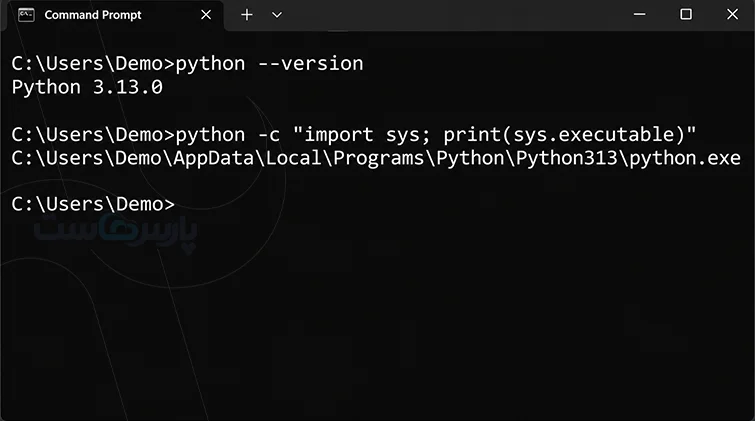
CMD یا PowerShell را باز کنید و دستور python –version را اجرا کنید. سپس py –version را هم بررسی کنید.
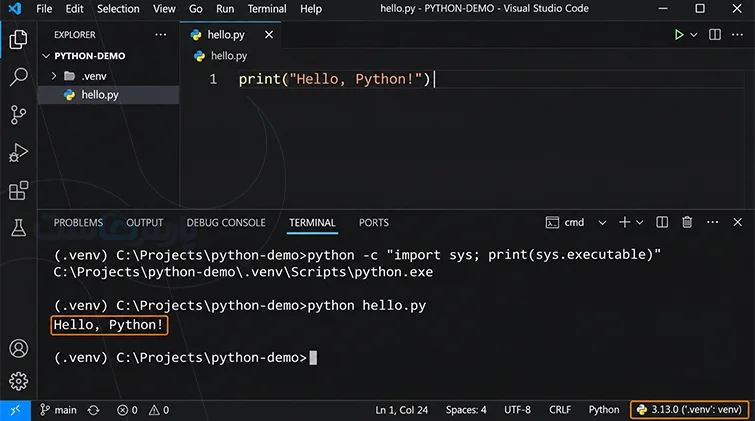
نمایش شماره نسخه یعنی آن دستور به یک مفسر دسترسی دارد. برای دیدن مسیر واقعی، دستور python -c “import sys; print(sys.executable)” را اجرا کنید.
اگر هنوز با کاربرد زبان آشنا نیستید، مقاله پایتون چیست را بخوانید؛ برای شروع این آموزش، شناخت مقدماتی فایل و پوشه کافی است.
۲. کدام نسخه پایتون برای پروژه شما مناسب است؟
برای یادگیری، نسخه پایدار سازگار با سیستم را انتخاب کنید. در پروژه موجود، ابتدا نسخه مورد نیاز فریمورک و بستهها را بخوانید.
نسخه آزمایشی یا پیشانتشار را صرفا بهخاطر شماره بالاتر نصب نکنید. ممکن است بعضی وابستگیها هنوز بسته آماده سازگار با آن نداشته باشند.
پایتون را از کجا دانلود کنیم؟
فایل نصب را از وبسایت رسمی Python دریافت کنید. از بستههای ناشناس و فایلهایی با عنوانهای تبلیغاتی مانند «پایتون کامل با همه کتابخانهها» استفاده نکنید.
۱. انتخاب فایل مناسب ویندوز و معماری سیستم
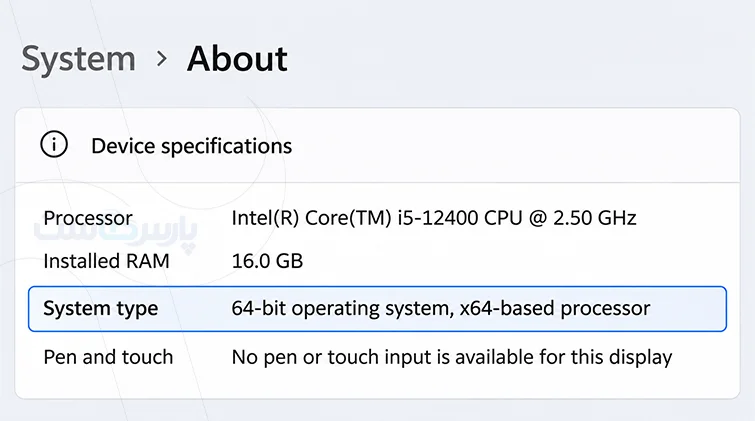
در ویندوز، مسیر Settings ← System ← About را باز کنید و System type را ببینید. فایل x64 برای دستگاههای مبتنی بر پردازندههای سازگار x64 است؛ دستگاه ARM64 به بررسی فایل و ابزار سازگار خودش نیاز دارد.
بسته Embeddable برای تعبیه پایتون در نرمافزارهاست و مسیر معمول شروع یادگیری نیست.
۲. تفاوت مدیر نصب پایتون با نصبکننده مستقل
برای انتخاب مسیر نصب، تفاوت این دو ابزار را بشناسید:
روش
کاربرد
Python Install Manager
نصب و مدیریت محیطهای اجرای پایتون
نصبکننده مستقل
نصب نسخه مشخص، در صورت ارائه فایل برای آن نسخه
بسته Embeddable
همراه کردن پایتون با نرمافزار دیگر
فایل اجرایی مستقل برای همه نسخههای آینده یک مسیر ثابت نیست. صفحه رسمی نسخه مقصد را بررسی کنید و فقط یکی از روشهای مناسب را اجرا کنید.
نصب پایتون در ویندوز چگونه انجام میشود؟
برای نصب پایتون در ویندوز ۱۰ یا نصب پایتون در ویندوز ۱۱، سازگاری نسخه انتخابی را بررسی کنید. مراحل مدیر نصب با فایل اجرایی قدیمی تفاوت دارد.
۱. نصب با Python Install Manager
برای استفاده از مدیر نصب رسمی، این مراحل را انجام دهید:
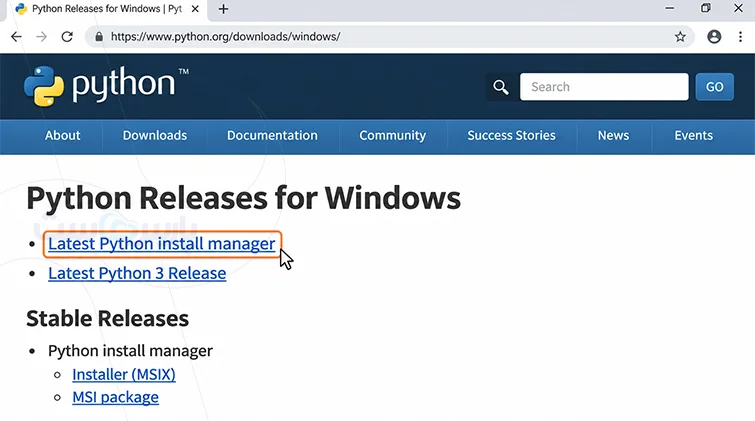
Python Install Manager را از سایت رسمی یا Microsoft Store دریافت کنید.
مسیر دریافت مدیر نصب رسمی پایتون
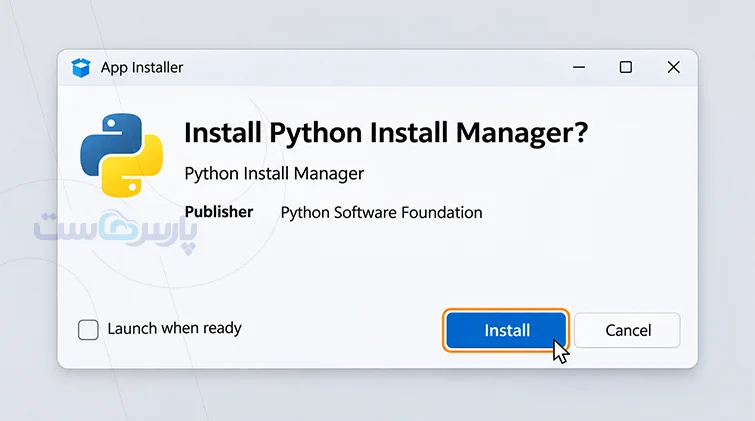
بسته را اجرا کنید و Install را بزنید.
پنجره نصب Python Install Manager
ترمینال جدیدی باز کنید.
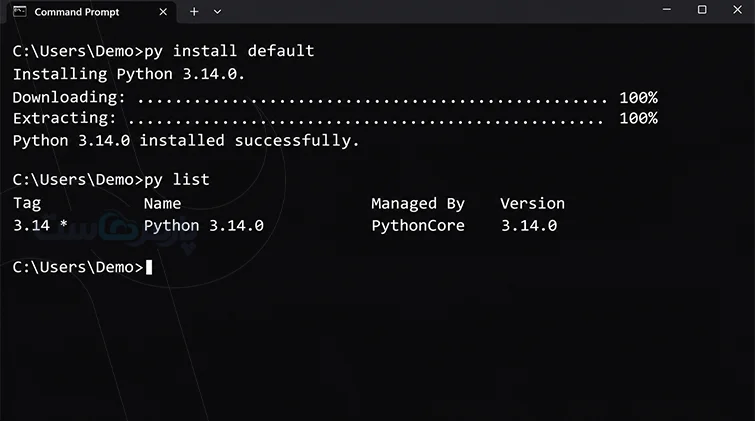
برای نصب محیط اجرای پیشفرض، دستور py install default را اجرا کنید.
با py list محیطهای نصبشده را ببینید.
دستور python –version را آزمایش کنید.
اگر فرمان py install شناخته نشد، ممکن است py به راهانداز قدیمی اشاره کند. مسیر دستور و نصب قبلی را بررسی کنید. مستندات رسمی، مدیر نصب را مسیر دریافت و مدیریت Python در ویندوز معرفی میکند.
۲. نصب با فایل اجرایی مستقل
اگر نسخه موردنظر فایل نصب مستقل دارد، مراحل زیر را دنبال کنید:
فایل متناسب با سیستم را دریافت و اجرا کنید.
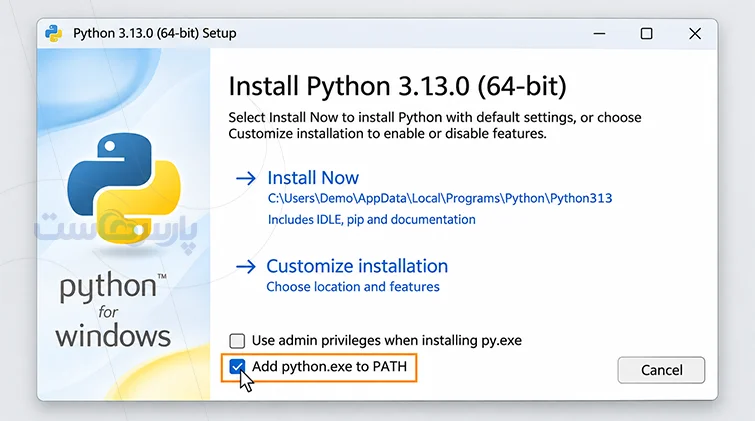
در صورت نمایش، Add python.exe to PATH را فعال کنید.
Install Now را برای نصب معمول انتخاب کنید.
اگر تنظیمات اختصاصی لازم دارید، Customize installation را بررسی کنید.
نصب را کامل کنید و پنجره را ببندید.
این روش را با مراحل مدیر نصب ترکیب نکنید؛ صفحهها و تنظیمات آنها یکسان نیستند.
۳. بررسی نسخه پایتون پس از نصب
یک CMD تازه باز کنید و python –version را اجرا کنید. سپس مسیر مفسر را با دستور بخش اول ببینید.
اگر چند نسخه دارید، فقط شماره نسخه کافی نیست. مسیر اجرایی مشخص میکند کدام نصب، فرمان شما را پاسخ میدهد.
تنظیم PATH پایتون چگونه است؟
PATH فهرست مسیرهایی است که ویندوز برای پیدا کردن فرمانها جستوجو میکند. پیش از تغییر، بررسی کنید نصب شما واقعا به تنظیم دستی نیاز دارد یا خیر.
۱. افزودن مسیر پایتون و پوشه Scripts
در نصب مستقل، محل واقعی python.exe را پیدا کنید. سپس این مراحل را انجام دهید:
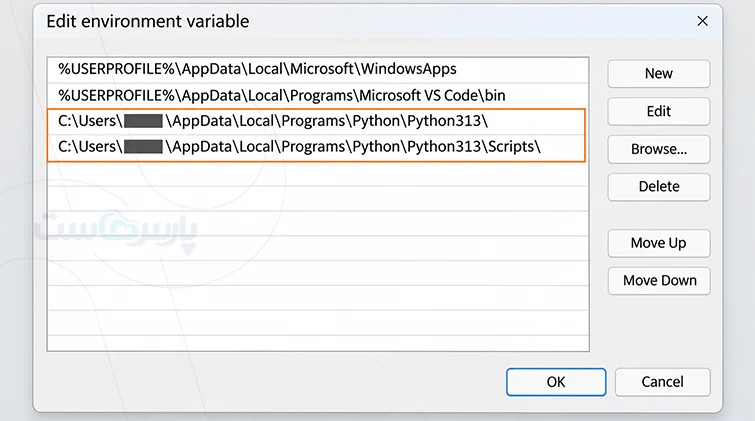
در Start عبارت Environment Variables را جستوجو کنید.
وارد ویرایش متغیرهای محیطی شوید.
در متغیرهای کاربر، Path را انتخاب و Edit را بزنید.
پوشه حاوی python.exe و پوشه Scripts همان نصب را اضافه کنید.
تنظیمات را ذخیره و ترمینال را دوباره باز کنید.
مسیر نمونه دیگران را جای مسیر دستگاه خود ننویسید. در مدیر نصب، ابتدا راهنمای تنظیم میانبرها و فرمانهای همان ابزار را دنبال کنید.
۲. بررسی تداخل دستورها و App Execution Aliases
در CMD، دستور where python مسیرهای پیداشده را نشان میدهد. در PowerShell از Get-Command python -All استفاده کنید.
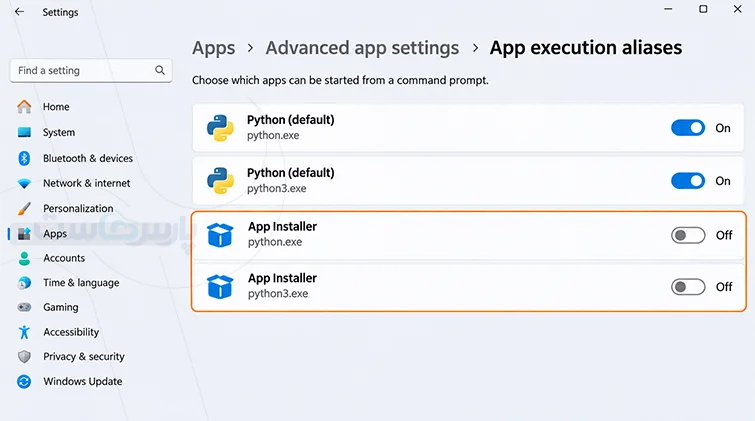
اگر اجرای فرمان، Store را باز میکند، App execution aliases را در تنظیمات ویندوز جستوجو کنید. میانبر متداخل را اصلاح کنید؛ همه میانبرهای Python را بدون تشخیص نصب فعال خاموش نکنید.
اولین برنامه پایتون را چگونه اجرا کنیم؟
ابتدا اجرای یک دستور ساده را امتحان کنید. برای این مرحله به ویرایشگر پیشرفته یا اتصال دائمی اینترنت نیاز ندارید.
۱. اجرای دستور در محیط تعاملی
در ترمینال python را بنویسید. پس از نمایش علامت >>>، دستور print(“Hello, Python!”) را وارد کنید.
باید متن Hello, Python! را ببینید. با exit() خارج شوید.
فرمانهای نصب بسته را داخل محیط >>> ننویسید؛ آنها به ترمینال سیستم عامل تعلق دارند.
۲. ساخت و اجرای فایل با پسوند py
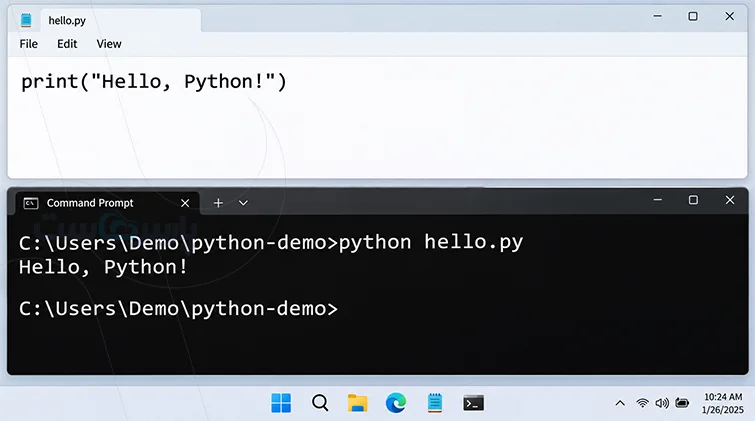
فایلی با نام hello.py بسازید و دستور چاپ بالا را داخل آن قرار دهید. مراقب باشید نام واقعی فایل hello.py.txt نباشد.
ترمینال را در پوشه فایل باز کنید و python hello.py را اجرا کنید. اگر خطای پیدا نشدن فایل گرفتید، پوشه فعلی و نام فایل را بررسی کنید.
خروجی برنامه Hello, Python!
نصب pip چگونه است؟
pip ابزار مدیریت بستههای پایتون است. استفاده از آن همراه مفسر، احتمال نصب بسته در محیط اشتباه را کاهش میدهد.
۱. بررسی دسترسی به pip در محیط پایتون
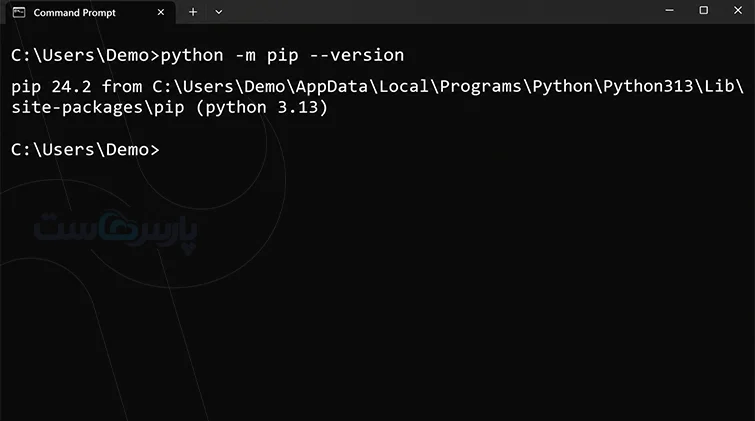
در ترمینال، python -m pip –version را اجرا کنید. خروجی باید نسخه pip و مسیر آن را نشان دهد.
اگر pip وجود ندارد، در نصب رسمی سازگار دستور python -m ensurepip –upgrade را بررسی کنید. در توزیعهای لینوکسی، نصب pip معمولا از مدیر بسته سیستم انجام میگیرد.
نسخه و مسیر ابزار مدیریت بستهها
۲. نصب اولین بسته و آزمایش آن
ترجیحا این آزمایش را پس از ساخت محیط مجازی بخش بعد انجام دهید. برای نصب بسته requests، دستور python -m pip install requests را اجرا کنید.
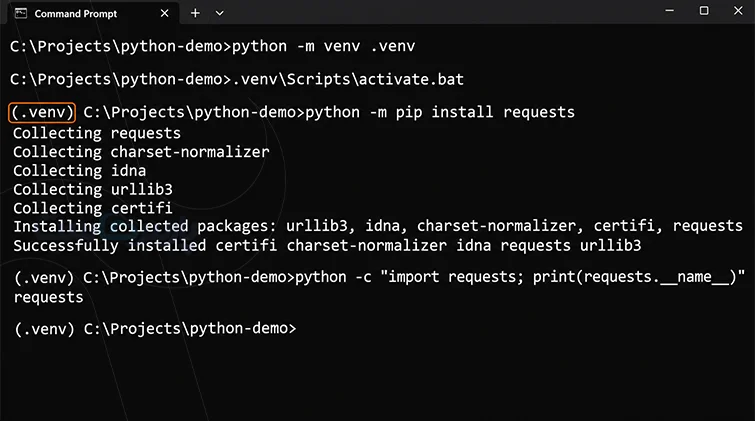
سپس با python -c “import requests; print(requests.__version__)” نصب را بررسی کنید. خطای اتصال یا گواهی را با غیرفعال کردن بررسی TLS دور نزنید؛ شبکه، ساعت سیستم و تنظیمات پراکسی را بررسی کنید.
نصب پایتون در VS Code چگونه است؟
عبارت «نصب پایتون در VS Code» معمولا به آماده کردن ویرایشگر برای اجرای Python اشاره دارد. مفسر پایتون نصب مستقلی دارد.
۱. نصب VS Code و افزونه Python
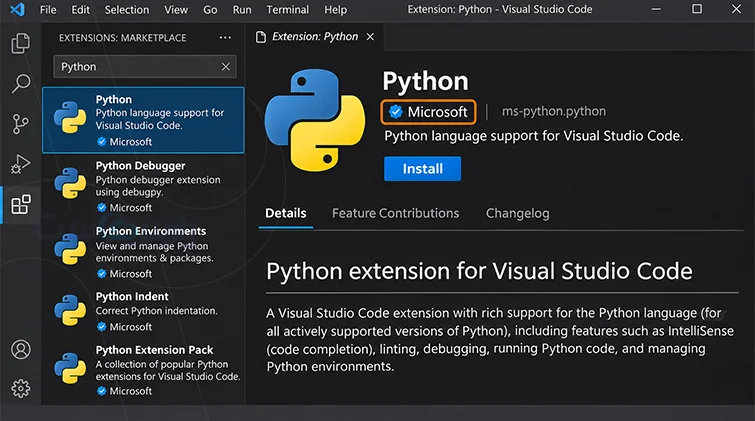
VS Code را از سایت رسمی نصب کنید. سپس بخش Extensions را باز کنید، Python را جستوجو کنید و افزونه منتشرشده توسط Microsoft را نصب کنید.
مستندات VS Code صریح توضیح میدهد:
“The extension doesn’t include Python itself.” «این افزونه خودِ پایتون را شامل نمیشود.»
افزونه Python منتشرشده توسط Microsoft
۲. انتخاب مفسر با Select Interpreter
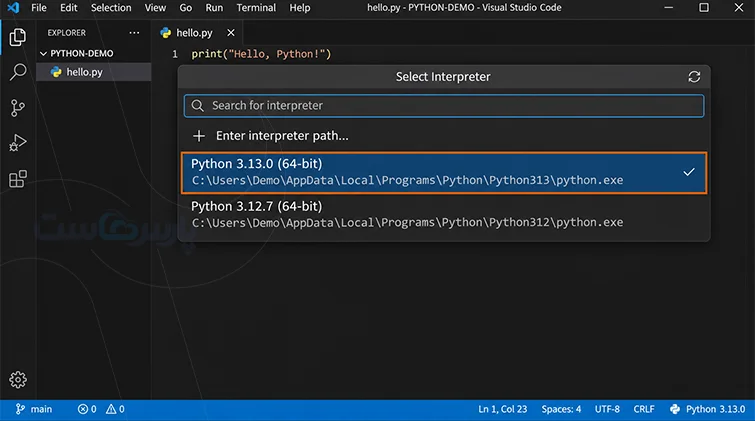
پوشه پروژه را باز کنید. با Ctrl+Shift+P وارد Command Palette شوید و Python: Select Interpreter را انتخاب کنید.
مفسر موردنظر را از فهرست بردارید. شماره نسخه و مسیر آن را ببینید؛ برای پروژه دارای محیط مجازی، مفسر همان محیط را انتخاب کنید.
۳. اجرای فایل پایتون در ترمینال ویرایشگر
فایل hello.py را باز و ذخیره کنید. سپس Run Python File in Terminal را اجرا کنید.
خروجی باید در ترمینال داخلی نمایش داشته باشد. اگر ترمینال قبلی هنوز محیط دیگری دارد، آن را ببندید و ترمینال تازهای بسازید.
انتخاب نسخه و مسیر مفسر پروژه
چگونه برای پروژه محیط مجازی بسازیم؟
محیط مجازی بستههای پروژهها را جدا نگه میدارد. این محیط، ماشین مجازی یا سیستم عامل مستقل نیست.
۱. ساخت محیط مجازی با venv
در پوشه پروژه، دستور python -m venv .venv را اجرا کنید. پوشه .venv محل مفسر و بستههای این محیط است؛ کد پروژه را داخل آن ذخیره نکنید.
برای انتقال پروژه، محیط را در مقصد دوباره بسازید؛ کپی پوشه .venv روش قابل اتکایی نیست.
۲. فعالسازی محیط و نصب وابستگیها
در CMD از .venv\Scripts\activate.bat استفاده کنید. در PowerShell، فرمان .\.venv\Scripts\Activate.ps1 را اجرا کنید.
پس از فعالسازی، نصب بستهها با python -m pip به محیط پروژه مربوط خواهد بود. فرمان deactivate شما را از محیط فعال خارج میکند.
محیط مستقل پروژه و وابستگیهای آن
۳. انتخاب محیط مجازی در VS Code
دوباره Python: Select Interpreter را باز کنید و مفسر داخل .venv را انتخاب کنید. اگر آن را نمیبینید، مسیر .venv\Scripts\python.exe را دستی معرفی کنید.
انتخاب مفسر و ترمینال فعال را با هم بررسی کنید؛ تفاوت آنها از علتهای رایج خطای import است.
«اجرای فایل با مفسر محیط مجازی پروژه»
نصب پایتون در لینوکس و مک چه تفاوتی دارد؟
در این سیستمها معمولا فرمان python3 کاربرد دارد. برای آشنایی با این سیستم عامل و ساختار کلی آن، مقاله لینوکس چیست را بخوانید.
۱. نصب در اوبونتو بدون تغییر پایتون سیستمی
ابتدا python3 –version را بررسی کنید. در اوبونتو، بستههای متداول با اجرای جداگانه sudo apt update و سپس sudo apt install python3 python3-venv python3-pip نصب میشوند.
فایل اجرایی پایتون سیستم را جایگزین نکنید. برای پروژه، محیط مجازی بسازید.
نصبکننده سازگار را از Python.org دریافت کنید یا از مدیر بستهای که قبلا انتخاب کردهاید استفاده کنید. چند روش نصب را بدون نیاز ترکیب نکنید.
نسخه را با python3 –version ببینید و محیط پروژه را با python3 -m venv .venv بسازید. فرمان فعالسازی در پوستههای رایج، source .venv/bin/activate است.
مشکلات رایج نصب پایتون را چگونه رفع کنیم؟
پیش از نصب مجدد، متن خطا و مسیر مفسر را ثبت کنید. حذف و نصب پیاپی معمولا علت تداخل را روشن نمیکند.
۱. چرا دستور python شناسایی نمیشود؟
ترمینال را دوباره باز کنید، وجود فایل اجرایی و PATH را بررسی کنید. اگر py کار میکند، مسیر نصب را از همان ابزار پیدا کنید.
۲. چرا اجرای python فروشگاه مایکروسافت را باز میکند؟
میانبر اجرا ممکن است به نصب موردنظر اشاره نکند. App execution aliases، ترتیب PATH و وضعیت مدیر نصب را بررسی کنید.
۳. چرا pip یا بسته نصبشده در دسترس نیست؟
مسیرهای python -m pip –version و python -c “import sys; print(sys.executable)” را مقایسه کنید. بسته باید در همان مفسری نصب باشد که برنامه را اجرا میکند.
۴. چرا VS Code مفسر پایتون را پیدا نمیکند؟
ابتدا نصب مستقل Python را تایید کنید. سپس Select Interpreter را باز کنید و در صورت نیاز، مسیر فایل اجرایی را دستی بدهید.
۵. چرا محیط مجازی در PowerShell فعال نمیشود؟
سیاست اجرای اسکریپت ممکن است مانع باشد. بهجای تغییر سراسری آن، از CMD استفاده کنید یا مستقیما .\.venv\Scripts\python.exe hello.py را اجرا کنید.
فعالسازی محیط، شرط اجرای مفسر داخل آن نیست.
چگونه پایتون را بهروزرسانی یا حذف کنیم؟
پیش از تغییر نسخه، محیطهای وابسته و پروژههای فعال را شناسایی کنید. پوشه نصب را دستی حذف نکنید.
۱. بررسی سازگاری پروژه پیش از ارتقا
نسخه جدید را جدا آزمایش کنید، محیط مجازی تازه بسازید و وابستگیها را نصب کنید. اجرای موفق یک فایل ساده، سازگاری کل پروژه را ثابت نمیکند.
۲. مدیریت چند نسخه و حذف نسخه اضافی
برای نصبهای تحت مدیریت Install Manager، از py list و راهنمای py help uninstall استفاده کنید. نصب مستقل را از Installed apps ویندوز حذف کنید.
حذف مفسر پایه ممکن است محیطهای مجازی وابسته به آن را از کار بیندازد.
قدم بعدی؛ ثبت محیط اجرای پروژه
نسخه Python و وابستگیها را کنار پروژه ثبت کنید تا اجرای بعدی قابل پیگیری باشد. انتشار یک وباپلیکیشن، تنظیمات دیگری برای وبسرور و فرایند اجرا نیاز دارد. برای پروژهای که به کنترل سرور نیاز دارد، مشخصات هاست پایتون را با نسخه زبان، روش اجرا و منابع موردنیاز تطبیق دهید. نصب محلی برای تمرین، نیازی به خرید سرویس ندارد.
سوالات متداول درباره نصب پایتون
۱. آیا نصب افزونه Python در VS Code برای نصب پایتون کافی است؟
خیر؛ مفسر پایتون را هم جداگانه نصب کنید.
۲. تفاوت دستورهای python و py چیست؟
python مفسر را اجرا میکند؛ py انتخاب نسخه را مدیریت میکند.
۳. آیا نصب پایتون به دسترسی Administrator نیاز دارد؟
نصب برای کاربر فعلی معمولا چنین دسترسیای نمیخواهد.
۴. آیا برای شروع یادگیری پایتون به هاست نیاز داریم؟
ورود به وردپرس به شما امکان میدهد محتوای سایت را مدیریت کنید، برگههای جدید بسازید و تنظیمات مختلف را تغییر دهید. اما برای شروع کار با این سیستم مدیریت محتوا، فقط دانستن آدرس ورود کافی نیست؛ باید با روش ورود به پیشخوان از طریق مرورگر، گوشی و پنل هاست آشنا باشید و مراحل نصب و […]
برای ساخت سایت با وردپرس به یک دامنه و یک هاست نیاز داریم. برای شروع، کافی است دامنه را به هاست وصل کنیم و وردپرس (WordPress) را به روش دستی یا خودکار روی هاست نصب کنیم. در این راهنما از مجله پارس هاست، ساخت سایت بدون کدنویسی را قدمبهقدم توضیح میدهیم؛ در ادامه همراه ما […]
برای تغییر فونت در وردپرس، ابتدا تنظیمات تایپوگرافی قالب یا ابزار طراحی سایت را بررسی کنید. بسیاری از قالبها امکان انتخاب فونت متن، تیتر و منو را دارند. اگر فونت دلخواه شما در فهرست نیست، فایل آن را از طریق کتابخانه فونت، المنتور یا افزونه اضافه کنید و سپس به بخش موردنظر اختصاص دهید. […]
برای رفع خطای وب سرور انجینکس، باید مشخص کنیم مشکل از خود انجینکس (Nginx) است یا برنامه مقصد. این تشخیص مسیر رفع خطای Nginx را مشخص میکند؛ چون ارور Nginx همیشه از خود وبسرور نیست و خطای HTTP با کد ۵۰۲ معمولا به سرور بالادستی مربوط میشود، درحالیکه ۴۰۳ و ۴۰۴ علتهای دیگری دارند. در […]
برای نصب وردپرس در اوبونتو، ابتدا پشته LAMP، یعنی محیط اجرای سایت با Apache، MySQL و PHP را آماده میکنیم؛ سپس وردپرس را به دیتابیس متصل خواهیم کرد. مدیریت سرویسها هم با خودمان است؛ مثلا هنگام خطای آپلود، تنظیمات PHP را بررسی میکنیم تا بتوانیم خطا را ردیابی و حل کنیم. در این راهنمای مجله […]






۰