
آموزش نصب وردپرس در اوبونتو ۲۴٫۰۴ با Apache و MySQL
برای نصب وردپرس در اوبونتو، ابتدا پشته LAMP، یعنی محیط اجرای سایت با Apache، MySQL و PHP را آماده میکنیم؛ سپس وردپرس را به دیتابیس متصل خواهیم کرد. مدیریت سرویسها هم با خودمان است؛ مثلا هنگام خطای آپلود، تنظیمات PHP را بررسی میکنیم تا بتوانیم خطا را ردیابی و حل کنیم. در این راهنمای مجله […]

۱۴/۱۱/۲۰۲۶
آخرین بروزرسانی:
۲ روز پیش
آموزش نصب وردپرس در اوبونتو ۲۴٫۰۴ با Apache و MySQL
برای نصب وردپرس در اوبونتو، ابتدا پشته LAMP، یعنی محیط اجرای سایت با Apache، MySQL و PHP را آماده میکنیم؛ سپس وردپرس را به دیتابیس متصل خواهیم کرد. مدیریت سرویسها هم با خودمان است؛ مثلا هنگام خطای آپلود، تنظیمات PHP را بررسی میکنیم تا بتوانیم خطا را ردیابی و حل کنیم. در این راهنمای مجله پارس هاست، نصب وردپرس روی اوبونتو ۲۴٫۰۴ و تنظیم دامنه و SSL را همراه ما پیش ببرید.
پیشنیازهای نصب وردپرس در اوبونتو
برای آموزش نصب وردپرس در Ubuntu، یک سرور تازه با دسترسی SSH و حساب دارای sudo لازم دارید؛ اگر با این توزیع آشنا نیستید، مقاله اوبونتو چیست را پیش از شروع بخوانید.
جدول زیر اجزای محیط نصب و نقش هرکدام را نشان میدهد.
| جزء | مبنای این آموزش | کاربرد |
| سیستم عامل | Ubuntu 24.04 LTS | اجرای سرویسها |
| وبسرور | Apache 2.4 | پاسخ به درخواست مرورگر |
| PHP | شاخه ۸٫۳ مخازن اوبونتو | اجرای کد وردپرس |
| دیتابیس | MySQL 8.0 مخازن اوبونتو | ذخیره اطلاعات سایت |
| دامنه | رکورد A متصل به IP عمومی | دسترسی و صدور گواهی |
آموزش نصب وردپرس روی Ubuntu Server را با بستههای رسمی ۲۴٫۰۴ پیش میبریم؛ روی سرور دارای سایت یا کنترل پنل، ابتدا تنظیمات قبلی را بررسی کنید و بکاپ بگیرید. example.com نیز را همهجا جای با دامنه مورد نظر خود جایگزین کنید.
آموزش نصب وردپرس در اوبونتو با LAMP
در نصب وردپرس با LAMP، آمادهسازی سرویسها را پیش از انتقال فایلها انجام میدهیم. با SSH متصل شوید و فرمانهای هر مرحله را در ترمینال لینوکس اجرا کنید؛ نتیجه را هم پیش از ادامه بررسی کنید.
۱. بهروزرسانی اوبونتو و نصب Apache
برای شروع، نسخه اوبونتو را با فرمان اول بررسی کنید؛ اگر ۲۴٫۰۴ است، دستورهای بعدی بستهها را بهروز و آپاچی را نصب میکنند تا سرور به درخواستهای وب پاسخ دهد.
cat /etc/os-release
sudo apt update
sudo apt upgrade -y
sudo apt install -y apache2 curl nano
sudo systemctl enable –now apache2
apache2 -v
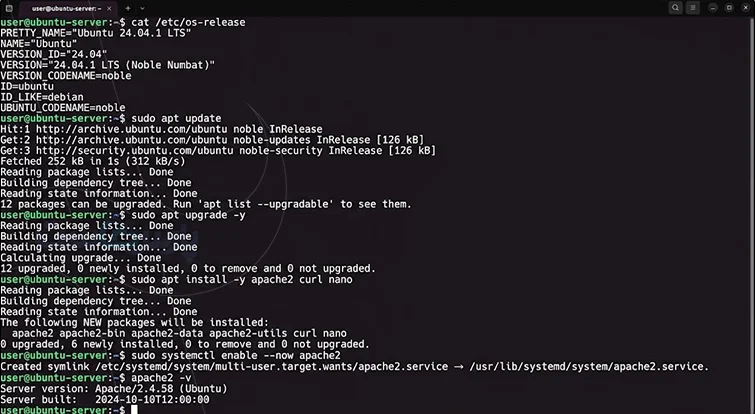
آپاچی برای دریافت درخواست مرورگر به پورتهای وب نیاز دارد، اما پیش از فعالسازی فایروال، پورت SSH را هم مجاز کنید تا ارتباطتان قطع نشود؛ اگر پورتش ۲۲ نیست، عدد را عوض کنید.
sudo ufw allow 22/tcp
sudo ufw allow 80/tcp
sudo ufw allow 443/tcp
sudo ufw default deny incoming
sudo ufw default allow outgoing
sudo ufw enable
sudo ufw status
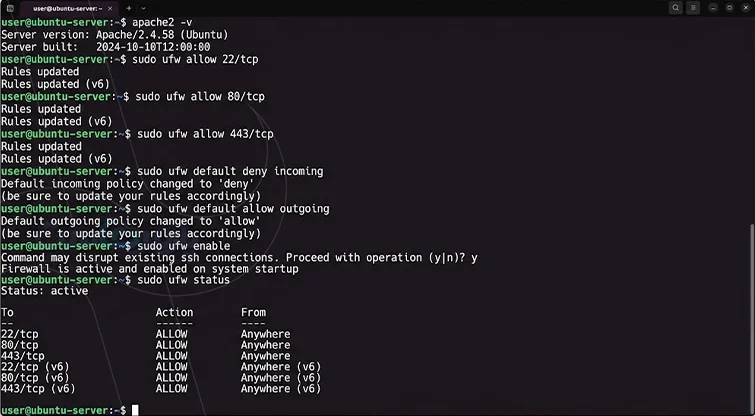
اگر ارایهدهنده فایروال جداگانه دارد، دسترسی وب و SSH را آنجا هم بررسی کنید. برای دیتابیس محلی، پورت ۳۳۰۶ را به اینترنت باز نکنید.
۲. نصب PHP و افزونههای موردنیاز وردپرس
در نصب WordPress روی لینوکس، PHP کدهای سایت را اجرا میکند و افزونههایش ارتباط با دیتابیس و پردازش تصویر را انجام میدهند. بستههای زیر را نصب کنید و برای بارگذاری PHP، آپاچی را دوباره راهاندازی کنید.
sudo apt install -y php8.3 libapache2-mod-php8.3 \
php8.3-mysql php8.3-curl php8.3-gd php8.3-mbstring \
php8.3-xml php8.3-intl php8.3-zip php8.3-opcache
sudo systemctl restart apache2
php -v
php -m
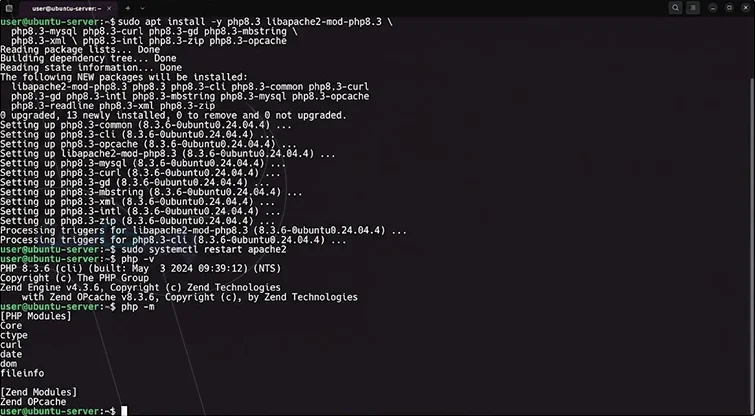
خروجی php -v باید نسخه ۸٫۳ را نشان دهد؛ دستور بعدی ماژولها را فهرست میکند.
در هاست وردپرس معمولا ارایهدهنده این اجزا را نصب میکند، اما روی سرور خام، نصب و بررسی سازگاری آنها با خودتان است.
۳. نصب MySQL و ساخت دیتابیس وردپرس
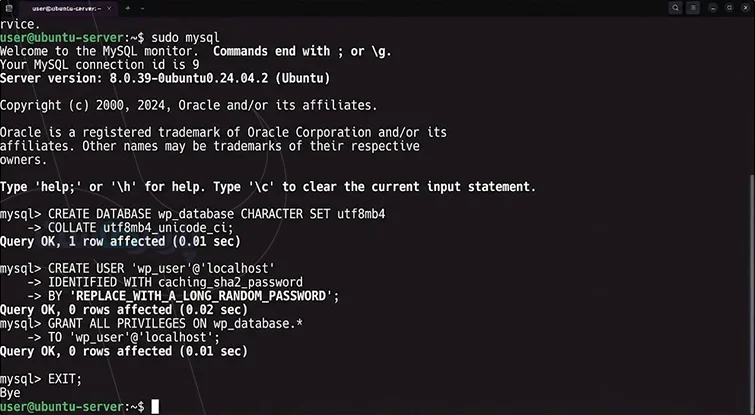
برای نصب وردپرس روی سرور لینوکس، MySQL اطلاعات سایت را نگه میدارد و کاربر اختصاصی، دسترسی وردپرس را به دیتابیس محدود میکند. با فرمانهای زیر، سرویس را نصب کنید و وارد محیط مدیریت شوید.
sudo apt install -y mysql-server
sudo systemctl enable –now mysql
sudo mysql
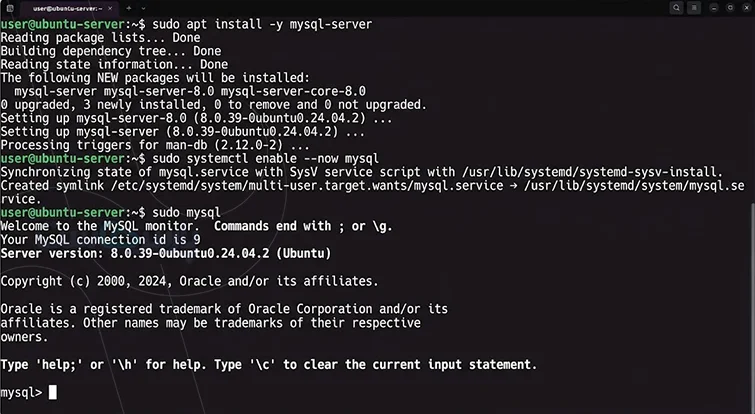
دستورهای زیر را داخل MySQL با رمز قوی خودتان بهجای رمز نمونه اجرا کنید؛ نام دیتابیس و کاربر را هم برای مرحله اتصال وردپرس یادداشت کنید.
CREATE DATABASE wp_database CHARACTER SET utf8mb4
COLLATE utf8mb4_unicode_ci;
CREATE USER ‘wp_user’@’localhost’
IDENTIFIED WITH caching_sha2_password
BY ‘REPLACE_WITH_A_LONG_RANDOM_PASSWORD’;
GRANT ALL PRIVILEGES ON wp_database.*
TO ‘wp_user’@’localhost’;
EXIT;
۴. دانلود وردپرس و انتقال فایلها به سرور
با آماده بودن سرویسها، نوبت نصب وردپرس با ترمینال است؛ بسته رسمی را در پوشه موقت دانلود و استخراج میکنیم، سپس محتویات wordpress را به پوشه سایت میبریم تا روی دامنه باز شود.
workdir=$(mktemp -d)
cd “$workdir”
curl -fLO https://wordpress.org/latest.tar.gz
tar -xzf latest.tar.gz
sudo mkdir -p /var/www/example.com
sudo cp -a wordpress/. /var/www/example.com/
پس از cp، فایل index.php باید مستقیما داخل پوشه سایت باشد.
۵. تنظیم فایل wp-config.php
برای ادامه راهاندازی وردپرس در اوبونتو، اطلاعات دیتابیس مرحله سوم را در فایل تنظیمات اتصال وارد کنید. فرمانهای زیر، wp-config.php را از روی نمونه میسازند و برای ویرایش باز میکنند.
sudo cp /var/www/example.com/wp-config-sample.php \
/var/www/example.com/wp-config.php
sudo nano /var/www/example.com/wp-config.php
در فایل، مقادیر تعریفهای دیتابیس را مطابق نمونه زیر عوض کنید و همان رمز مرحله سوم را بنویسید؛ تعریفها را دوباره اضافه نکنید.
define(‘DB_NAME’, ‘wp_database’);
define(‘DB_USER’, ‘wp_user’);
define(‘DB_PASSWORD’, ‘REPLACE_WITH_A_LONG_RANDOM_PASSWORD’);
define(‘DB_HOST’, ‘localhost’);
define(‘DB_CHARSET’, ‘utf8mb4’);
DB_COLLATE را خالی بگذارید و برای ساخت کلیدهای امنیتی یکتا، خروجی فرمان زیر را جایگزین هشت تعریف نمونه KEY و SALT کنید.
curl -fsS https://api.wordpress.org/secret-key/1.1/salt/
پس از ویرایش، با Ctrl+O و Enter ذخیره کنید و با Ctrl+X به ترمینال برگردید.
۶. پیکربندی Apache و سطح دسترسی فایلها
در این نصب تکسایتی، کاربر وب مالک فایلهاست تا وردپرس فایل آپلود کند و افزونه نصب کند. این دسترسی تغییر کدها را هم مجاز میکند؛ برای محیط حساس، مالک مستقل و دسترسی نوشتن محدودتر بگذارید.
مستندات رسمی وبسایت WordPress درباره محدود کردن دسترسی نوشتن فایلهای اصلی توصیه میکند:
“Typically, all core WordPress files should be writable only by your user account (or the httpd account, if different).” «معمولا فقط حساب کاربری شما، یا حساب کاربری وبسرور در صورت متفاوت بودن، باید اجازه تغییر فایلهای اصلی وردپرس را داشته باشد.»
فرمانهای زیر مجوز پوشهها را ۷۵۵ و فایلها را ۶۴۴ میکنند، اما دسترسی wp-config.php محدودتر است تا سایر کاربران محلی رمز دیتابیس را نخوانند.
sudo chown -R www-data:www-data /var/www/example.com
sudo find /var/www/example.com -type d -exec chmod 755 {} \;
sudo find /var/www/example.com -type f -exec chmod 644 {} \;
sudo chown root:www-data /var/www/example.com/wp-config.php
sudo chmod 640 /var/www/example.com/wp-config.php
sudo nano /etc/apache2/sites-available/example.com.conf
برای نصب وردپرس با Apache، باید مسیر فایلها را به وبسرور معرفی کنید؛ تنظیمات زیر را در فایل بنویسید تا آپاچی درخواست دامنه را به همان پوشه بفرستد.
<VirtualHost *:80>
ServerName example.com
DocumentRoot /var/www/example.com
<Directory /var/www/example.com>
Options FollowSymLinks
DirectoryIndex index.php
AllowOverride FileInfo
Require all granted
</Directory>
ErrorLog ${APACHE_LOG_DIR}/example.com-error.log
CustomLog ${APACHE_LOG_DIR}/example.com-access.log combined
</VirtualHost>
FileInfo پردازش قواعد معمول پیوند یکتا در .htaccess را مجاز میکند؛ دستورهای اضافی افزونهها را جدا بررسی کنید. پس از ذخیره، سایت و rewrite را فعال کنید و اعتبار پیکربندی را بسنجید.
sudo a2ensite example.com.conf
sudo a2dissite 000-default.conf
sudo a2enmod rewrite
sudo apache2ctl configtest && sudo systemctl reload apache2
با مشاهده Syntax OK، آپاچی تنظیمات را بارگذاری میکند؛ اگر خطا دیدید، پیش از ادامه آن را برطرف کنید.
برای اجرای مراحل روی سرور مجازی لینوکس، پیش از سفارش از دسترسی مدیریتی و امکان نصب نسخه مورد نظر اوبونتو اطمینان بگیرید.
اتصال دامنه به وردپرس در اوبونتو
رکورد A دامنه را در پنل DNS به IP عمومی سرور وصل کنید؛ نام دامنه باید با ServerName یکسان باشد. برای www نیز تنظیمات DNS، Virtual Host و گواهی را تکمیل کنید.
اگر رکورد AAAA دارید، IPv6 هم باید به همین سایت برسد؛ پاسخ DNS و وب را با فرمانهای زیر بررسی کنید.
getent ahosts example.com
curl -I http://example.com
در سرور ابری لینوکس، فایروال پنل ارایهدهنده را هم بررسی کنید، چون باز کردن پورت در اوبونتو بهتنهایی دسترسی شبکه را برقرار نمیکند.
[pars-host-pullquote] برای دیتابیس محلی، پورت ۳۳۰۶ را به اینترنت باز نکنید. [/pars-host-pullquote]
فعالسازی HTTPS و گواهی SSL
پیش از وارد کردن اطلاعات مدیر، گواهی SSL بگیرید تا مرورگر آنها را با HTTPS بفرستد. وقتی دامنه متصل است و پورت ۸۰ پاسخ میدهد، Certbot را با فرمانهای زیر نصب کنید.
sudo apt install -y snapd
sudo snap install –classic certbot
sudo /snap/bin/certbot –apache –redirect -d example.com
sudo /snap/bin/certbot renew –dry-run
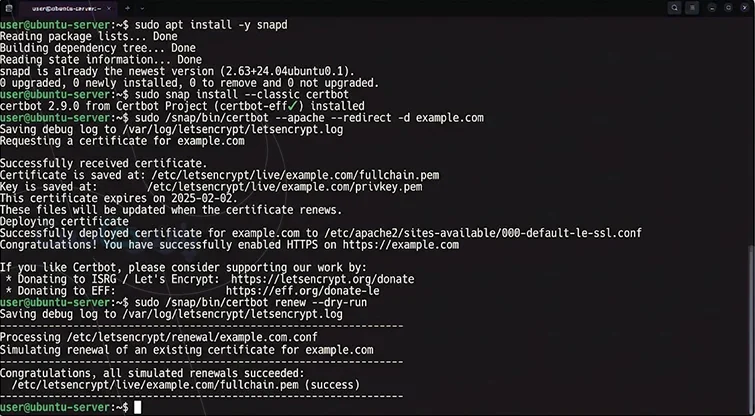
در مراحل Certbot، ایمیل را وارد کنید و شرایط استفاده را بخوانید. فرمان آخر، تمدید گواهی را آزمایش میکند؛ اگر خطا دارد، پیام ابزار و دسترسی دامنه را بررسی کنید.
تکمیل نصب وردپرس از طریق مرورگر و بررسی پیشخوان
با دریافت گواهی، دامنه را با HTTPS باز کنید و برای ساخت حساب مدیر به /wp-admin/install.php بروید.
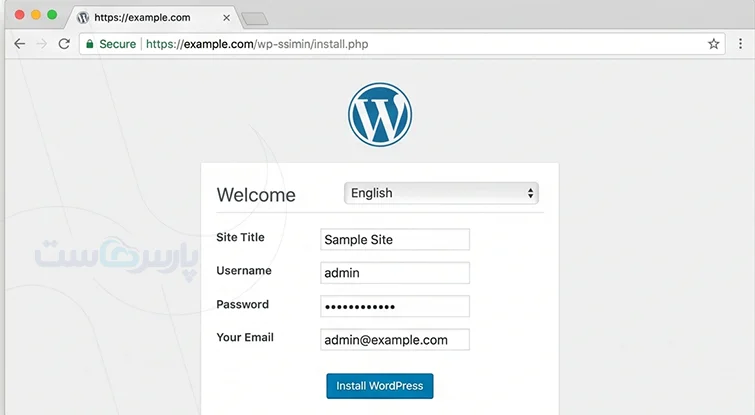
در صفحه نصب، زبان دلخواه را انتخاب کنید و عنوان سایت و اطلاعات مدیر، شامل نام کاربری، رمز قوی و ایمیل را وارد کنید.
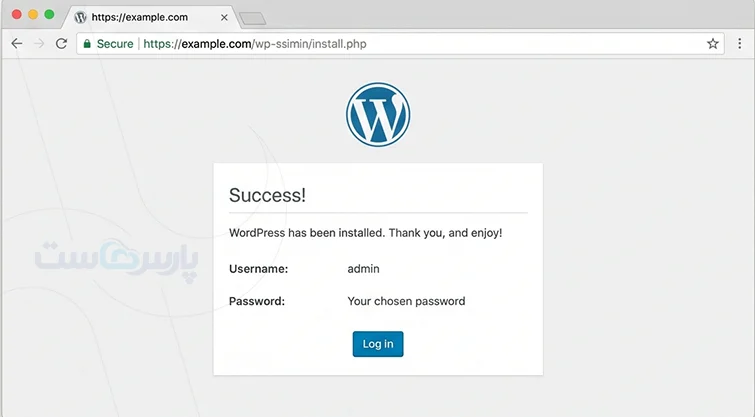
با زدن دکمه نصب، وردپرس حساب مدیر را میسازد و صفحه ورود را باز میکند.
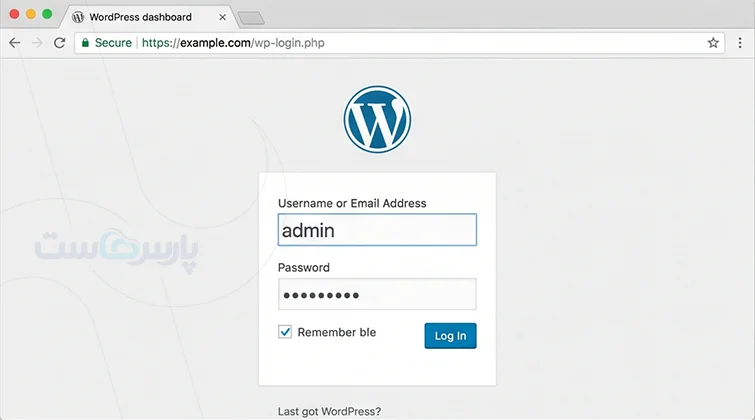
حالا وارد پیشخوان شوید و پیوندهای یکتا را ذخیره کنید؛ سپس یک نوشته همراه آپلود تصویر بسازید و بیرون پیشخوان باز کنید تا عملکرد نشانیها را هم بسنجید.
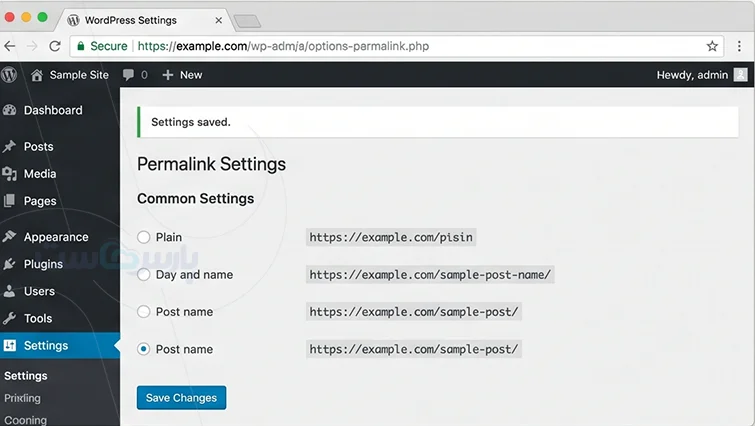
نمایش صفحه نخست برای تایید کامل نصب کافی نیست.
رفع خطاهای رایج نصب وردپرس در اوبونتو
برای عیبیابی مرحلهای، از متن خطا شروع کنید؛ تغییر همزمان چند تنظیم، پیدا کردن علت را سختتر میکند.
۱. رفع خطای اتصال به دیتابیس
وقتی وردپرس به دیتابیس متصل نمیشود، ابتدا وضعیت MySQL را بررسی کنید؛ اگر سرویس فعال است، ورود با حساب وردپرس را امتحان کنید تا درستی اطلاعات اتصال مشخص شود.
sudo systemctl status mysql –no-pager
mysql -u wp_user -p wp_database
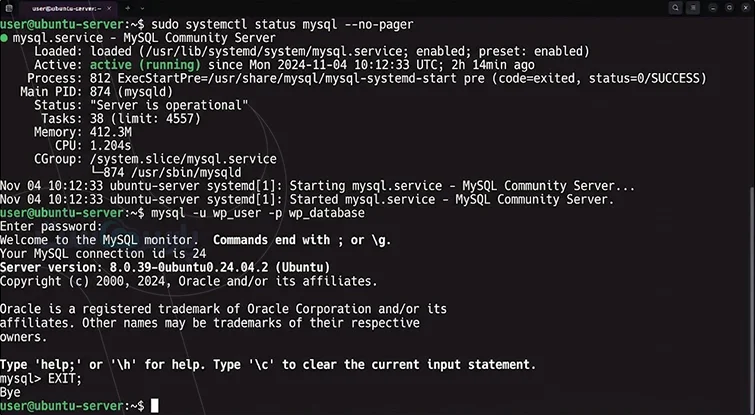
اگر ورود موفق بود، با EXIT; خارج شوید و اطلاعات فایل تنظیمات را با همان حساب تطبیق دهید.
۲. رفع خطاهای دسترسی فایلها
اگر آپلود یا نصب افزونه خطا میدهد، ابتدا دسترسی نوشتن کاربر وب را بررسی کنید؛ فرمان زیر باید برای wp-content عبارت writable را نشان دهد.
sudo -u www-data test -w /var/www/example.com/wp-content \
&& echo writable
اگر خروجی نداشت، مالکیت و مجوز مسیر را بررسی کنید؛ دادن دسترسی ۷۷۷ جای اصلاح مالکیت را نمیگیرد.
۳. رفع مشکل باز نشدن سایت و خطای Apache
اگر بهجای سایت، صفحه پیشفرض آپاچی را میبینید، انتخاب Virtual Host را با فرمان اول بررسی کنید؛ برای خطای ۵۰۰ هم فرمان دوم، جزییات لاگ دامنه را نشان میدهد.
sudo apache2ctl -S
sudo tail -n 50 /var/log/apache2/example.com-error.log
اگر فقط نوشتهها خطای ۴۰۴ دارند، فعال بودن rewrite و اجازه پردازش .htaccess را بررسی کنید؛ پس از اصلاح تنظیمات، پیوندهای یکتا را دوباره ذخیره کنید.
[pars-host-pullquote] نمایش صفحه نخست برای تایید کامل نصب کافی نیست. [/pars-host-pullquote]
اگر قصد استقرار کانتینری دارید، ابتدا روش نصب داکر را در راهنمای زیر بخوانید.
پیش از انتشار سایت، بازیابی بکاپ را امتحان کنید
پیش از انتشار، نسخه پشتیبان فایلها و دیتابیس را بیرون سرور نگه دارید و در محیط جدا بازیابی کنید؛ بازگشت سایت را همانجا بسنجید، نه هنگام اختلال!
وردپرس آماده است؛ حالا زیرساخت سایت را برای ادامه کار آماده کنید
پس از نصب وردپرس در اوبونتو، زمان بهروزرسانی و مسوول پیگیری خطاها را مشخص کنید. برای انتخاب زیرساخت، سرویسهای سرور مجازی لینوکس پارس هاست را بررسی کنید و درباره منابع و محدوده پشتیبانی مشورت بگیرید.
سوالات متداول درباره نصب وردپرس در اوبونتو
۱. آیا نصب وردپرس در اوبونتو به کنترل پنل نیاز دارد؟
خیر؛ با دسترسی SSH و sudo، اجزای LAMP و تنظیمات سایت را مستقیم مدیریت میکنید.
۲. آیا نصب وردپرس با Nginx هم به همین روش است؟
بخش پیکربندی وبسرور و اجرای PHP متفاوت است؛ این راهنما مخصوص Apache همراه mod_php است.
۳. چرا وردپرس برای نصب افزونه اطلاعات FTP میخواهد؟
ممکن است PHP مجوز تغییر فایلها را نداشته باشد؛ ابتدا مالکیت را بررسی کنید و سپس سراغ تنظیمات بروید.
۴. آیا نصب WordPress در Ubuntu 24.04 با نسخههای دیگر فرق دارد؟
مراحل کلی مشابهاند، اما نسخه بستهها و مسیر تنظیمات را باید با توزیع مقصد تطبیق دهید.




۰