
دیباگ وردپرس؛ آموزش فعالسازی، بررسی فایل خطا و غیرفعال کردن
دیباگ وردپرس به شما کمک میکند خطاهای PHP و مشکلات قالب یا افزونه را شناسایی کنید. با فعال کردن WP_DEBUG و ذخیره پیامها در لاگ، دلیل خرابی را بررسی میکنید و قسمت جالب ماجرا اینجاست که این فرایند بدون نمایش جزئیات فنی به بازدیدکنندگان انجام خواهد شد. البته دیباگ خطا را خودکار برطرف نمیکند و […]

۲۲/۱۱/۲۰۲۶
آخرین بروزرسانی:
۱ روز پیش
دیباگ وردپرس؛ آموزش فعالسازی، بررسی فایل خطا و غیرفعال کردن
دیباگ وردپرس به شما کمک میکند خطاهای PHP و مشکلات قالب یا افزونه را شناسایی کنید. با فعال کردن WP_DEBUG و ذخیره پیامها در لاگ، دلیل خرابی را بررسی میکنید و قسمت جالب ماجرا اینجاست که این فرایند بدون نمایش جزئیات فنی به بازدیدکنندگان انجام خواهد شد. البته دیباگ خطا را خودکار برطرف نمیکند و نگهداری ناامن لاگ نیز خطر دارد.
در این آموزش دیباگ وردپرس از مجله پارس هاست، روش تنظیم، خواندن و غیرفعال کردن آن را فرا میگیرید؛ همراه ما باشید.
دیباگ وردپرس چیست و چه زمانی به آن نیاز داریم؟
حالت دیباگ وردپرس ابزار عیبیابی داخلی این سیستم مدیریت محتواست که با فعال کردن WP_DEBUG، خطاهای PHP، هشدارها و پیامهای مربوط به توابع منسوخ را آشکار میکند. زمانی به آن نیاز دارید که پس از نصب افزونه، تغییر قالب یا ارتقای PHP بخشی از سایت از کار افتاده، صفحه سفید میبینید یا ذخیره نوشته با خطا مواجه میشود. پیامها مشخص میکنند بررسی را از کدام فایل شروع کنید.
۱. تفاوت شناسایی خطا با رفع آن چیست؟
فعال کردن دیباگ به معنی برطرف شدن مشکل نیست. برای مثال، اگر لاگ به فایلی در پوشه یک افزونه اشاره کند، ممکن است خود افزونه خراب باشد یا از تابعی ناسازگار با نسخه PHP استفاده کند. دیباگ مسیر فایل و شماره خط را در اختیار شما میگذارد؛ برای تشخیص علت باید این نشانهها را با زمان خرابی و تغییرات اخیر مقایسه کنید.
۲. کدام مشکلات را با دیباگ بررسی کنیم؟
صفحه سفید، خطای ۵۰۰ و اشکال پس از بهروزرسانی موارد مناسبی برای بررسیاند. البته اختلال شبکه یا وب سرور ممکن است پیش از اجرای وردپرس رخ دهد. برای بررسی علت پاسخ ۵۰۰، راهنمای خطای ۵۰۰ وردپرس را کنار لاگ سایت مطالعه کنید.
پیش از فعالسازی دیباگ چه کارهایی انجام دهیم؟
ابتدا از فایل wp-config.php نسخه پشتیبان بگیرید و مشخص کنید سایت روی محیط اصلی اجرا میشود یا نسخه آزمایشی.
این فایل اطلاعات اتصال پایگاه داده را نگه میدارد و یک اشتباه تایپی در آن ممکن است سایت را از دسترس خارج کند. با بکاپ، امکان بازگرداندن تنظیمات سالم را خواهید داشت.
۱. تهیه بکاپ از فایل تنظیمات
در File Manager سیپنل، روی wp-config.php کلیک راست و Download را انتخاب کنید. فایل دانلودشده را در محل امن نگه دارید؛ چون رمز پایگاه داده و کلیدهای امنیتی در آن قرار دارند.
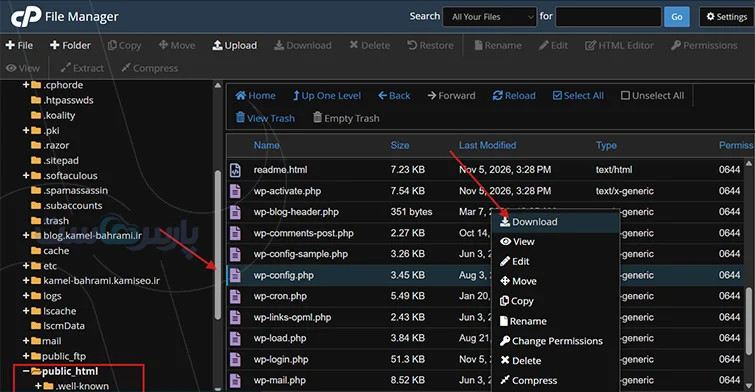
اگر ویرایش باعث خطای نحوی شد، نسخه سالم را جایگزین کنید. نسخه پشتیبان با پسوند .bak را در public_html رها نکنید.
۲. انتخاب محیط آزمایشی برای عیبیابی
مشکل را ابتدا روی نسخه آزمایشی بازتولید کنید. در سایت زنده، مدت دیباگ را کوتاه نگه دارید؛ غیرفعال کردن افزونهها روی فروشگاه فعال ممکن است سفارشها را مختل کند.
چگونه دیباگ وردپرس را بدون افزونه فعال کنیم؟
برای فعال سازی دیباگ وردپرس بدون افزونه، wp-config.php را ویرایش کنید. حتی اگر پیشخوان باز نمیشود، از File Manager یا SFTP به این فایل دسترسی دارید. در مراحل زیر محل تنظیم ثابتها و جلوگیری از تعریف تکراری را میبینید.
۱. پیدا کردن فایل wp-config.php در هاست
بعد از ورود به سیپنل، از بخش Files روی File Manager بزنید و پوشه نصب وردپرس را باز کنید؛ در بسیاری از هاستها مسیر آن public_html است. فایل wp-config.php معمولا کنار wp-content و wp-admin قرار دارد، اما گاهی یک سطح بالاتر نگهداری میشود. اگر چند دامنه دارید، Document Root دامنه موردنظر را بررسی کنید تا فایل سایت دیگری را ویرایش نکنید.
اگر فایل را نمیبینید، پوشه نصب را دوباره بررسی کنید و بدون اطمینان فایل جدیدی با همین نام نسازید.
۲. تنظیم WP_DEBUG در محل درست
در wp-config.php عبارت «That’s all, stop editing!» را پیدا کنید و ثابتهای زیر را بالاتر از آن قرار دهید. این کد حالت دیباگ را روشن میکند، ثبت خطا در فایل را فعال نگه میدارد و از نمایش پیامهای دیباگ در صفحه جلوگیری میکند. اگر ثابتها از قبل وجود دارند، مقدار همان خطوط را تغییر دهید:
define( ‘WP_DEBUG’, true );
define( ‘WP_DEBUG_LOG’, true );
define( ‘WP_DEBUG_DISPLAY’, false );
@ini_set( ‘display_errors’, 0 );
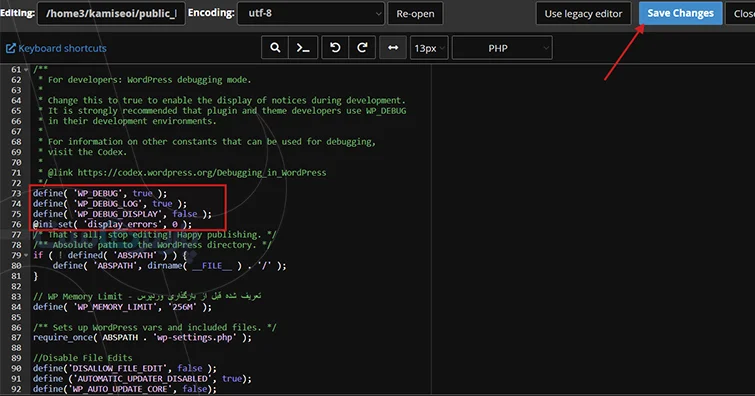
مقدارهای true و false را بدون گیومه بنویسید. فایل را ذخیره کنید و صفحه مشکلدار را دوباره باز کنید تا پیام تازه ثبت شود.
۳. جلوگیری از تعریف تکراری تنظیمات دیباگ
ابتدا عبارت WP_DEBUG را در فایل جستوجو کنید. اگر وجود دارد، همان تعریف را اصلاح کنید؛ چند تعریف برای یک ثابت ممکن است هشدار ایجاد کند.
چگونه خطاها را بدون نمایش به کاربران ثبت کنیم؟
برای ثبت خطاهای وردپرس بدون نمایش به کاربران، WP_DEBUG_LOG را فعال و WP_DEBUG_DISPLAY را غیرفعال کنید. مسیر نگهداری فایل را نیز محافظت کنید؛ مخفی کردن پیام روی صفحه به معنی محافظت از فایل لاگ نیست.
۱. فعالسازی ثبت خطا با WP_DEBUG_LOG
با WP_DEBUG_LOG روی true، وردپرس خطاها را معمولا در wp-content/debug.log ذخیره میکند. این تنظیم بدون WP_DEBUG کار نمیکند و فایل ممکن است تا نخستین خطا ساخته نشود.
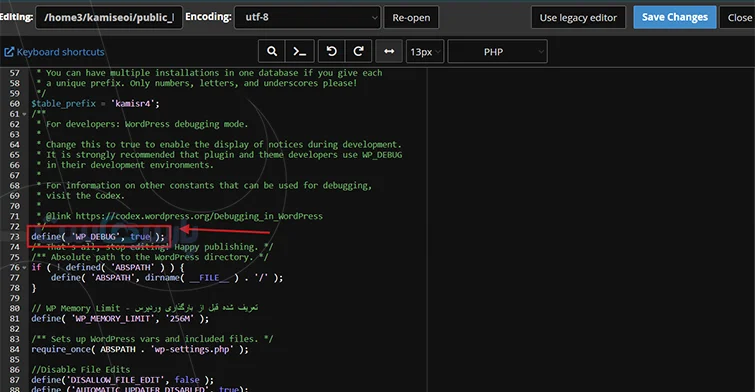
مستند رسمی وردپرس در این رابطه توضیح میدهد:
“WP_DEBUG_LOG is a companion to WP_DEBUG that causes all errors to also be saved to a debug.log log file.” «WP_DEBUG_LOG در کنار WP_DEBUG کار میکند و خطاها را علاوه بر گزارش معمول، در فایل debug.log ذخیره میکند.»
۲. غیرفعالسازی نمایش خطا با WP_DEBUG_DISPLAY
برای جلوگیری از نمایش خطاهای وردپرس در HTML، مقدار WP_DEBUG_DISPLAY را false بگذارید. تنظیمات PHP یا خطاهای پیش از اجرای وردپرس ممکن است رفتار متفاوتی داشته باشند؛ نتیجه را در یک مرورگر ناشناس بررسی کنید.
۳. انتخاب مسیر امن برای فایل لاگ
فایل پیشفرض wp-content/debug.log ممکن است از طریق مرورگر قابل دریافت باشد. نگهداری گزارش خارج از مسیر عمومی، یکی از اقدامهای امنیت وردپرس برای محافظت از اطلاعات فنی سایت است. اگر هاست اجازه میدهد، پوشه قابلنوشتنی خارج از public_html بسازید و مقدار WP_DEBUG_LOG را به مسیر کامل آن تغییر دهید. نمونه زیر فقط الگوی مسیر است:
define( ‘WP_DEBUG_LOG’, ‘/home/USERNAME/private-logs/wp-debug.log’ );
در این نمونه USERNAME و پوشه را با مسیر واقعی سرور جایگزین کنید. اگر امکان آن نیست، از پشتیبانی بخواهید دسترسی عمومی به لاگ را مسدود کند.
[pars-host-pullquote] مخفی کردن پیام روی صفحه به معنی محافظت از فایل لاگ نیست. [/pars-host-pullquote]
فایل debug.log کجاست و چگونه آن را بخوانیم؟
وقتی WP_DEBUG_LOG روی true باشد، فایل debug.log وردپرس معمولا در wp-content ساخته میشود؛ مگر اینکه مسیر سفارشی تعیین کرده باشید. آن را با error_log هاست اشتباه نگیرید؛ error_log ممکن است خطاهای PHP را جداگانه ثبت کند. برای خواندن فایل، وارد File Manager شوید و زمان پیامهای تازه را بررسی کنید.
۱. دسترسی به لاگ از فایل منیجر یا SFTP
در File Manager پوشه wp-content را باز و فایل debug.log را با View بخوانید. برای دریافت امن گزارش از SFTP استفاده کنید؛ برای آشنایی با پروتکلهای انتقال فایل، راهنمای FTP چیست را بخوانید. آخرین پیامها را با زمان خرابی تطبیق دهید.
۲. تشخیص زمان، مسیر فایل و شماره خط
در پیامهای PHP، زمان رخداد، نوع خطا، نام فایل و شماره خط را پیدا میکنید. برای مثال عبارت «in …/wp-content/plugins/sample-plugin/main.php on line 42» یعنی خطا در خط ۴۲ فایل یک افزونه گزارش شده است؛ sample-plugin در این مثال فرضی است. این نشانی نقطه شروع بررسی است، نه اثبات اینکه همان افزونه علت نهایی خرابی است.
۳. تفاوت Fatal Error، Warning و Deprecated
جدول زیر تفاوت سه نوع پیام رایج و اقدام اولیه مناسب هرکدام را نشان میدهد.
| نوع پیام | معنی کاربردی | برخورد اولیه |
| Fatal Error | خطای جدی و توقف اجرا | بررسی فوری علت |
| Warning | هشدار هنگام اجرا | بررسی شرایط تکرار |
| Deprecated | استفاده از قابلیت منسوخ | بررسی سازگاری و بهروزرسانی |
در این سه نوع پیام، Fatal Error اولویت بررسی دارد؛ Warning و Deprecated لزوما اجرای سایت را متوقف نمیکنند.
چگونه منشا خطای افزونه یا قالب را پیدا کنیم؟
برای پیدا کردن منشا خطا، زمان آخرین تغییر سایت را با پیامهای تازه لاگ مقایسه کنید. اگر چند افزونه را همزمان خاموش کنید، معلوم نمیشود کدام تغییر مشکل را برطرف کرده است.
اگر بهروزرسانی هسته نیمهکاره مانده است، ابتدا خطای ثبتشده را بررسی و از سایت بکاپ بگیرید؛ سپس نصب دستی را در صورت نیاز دنبال کنید.
۱. بازتولید مشکل و بررسی پیامهای تازه
عمل مشکلساز را دوباره در محیط آزمایشی انجام دهید و زمان آن را با آخرین خطوط لاگ تطبیق دهید؛ مثلا فرایند پرداخت را جداگانه آزمایش کنید.
۲. آزمایش تداخل افزونهها در محیط آزمایشی
در نسخه آزمایشی، افزونههای مشکوک را یکییکی غیرفعال کنید. اگر مشکل بعد از بهروزرسانی شروع شده، سازگاری نسخه را بسنجید.
۳. بررسی قالب و سازگاری نسخه PHP
قالب استاندارد وردپرس را موقتا روی نسخه آزمایشی فعال کنید. اگر خطا برطرف شد، کد قالب را بررسی کنید. نسخه PHP هم باید با قالب و افزونه سازگار باشد.
چرا دیباگ وردپرس کار نمیکند؟
اگر فایل لاگ ساخته نمیشود یا پیام هنوز روی صفحه دیده میشود، ابتدا مقدار ثابتها و تنظیمات PHP را بررسی کنید. خطاهایی که پیش از بارگذاری وردپرس رخ میدهند، ممکن است در debug.log ثبت نشوند.
۱. چرا فایل debug.log ایجاد نمیشود؟
برای رفع مشکل ایجاد نشدن debug.log، سه بررسی زیر را بهترتیب انجام دهید. برای اصلاح مجوزها از تنظیم تاییدشده میزبان استفاده کنید:
- روشن بودن WP_DEBUG و WP_DEBUG_LOG را در wp-config.php کنترل کنید.
- عمل مشکلساز را تکرار کنید و پوشه مقصد لاگ را دوباره باز کنید.
- مجوز نوشتن پوشه و لاگ PHP هاست را بررسی کنید؛ دسترسی ۷۷۷ ندهید.
۲. چرا با وجود تنظیمات، خطا روی صفحه دیده میشود؟
ممکن است PHP مقدار display_errors را روشن نگه داشته باشد یا خطا پیش از اجرای وردپرس رخ دهد. تنظیمات PHP را در پنل هاست بررسی کنید؛ WP_DEBUG_DISPLAY همیشه کافی نیست.
۳. چه زمانی باید لاگ PHP و وب سرور را بررسی کنیم؟
وقتی وردپرس اصلا اجرا نمیشود یا debug.log سرنخی ندارد، لاگ PHP و وب سرور را بررسی کنید.
چه ابزارهایی عیبیابی وردپرس را کامل میکنند؟
اگر خطا در لاگ مشخص نیست، Query Monitor درخواستها و کوئریها را بررسی میکند، Site Health اطلاعات پیکربندی را نشان میدهد و SCRIPT_DEBUG به خطایابی فایلهای JavaScript و CSS هسته کمک میکند.
۱. بررسی درخواستها و خطاها با Query Monitor
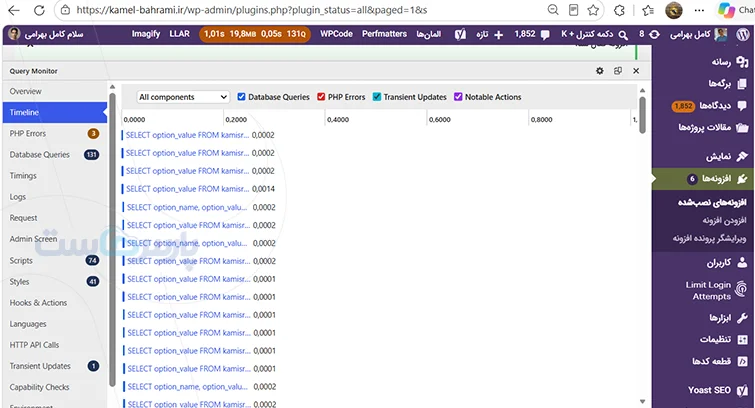
Query Monitor کوئریهای پایگاه داده، درخواستهای HTTP و خطاهای PHP را به مدیر نشان میدهد. افزونه را از مخزن رسمی نصب کنید و بعد غیرفعال کنید.
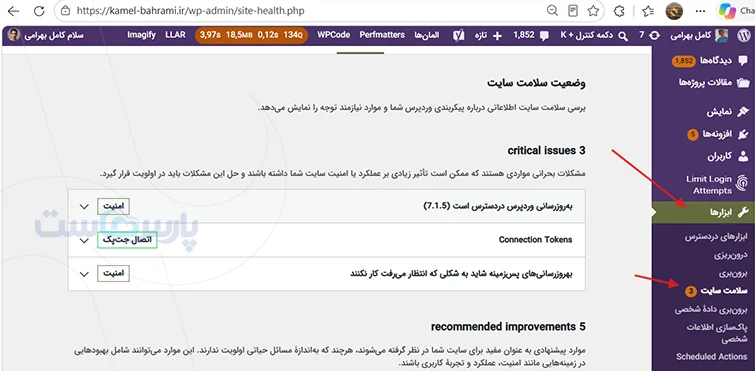
۲. بررسی وضعیت سایت با Site Health
در ابزارها ← سلامت سایت، وضعیت PHP و هشدارها را بررسی کنید. اگر کندی سایت پس از رفع خطا ادامه داشت، سراغ راهنمای افزایش سرعت سایت وردپرس بروید تا عوامل مستقل از خطا را هم بررسی کنید.
۳. کاربرد SCRIPT_DEBUG در خطایابی فایلهای هسته
SCRIPT_DEBUG نسخه فشردهنشده فایلهای JavaScript و CSS هسته را بارگذاری میکند. فقط برای بررسی این فایلها فعالش کنید؛ جای WP_DEBUG نیست.
چگونه دیباگ وردپرس را غیرفعال کنیم؟
برای غیرفعال کردن دیباگ وردپرس، مقدار WP_DEBUG را پس از عیبیابی false کنید و فایل لاگ حساس را از دسترس عمومی خارج کنید. سپس سایت را دوباره آزمایش کنید.
۱. بازگرداندن تنظیمات پس از پایان بررسی
در wp-config.php مقدار WP_DEBUG و WP_DEBUG_LOG را false کنید. اگر SCRIPT_DEBUG را روشن کردهاید، آن را هم خاموش کنید. سپس سایت را آزمایش کنید:
define( ‘WP_DEBUG’, false );
define( ‘WP_DEBUG_LOG’, false );
define( ‘WP_DEBUG_DISPLAY’, false );
۲. مدیریت فایل لاگ و اطلاعات حساس
بخش موردنیاز لاگ را پس از حذف توکنها، مسیرهای خصوصی و دادههای شخصی نگه دارید؛ سپس فایل عمومی را حذف یا به محل امن منتقل کنید.
بعد از دیباگ، سایت را برای استفاده روزمره آماده کنید
دیباگ وردپرس سرنخ خطا را نشان میدهد؛ اما برای رفع مشکل باید کد، افزونه یا تنظیمات ناسازگار را اصلاح کنید. پس از آزمایش نتیجه، دیباگ را خاموش کنید و فایل لاگ را از دسترس عمومی خارج کنید. اگر کندی سایت به کمبود منابع هاست مربوط است، پلنهای هاست وردپرس پارس هاست را بررسی کنید. برای انتخاب سرویس متناسب با نیاز سایت از کارشناسان مشاوره بگیرید؛ تغییر هاست جای اصلاح کد معیوب را نمیگیرد.
سوالات متداول درباره دیباگ وردپرس
۱. آیا دیباگ وردپرس خطاها را برطرف میکند؟
خیر. دیباگ فقط سرنخ میدهد؛ اصلاح کد، تنظیمات یا ناسازگاریها خطا را برطرف میکند.
۲. آیا دیباگ بدون دسترسی به پیشخوان هم فعال میشود؟
بله. فایل wp-config.php را از فایل منیجر یا SFTP ویرایش کنید.
۳. آیا روشن ماندن دیباگ روی سرعت سایت اثر دارد؟
ممکن است ثبت پیوسته لاگ مصرف دیسک و سربار را افزایش دهد؛ پس پس از بررسی خاموشش کنید.
۴. آیا ارسال فایل لاگ برای پشتیبانی امن است؟
فقط بخش لازم از لاگ را پس از حذف اطلاعات حساس و از مسیر مطمئن ارسال کنید.




۰