FTP چیست؟ راهنمای انتقال فایل، روشهای اتصال و امنیت
FTP مخفف File Transfer Protocol و بهمعنی پروتکل انتقال فایل است. این پروتکل فایلها را میان دستگاه شما و سرور جابهجا میکند؛ اما FTP معمولی رمزنگاری ندارد. پس اتصال موفق، لزوما اتصال امن نیست! در این مقاله از مجله پارس هاست ضمن پاسخ به سوال FTP چیست، عملکرد، کاربردها، پورتها، حالتهای اتصال و تفاوت آن […]

۰۲/۱۱/۲۰۲۶
آخرین بروزرسانی:
۱ روز پیش
FTP چیست؟ راهنمای انتقال فایل، روشهای اتصال و امنیت
FTP مخفف File Transfer Protocol و بهمعنی پروتکل انتقال فایل است. این پروتکل فایلها را میان دستگاه شما و سرور جابهجا میکند؛ اما FTP معمولی رمزنگاری ندارد. پس اتصال موفق، لزوما اتصال امن نیست!
در این مقاله از مجله پارس هاست ضمن پاسخ به سوال FTP چیست، عملکرد، کاربردها، پورتها، حالتهای اتصال و تفاوت آن با SFTP و FTPS را بررسی میکنیم. آموزش کوتاه اتصال هم کمک میکند اطلاعات سرویس خود را درست وارد کنید. همراه ما باشید.
پروتکل FTP چیست؟
FTP مجموعه قواعدی برای ارسال، دریافت و مدیریت فایل روی سرور است. با آن فایل آپلود میکنید، پوشه میسازید و در محدوده مجوز حساب، نام فایل را تغییر میدهید یا آن را حذف میکنید.
در هاست، اکانت FTP معمولا دسترسی به مسیر مشخصی از فایلها دارد. این حساب با حساب مدیریت سایت یا دیتابیس یکسان نیست. مثلا توسعهدهنده فقط به پوشه پروژه دسترسی دارد و رمز اصلی پنل هاست را دریافت نمیکند.
کار اصلی FTP انتقال فایل است. آپلود فایل PHP بهتنهایی اجرای درست سایت را تضمین نمیکند؛ وب سرور، نسخه زبان و تنظیمات برنامه باید هماهنگ باشند.
FTP چگونه کار میکند؟
FTP روی TCP کار میکند و دو نوع ارتباط دارد: اتصال کنترل برای فرمانها و اتصال داده برای محتوای فایل یا فهرست پوشهها.
ابتدا برنامه انتقال فایل به سرور وصل میشود و اطلاعات ورود را میفرستد. پس از تایید حساب، فرمان مشاهده پوشه یا انتقال فایل را اجرا میکنید. سرور نتیجه را برمیگرداند و برای جابهجایی داده، ارتباط جداگانهای برقرار میکند.
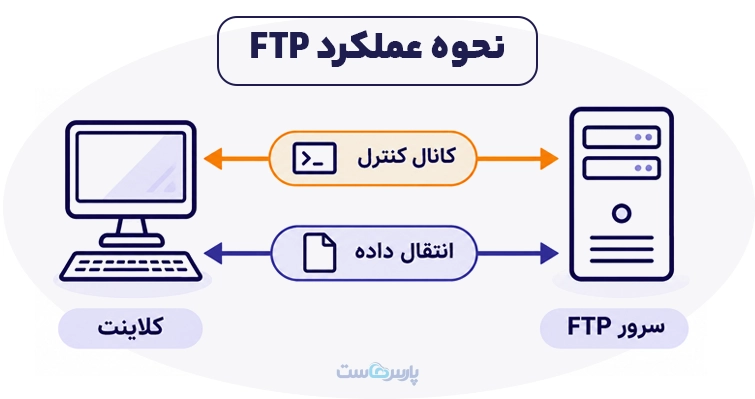
همین جدایی توضیح میدهد چرا گاهی ورود موفق است، اما فهرست فایلها باز نمیشود. مشکل ممکن است در مسیر اتصال داده باشد، نه رمز حساب.
فرض کنید فایلهای سایت را از لپتاپ به هاست میفرستید. در فرایند آپلود فایل با FTP، برنامه انتقال باید هم اجازه نوشتن داشته باشد و هم مسیر ارتباط داده را برقرار کند.
کاربردهای FTP چیست؟
کاربرد اصلی، مدیریت فایلهای راه دور است. چند استفاده رایج آن را در فهرست زیر میبینید:
- انتقال فایلهای سایت به پوشه مقصد روی هاست
- دریافت نسخهای از فایلها برای بررسی یا ویرایش
- مدیریت مجموعه بزرگی از فایلهای رسانهای
- تبادل فایل میان سامانههای قدیمی سازگار با FTP
- ارسال نسخه پشتیبان، در صورت پشتیبانی سرویس و ارتباط امن
آپلود فایل با اتصال امن را از انتشار عمومی آن جدا بدانید. مجوز پوشه و تنظیم وب سرور مشخص میکند چه کسی فایل را از سایت دریافت کند.
FTP Server و FTP Client چه تفاوتی دارند؟
سرور FTP نرمافزاری است که درخواست اتصال را میپذیرد، حسابها را بررسی میکند و دسترسی به فایلها را کنترل میکند. کلاینت FTP برنامهای روی دستگاه شماست که فرمانها را میفرستد؛ فایلزیلا نمونه شناختهشده آن است.
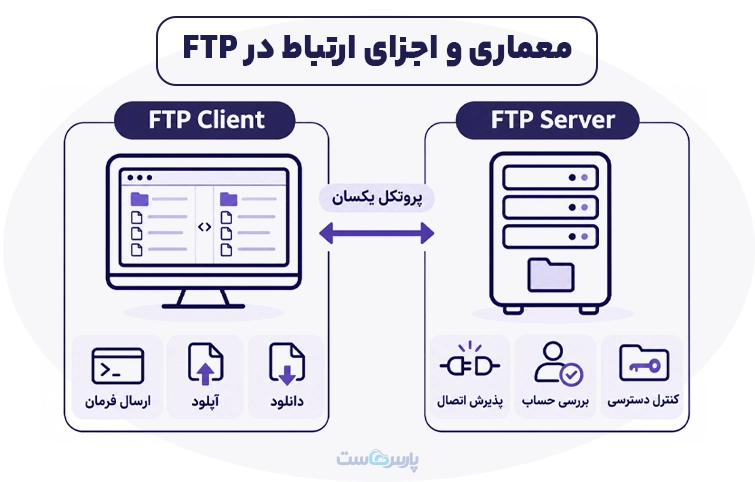
برای اتصال، هر دو طرف باید پروتکل یکسانی داشته باشند. انتخاب SFTP در کلاینت، روی سروری که فقط FTP دارد کار نمیکند.
استفاده از هاست لینوکس بهتنهایی نیز مشخص نمیکند کدام روش انتقال فعال است؛ نوع پروتکل، نام سرور و پورت را از اطلاعات سرویس بگیرید.
انواع روشهای اتصال FTP
حالت اتصال مشخص میکند کدام طرف ارتباط داده را آغاز کند. فعال یا غیرفعال بودن، نشانه رمزنگاری نیست.
۱. حالت فعال و غیرفعال
در حالت فعال، کلاینت آدرس و پورت مورد نظر را اعلام میکند و سرور اتصال داده را به سمت او آغاز میکند. فایروال یا مسیریاب سمت کاربر ممکن است این ارتباط ورودی را متوقف کند.
در حالت غیر فعال یا Passive، سرور پورت دریافت داده را اعلام میکند و کلاینت به آن وصل میشود. این روش برای بسیاری از کاربران پشت مودم و NAT سادهتر است؛ البته مدیر سرور باید محدوده پورتهای داده و آدرس اعلامی را درست تنظیم کند.
اگر ورود انجام شد اما نمایش پوشه متوقف ماند، تنظیم Passive و پورتهای سرور را بررسی کنید. خاموش کردن فایروال، راهحل مناسبی نیست.
پورت FTP چیست؟
پورت پیشفرض کنترل FTP عدد ۲۱ است، اما انتقال داده همیشه از همین پورت عبور نمیکند. جدول زیر کاربرد شمارههای رایج را روشن میکند.
| روش | پورت رایج | توضیح |
| FTP | ۲۱ | ارتباط کنترل |
| داده در حالت فعال | معمولا ۲۰ در سمت سرور | اتصال جداگانه به کلاینت |
| داده در حالت غیرفعال | محدوده تنظیمی سرور | عدد ثابت مشترک ندارد |
| FTPS صریح | ۲۱ | آغاز مذاکره TLS روی اتصال کنترل |
| FTPS ضمنی | ۹۹۰ | شروع اتصال با TLS |
| SFTP | ۲۲ | پورت معمول سرویس SSH |
ارائهدهنده ممکن است پورت سفارشی داشته باشد. تغییر پورت بهتنهایی امنیت ایجاد نمیکند و جای رمزنگاری و کنترل دسترسی را نمیگیرد.
مزایا و معایب پروتکل FTP
مدیریت پوشهها، صف انتقال و امکان ادامه بعضی انتقالهای ناقص، کار با فایلهای متعدد را آسان میکند. البته بخشی از این امکانات به کلاینت و سرور وابسته است.
محدودیت مهم FTP معمولی، نبود محرمانگی ارتباط است. سند امنیتی RFC 2577 این نکته را صریح بیان میکند:
“All data and control information (including passwords) is sent across the network in unencrypted form by standard FTP [PR85].” «افتیپی استاندارد، تمام دادهها و اطلاعات کنترلی، از جمله رمزهای عبور، را بدون رمزنگاری در شبکه ارسال میکند.»
بنابراین برای فایلهای خصوصی و اطلاعات ورود، روش امن سازگار با سرویس را انتخاب کنید. تنظیم دو مسیر کنترل و داده نیز مدیریت فایروال را پیچیدهتر میکند.
پیش از خرید هاست دانلود، علاوهبر فضا و ترافیک، روش انتقال امن، سقف اتصال و محدودیت فایلها را بررسی کنید. اگر فایلهای قابل دانلود بخش مهم سایت شما هستند، مشخصات سرویس هاست دانلود پارس هاست را با نیاز پروژه تطبیق دهید.
تفاوت FTP با SFTP و FTPS چیست؟
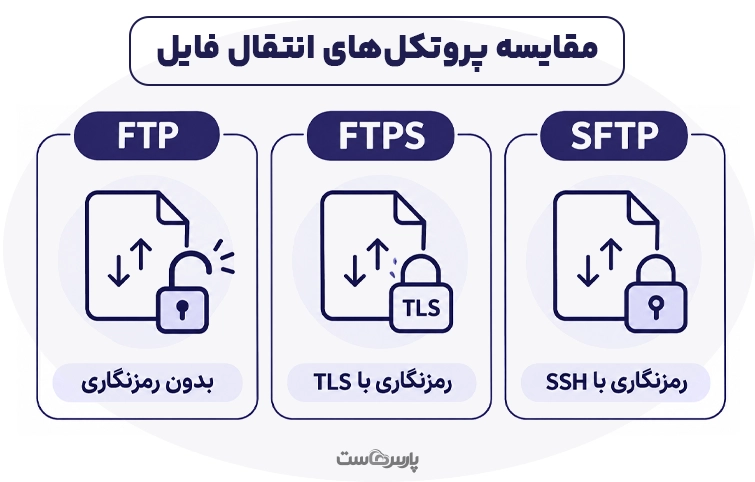
FTPS همان FTP همراه TLS است؛ SFTP پروتکلی جداست که انتقال فایل را روی SSH انجام میدهد. شباهت نامها نباید باعث انتخاب اشتباه تنظیم اتصال شود.
جدول زیر تفاوت این سه روش را نشان میدهد.
| معیار | FTP معمولی | FTPS | SFTP |
| رمزنگاری | ندارد | با TLS | با SSH |
| ساختار ارتباط | کنترل و داده جدا | کنترل و داده جدا | روی ارتباط SSH |
| تایید سرور | بدون گواهی TLS | گواهی سرور | کلید میزبان |
| روش ورود رایج | نام کاربری و رمز | نام کاربری و رمز | رمز یا کلید SSH |
در FTPS باید حفاظت مسیر داده نیز فعال باشد؛ رمزنگاری اتصال کنترل بهتنهایی برای حفاظت فایل کافی نیست. در SFTP هم هنگام اولین اتصال، اثر انگشت کلید میزبان را با اطلاعات معتبر ارائهدهنده تطبیق دهید.
اکانت FTP لزوما دسترسی SFTP ندارد؛ مدیر سرویس باید دسترسی لازم را جداگانه تعریف کند.
آموزش اتصال به سرور FTP
پیش از شروع، اطلاعات اتصال شامل نام میزبان، پروتکل، پورت و اطلاعات ورود را آماده کنید. آموزش زیر خلاصه است؛ تنظیمات هر هاست را با راهنمای همان سرویس تطبیق دهید.
۱. ساخت حساب FTP در هاست
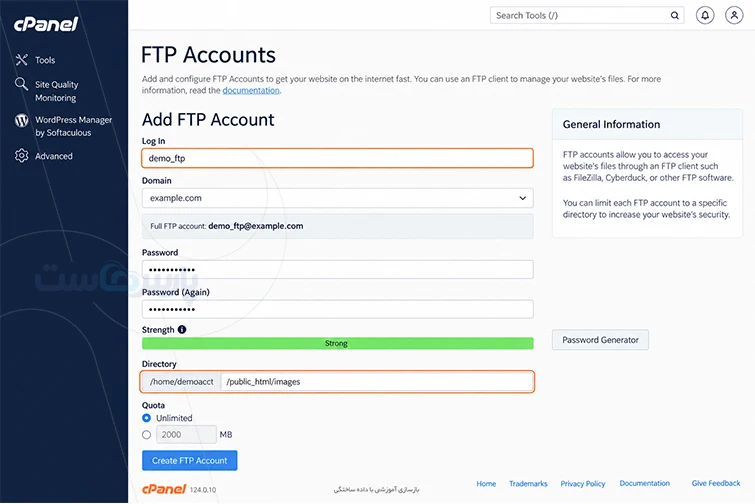
در بخش FTP Accounts پنل، نام کاربری، رمز عبور قوی و پوشه مجاز را تعیین کنید. مسیر حساب را دوباره بخوانید؛ دسترسی یک همکار به پوشه تصاویر، نیازی به دسترسی تمام فایلهای سایت ندارد.
۲. اتصال به FTP با فایلزیلا
در فایلزیلا، بخش Site Manager را باز کنید و این مراحل را انجام دهید:
۱. با New Site اتصال جدید بسازید.
۲. در Protocol، روش اعلامی میزبان را انتخاب کنید.
۳. برای FTPS صریح، FTP و تنظیم Require explicit FTP over TLS را انتخاب کنید.
۴. نام سرور، پورت و اطلاعات حساب را وارد کنید.
۵. گواهی یا کلید میزبان را بررسی و اتصال را برقرار کنید.
۶. ابتدا فایل کوچکی را به پوشه آزمایشی بفرستید.
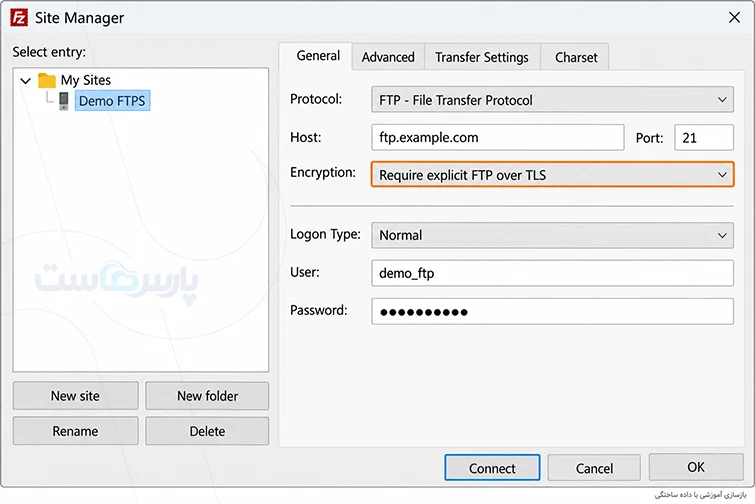
برای رفع خطای گواهی، اتصال را به FTP بدون رمزنگاری تغییر ندهید. سمت محلی و سمت سرور را هم پیش از کشیدن فایلها کنترل کنید.
مشکلات رایج اتصال به FTP
متن خطا مشخص میکند بررسی را از کجا شروع کنید. چند وضعیت پرتکرار این علتها را دارند:
- خطای ۵۳۰: نام کاربری، رمز یا سیاست ورود را بررسی کنید.
- توقف فهرست پوشه: تنظیم Passive، فایروال و مسیر داده را بررسی کنید.
- خطای ۵۵۰: مسیر، وجود فایل و مجوز عملیات را کنترل کنید.
- پایان مهلت اتصال: آدرس، پورت، شبکه و وضعیت سرویس را آزمایش کنید.
اگر انتقال وسط کار قطع شد، پیش از ارسال دوباره، اندازه و وضعیت فایل مقصد را ببینید. ادامه انتقال ناقص همیشه برای هر فایل و هر سرور مناسب نیست.
پیش از جایگزینی فایلهای سایت، مسیر بازگشت داشته باشید
قبل از بازنویسی فایل اصلی، نسخه قبلی را نگه دارید و فهرست تغییرها را ثبت کنید. وجود فایل روی سرور، سلامت سایت را ثابت نمیکند؛ صفحه مرتبط و لاگ خطا را هم بررسی کنید.
برای دسترسی موقت، حساب جدا بسازید و پس از پایان همکاری آن را ببندید. این کار پیگیری تغییرها و محدودسازی خسارت اشتباه را سادهتر میکند.
سوالات متداول درباره FTP
۱. FTP چیست و آیا برای وردپرس لازم است؟
FTP روشی برای انتقال فایل است؛ وردپرس الزام مستقلی به آن ندارد. فایل منیجر هاست یا ابزار انتقال امن هم کاربرد مشابهی دارند.
۲. آیا FTP همان SFTP است؟
خیر. SFTP روی SSH کار میکند و با FTP و FTPS متفاوت است.
۳. آیا SSL سایت، اتصال FTP را امن میکند؟
خیر. گواهی و HTTPS سایت، تنظیم امنیت سرویس انتقال فایل را خودکار تغییر نمیدهند.
۴. چرا پورت ۲۱ باز است اما انتقال انجام نمیشود؟
اتصال داده مسیر جدا دارد. مجوزها، پورتهای Passive و تنظیم شبکه را بررسی کنید.



۰