آموزش اتصال سرویس CDN
در این مقاله، آموزش اتصال سرویس CDN پارس هاست را بهصورت گامبهگام بررسی میکنیم: دامنه ثبتشده خارج از پارس هاست اگر دامنه شما خارج از پارس هاست ثبت شدهاست، مراحل زیر را دنبال کنید: ۱. وارد کردن مقادیر DNS روی «شبکه توزیع محتوا (CDN)» کلیک کنید و دامنه خود را به سرویس CDN اضافه کنید. […]

۰۴/۰۶/۲۰۲۶
آخرین بروزرسانی:
۵ ماه پیش
آموزش اتصال سرویس CDN
در این مقاله، آموزش اتصال سرویس CDN پارس هاست را بهصورت گامبهگام بررسی میکنیم:
دامنه ثبتشده خارج از پارس هاست
اگر دامنه شما خارج از پارس هاست ثبت شدهاست، مراحل زیر را دنبال کنید:
۱. وارد کردن مقادیر DNS
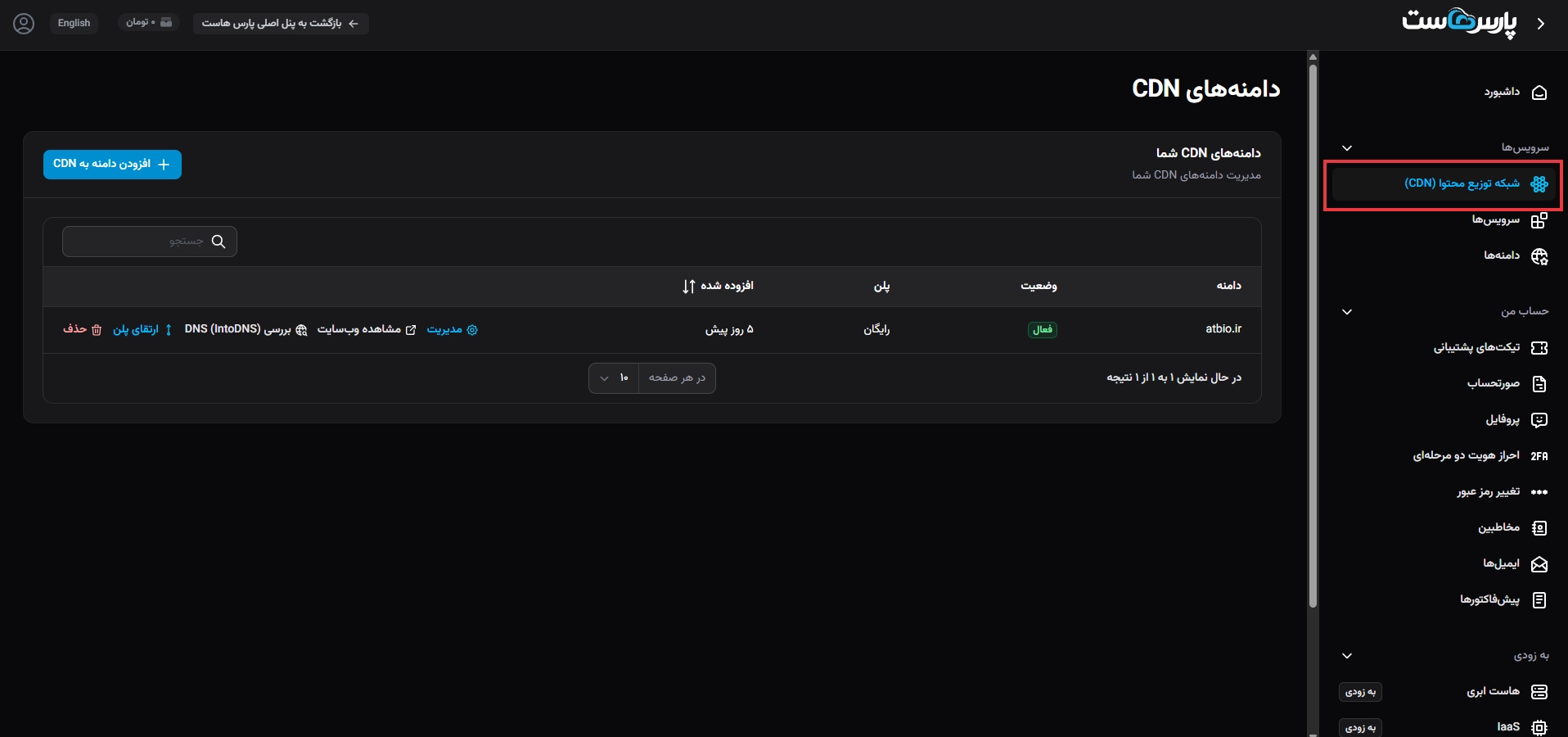
روی «شبکه توزیع محتوا (CDN)» کلیک کنید و دامنه خود را به سرویس CDN اضافه کنید.
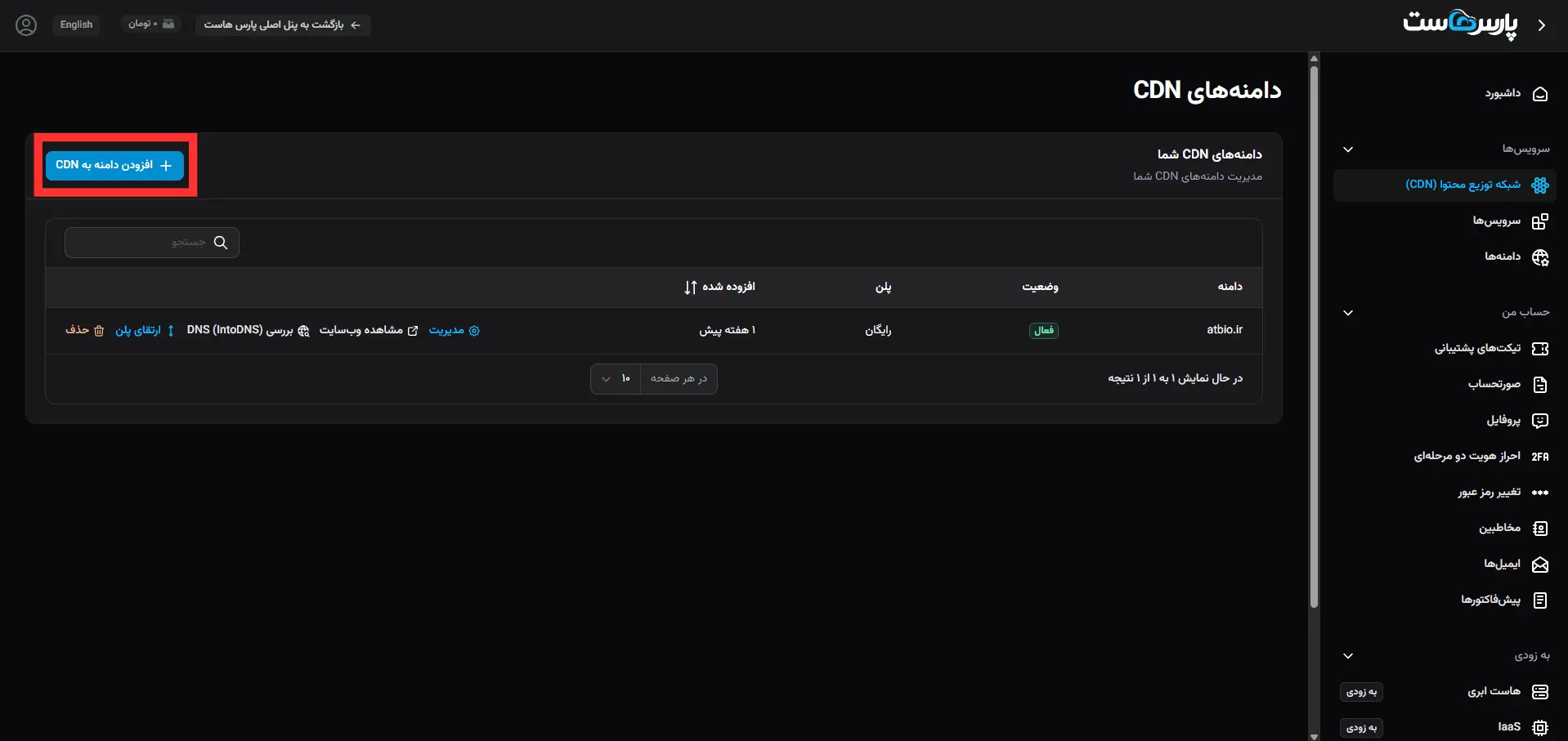
سپس دامنه را اضافه کنید.
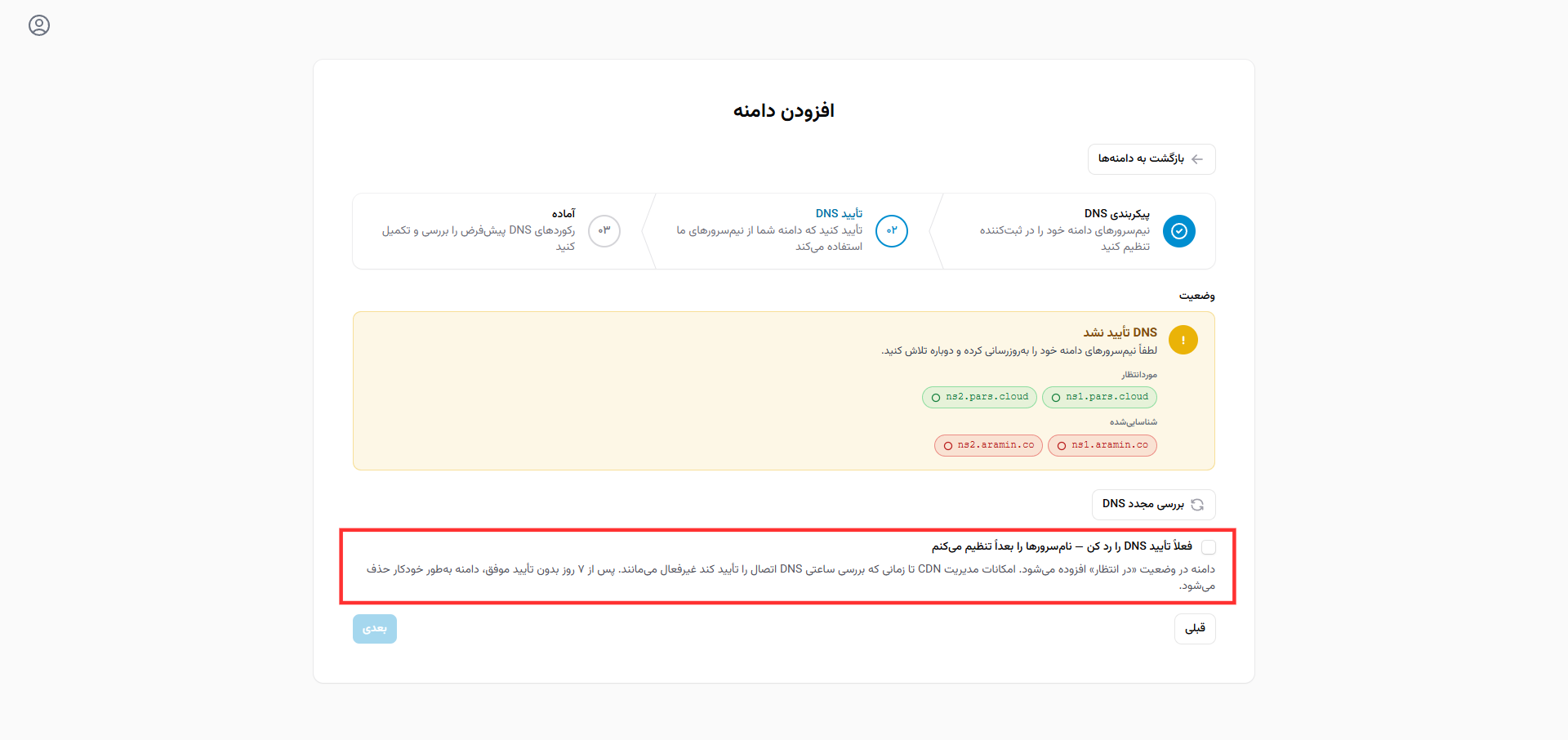
در مرحله بعد، مقادیر DNS را در پنل ثبتکننده دامنه وارد کنید. سپسُ نام دامنه خود را در باکس دامنه قرار دهید و روی «بعدی» کلیک کنید.
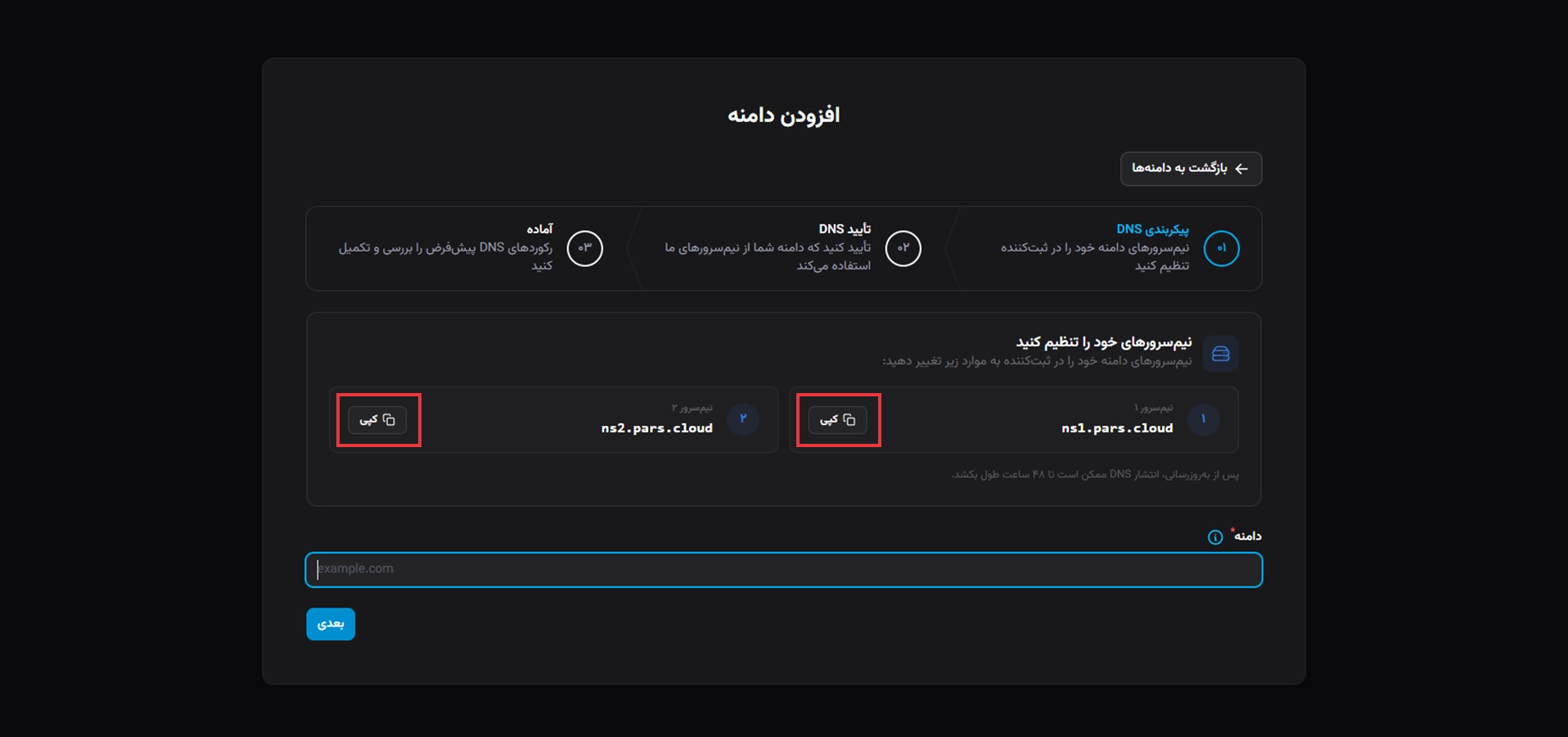
نکته: فرایند اعمال DNSها بین ۲ تا ۲۴ ساعت زمان میبرد.
همچنین میتوانید با فعالسازی گزینه زیر، بعدا اقدام به تایید DNSها کنید. در این صورت بهمدت ۷ روز فرصت دارید تا این کار را انجام دهید.
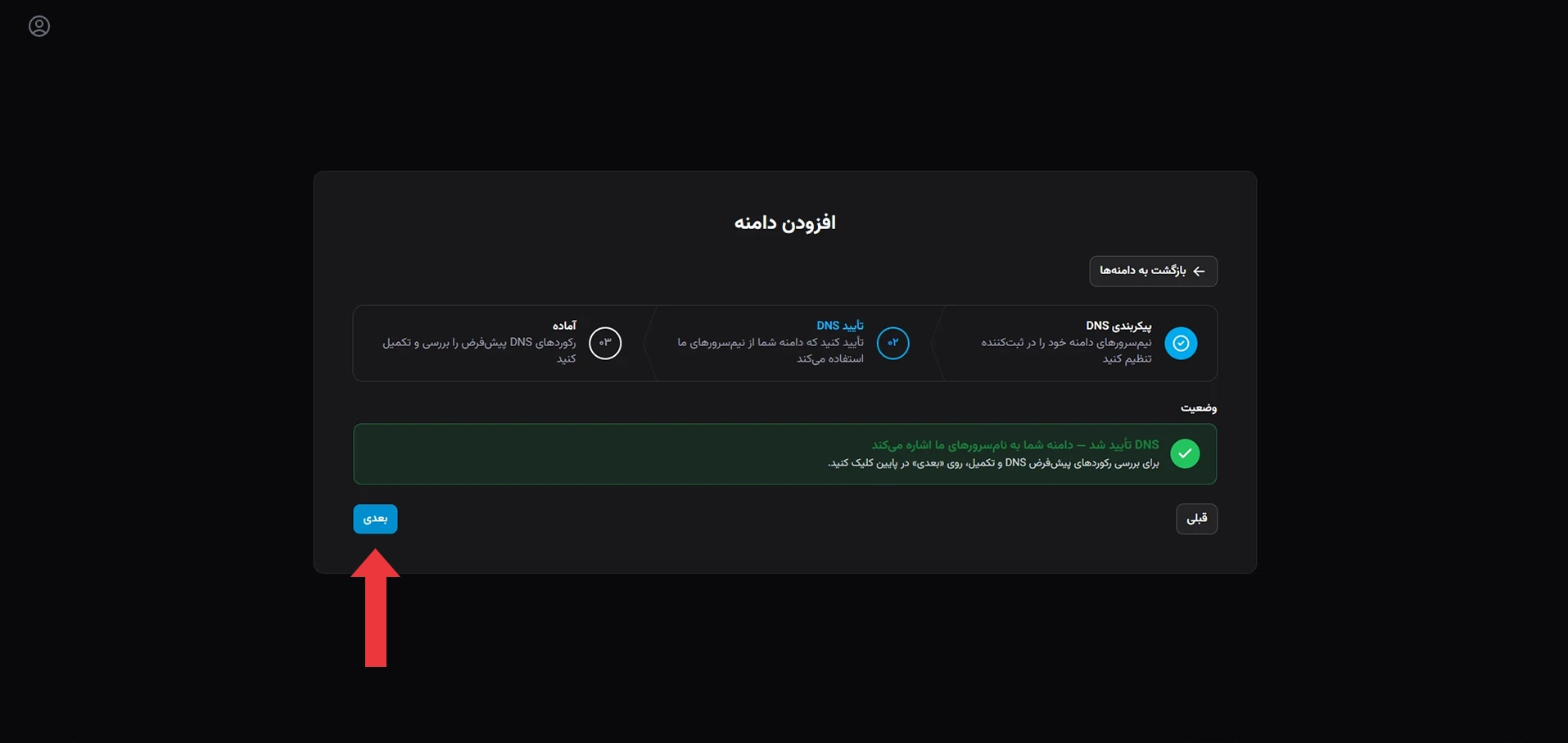
پس از اعمال تنظیمات، منتظر بمانید تا دامنه تایید شود و سپس روی گزینه «بعدی» کلیک کنید.
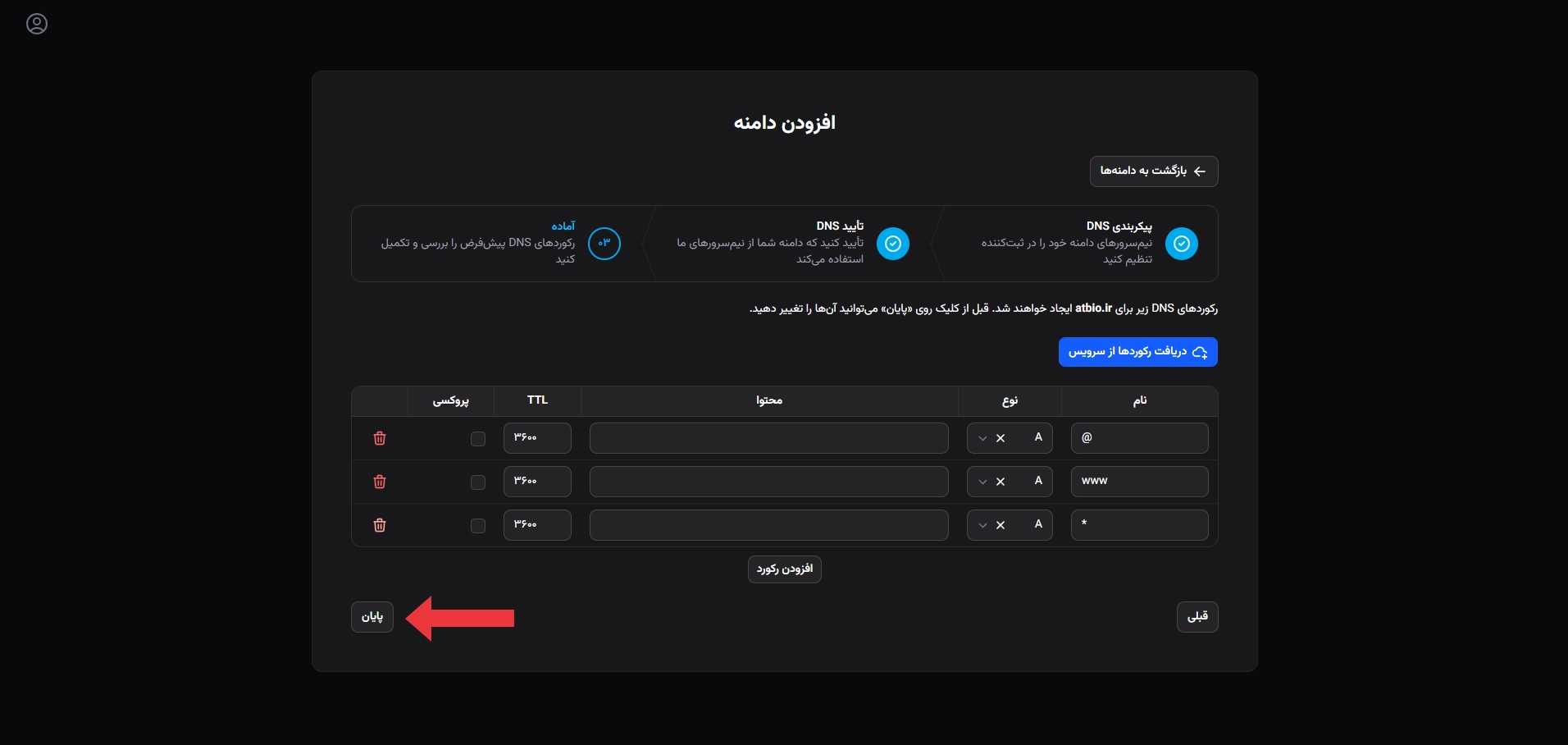
۳. تنظیم رکوردهای DNS
رکوردهای DNS موردنیاز را مطابق اطلاعات سرویس تکمیل کنید و سپس روی «پایان» بزنید. د
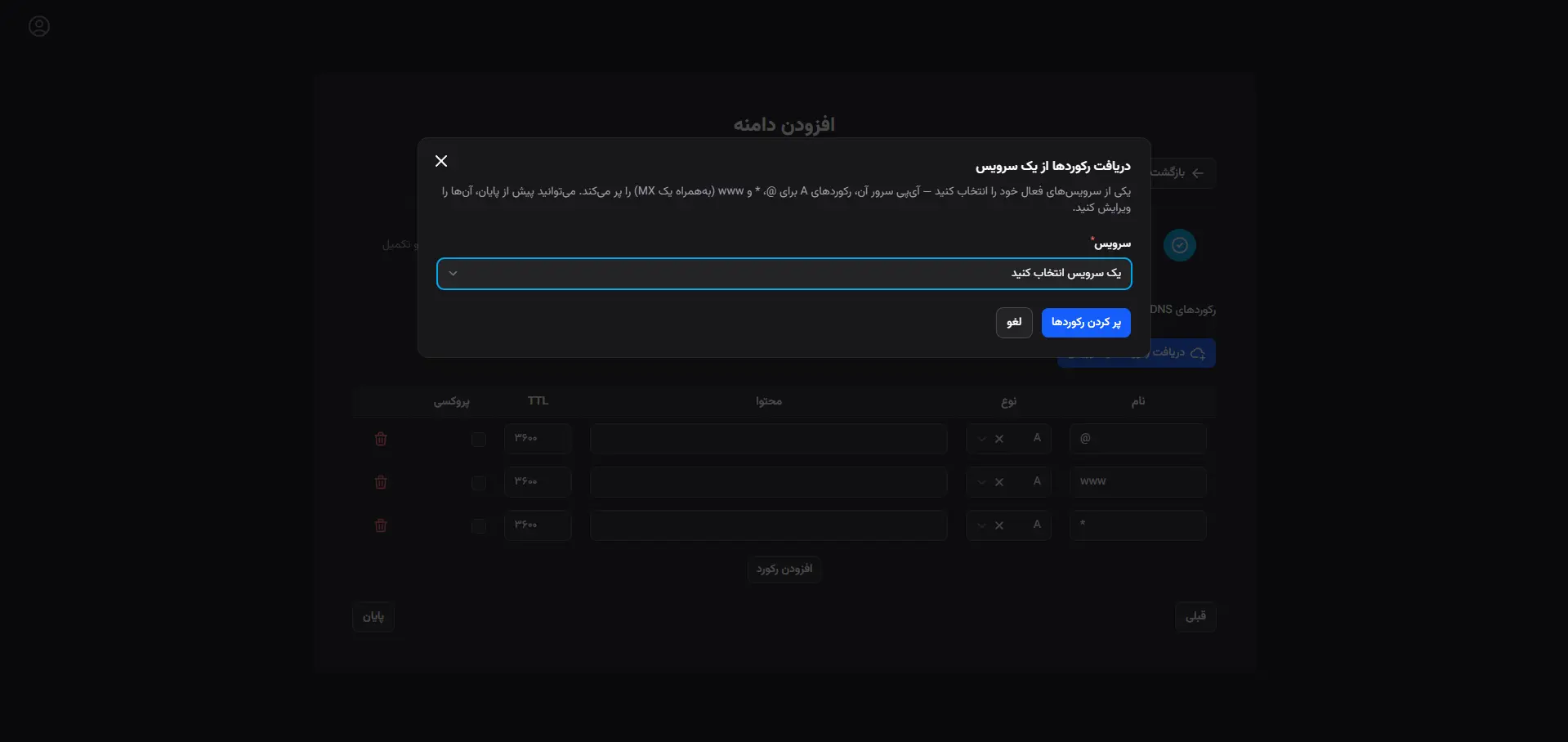
در صورتی که هاست خود را از پارس هاست تهیه کردهاید، با کلیک روی دکمه «دریافت رکوردها از سرویس» رکوردهای DNS خود را دریافت کنید.
سپس سرویس مورد نظر را انتخاب کنید و با کلیک روی دکمه «پر کردن رکوردها» میتوانید رکوردها را بهطور خودکار پر کنید.
۴. اتمام راهاندازی
سرویس CDN با موفقیت فعال شده و دامنه شما آماده استفاده از شبکه توزیع محتواست.
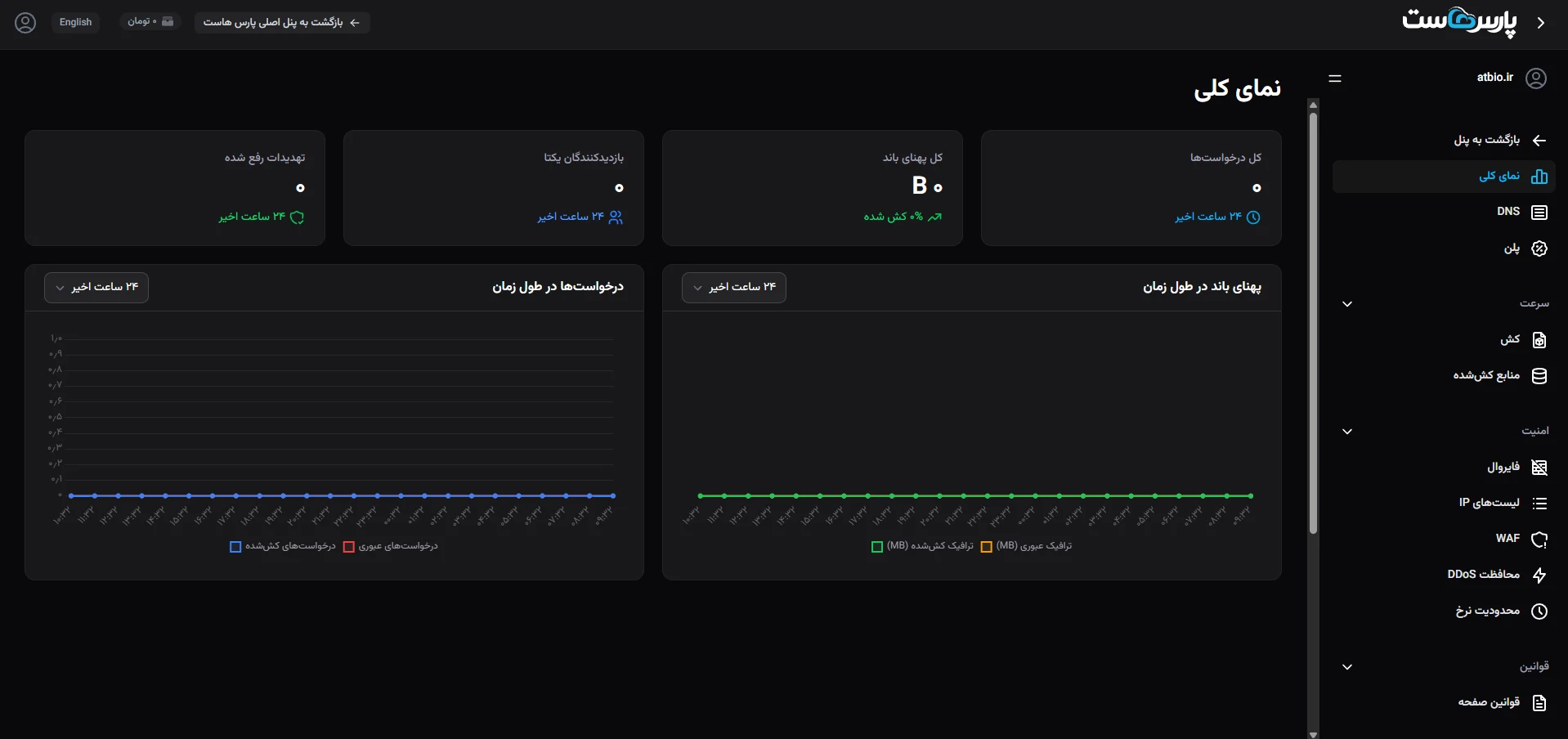
دامنه ثبتشده در پارس هاست
اگر دامنه شما در پارس هاست ثبت شدهاست، مراحل زیر را دنبال کنید:
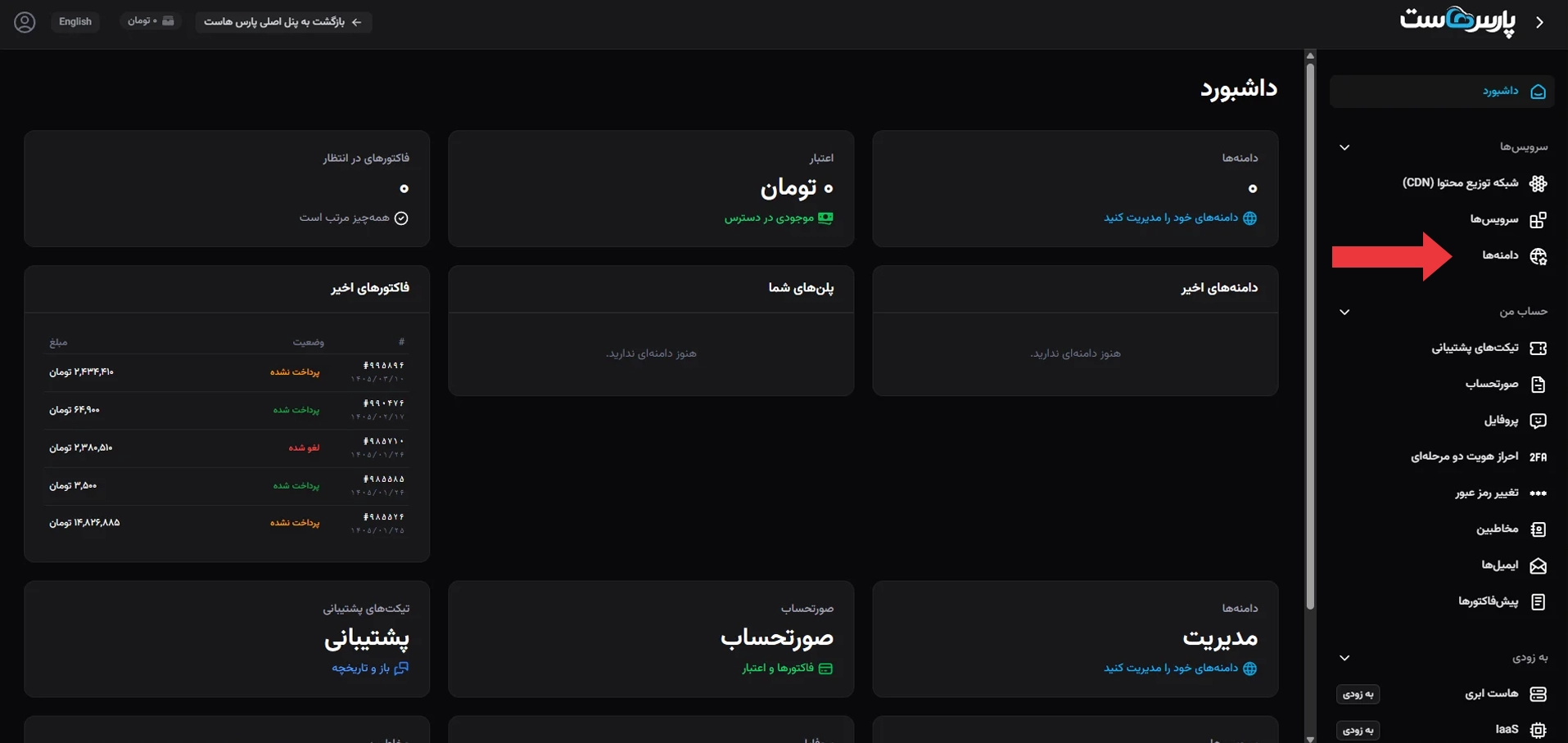
۱. ورود به بخش دامنهها
وارد بخش «دامنهها» شوید و دامنه مورد نظر را انتخاب کنید.
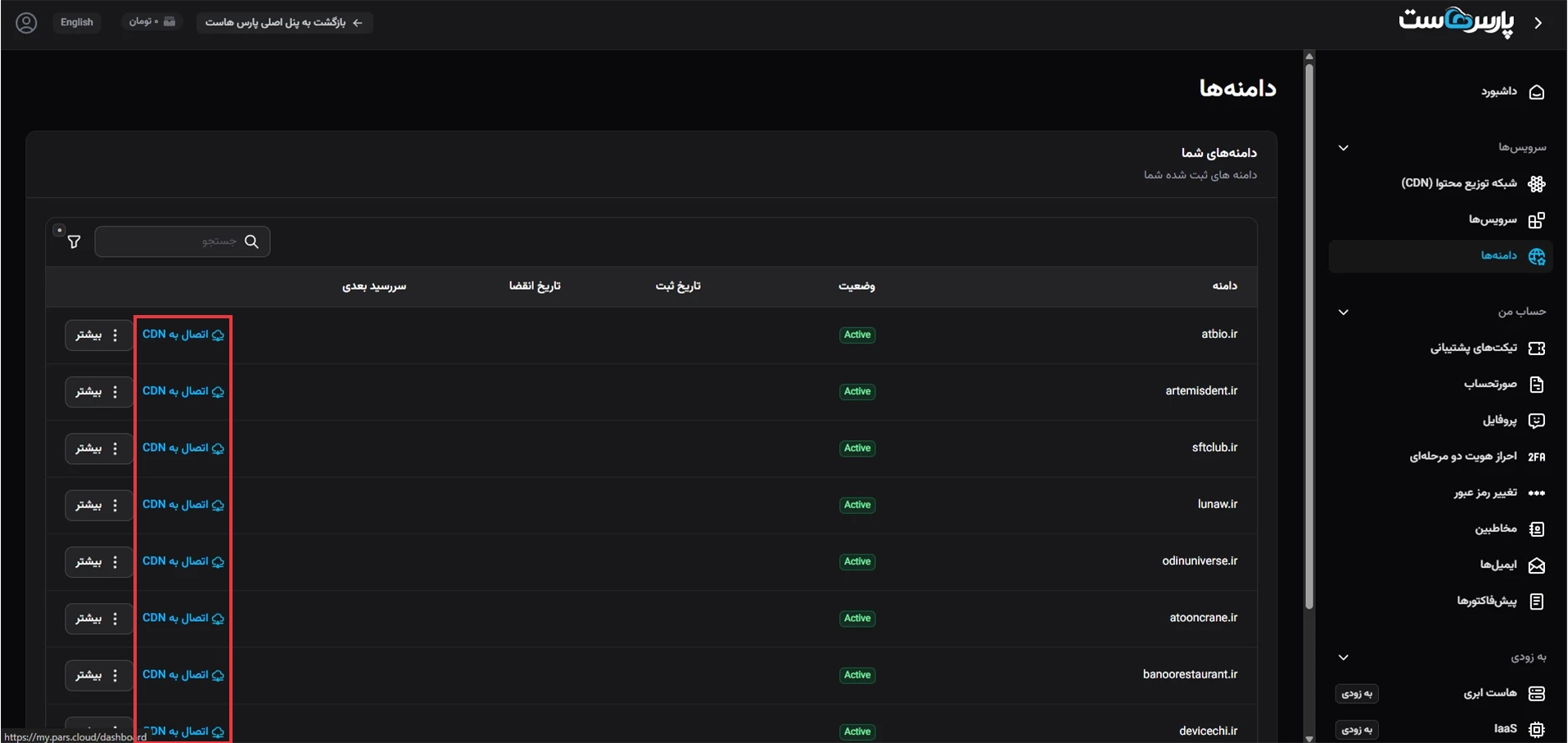
۲. شروع اتصال دامنه به CDN
روی گزینه «اتصال به CDN» کلیک کنید تا فرایند فعالسازی سرویس آغاز شود.
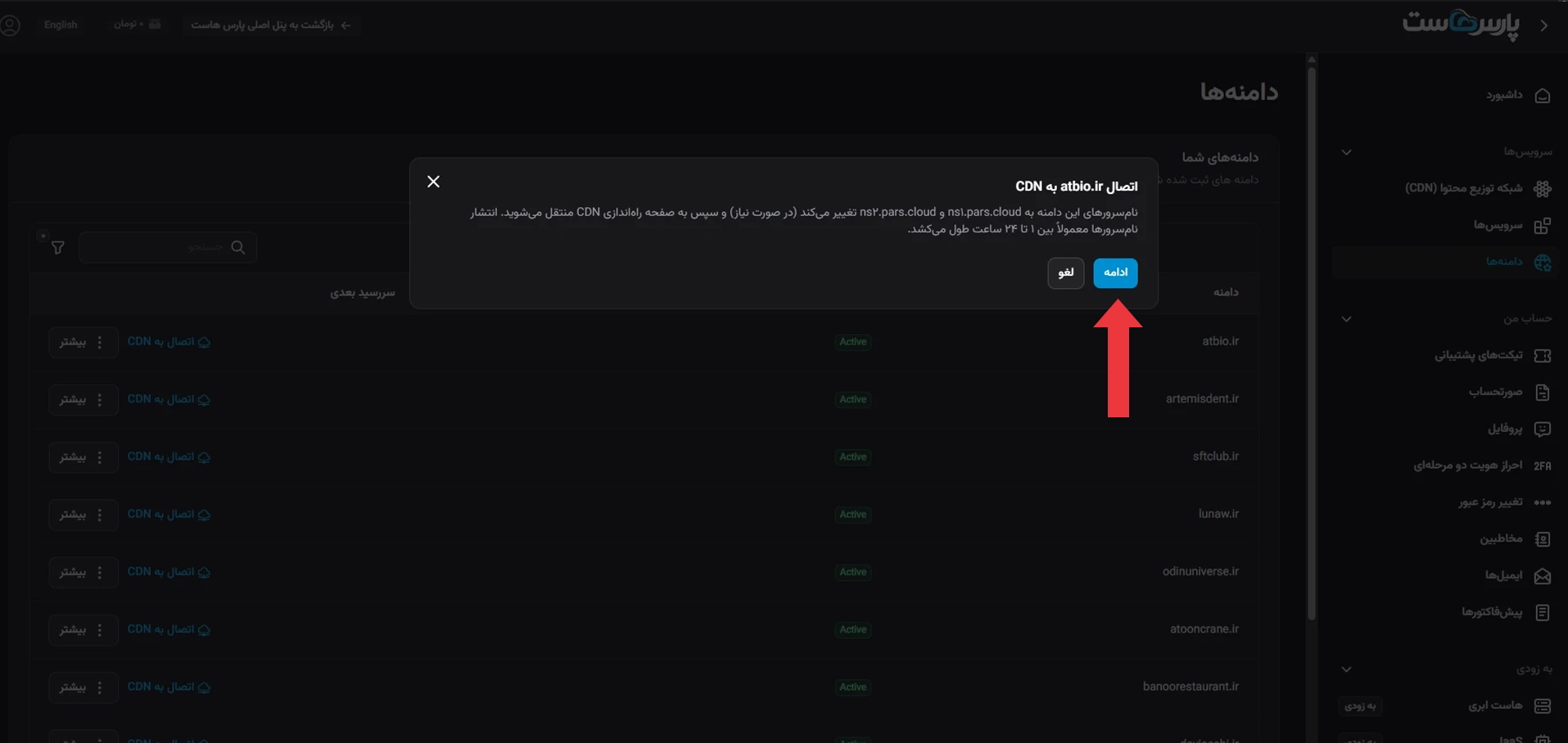
۳. تایید اتصال دامنه
در پنجره نمایش دادهشده، بعد از بررسی اطلاعات، روی دکمه «ادامه» کلیک کنید.
۴. تایید DNS دامنه
اگر دامنه شما خارج از پارس هاست ثبت شده است، مقادیر DNS ارائهشده را در پنل ثبتکننده دامنه خود وارد کنید. فرایند اعمال DNSها بین ۲ تا ۲۴ ساعت زمان میبرد.
پس از اعمال تنظیمات، منتظر بمانید تا دامنه تایید شود و سپس روی گزینه «بعدی» کلیک کنید.
۵. تنظیم رکوردهای DNS
رکوردهای DNS موردنیاز را مطابق اطلاعات سرویس تکمیل کنید و سپس روی «پایان» بزنید.
۶. اتمام راهاندازی
سرویس CDN با موفقیت فعال شده و دامنه شما آماده استفاده از شبکه توزیع محتواست.
نکات مهم پس از فعالسازی CDN
برای دستیابی به بهترین عملکرد، توصیه میشود:
- بهصورت دورهای گزارشهای ترافیک و عملکرد را بررسی کنید.
- تنظیمات کش را متناسب با نوع محتوای سایت بهینهسازی کنید.
- در صورت تغییر DNS یا سرور اصلی، تنظیمات CDN را مجددا بررسی کنید.
- از قابلیتهای امنیتی ارائهشده توسط سرویس CDN استفاده کنید.
سرویس CDN
فعالسازی CDN یکی از سادهترین و موثرترین روشها برای افزایش سرعت، امنیت و پایداری وبسایت است. با انجام مراحل ذکرشده، میتوانید بدون نیاز به تغییرات پیچیده در زیرساخت سایت، تجربه بهتری برای کاربران خود فراهم کنید و عملکرد کلی وبسایت را بهبود دهید.






۰