آموزش نصب وردپرس روی دایرکت ادمین؛ راهنمای گامبهگام و تصویری
نصب وردپرس روی دایرکت ادمین شامل سه مرحله کلیدی ساخت پایگاه داده MySQL، بارگذاری بسته نصبی وردپرس در پوشه public_html و اجرای پنج دقیقهای مراحل نصب در مرورگر است. جالب است بدانید دایرکت ادمین یک کنترل پنل مدیریت هاست است که ابزارهای لازم برای مدیریت فایلها، پایگاه داده، حسابهای کاربری و تنظیمات میزبانی وب را […]

۰۶/۱۱/۲۰۲۶
آخرین بروزرسانی:
۱ روز پیش
آموزش نصب وردپرس روی دایرکت ادمین؛ راهنمای گامبهگام و تصویری
نصب وردپرس روی دایرکت ادمین شامل سه مرحله کلیدی ساخت پایگاه داده MySQL، بارگذاری بسته نصبی وردپرس در پوشه public_html و اجرای پنج دقیقهای مراحل نصب در مرورگر است. جالب است بدانید دایرکت ادمین یک کنترل پنل مدیریت هاست است که ابزارهای لازم برای مدیریت فایلها، پایگاه داده، حسابهای کاربری و تنظیمات میزبانی وب را در خدمت مدیران سایت قرار میدهد.
در این راهنمای جامع از مجله پارس هاست، شیوه استقرار دستی وردپرس در قالب مدرن Evolution، نصب در پوستههای قدیمی، تنظیمات سابدامین و رفع خطاهای پربحث را بررسی میکنیم. تا پایان این مقاله ما را همراهی کنید تا وبسایت خود را بدون هیچ نقصی بالا بیاورید.
پیشنیازهای نصب وردپرس روی دایرکت ادمین چیست؟
پیش از شروع کار باید پیشنیازهای فنی محیط میزبانی را بررسی کنید تا در میانه راه با توقف پردازش روبهرو نشوید. سیستم مدیریت محتوای وردپرس برای اجرای روان توابع خود به نگارشهای بهروز مفسر پیاچپی و پایگاه داده پایدار نیاز دارد.
پیش از شروع مراحل راهاندازی، جدول زیر حداقل پیشنیازهای فنی و نرمافزاری لازم برای اجرای روان وردپرس روی هاست دایرکت ادمین را نشان میدهد:
| مؤلفه | حداقل سازگاری فنی | نسخه پیشنهادی |
| PHP | ۷٫۴ به بالا | ۸٫۳ به بالا |
| MySQL | ۵٫۵٫۵ به بالا | ۸٫۰ به بالا |
| MariaDB | ۵٫۵٫۵ به بالا | ۱۰٫۱۱ به بالا |
| پروتکل ارتباطی | HTTPS | HTTPS |
| افزونههای PHP | متناسب با نیاز وردپرس | cURL، OpenSSL، mbstring، XML، ZIP |
نکته: نسخههای حداقلی قدیمی از نظر سازگاری قابل ذکرند، اما برای راهاندازی سایت جدید توصیه نمیشوند.
چگونه وارد پنل دایرکت ادمین شویم؟
برای آغاز عملیات، باید به ناحیه مدیریت هاست دسترسی پیدا کنید. شرکتهای هاستینگ پس از خرید سرویس، مشخصات ورود را به ایمیل شما ارسال میکنند. پورت استاندارد دایرکت ادمین ۲۲۲۲ است و آدرس ورود عموما به یکی از دو شکل زیر باز میشود:
- [https://your-domain.com:2222](https://your-domain.com:2222)
- https://server-ip-address:2222
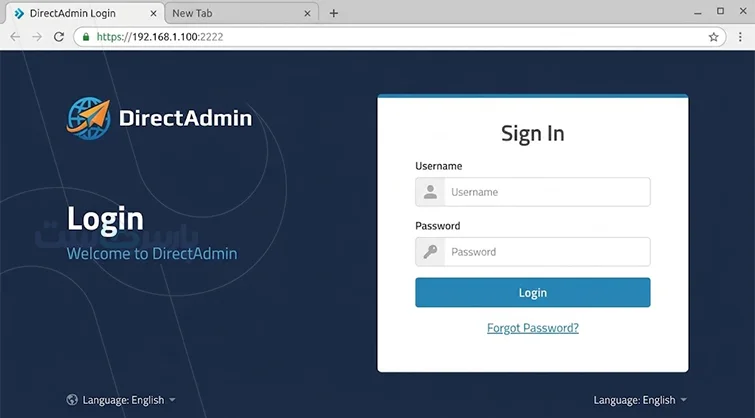
در صفحه لاگین، نام کاربری و رمز عبور دریافتی را وارد کنید تا داشبورد اصلی نمایان شود. در راهنمای اختصاصی ، نکات امنیتی ورود و رفع مسدودی آیپی را شرح دادهایم.
چگونه دیتابیس وردپرس را در دایرکت ادمین بسازیم؟
وردپرس تمام نوشتهها، تنظیمات، اطلاعات کاربری و سفارشها را درون جداول رابطهای پایگاه داده نگهداری میکند. بدون دیتابیس، امکان شروع نصب وجود ندارد. این فرایند را در چند گام ساده پیش میبریم:
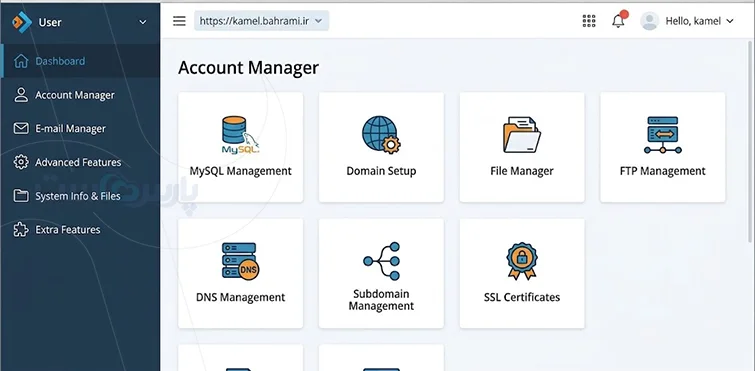
۱. در صفحه اصلی دایرکت ادمین، از بخش Account Manager روی آیکون MySQL Management کلیک کنید.
۲. در بالای صفحه جدید، دکمه سبز رنگ Create New Database را بزنید.
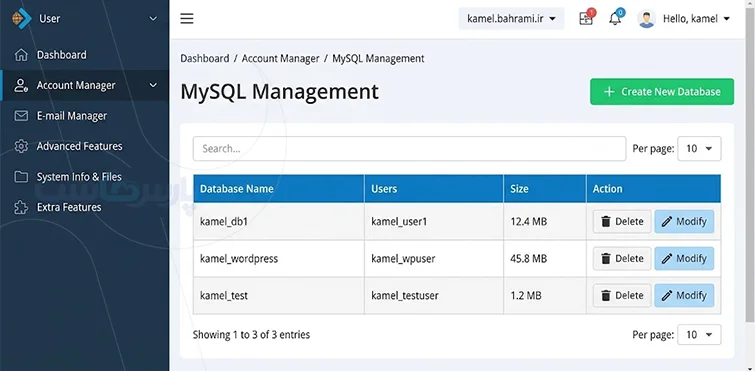
۳. در پنجره بازشده، اطلاعات پایگاه داده را وارد کنید:
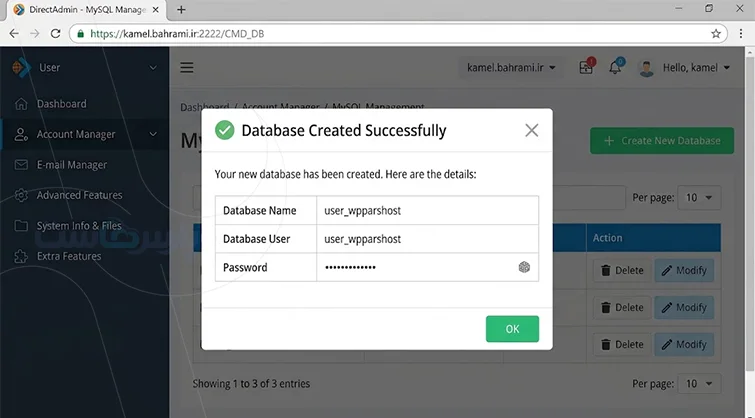
Database Name: نام پایگاه داده را مشخص کنید. توجه داشته باشید که نام کاربری هاست شما به همراه یک خط تیره زیرین به ابتدای این نام اضافه میشود (مانند user_wpparshost).
Database User: نام کاربری را بنویسید (میتوانید تیک یکسان بودن با نام دیتابیس را فعال بگذارید).
Password: یک رمز عبور تصادفی و پیچیده بسازید یا از آیکون تاس استفاده کنید.
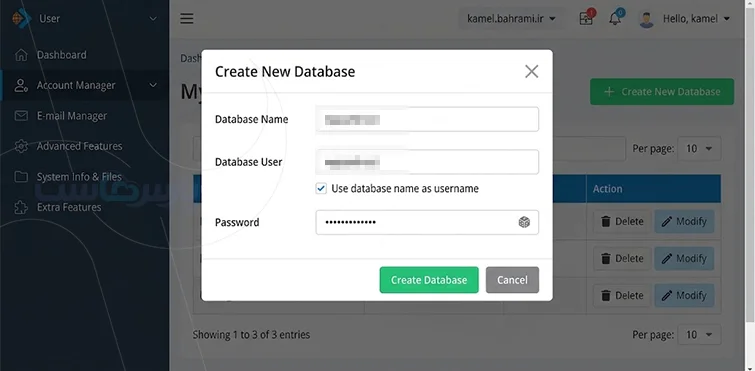
۴. روی دکمه Create Database کلیک کنید. یک کادر پاپآپ مشخصات کامل را به شما نمایش میدهد؛ این سه متغیر (نام دیتابیس، نام کاربر و رمز عبور) را در یک فایل متنی یادداشت کنید، چرا که در ادامه به آنها نیاز مبرم داریم.
آموزش نصب وردپرس روی دایرکت ادمین بهصورت دستی
روش دستی، تمیزترین و استانداردترین شیوه استقرار وردپرس است؛ زیرا کنترل تکتک فایلها و دسترسیها را در اختیار شما قرار میدهد. قبل از هر اقدامی، آخرین بسته رسمی و فارسی را از مخزن اصلی وردپرس دریافت کنید. اگر درباره تاریخچه و فلسفه این سیستم کنجکاوید، بررسی کنید که سیستم وردپرس چیست و چرا به محبوبترین ابزار ساخت سایت بدل شده است. مراحل نصب دستی را گامبهگام جلو میبریم:
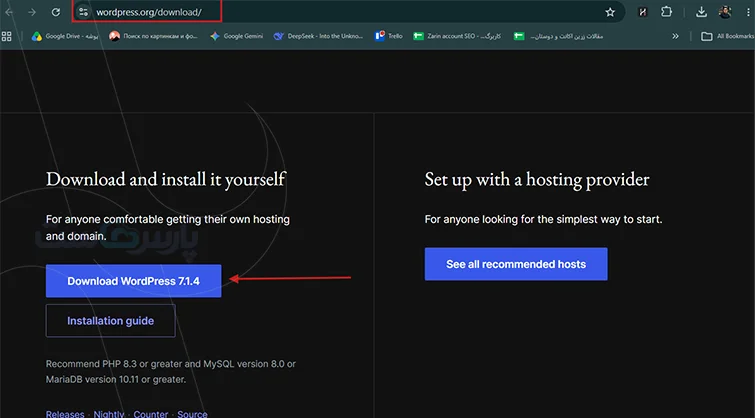
۱. دانلود و آپلود بسته نصبی وردپرس در File Manager
ابتدا فایل فشرده وردپرس را از وبسایت رسمی دریافت کنید.
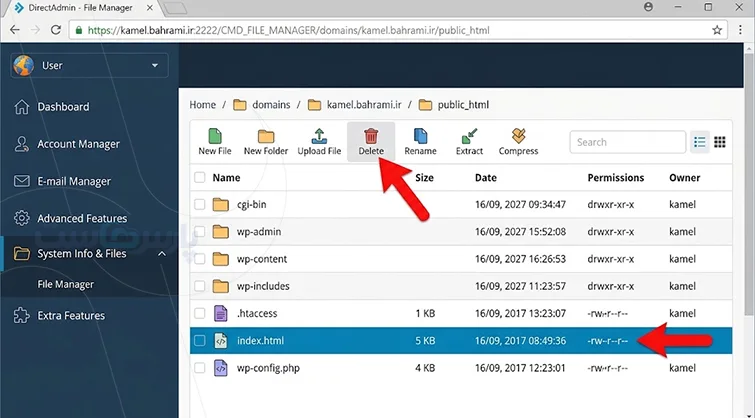
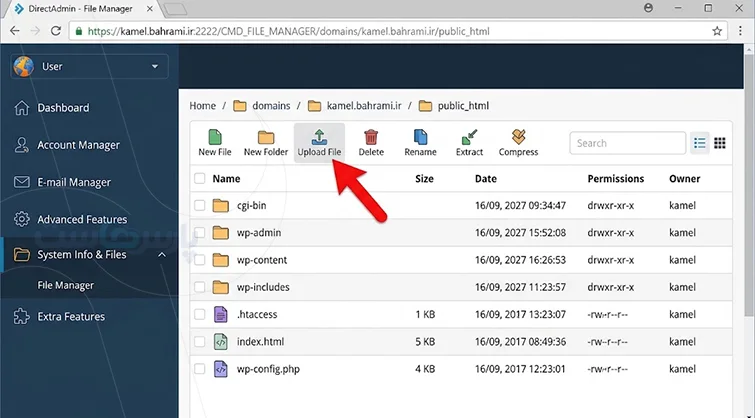
سپس در دایرکت ادمین وارد بخش System Info & Files شوید و روی File Manager کلیک کنید.
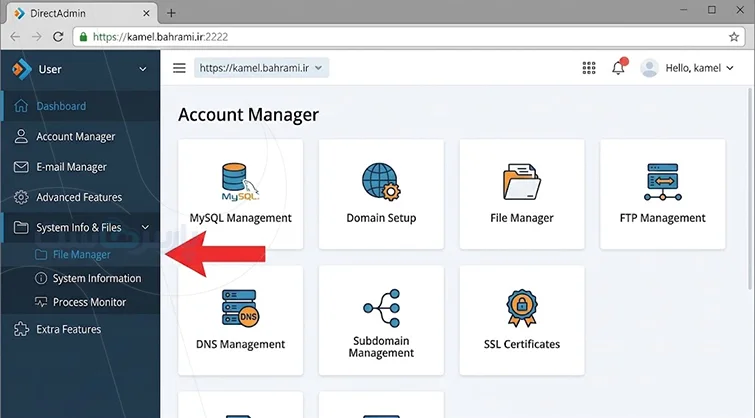
مسیر را به سمت پوشه public_html دنبال نمایید. اگر فایلی با نام index.html پیشفرض هاست در این پوشه قرار دارد، آن را علامت بزنید و پاک کنید تا صفحه اولیه شرکت هاستینگ برداشته شود.
حال روی دکمه Upload File کلیک نمایید و فایل زیپ وردپرس را در این شاخه آپلود کنید.
۲. خارج کردن فایلها از حالت فشرده و مرتبسازی پوشه ریشه
پس از تکمیل نوار بارگذاری، روی فایل زیپ کلیک راست کنید و گزینه Extract را برگزینید.
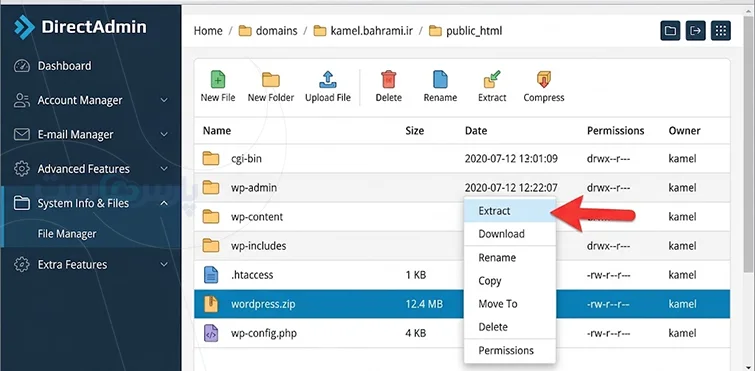
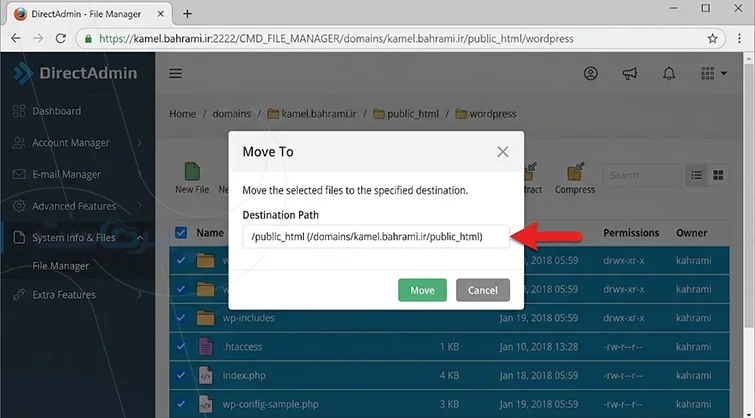
با اتمام استخراج، پوشهای با عنوان wordpress ظاهر میشود. وارد این پوشه شوید، تمام محتویات درون آن را با تیک بالا انتخاب کنید، روی گزینه Move To بزنید و مسیر مقصد را دقیقا روی /public_html بگذارید.
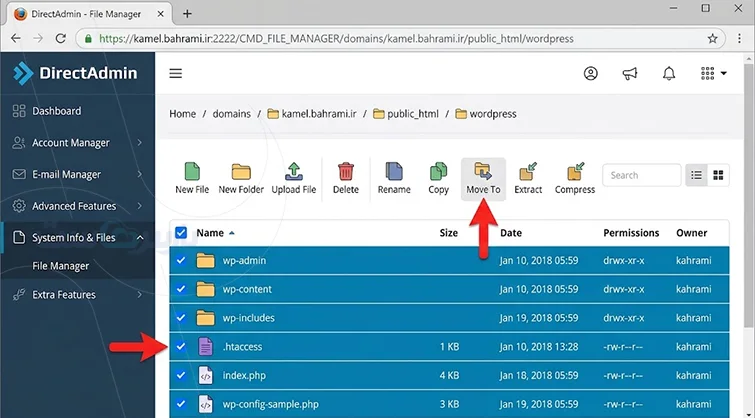
با این کار فایلهای اصلی در ریشه سایت مینشینند و نیازی نیست کاربر برای دیدن سایت پوشه اضافه تایپ کند.
۳. اتصال پایگاه داده و اجرای ویزارد پنج دقیقهای
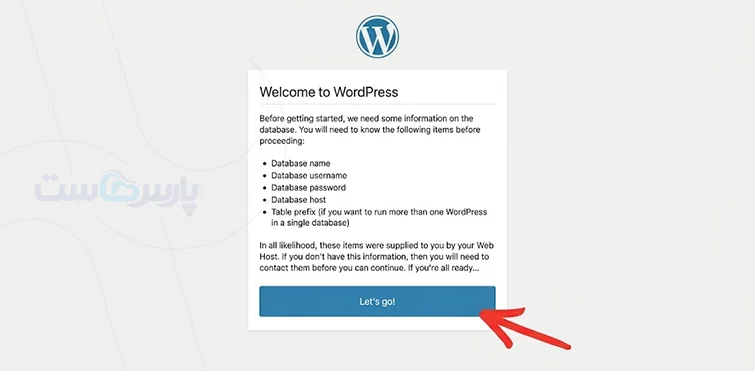
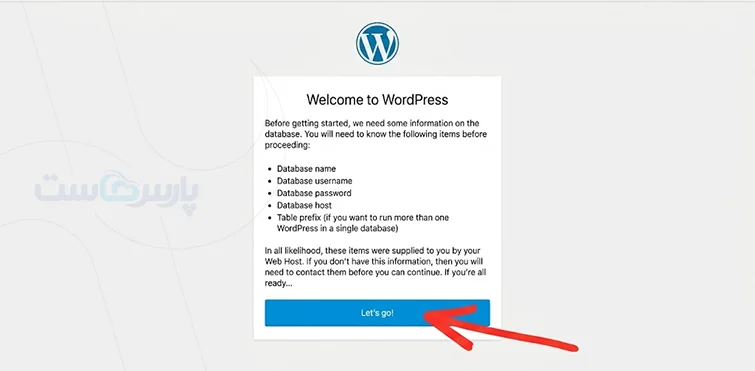
حالا مرورگر را باز کنید و آدرس دامنه خود را فراخوانی نمایید. صفحه خوشآمدگویی وردپرس نمایان میشود. روی دکمه «بزن بریم!» (Lets go!) کلیک کنید.
در فرم نمایانشده، مشخصاتی را که در مرحله ساخت پایگاه داده یادداشت کردید وارد کنید:
- نام پایگاه داده: نام کامل دیتابیس با پیشوند هاست
- نام کاربری: نام کامل یوزر دیتابیس
- رمز عبور: رمز تعریفشده
- میزبان پایگاه داده: در بسیاری از هاستها مقدار پیشفرض localhost است؛ اما اگر شرکت میزبان آدرس جداگانهای برای سرور پایگاه داده اعلام کرده است، همان آدرس را وارد کنید.
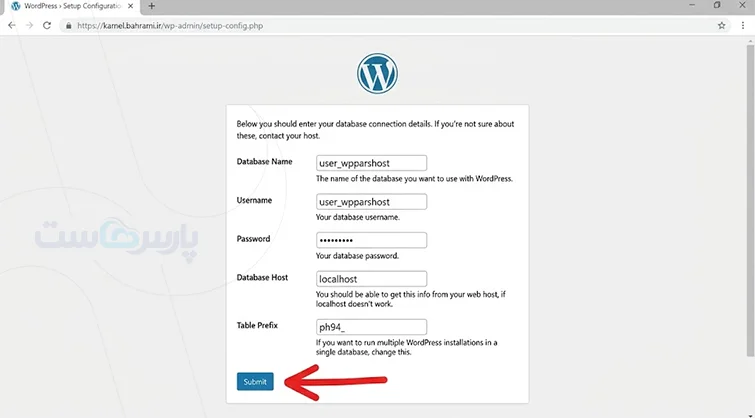
- پیشوند جدول: عبارت پیشفرض _wp را برای امنیت بالاتر به حروفی تصادفی مانند _ph94 تغییر دهید.
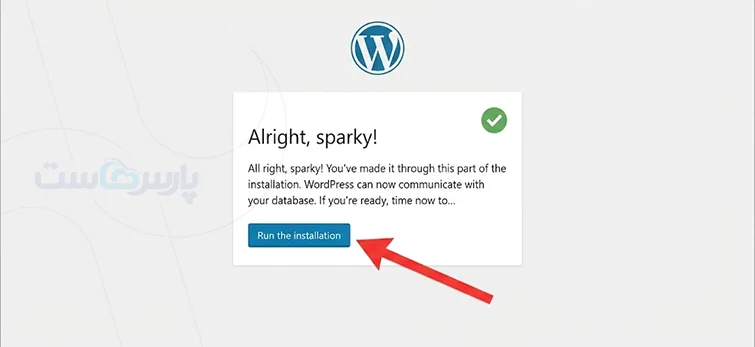
با زدن دکمه «فرستادن»، ارتباط بررسی میشود و سپس روی راهاندازی نصب (Run the installation) کلیک کنید.
در گام آخر عنوان سایت، نام کاربری مدیر، رمز عبور ورود به پیشخوان و ایمیل مدیر را مشخص سازید.
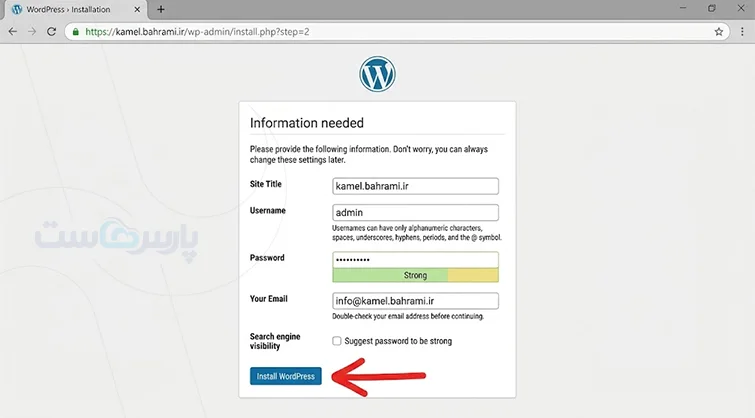
با کلیک روی دکمه نصب وردپرس، پیشخوان مدیریت وردپرس پیش روی شماست!
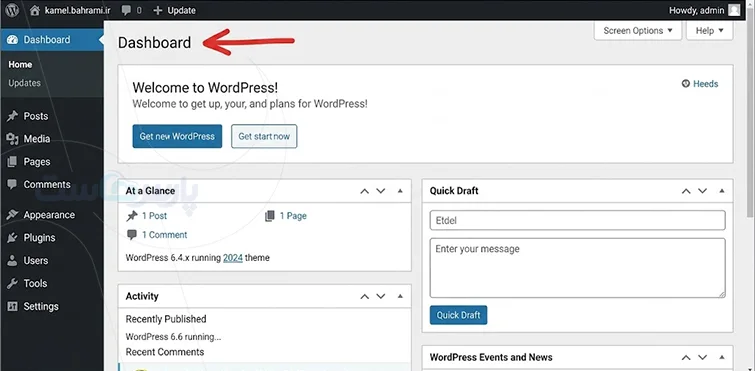
برای مقایسه این فرایند با سایر محیطها، راهنمای آموزش نصب وردپرس مراحل اجرایی را در پنلهای دیگر نیز بازگو میکند.
وبسایت رسمی DirectAdmin Technologies درباره پشته نرمافزاری و سرویسهای پیشفرض این کنترل پنل توضیح میدهد:
“DirectAdmin web hosting control panel evolves continuously to provide clients the latest technologies. At the moment the following selected software gets installed and configured automatically with DirectAdmin: Database servers, WWW servers, PHP (5.6/7.x/8.x) modes, Web applications, IMAP/POP3 Server, Mail Transfer Agent/SMTP server, Mailing list, anti-SPAM solutions, Antivirus software, FTP server, Web Aplication Firewall, WWW Usage Statistics.” «کنترل پنل میزبانی وب دایرکت ادمین بهصورت پیوسته ارتقا پیدا میکند تا تازهترین فناوریها را در خدمت کاربران قرار دهد. در حال حاضر نرمافزارهای برگزیده زیر بهشکل خودکار با دایرکت ادمین نصب و پیکربندی میشوند: سرورهای پایگاه داده، وبسرورها، حالتهای مختلف PHP (شامل نسخههای ۵٫۶، ۷٫x و ۸٫x)، برنامههای کاربردی تحت وب، سرورهای ایمیل IMAP/POP3، سرور انتقال ایمیل (SMTP)، فهرستهای پستی، راهکارهای ضداسپم، آنتیویروس، سرور FTP، فایروال برنامههای تحت وب و ابزارهای آمار مصرف وب.»
نصب وردپرس روی دایرکت ادمین با نصبکننده خودکار
برخی سرورها ابزارهای نصب خودکار مانند Softaculous یا Installatron را در دایرکت ادمین فعال دارند. اگر این ابزار را در پنل خود میبینید، کافی است روی لوگوی وردپرس کلیک کنید.
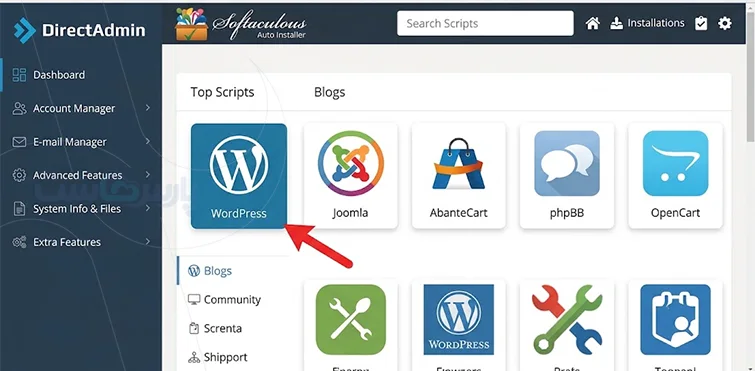
دکمه Install Now را بزنید.
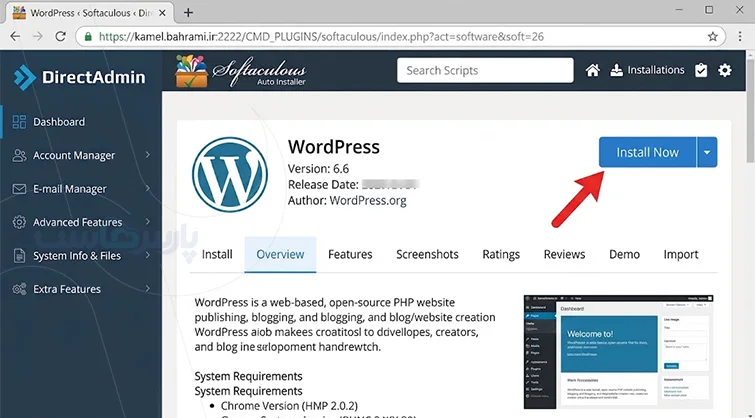
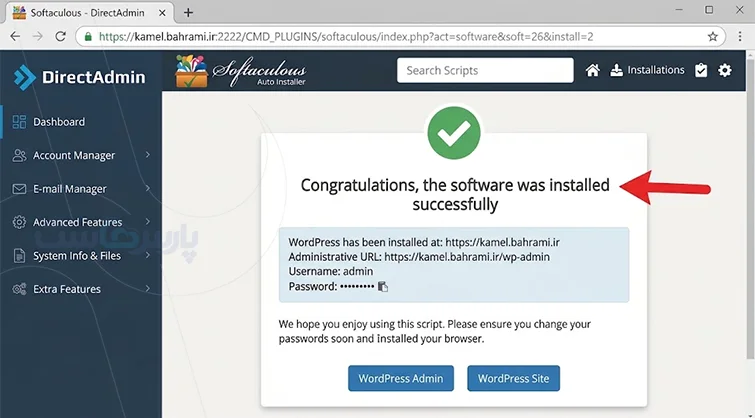
نام دامنه، پروتکل HTTPS و اطلاعات ادمین را مشخص نمایید و روی دکمه نصب کلیک کنید.
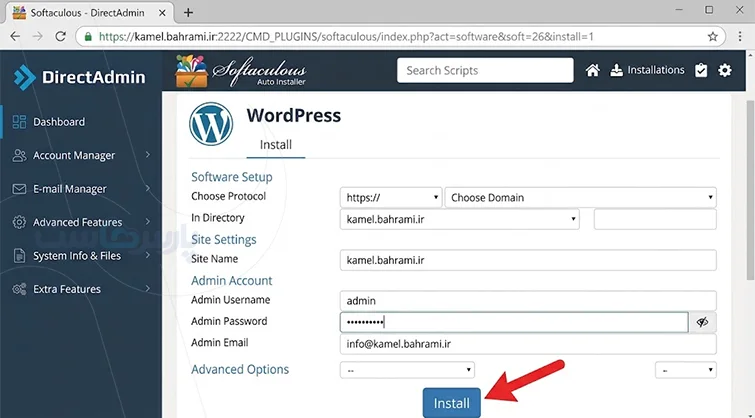
اسکریپت خودکار در کمتر از ۶۰ ثانیه ساخت پایگاه داده، انتقال فایلها و پیکربندی را به پایان میرساند.
کیفیت میزبانی، سرعت پاسخدهی پایگاه داده و وبسرور نقشی حیاتی در بازدهی سایت دارند؛ اگر مایلید زیرساختی سازگار با کش لایتاسپید و هماهنگی کامل نرمافزاری در اختیار داشته باشید، سرویس هاست مخصوص وردپرس پارس هاست فرایند راهاندازی و پایداری را به بالاترین سطح ممکن میرساند.
آموزش نصب وردپرس روی دایرکت ادمین قدیمی
اگر هاست شما هنوز از پوسته کلاسیک Enhanced با تم آبی قدیمی دایرکت ادمین استفاده میکند، جای هیچ نگرانی نیست؛ منطق کار همان است و فقط چیدمان آیکونها تفاوت دارد. برای استقرار وردپرس در تم قدیمی، این دو بخش را دنبال کنید:
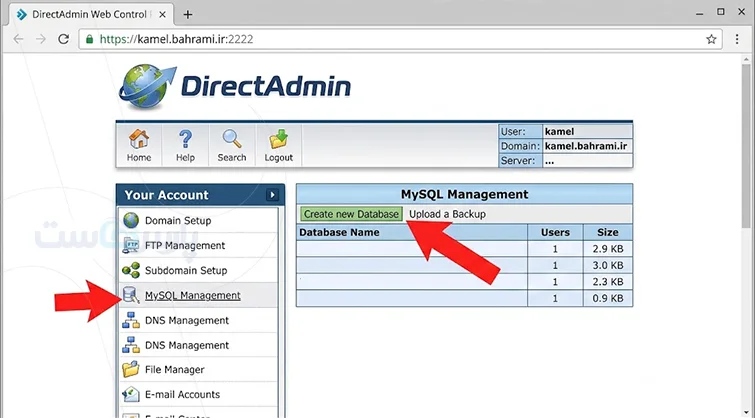
- ساخت دیتابیس در پوسته قدیمی: در ستون Your Account، روی عبارت MySQL Management بزنید و دکمه Create new Database را انتخاب کنید تا فرم تعریف پایگاه داده باز شود.
- آپلود در فایل منیجر کلاسیک: در ستون پایینی همان بخش، روی Files بزنید تا File Manager باز شود. پوشه public_html را باز کنید، از پایین صفحه فایل زیپ را آپلود کنید و با زدن روی دکمه Extract فایلها را از فشردگی خارج سازید.
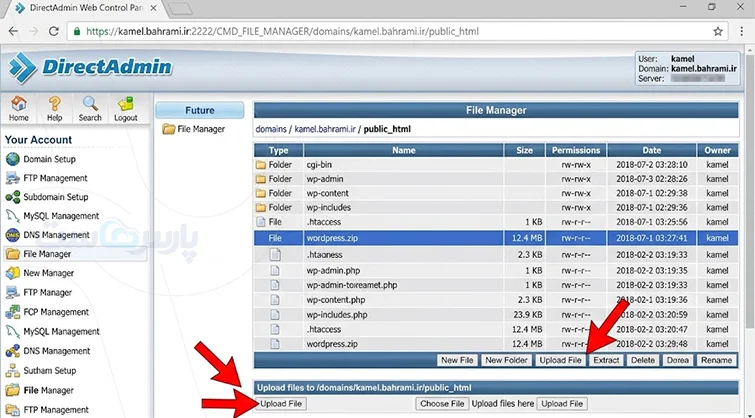
پس از مرتبسازی فایلها در مسیر اصلی، ادامه کار دقیقا مانند پوسته جدید از طریق مرورگر پیگیری میشود.
چگونه وردپرس را روی سابدامین دایرکت ادمین نصب کنیم؟
سابدامینها (مانند blog.site.com یا shop.site.com) برای ایجاد بخشهای مجزا فوقالعاده کاربردی به شمار میروند. استقرار وردپرس روی زیردامنه دایرکت ادمین تفاوت چندانی با دامنه اصلی ندارد. این مراحل را برای راهاندازی سابدامین انجام دهید:
- در داشبورد دایرکت ادمین، وارد بخش Subdomain Management شوید.
- نام سابدامین دلخواه را در کادر تایپ کنید و روی Add Subdomain بزنید.
- دایرکت ادمین به صورت خودکار پوشهای به همان نام در دل مسیر public_html ایجاد میکند (مثلا public_html/blog).
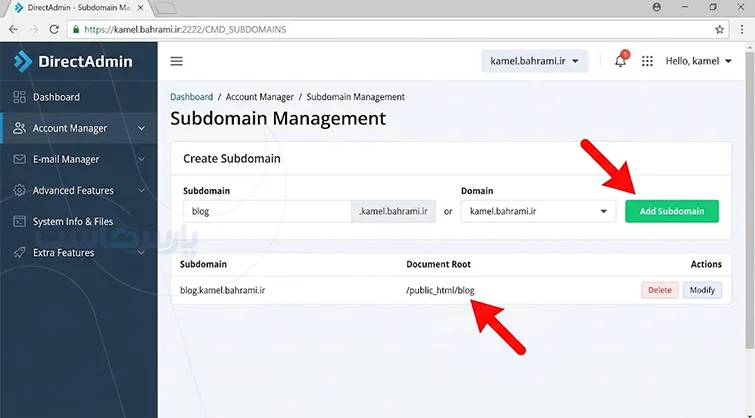
- وارد File Manager شوید و بسته وردپرس را مستقیما درون همین پوشه سابدامین آپلود و اکسترکت کنید.
- یک پایگاه داده تازه در MySQL Management بسازید.
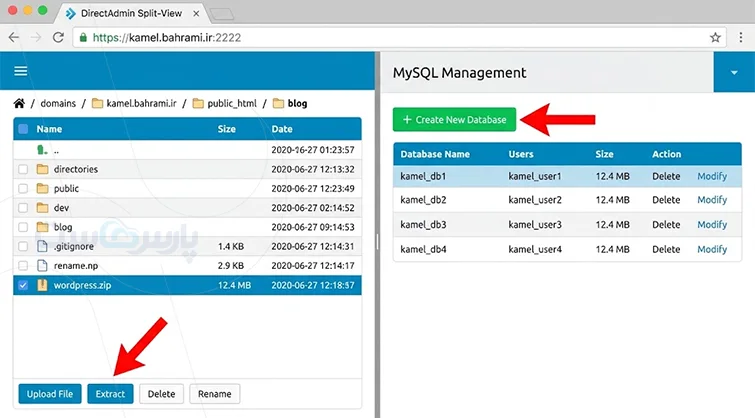
- آدرس سابدامین را در مرورگر تایپ کنید و مراحل ۵ دقیقهای نصب را تا پایان ببرید.
چگونه قالب وردپرس را پس از نصب فعال کنیم؟
پس از ورود به پیشخوان، نوبت به طراحی ظاهر وبسایت میرسد. شما میتوانید از مخزن رایگان وردپرس پوسته انتخاب یا بستههای خریداریشده را بارگذاری کنید. مسیر استاندارد فعالسازی از بخش «نمایش > پوستهها» و کلیک روی دکمه «افزودن پوسته تازه» است.
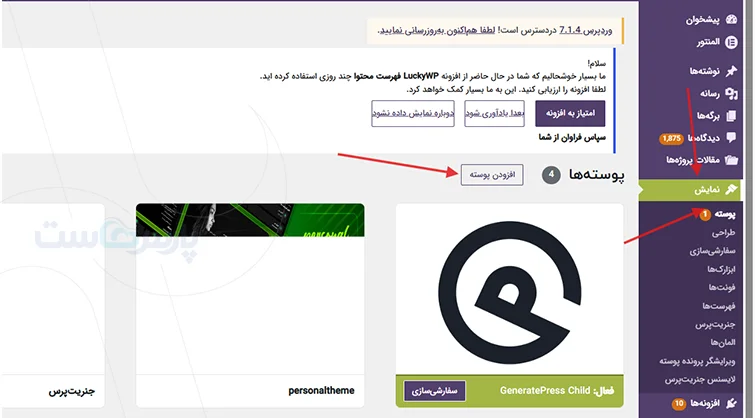
اگر قالب حجیمی دارید و هنگام آپلود در پیشخوان با خطای محدودیت حجم روبهرو شدید، فایل زیپ قالب را در File Manager دایرکت ادمین به مسیر wp-content/themes ببرید، آن را اکسترکت کنید و سپس در پیشخوان دکمه فعالسازی را بزنید.
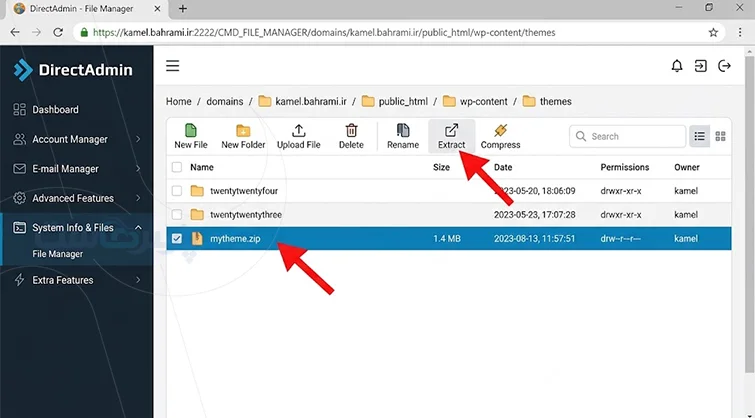
آموزش نصب قالب وردپرس روی هاست دایرکت ادمین تمام مسیرهای تخصصی بارگذاری قالب را برای شما روشن میسازد.
رفع خطاهای رایج نصب وردپرس در دایرکت ادمین
گاهی در مراحل استقرار، ناهماهنگیهای کوچک در تنظیمات هاست مانع ادامه کار میشوند؛ این بخش را نباید دستکم گرفت! برای رفع این موانع، راهکارهای زیر را به کار بگیرید:
- خطای Error Establishing a Database Connection: این پیام زمانی صادر میشود که ارتباط فایل wp-config.php با سرور MySQL قطع باشد. نام پایگاه داده، نام کاربری و پسورد را با دقت بررسی کنید. فراموش نکنید پیشوند نام کاربری هاست حتما باید در ابتدای نام دیتابیس وجود داشته باشد.
- خطای ۴۰۳ Forbidden: خطای ۴۰۳ زمانی رخ میدهد که سرور اجازه دسترسی به فایل یا مسیر درخواستی را ندهد. ابتدا وجود فایل `index.php` و سپس مجوز فایلها و پوشهها، مالکیت و تنظیمات `.htaccess` را بررسی کنید. سطح دسترسی معمول پوشهها ۷۵۵ و فایلها ۶۴۴ است.
- خطای Maximum Upload File Size: برای افزایش محدودیت آپلود، تنظیمات PHP دامنه را بررسی کنید. مقادیر `upload_max_filesize` و `post_max_size` را متناسب با حجم فایلها افزایش دهید؛ مقدار دومی باید برابر یا بیشتر از اولی باشد.
- صفحه سفید مرگ (White Screen): صفحه سفید وردپرس ممکن است ناشی از خطای PHP، ناسازگاری افزونه یا قالب و کمبود حافظه باشد. ابتدا لاگ خطاها را بررسی کنید و در صورت کمبود حافظه، مقدار memory_limit را افزایش دهید. در صورت نیاز، افزونهها و قالب را برای شناسایی عامل خطا غیرفعال کنید.
اقدامات ضروری پس از راهاندازی وردپرس روی هاست
کار با راهاندازی اولیه وردپرس تمام نمیشود و سایت شما برای حضور مقتدر در وب، نیازمند پیکربندی امنیتی است. نخستین اقدام، فعالسازی گواهی رایگان Let’s Encrypt از بخش SSL Certificates دایرکت ادمین است تا تمام تبادلات رمزنگاری شوند.
در گام بعدی، وارد بخش «تنظیمات > پیوندهای یکتا» در پیشخوان وردپرس شوید و ساختار را روی «نام نوشته» بگذارید تا نشانی صفحات برای موتورهای جستوجو بهینه شوند. در صورت نیاز به جابهجایی کامل سایت، راهنمای انتقال وردپرس به هاست جدید شیوه پشتیبانگیری و انتقال بدون قطعی را برای شما بیان میکند.
میزبانی پایدار؛ قدم بعدی برای راهاندازی بیدغدغه سایت
راهاندازی و نصب وردپرس روی دایرکت ادمین فقط نقطه آغاز کار است؛ سرعت واقعی و پایداری وبسایت در گرو منابع سرور، وبسرور بهینه و پاسخدهی بلادرنگ پایگاه داده شکل میگیرد.
برای اینکه پس از بالا رفتن ترافیک با خطاهای کمبود حافظه، کندی پیشخوان یا محدودیتهای سختافزاری روبهرو نشوید، کیفیت زیرساخت هاست نقشی تعیینکننده پیدا میکند. برای آموزش نصب وردپرس روی انواع هاست و سرور به مقاله دیگر ما در مجله پارس هاست مراحعه کنید.
سوالات متداول درباره نصب وردپرس روی دایرکت ادمین
۱. آیا نصب وردپرس روی دایرکت ادمین به دانش کدنویسی نیاز دارد؟
خیر؛ کل فرایند نصب به صورت گرافیکی و از طریق ویزارد خودکار پنج دقیقهای وردپرس انجام میپذیرد و هیچ نیازی به کدنویسی وجود ندارد.
۲. چرا پس از نصب، وبسایت صفحه سفید یا پیشفرض هاست را نشان میدهد؟
علت این مسئله معمولا باقی ماندن فایل index.html پیشفرض هاست در پوشه public_html است؛ با حذف این فایل، وردپرس به نمایش درمیآید.
۳. تفاوت پوشه public_html با private_html در دایرکت ادمین چیست؟
در ساختارهای قدیمی دایرکت ادمین، محتوای دارای SSL در private_html قرار میگرفت؛ اما در نسخههای جدید، این دو پوشه به هم پیوند دارند و تمام فایلها در public_html ریخته میشوند.
۴. برای رفع خطای اتصال دیتابیس در وردپرس چه کار کنم؟
نام دیتابیس، نام کاربری و پسورد ذخیرهشده در فایل wp-config.php را بررسی کنید و از حضور پیشوند نام کاربری هاست مطمئن شوید.
۵. آیا امکان تغییر نسخه PHP بعد از نصب وردپرس وجود دارد؟
بله؛ از منوی PHP Management در دایرکت ادمین میتوانید نگارش مفسر PHP را به راحتی به نسخههای جدیدتر ارتقا دهید.


۰