
چگونه فایروال را خاموش کنیم؟ غیر فعال کردن فایروال در ویندوز ۱۰ و ۱۱
گاهی برای عیبیابی مشکلات اتصال یا اجرای یک برنامه خاص، لازم است فایروال ویندوز را موقتا خاموش کنید. در این مقاله از مجله پارس هاست، روشهای خاموش کردن فایروال در ویندوز ۱۰ و ۱۱ را از طریق Windows Security، کنترل پنل، CMD و PowerShell بررسی میکنیم. در ادامه همراه ما باشید. فایروال ویندوز اصلا چیست […]

۱۱/۰۹/۲۰۲۶
آخرین بروزرسانی:
۲ ماه پیش
چگونه فایروال را خاموش کنیم؟ غیر فعال کردن فایروال در ویندوز ۱۰ و ۱۱
گاهی برای عیبیابی مشکلات اتصال یا اجرای یک برنامه خاص، لازم است فایروال ویندوز را موقتا خاموش کنید. در این مقاله از مجله پارس هاست، روشهای خاموش کردن فایروال در ویندوز ۱۰ و ۱۱ را از طریق Windows Security، کنترل پنل، CMD و PowerShell بررسی میکنیم. در ادامه همراه ما باشید.
فایروال ویندوز اصلا چیست و کارش چه اهمیتی دارد؟
فایروال ویندوز مثل یک نگهبان همیشه بیدار، دم در شبکه شما ایستاده است! این ابزار تمام ترافیک ورودی و خروجی سیستم را زیر نظر میگیرد و از دسترسیهای مشکوک جلوگیری میکند. اگر این لایه امنیتی فعال نباشد، بدافزارها و هکرها خیلی راحت به اطلاعات شخصی، کلمههای عبور و فایلهای حساس شما دسترسی پیدا میکنند.
در مقاله فایروال چیست میتوانید با نحوه کار و انواع آن بهخوبی آشنا شوید.
فایروال روشن باشد یا خاموش؟ بررسی مزایا و خطرات
سوال «فایروال روشن باشد یا خاموش؟» پاسخ واضحی دارد؛ روشن بودن فایروال تحت هر شرایطی ضروری است! خاموش کردن آن، سیستم شما را دقیقا مثل خانهای بدون قفل، در برابر حملههای اینترنتی بیدفاع میگذارد.
مزایای روشن بودن فایروال عبارتاند:
- مسدود کردن بدافزارها و جلوگیری از ورود کدهای مخرب به سیستم.
- کنترل ترافیک برنامهها و جلوگیری از ارسال بدون اجازه اطلاعات.
- محافظت در شبکههای عمومی مثل وایفای ناامن کافهها.
خطرات خاموش کردن فایروال نیز شامل این موارد میشوند:
- دسترسی ناشناس هکرها به فایلها و اطلاعات حساس.
- آلوده شدن سریع سیستم به باجافزارها و ویروسهای شبکهای.
- سوءاستفاده از سیستم شما برای حمله به دیگران.
پس اصلا چه زمانی لازم است فایروال را خاموش کنیم؟
فایروال را فقط در مواقع ضروری، مانند عیبیابی مشکل اتصال یک برنامه خاص، بهطور موقت خاموش کنید. در غیر این صورت، برای حفظ امنیت سیستم، فایروال را همیشه روشن نگه دارید.
فایروال ویندوز ۱۰ و ۱۱ کجاست و چگونه وارد تنظیماتش شویم؟
پیدا کردن تنظیمات فایروال در ویندوز ۱۰ و ۱۱ کار پیچیدهای نیست و از چند مسیر سریع انجام میشود. راحتترین راه، استفاده از بخش جستجوی خود ویندوز است.
روشهای سریع ورود به فایروال عبارتاند از:
- روش اول (منوی استارت): عبارت Windows Security را در منوی استارت تایپ کنید و وارد برنامه شوید. سپس روی گزینه Firewall & network protection کلیک کنید.
- روش دوم (پنجره Run): کلیدهای Win + R را روی کیبورد فشار دهید، عبارت control firewall.cpl را بنویسید و کلید Enter را بزنید تا مستقیم وارد تنظیمات فایروال در کنترل پنل شوید.
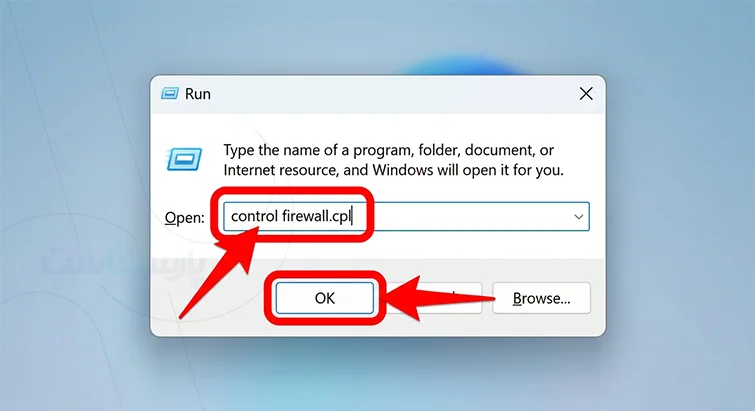
- روش سوم (دسترسی پیشرفته): برای دسترسی به بخش قوانین پیشرفته (Advanced Settings)، عبارت wf.msc را در پنجره Run وارد کنید.
این مسیرها را یاد بگیرید تا در مواقع لزوم زمان را از دست ندهید!
چگونه فایروال را خاموش کنیم؟ (سادهترین روش: Windows Security)
گاهی اوقات برای نصب یک نرمافزار یا عیبیابی شبکه مجبور میشوید فایروال ویندوز را غیرفعال کنید. برای خاموش کردن فایروال در ویندوز ۱۰ و ۱۱، سادهترین مسیر استفاده از برنامه Windows Security است.
مراحل زیر را برای خاموش کردن فایروال دنبال کنید:
- کلید Win + I را روی کیبورد فشار دهید تا Settings باز شود.
- وارد بخش Privacy & Security شوید و روی Windows Security کلیک کنید.
- گزینه Firewall & network protection را انتخاب کنید.
- در این قسمت سه شبکه میبینید: Domain، Private و Public. روی شبکه فعال (معمولا Private یا Public) کلیک کنید.
- سوییچ مربوط به Microsoft Defender Firewall را روی حالت Off بگذارید.
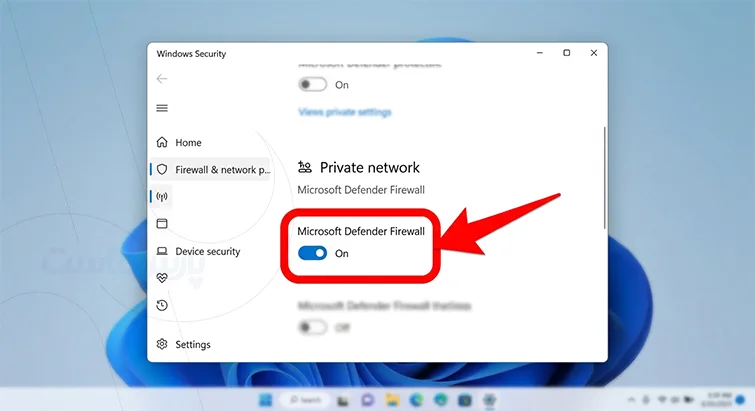
- در پیام تایید ظاهر شده، روی Yes کلیک کنید.
هشدار امنیتی: غیرفعال ماندن فایروال سیستم شما را در برابر تهدیدهای سایبری بیدفاع میگذارد. بلافاصله بعد از اتمام کار، آن را مجددا روشن کنید.
چگونه فایروال ویندوز را از طریق کنترل پنل خاموش یا روشن کنیم؟
استفاده از کنترل پنل هاست یکی از روشهای قدیمی و همچنان سریع برای مدیریت فایروال ویندوز است. این روش روی ویندوزهای ۷، ۸، ۱۰ و ۱۱ به یک شکل کار میکند.
مراحل خاموش یا روشن کردن فایروال را در ادامه میخوانید:
- کلیدهای Win + R را روی کیبورد بزنید تا پنجره Run باز شود.
- عبارت control firewall.cpl را تایپ کنید و کلید Enter را فشار دهید تا مستقیم وارد بخش فایروال شوید.
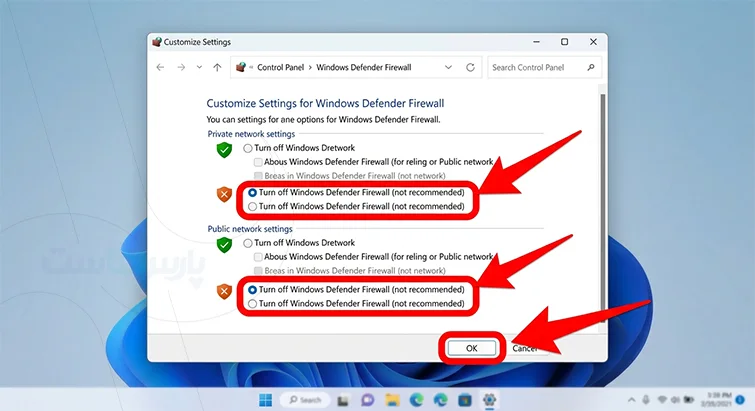
- از منوی سمت چپ، روی گزینه Turn Windows Defender Firewall on or off کلیک کنید.
- برای هر دو بخش شبکههای خصوصی (Private) و عمومی (Public): جهت خاموش کردن گزینه Turn off Windows Defender Firewall و جهت روشن کردن گزینه Turn on Windows Defender Firewall را تیک بزنید.
- در آخر، روی دکمه OK کلیک کنید تا تغییرات ذخیره شوند.
روش سریع غیر فعال سازی فایروال برای حرفهایها (استفاده از CMD و PowerShell)
اگر اهل کار با رابط کاربری گرافیکی نیستید، استفاده از خط فرمان سریعترین راه برای کنترل فایروال ویندوز است. حرفهایها معمولا از این روش برای صرفهجویی در زمان استفاده میکنند.
غیرفعال کردن با CMD:
- کلید Win + R را بزنید، عبارت cmd را بنویسید و کلیدهای Ctrl + Shift + Enter را فشار دهید تا با دسترسی مدیریت (Administrator) باز شود.
- دستور زیر را وارد کنید و Enter بزنید:
DOS
netsh advfirewall set allprofiles state off
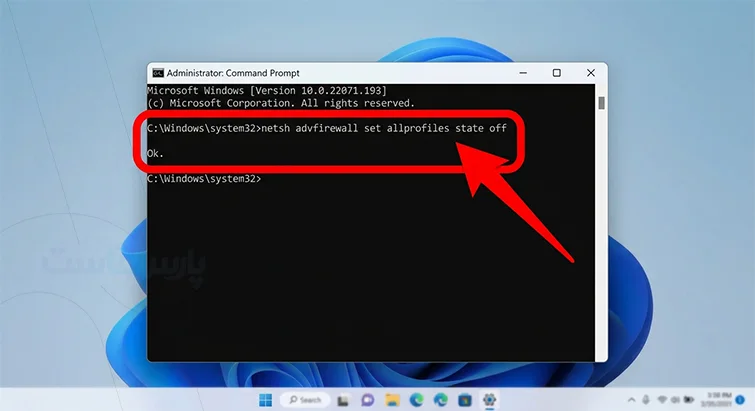
- برای فعالسازی مجدد، کافی است بهجای off عبارت on را بنویسید.
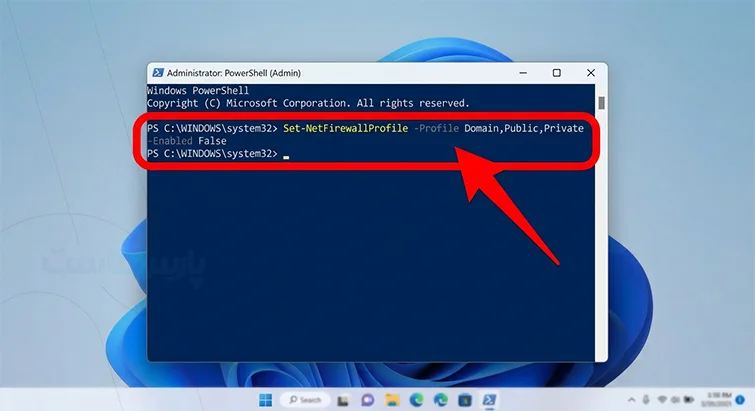
غیرفعال کردن با PowerShell:
روی منوی استارت راستکلیک کنید و گزینه PowerShell (Admin) را بزنید.
دستور زیر را اجرا کنید:
PowerShell
Set-NetFirewallProfile -Profile Domain,Public,Private -Enabled False
برای روشن کردن مجدد، به جای False مقدار True را قرار دهید.
چگونه بدون قطع کردن کل فایروال، به یک برنامه خاص (مثل IDM) اجازه دسترسی بدهیم؟
برای اجازه دسترسی به یک برنامه مانند IDM بدون خاموش کردن کامل فایروال ویندوز، بهترین راه افزودن آن به فهرست برنامههای مجاز (Allowed Apps) است.
برای انجام این کار، مراحل زیر را دنبال کنید:
- کلیدهای Win + R را بزنید، عبارت firewall.cpl را بنویسید و Enter کنید.
- از منوی سمت چپ، روی Allow an app or feature through Windows Defender Firewall کلیک کنید.
- دکمه Change settings را بزنید تا دسترسی ویرایش فعال شود.
- برنامه IDM را پیدا کنید و تیکهای Private و Public را بزنید.
- اگر برنامه در لیست نبود، Allow another app را بزنید، مسیر فایل اجرایی را بدهید و روی Add کلیک کنید.
- در پایان، روی OK کلیک کنید تا تغییرات اعمال شوند.
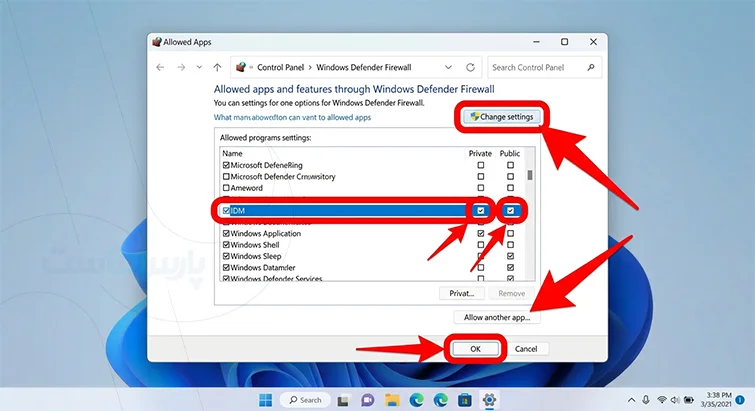
با این روش، امنیت سیستم حفظ میشود و فقط برنامه مورد نظر به اینترنت دسترسی پیدا میکند.
اگر فایروال ویندوز خاموش نشد یا ارور داد، چه کار کنیم؟
اگر فایروال ویندوز خاموش نمیشود یا ارور میدهد، معمولا یک آنتیویروس جانبی یا خرابی سرویسهای داخلی مانع کار است.
برای رفع این مشکل، گامهای زیر را انجام دهید:
- بررسی آنتیویروس: برنامههای امنیتی مثل ESET یا Kaspersky مدیریت فایروال را دست میگیرند. آنها را موقتا غیرفعال کنید.
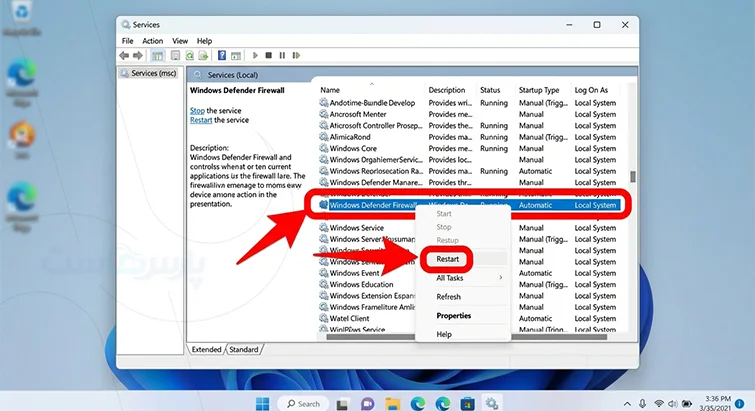
- ریستارت سرویس فایروال: کلیدهای Win + R را بزنید، عبارت services.msc را تایپ کنید و Enter بزنید. سرویس Windows Defender Firewall را پیدا کنید، روی آن راستکلیک کنید و Restart را بزنید.
- بازنشانی تنظیمات: در پنجره فایروال کنترل پنل، گزینه Restore defaults را بزنید تا تمام تنظیمات به حالت اولیه برگردند.
بالاخره فایروال را خاموش کنیم یا نه؟
پاسخ کوتاه و روشن است: خیر! خاموش کردن فایروال سیستم شما را بیدفاع میگذارد و راه را برای ورود انواع بدافزارها و هکرها باز میکند. فقط زمانی مجاز به غیرفعال کردن موقت آن هستید که قصد عیبیابی یک برنامه خاص را دارید. به محض اتمام کار، باید بلافاصله آن را روشن کنید.
البته فایروال بهتنهایی کافی نیست؛ رمزهای قوی، بهروزرسانی و کنترل دسترسیها هم برای امنیت سیستم ضروریاند. برای اطلاعات بیشتر، راهنمای امنیت سرور چیست را بخوانید.
سوالات متداول
۱. فایروال را چگونه خاموش کنیم؟
از مسیر Windows Security > Firewall & network protection وارد شبکه فعال شوید و گزینه Microsoft Defender Firewall را روی Off بگذارید.
۲. آیا خاموش کردن فایروال ویندوز خطرناک است؟
بله، خاموش کردن فایروال سیستم را در برابر برخی تهدیدهای شبکه آسیبپذیر میکند. بهتر است فقط برای عیبیابی و بهصورت موقت غیرفعال شود.
۳. چگونه به یک برنامه خاص اجازه دسترسی بدهیم؟
بهجای خاموش کردن فایروال، از گزینه Allow an app or feature through Windows Defender Firewall استفاده کنید و برنامه مورد نظر را مجاز کنید.
۴. اگر فایروال ویندوز خاموش نشد چه کار کنیم؟
ابتدا آنتیویروسهای جانبی و سرویس Windows Defender Firewall را بررسی کنید. در صورت نیاز، تنظیمات فایروال را به حالت پیشفرض بازگردانید.







۰