افزایش امنیت وردپرس؛ از پیشخوان تا هاست
برای افزایش امنیت وردپرس، علاوه بر بهروزرسانی هسته و افزونهها و محافظت از حسابهای کاربری، تلاشهای ورود ناموفق را محدود کنید و فایروال وب را فعال نگه دارید. تهیه بکاپ منظم هم کمک میکند در صورت نفوذ یا خرابی، سایت را به وضعیت سالم برگردانید. در این راهنمای آموزش امنیت وردپرس از مجله پارس هاست، […]

۲۲/۱۱/۲۰۲۶
آخرین بروزرسانی:
۱ روز پیش
افزایش امنیت وردپرس؛ از پیشخوان تا هاست
برای افزایش امنیت وردپرس، علاوه بر بهروزرسانی هسته و افزونهها و محافظت از حسابهای کاربری، تلاشهای ورود ناموفق را محدود کنید و فایروال وب را فعال نگه دارید. تهیه بکاپ منظم هم کمک میکند در صورت نفوذ یا خرابی، سایت را به وضعیت سالم برگردانید.
در این راهنمای آموزش امنیت وردپرس از مجله پارس هاست، روش اجرای این اقدامات را در پیشخوان و هاست توضیح میدهیم تا بدانید هر تنظیم را کجا و چطور انجام دهید؛ تا انتهای مقاله همراه ما باشید.
امنیت وردپرس به چه عواملی بستگی دارد؟
امنیت وردپرس به بهروز بودن نرمافزار، محافظت از حسابها، محدود بودن دسترسیها و امنیت هاست وابسته است. برای پاسخ به سوال آیا وردپرس امن است، باید وضعیت این عوامل را در سایت خود بررسی کنید:
- بهروز بودن هسته، قالب و افزونهها
- قدرت رمزها و فعال بودن ورود دومرحلهای
- سطح دسترسی کاربران و ابزارهای متصل
- امنیت هاست و حساب ثبت دامنه
- پایش هشدارها و امکان بازیابی بکاپ
۱. آیا هسته وردپرس بهتنهایی امنیت سایت را تامین میکند؟
خیر؛ تیم امنیت وردپرس نقصهای هسته را بررسی میکند و تیم توسعه برای رفع آنها بهروزرسانی منتشر میکند، اما افزونه آسیبپذیر یا رمز افشاشده مدیر، با وجود هسته بهروز هم راه نفوذ باز میکند. پس امنیت این بخشها را هم باید تامین کنید.
۲. چرا سایتهای وردپرسی هک میشوند؟
افزونه آسیبپذیر و رمز ضعیف، مسیر نفوذند. طبق گزارش ۲۰۲۶ Patchstack، در سال ۲۰۲۵ تعداد ۱۱٬۳۳۴ آسیبپذیری شناسایی شد که ۹۱ درصد به افزونهها مربوط بود. این آمار تعداد نقصهاست، نه سایتهای هکشده؛ برای بالا بردن امنیت سایت وردپرسی، افزونهها را بررسی کنید.
افزایش امنیت وردپرس را از کجا شروع کنیم؟
از شناسایی دسترسیها و تهیه بکاپ شروع کنید تا تغییرات امنیتی را با راه بازگشت انجام دهید. جدول زیر اولویت کارهای اولیه را نشان میدهد؛ سپس روش انجام آنها را توضیح میدهیم.
| زمان رسیدگی | اقدام | نتیجه مورد انتظار |
| پیش از تغییر | بکاپ فایلها و پایگاه داده | امکان بازگرداندن سایت |
| شروع بررسی | بازبینی مدیران و اتصالها | حذف دسترسی اضافی |
| فوری | نصب وصله امنیتی | رفع ضعف شناختهشده |
| پس از تغییر | آزمایش ورود و فرمها | اطمینان از کارکرد سایت |
۱. شناسایی حسابها، افزونهها و دسترسیهای موجود
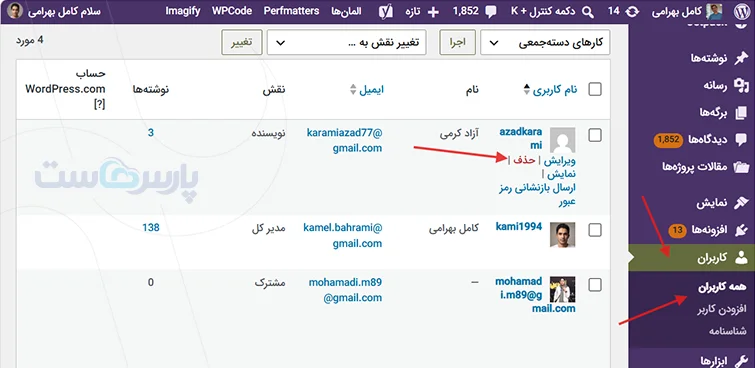
در «کاربران ← همه کاربران»، مدیران را مشخص کنید. نقش همکارانی را که فقط محتوا منتشر میکنند کاهش دهید و حسابهای غیرمجاز یا مربوط به همکاری پایانیافته را حذف کنید؛ نوشتههای لازم را هنگام حذف به کاربر دیگری منتقل کنید.
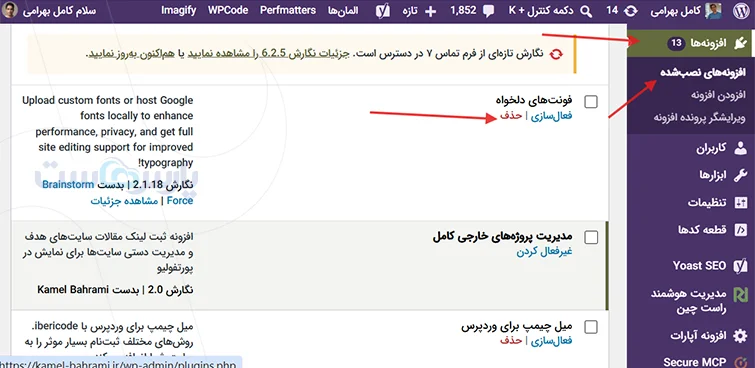
در «افزونهها ← افزونههای نصبشده»، افزونه بیاستفاده را غیرفعال و حذف کنید. اگر کاربرد افزونهای روشن نیست، پیش از حذف از مسئول سایت بپرسید تا قابلیت ضروری را از کار نیندازید.
۲. تهیه بکاپ پیش از تغییر تنظیمات
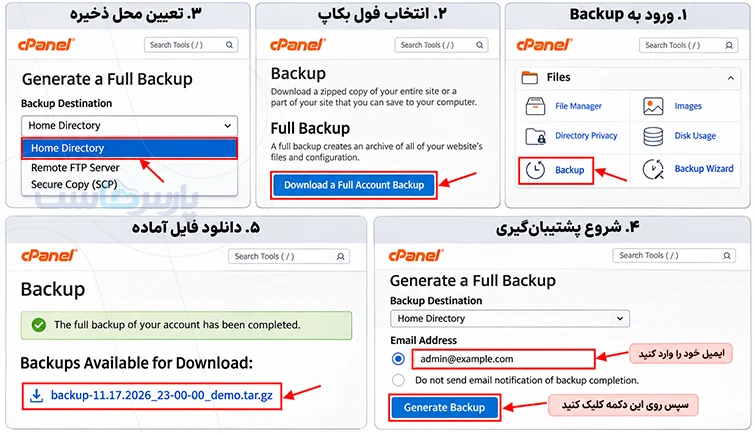
در سیپنل، فول بکاپ از فایلها و پایگاه داده حساب هاست نسخه میگیرد. برای ساخت آن، این مراحل را انجام دهید:
- از بخش Files وارد Backup شوید.
- روی Download a Full Account Backup بزنید.
- در Backup Destination، گزینه Home Directory را انتخاب کنید.
- ایمیل اطلاعرسانی را وارد کنید و Generate Backup را بزنید.
- پس از پایان، فایل را از Backups Available for Download دانلود کنید.
فایل را بیرون از هاست نگه دارید. بازگردانی خودکار فول بکاپ در پنل معمول سیپنل در دسترس نیست؛ برای بازیابی با میزبان هماهنگ کنید.
هاست و دامنه چه نقشی در امنیت وردپرس دارند؟
حساب هاست امکان تغییر فایلها را میدهد و حساب دامنه مقصد آن را کنترل میکند؛ هر دو در تامین امنیت سایت وردپرسی سهم دارند.
۱. بررسی امنیت حساب هاست و دسترسی فایلها
برای پنل هاست رمز یکتا و در صورت پشتیبانی، ورود دومرحلهای بگذارید. هنگام انتخاب خرید هاست وردپرس هم درباره جداسازی حساب مشتریان و دسترسی به بکاپ بپرسید. اگر هاستتان را از پارس هاست تهیه کردهاید از پشتیبانی بپرسید سرویس موردنظرتان چه پوششی برای آلودگی دارد تا مسئولیت خودتان روشن باشد.
در هاست اشتراکی، رسیدگی به امنیت سرور بر عهده میزبان است؛ بررسی بهروزرسانی زیرساخت و دسترسی ناشناس به فایلها را از پشتیبانی بخواهید.
۲. محافظت از حساب دامنه و تنظیمات DNS
ورود دومرحلهای و قفل انتقال را در پنل دامنه فعال کنید. اگر نامسرورها یا رکوردهای DNS با اطلاعات هاست مغایرت دارند، پیش از تغییر از پشتیبانی تایید بگیرید؛ تغییر غیرمجاز را اصلاح کنید و رمز حساب دامنه را عوض کنید.
۳. فعالسازی HTTPS و تمدید گواهی SSL
در سیپنل، SSL/TLS Status را جستوجو و اعتبار گواهینامه SSL را بررسی کنید؛ بعضی نسخهها آن را در تب SSL/TLS Certificates دارند. درباره تمدید خودکار نیز از میزبان بپرسید.
پس از تبدیل HTTP به HTTPS، نشانی HTTP را باز کنید؛ باید به HTTPS برود. فرم ورود را هم آزمایش کنید و در صورت خطای گواهی یا تغییر مسیر تکراری، تنظیمات را با پشتیبانی اصلاح کنید.
چگونه وردپرس، قالب و افزونهها را امن نگه داریم؟
برای جلوگیری از هک وردپرس از مسیر قالب و افزونه، وصلهها را نصب و اجزای بلااستفاده را حذف کنید.
۱. نصب بهروزرسانیها پس از بررسی سازگاری
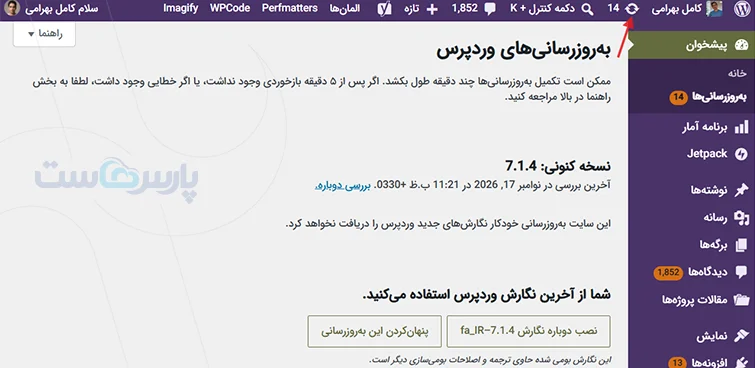
در «پیشخوان ← بهروزرسانیها»، نسخهها را بررسی کنید. تغییرات بزرگ را ابتدا آزمایش کنید، اما وصله ضروری را عقب نیندازید. اگر بهروزرسانی هسته خطا داد، پس از بکاپ و رفع علت، آموزش آپدیت وردپرس را دنبال کنید.
برای بروزرسانی افزونه وردپرس، در «افزونههای نصبشده»، «هماکنون بهروز نمایید» را زیر افزونه بزنید و سپس قابلیت مرتبط را بیازمایید.
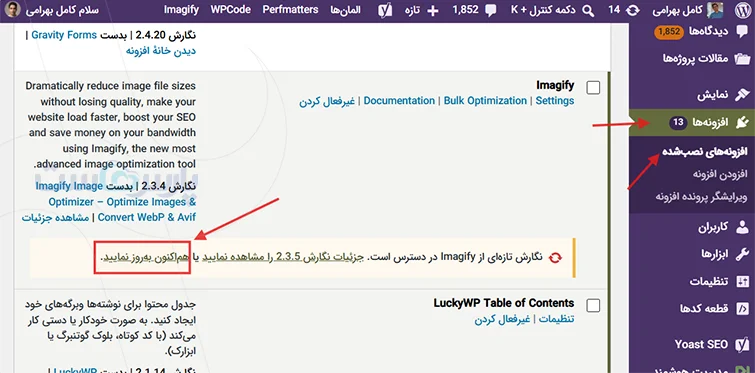
۲. حذف افزونهها و قالبهای بلااستفاده
در «افزونههای نصبشده»، افزونه اضافی را «غیرفعال» و سپس «حذف» کنید. در «نمایش ← پوستهها»، قالب اضافی را باز کنید و «پاک کردن» را بزنید؛ پوسته مادرِ قالب فرزند را نگه دارید.
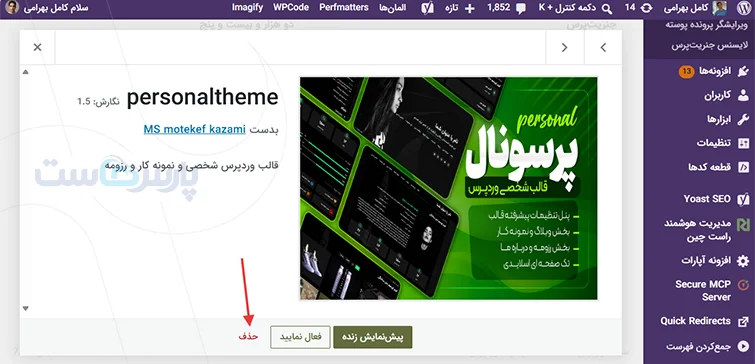
۳. پرهیز از نسخههای نالشده و منابع نامعتبر
نسخه نالشده ممکن است همراه دستکاری مجوز، کد مخرب هم داشته باشد. قالب را از منبع معتبر بگیرید.
مخزن رسمی هم از حادثه مصون نیست؛ طبق گزارش Wordfence، در ژوئن ۲۰۲۴ مهاجم در چند افزونه کد ساخت مدیر غیرمجاز گذاشت. پس هشدارهای امنیتی را همچنان دنبال کنید.
راهنمای رسمی وردپرس درباره دریافت قالب و افزونه میگوید:
“Do not get plugins/themes from untrusted sources. Restrict yourself to the WordPress.org repository or well known companies.”«افزونهها و قالبها را از منابع نامعتبر نگیرید. فقط از مخزن WordPress.org یا شرکتهای شناختهشده استفاده کنید.»
چگونه امنیت ورود به وردپرس را افزایش دهیم؟
در حملات Brute Force (حمله جستوجوی فراگیر)، ربات ترکیبهای ورود را پیدرپی میآزماید. برای امنیت ورود به وردپرس، هم رمز قوی انتخاب کنید و هم تعداد تلاشها را محدود کنید.
۱. استفاده از رمزهای قوی و حسابهای مستقل
برای هر همکار حساب جدا با رمز یکتا بسازید. رمز را در سرویس دیگری تکرار نکنید تا افشای آن سرویس، سایت را هم به خطر نیندازد.
۲. فعالسازی احراز هویت دومرحلهای
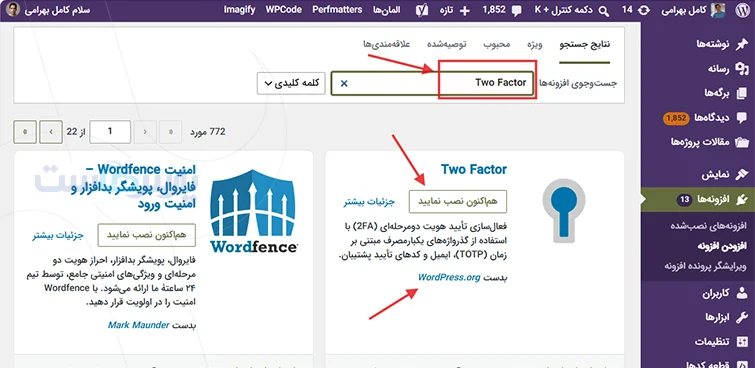
برای فعالسازی احراز هویت دو مرحلهای (۲FA) در این آموزش، از افزونه Two Factor استفاده میکنیم. اگر افزونه امنیتی فعلی سایتتان این قابلیت را دارد، همان را تنظیم کنید و افزونه جدا نصب نکنید.
برای نصب Two Factor، به «افزونهها ← افزودن افزونه تازه» بروید، نام آن را جستوجو کنید و افزونه با ناشر WordPress.org را «نصب» و سپس «فعال» کنید.
بعد به «کاربران ← شناسنامه» بروید و در بخش Two-Factor Options، روش Authenticator App (TOTP) را فعال و بهعنوان روش اصلی انتخاب کنید. ادامه راهاندازی را اینطور انجام دهید:
- کد QR را با برنامه Google Authenticator روی گوشی اسکن کنید.
- کد برنامه را در وردپرس وارد و تایید کنید.
- کدهای بازیابی را بسازید و در جای امن نگه دارید.
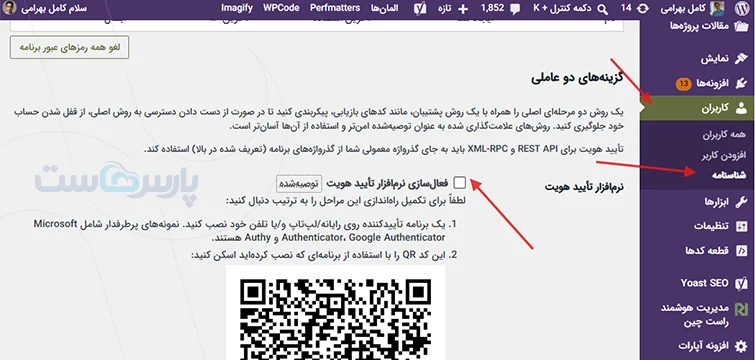
شناسنامه را ذخیره کنید و پیش از بستن نشست فعلی، ورود را در پنجره ناشناس بیازمایید تا از کارکرد مرحله دوم و دسترسی خودتان مطمئن شوید.
۳. محدودسازی تلاشهای ورود و مقابله با رباتها
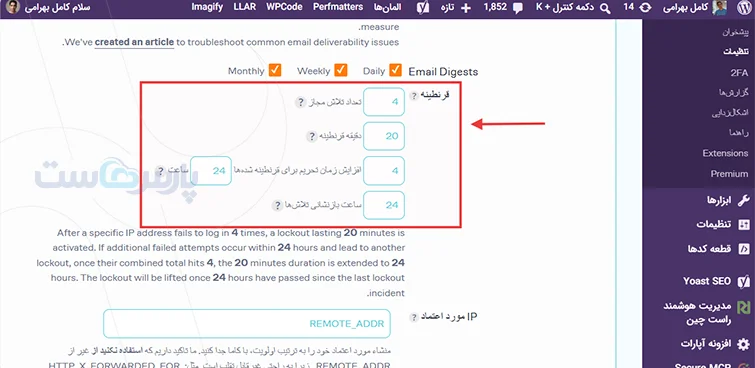
تعداد تلاشهای ورود ناموفق را مدیریت کنید. برای این کار، از افزونه Limit Login Attempts Reloaded استفاده کنید و مراحل زیر را انجام دهید:
- افزونه را از «افزونهها ← افزودن افزونه تازه» نصب و فعال کنید.
- در صفحه افزونه، تب Settings را باز کنید.
- به App Settings ← Local App ← Lockout بروید.
- allowed retries را روی ۴ و minutes lockout را روی ۲۰ بگذارید.
- روی Save Settings بزنید.
دسترسی کاربران وردپرس را چگونه مدیریت کنیم؟
دسترسی را به وظیفه هر فرد محدود کنید تا سرقت رمز نویسنده، اختیار تنظیمات سایت را به مهاجم ندهد.
۱. اختصاص نقش متناسب با مسئولیت هر کاربر
در «کاربران ← همه کاربران»، زیر نام فرد «ویرایش» را بزنید و «نقش» را تغییر دهید.
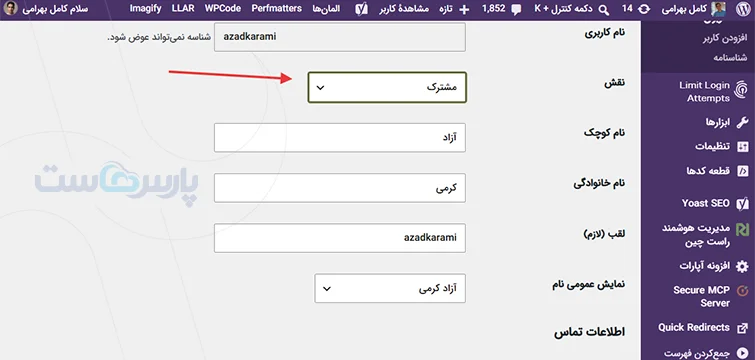
برای انتشار نوشتههای خودش «نویسنده» و برای مدیریت نوشتههای دیگران «ویرایشگر» انتخاب کنید؛ سپس «بهروزرسانی کاربر» را بزنید.
۲. حذف حسابهای اضافی و پایان دسترسی موقت
پس از همکاری، حساب موقت را حذف و نوشتههای لازم را به کاربر دیگری منتقل کنید تا باقی بمانند. دسترسی جداگانه هاست را هم لغو کنید.
۳. بررسی نشستها و فعالیت مدیران
در شناسنامه، «بیرون رفتن از هر دستگاه دیگر» را بزنید تا نشستهای دیگر شما بسته شوند. اگر ورود غیرمجاز دیدهاید، رمز را هم عوض کنید؛ برای پیگیری تغییرات مدیران، ابزار ثبت فعالیت نصب کنید.
کدام تنظیمات فایل و سرور به امنیت کمک میکنند؟
دسترسی خواندن و تغییر فایل را محدود کنید؛ پیش از ویرایش هم نسخه سالم فایل را نگه دارید.
۱. تنظیم مجوز فایلها و پوشهها متناسب با هاست
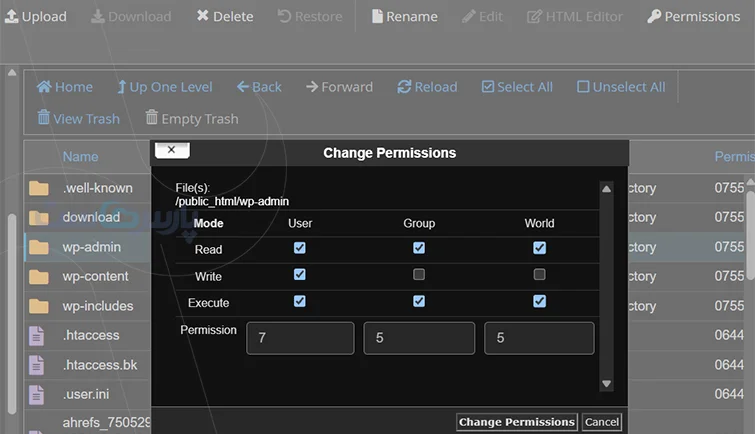
در File Manager، روی فایل یا پوشه کلیک راست کنید و Change Permissions را بزنید. مجوز تاییدشده میزبان را ذخیره و سایت را آزمایش کنید؛ برای رفع خطا، دسترسی نوشتن ۷۷۷ ندهید.
۲. محافظت از wp-config.php و اطلاعات محرمانه
wp-config.php اطلاعات اتصال پایگاه داده را دارد. مجوز آن را مطابق راهنمای میزبان تنظیم و کپیهایی مانند wp-config.php.bak را از پوشه عمومی حذف کنید تا اطلاعاتشان افشا نشود.
۳. محدودسازی ویرایش فایل از پیشخوان
برای بستن ویرایشگر داخلی قالب و افزونه، خط زیر را در wp-config.php و پیش از عبارت «That’s all, stop editing!» بگذارید:
define( ‘DISALLOW_FILE_EDIT’, true );
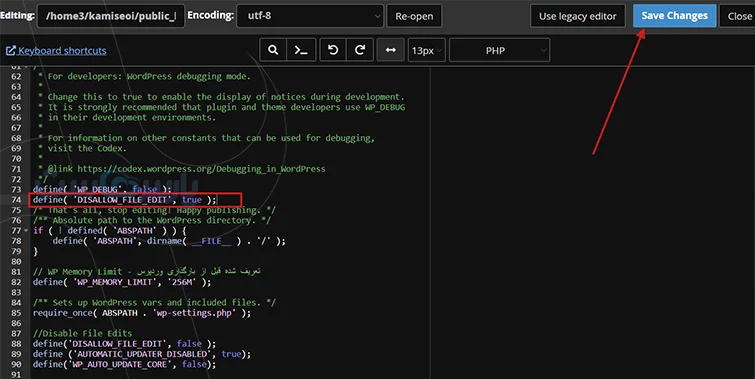
پس از ذخیره، نبود ویرایشگر فایل را بررسی کنید. این محدودیت، تغییر کد با همان ابزار را میبندد؛ مسیرهای دیگر بارگذاری فایل همچنان به محافظت نیاز دارند.
۴. بررسی نیاز به XML-RPC و دسترسیهای API
پیش از بستن XML-RPC، نیاز ابزار انتشار را از راهنمای آن بررسی کنید تا ارتباطش قطع نشود. در شناسنامه کاربران، کنار Application Passwords بلااستفاده، «لغو» یا Revoke را بزنید.
افزونه امنیتی و WAF چه تفاوتی دارند؟
افزونه امنیتی مجموعهای از قابلیتها مانند کنترل ورود و اسکن فایل را ارائه میدهد، اما فایروال وب (WAF) درخواستهای ورودی را برای تشخیص حمله بررسی میکند. بعضی افزونههای امنیتی خودشان WAF هم دارند.
۱. انتخاب افزونه امنیتی بر اساس نیاز سایت
افزونه امنیت وردپرس را بر اساس نیازتان انتخاب کنید؛ مثلا برای اسکن بدافزار یا محافظت از ورود. جدول زیر امکانات رایگان و پولی سه افزونه شناختهشده را مقایسه میکند.
| افزونه | امکانات رایگان | امکانات پولی |
| Wordfence | فایروال و اسکن بدافزار | دریافت فوری قواعد فایروال و امضاهای بدافزار |
| AIOS | کنترل ورود و تنظیمات حفاظتی | اسکن بدافزار و مسدودسازی کشورها |
| Sucuri Security | ثبت فعالیت و اسکن بیرونی سایت | WAF ابری و خدمات پاکسازی طبق پلن |
برای استفاده از تمام امکانات بعضی از این ابزارها، باید اشتراک پولی تهیه کنید. پیش از خرید، قابلیتهای موردنیاز و امکانات امنیتی هاست را مقایسه کنید تا هزینه ابزار تکراری ندهید.
۲. نقش WAF در پالایش درخواستهای مخرب
WAF درخواستهای مشکوک را روی سرور یا پیش از رسیدن به آن مسدود میکند. مقاله فایروال چیست تفاوت این محافظت و فایروال شبکه را توضیح میدهد.
۳. چرا نصب چند افزونه امنیتی همیشه بهتر نیست؟
افزونههای مشابه ممکن است ورود سالم را ببندند. اگر پس از فعالسازی ابزار دوم اختلال دیدید، قابلیت مشترک را در یکی غیرفعال و ورود را دوباره آزمایش کنید.
چگونه از اطلاعات سایت نسخه پشتیبان بگیریم؟
بکاپ باید فایلها و پایگاه داده را پوشش دهد تا محتوا و تنظیمات را با هم برگردانید.
۱. تعیین برنامه بکاپ بر اساس میزان تغییرات
فروشگاه با بکاپ روزانه ممکن است سفارشهای اخیر را از دست بدهد. فاصله نسخهها را طوری تنظیم کنید که از دست رفتن اطلاعات بین آنها قابلتحمل باشد.
۲. نگهداری نسخه مستقل از هاست اصلی
دستکم یک نسخه را بیرون از هاست اصلی و با دسترسی مستقل نگه دارید. در این صورت، نفوذ به حساب هاست بهتنهایی امکان حذف تمام بکاپها را نمیدهد.
۳. آزمایش بازیابی فایلها و پایگاه داده
برای فول بکاپ سیپنل، از میزبان بخواهید نسخه را روی محیط آزمایشی بازگرداند. سپس ورود، تصاویر و دادهها را آزمایش کنید؛ پرداخت و ایمیل واقعی را در این محیط غیرفعال نگه دارید.
چطور نشانههای نفوذ را زودتر تشخیص دهیم؟
لاگ و گزارش فعالیت کمک میکنند تغییر ناشناس را با فعالیت همکاران مقایسه کنید و موارد مشکوک را بشناسید.
۱. بررسی ورودهای مشکوک و تغییر فایلها
زمان تغییر فایل را با بهروزرسانیها تطبیق دهید. تغییر بدون اقدام شناختهشده یا ورود ناشناس را همراه زمان رخداد به پشتیبانی گزارش کنید؛ فایل مشکوک را پیش از بررسی شواهد پاک نکنید.
۲. پایش کاربران مدیر و وظایف زمانبندیشده
اگر مدیر غیرمجاز دیدید، مشخصاتش را ثبت و دسترسیاش را حذف کنید. درباره رویداد ناشناس WP-Cron، افزونه مسئول را پیدا کنید؛ فقط رویداد مخرب یا بیاستفاده را حذف کنید تا بکاپ مختل نشود.
۳. بررسی هشدارهای امنیتی و فایلهای لاگ
زمان هشدار را با لاگ دسترسی تطبیق دهید. Raw Access سیپنل گزارش خام را میدهد؛ اگر علت روشن نیست، جزئیات هشدار را به پشتیبانی بدهید.
اگر سایت وردپرسی هک شد چه کار کنیم؟
با مشاهده مدیر غیرمجاز یا تغییر مسیر مشکوک، ابتدا آلودگی را مهار و شواهد را حفظ کنید.
۱. محدودسازی دسترسی و حفظ شواهد
برای محدودسازی دسترسی عمومی با میزبان هماهنگ شوید. پیش از حذف فایلها، وضعیت آلوده و لاگها را نگه دارید تا متخصص مسیر نفوذ را بررسی کند.
۲. شناسایی مسیر نفوذ و پاکسازی آلودگی
متخصص باید آلودگی فایلها و پایگاه داده را پاک و اجزای مخرب را جایگزین کند. رفع آسیبپذیری عامل نفوذ هم ضروری است تا مهاجم برنگردد.
۳. تغییر اطلاعات ورود و بازیابی نسخه سالم
از دستگاه سالم، رمزها و کلیدهای درگیر را عوض کنید و نشستها را ببندید. بکاپ پیش از نفوذ را بررسی کنید؛ جدیدترین نسخه ممکن است آلوده باشد.
۴. بررسی دوباره سایت پس از بازگشت سرویس
پس از رفع مسیر نفوذ، ورود، فرمها و تغییر مسیرها را آزمایش کنید. هشدارها را هم دنبال کنید تا بازگشت حساب ناشناس یا فایل مخرب را زود تشخیص دهید.
چکلیست دورهای امنیت وردپرس شامل چه مواردی است؟
این چک لیست امنیت وردپرس زمان بازبینیها را مشخص میکند؛ هشدار فوری را تا موعد بعد عقب نیندازید.
| زمان بررسی | اقدام | نشانه انجام |
| روزانه | بررسی هشدارها و موفقیت بکاپ | ثبت نتیجه و علت خطا |
| هفتگی | مرور وصلهها و حسابهای مدیر | تعیین تکلیف تغییرهای ناشناس |
| ماهانه | بازبینی دسترسی و بازیابی آزمایشی | ورود موفق و صحت دادهها |
۱. کنترلهای روزانه و هفتگی
روزانه نتیجه بکاپ را ببینید؛ در صورت شکست، فضای خالی و پیام خطا را بررسی و بکاپ را دوباره اجرا کنید. هفتگی هم وصلهها را نصب و مدیران اضافی را حذف کنید.
۲. بازبینی ماهانه دسترسیها و بازیابی بکاپ
ماهانه دسترسی موقت منقضیشده را لغو و یک بکاپ را آزمایشی بازیابی کنید. اگر فایل یا دادهای ناقص است، تنظیمات پشتیبانگیری را اصلاح کنید و نسخه تازه بگیرید.
کدام باورهای رایج درباره امنیت وردپرس اشتباهاند؟
برای بالا بردن امنیت وردپرس، این تغییرهای ظاهری را جایگزین رفع نقص و محافظت از حسابها نکنید.
۱. آیا تغییر آدرس ورود برای جلوگیری از هک کافی است؟
خیر؛ تغییر نشانی ممکن است تلاش بعضی رباتها را کم کند، اما مهاجم میتواند مسیر تازه را پیدا کند. رمز یکتا و ورود دومرحلهای را همچنان فعال نگه دارید.
۲. آیا SSL جلوی همه حملات را میگیرد؟
خیر؛ SSL انتقال اطلاعات را رمزنگاری میکند، اما درخواست مخرب هم از HTTPS عبور میکند. رفع نقص افزونه همچنان به نصب وصله نیاز دارد.
۳. آیا مخفی کردن نسخه وردپرس جای بهروزرسانی را میگیرد؟
خیر؛ پنهان کردن شماره نسخه، کد آسیبپذیر را تغییر نمیدهد. رفع نقص به نصب بهروزرسانی نیاز دارد، حتی اگر بازدیدکننده نسخه فعلی را نبیند.
آینده امنیت وردپرس در برابر تهدیدهای هوش مصنوعی
هوش مصنوعی میتواند شناسایی ضعفها و اجرای حمله را سریعتر کند. NCSC در ارزیابی نوامبر ۲۰۲۶، افزایش سرعت و مقیاس حملات تا ۲۰۲۸ را مطرح میکند. این ارزیابی مختص وردپرس نیست؛ برداشت عملی برای مدیر سایت، رسیدگی سریعتر به هشدارهاست.
دسترسی ابزار هوش مصنوعی متصل به پیشخوان را هم محدود کنید تا اشتباه یا سوءاستفاده از آن خسارت کمتری ایجاد کند. در نهایت به نظر شما مدیران سایتهای وردپرسی چقدر برای این تهدیدها آمادهاند؟ تجربه و دیدگاهتان را با ما در میان بگذارید.
سوالات متداول درباره امنیت وردپرس
۱. آیا افزایش امنیت وردپرس بدون افزونه ممکن است؟
بله؛ امنیت وردپرس بدون افزونه با بهروزرسانی، مدیریت دسترسی و امکانات هاست تقویت میشود. برای قابلیتهایی مثل ورود دومرحلهای ممکن است ابزار مکمل لازم باشد.
۲. مسئولیت امنیت سایت با مدیر است یا شرکت هاستینگ؟
مسئولیت مشترک است؛ میزبان زیرساخت را طبق قرارداد نگهداری میکند و شما حسابها، افزونهها و تنظیمات سایت را مدیریت میکنید.
۳. آیا افزونه امنیتی سرعت سایت را کاهش میدهد؟
اسکن فایل و ثبت فعالیت منابع مصرف میکنند. اثر افزونه را با گزارش مصرف هاست بررسی و زمان اسکن را تنظیم کنید.
۴. هر چند وقت یکبار امنیت سایت را بررسی کنیم؟
هشدار و بکاپ را روزانه و نسخهها و حسابها را هفتگی بررسی کنید؛ هشدار امنیتی به رسیدگی فوری نیاز دارد.



۰