مدیریت رکوردهای DNS
در پنل پارس هاست میتوانید بهسادگی رکوردهای DNS را مشاهده، اضافه، ویرایش یا حذف کنید. در ادامه این آموزش را مشاهده میکنید: ۱. ورود به بخش مدیریت DNS ابتدا در پنل خود به بخش شبکه توزیع محتوا بروید و دامنه مورد نظرتان را انتخاب و روی دکمه مدیریت کلیک کنید. به این ترتیب وارد پنل […]

۰۶/۰۶/۲۰۲۶
آخرین بروزرسانی:
۳ ماه پیش
مدیریت رکوردهای DNS
در پنل پارس هاست میتوانید بهسادگی رکوردهای DNS را مشاهده، اضافه، ویرایش یا حذف کنید. در ادامه این آموزش را مشاهده میکنید:
۱. ورود به بخش مدیریت DNS
ابتدا در پنل خود به بخش شبکه توزیع محتوا بروید و دامنه مورد نظرتان را انتخاب و روی دکمه مدیریت کلیک کنید.
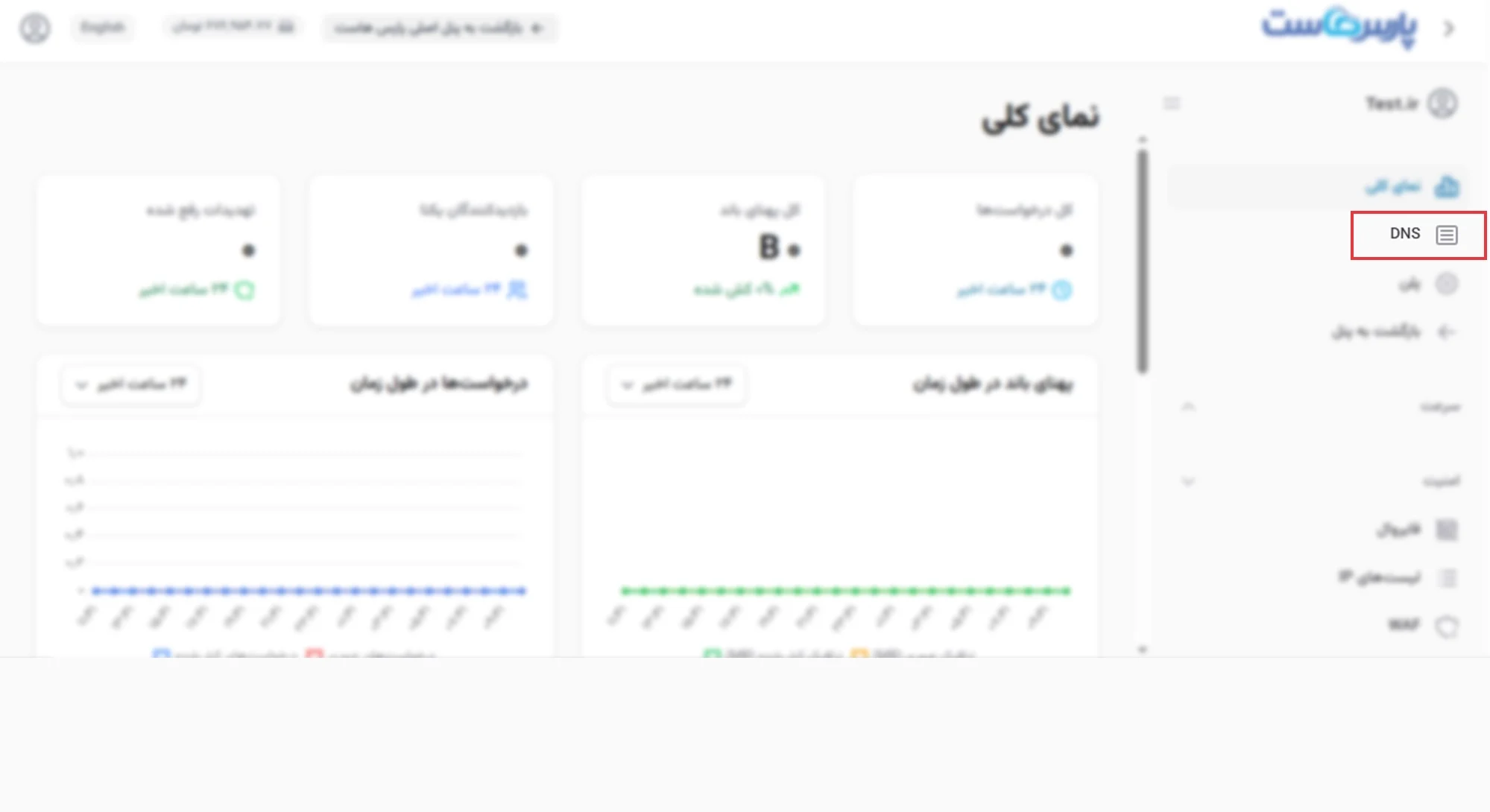
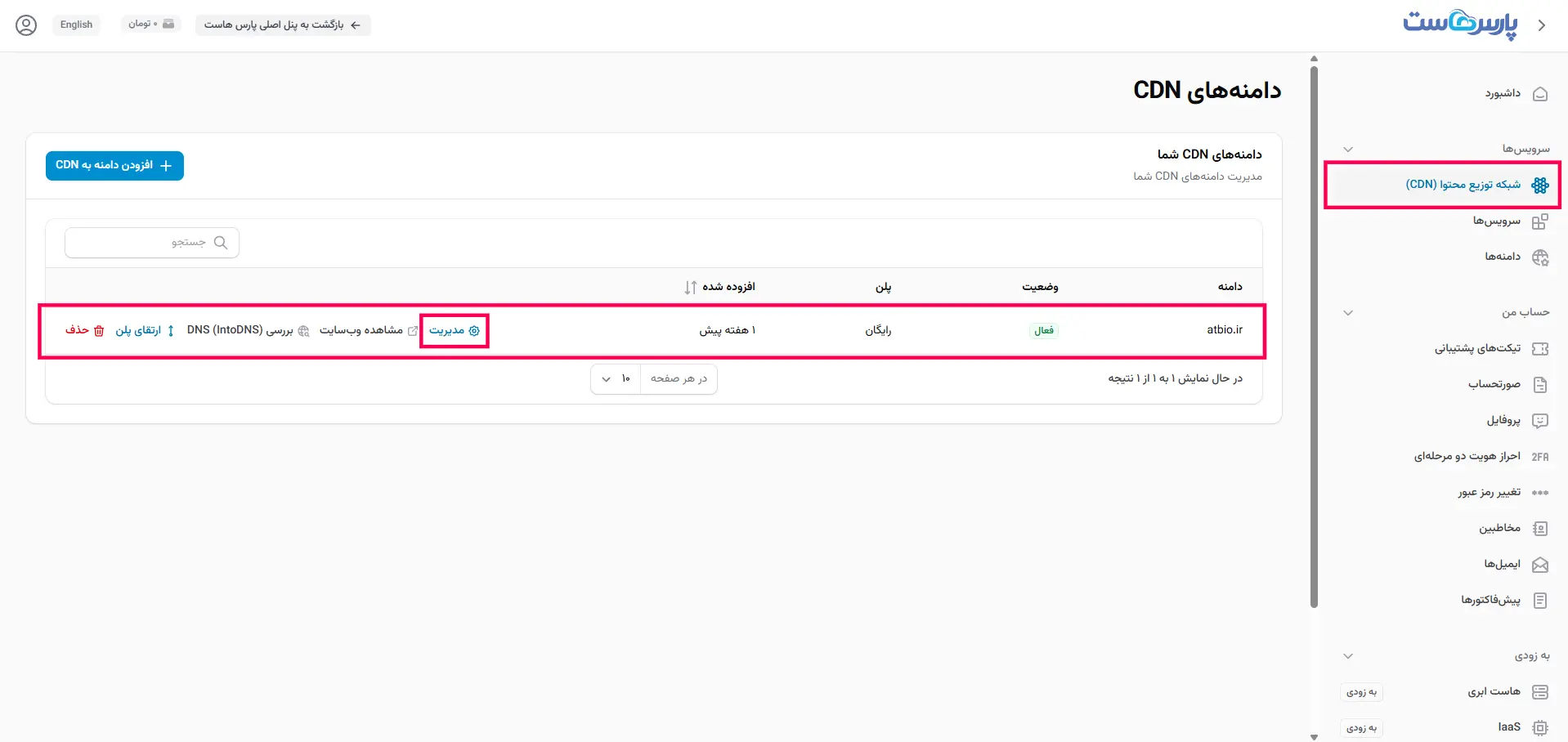 به این ترتیب وارد پنل مدیریت CDN آن دامنه میشوید. سپس از منوی سمت راست روی گزینه «DNS» کلیک کنید.
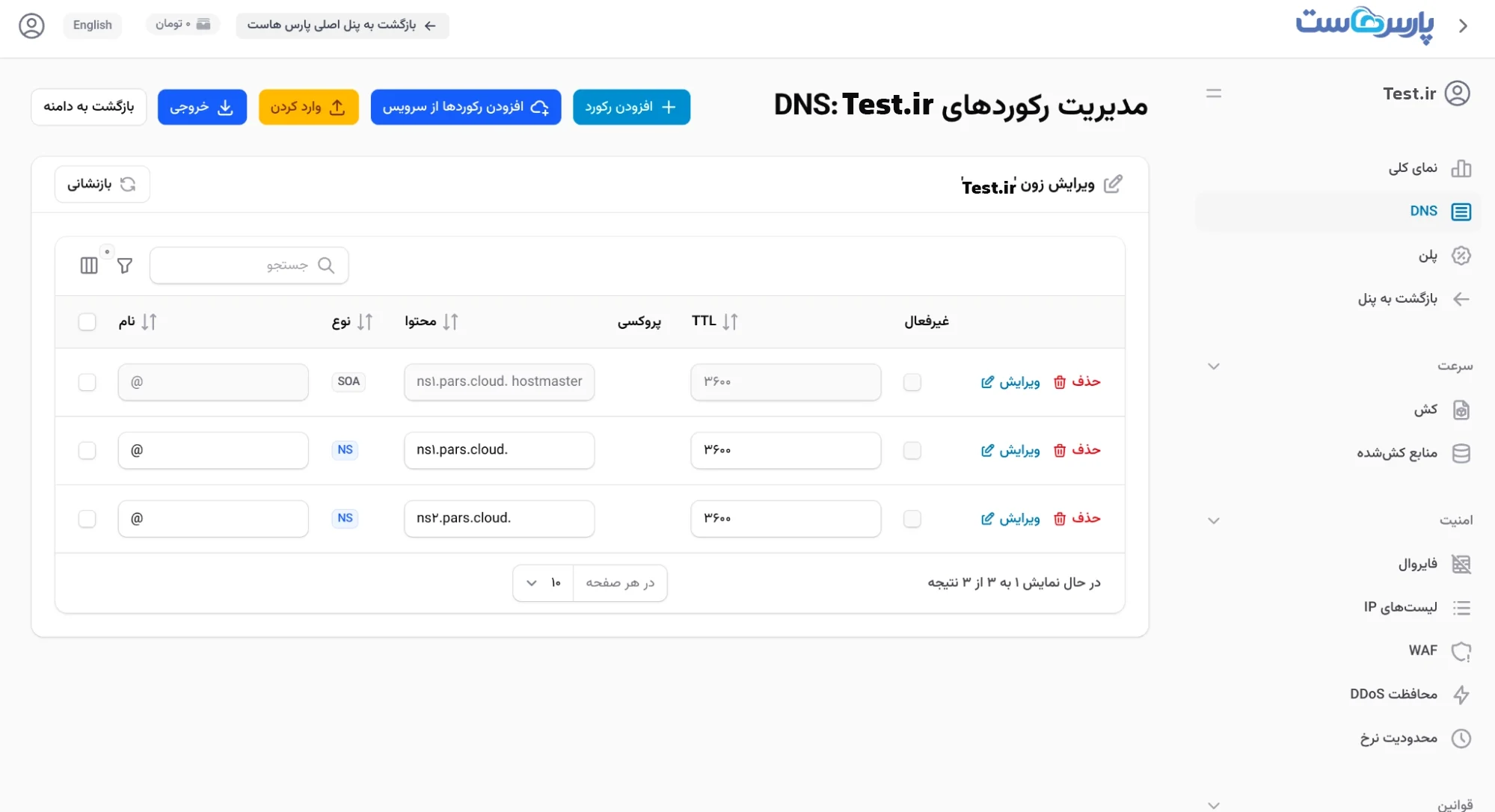
۲. مشاهده رکوردهای فعلی
در این صفحه رکوردهای DNS فعلی دامنه شما نمایش داده میشود. میتوانید رکوردهایی از نوع A، AAAA، CNAME، MX، TXT، NS و SRV را مشاهده و بررسی کنید. رکوردهای SOA و NS ریشه دامنه توسط سیستم مدیریت میشوند و قابل ویرایش یا حذف نیستند.
۳. افزودن رکورد جدید
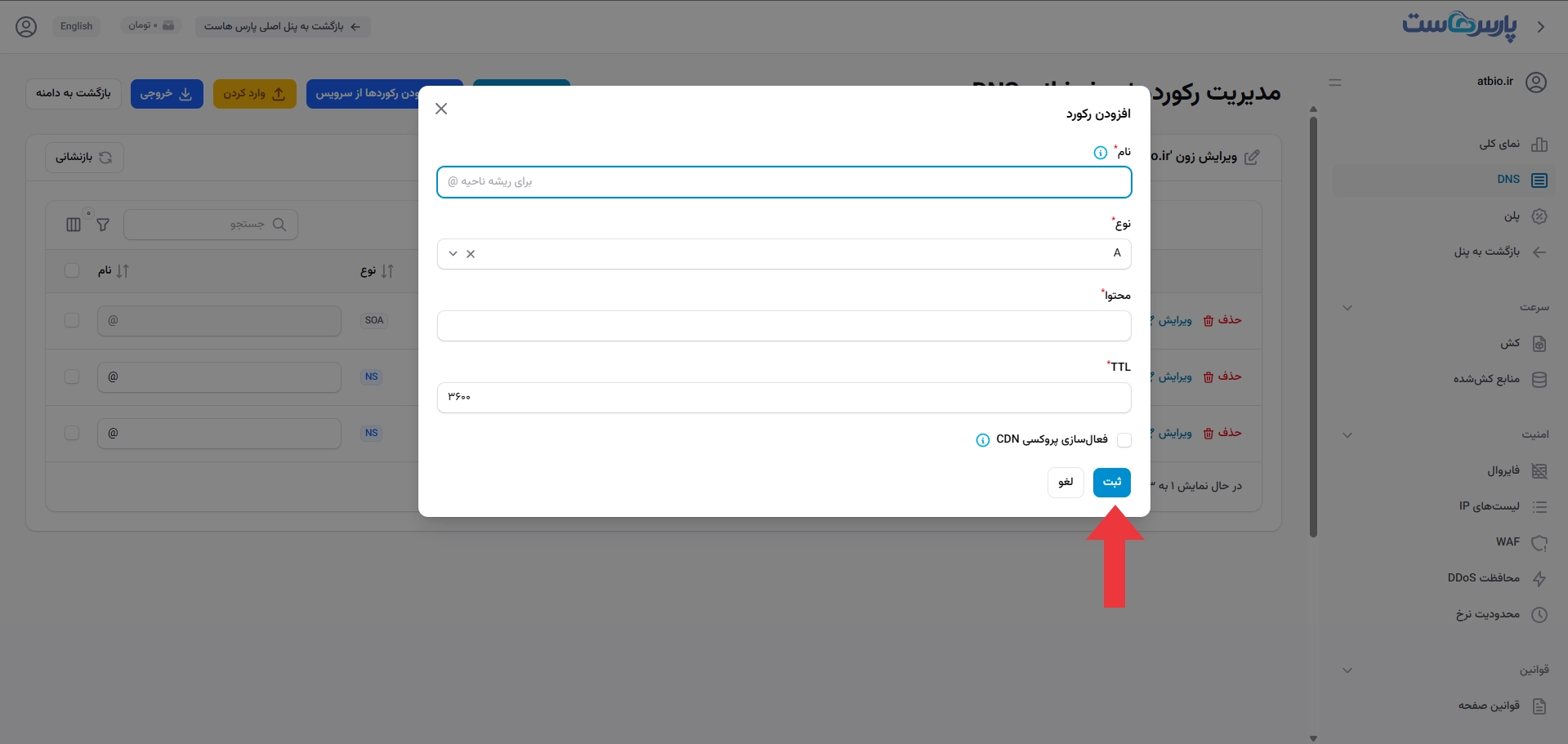
روی دکمه افزودن رکورد کلیک کنید. در پنجره بازشده فیلدهای زیر را تکمیل کنید:
- نام (Name): نام میزبان رکورد را وارد کنید. برای ریشه دامنه از
@استفاده کنید. نیازی به وارد کردن نام کامل دامنه نیست و بهصورت خودکار افزوده میشود. - نوع (Type): نوع رکورد را انتخاب کنید (A، AAAA، CNAME، MX، TXT، NS یا SRV).
- محتوا (Content): مقدار رکورد را وارد کنید؛ برای رکورد A آدرس IP، برای CNAME و MX نام میزبان، و برای TXT متن موردنظر.
- اولویت (Priority): این فیلد فقط برای رکوردهای MX و SRV نمایش داده میشود. عددی مانند
۱۰برای سرور ایمیل اصلی وارد کنید. - TTL: مدت زمانی (بر حسب ثانیه) که رکورد توسط سرورهای DNS کش میشود. مقدار پیشفرض
۳۶۰۰در اغلب موارد مناسب است. - فعالسازی پروکسی CDN: این گزینه فقط برای رکوردهای نوع A نمایش داده میشود. با روشنکردن آن، ترافیک آن نام میزبان از CDN عبور میکند، کش و محافظت میشود، و IP اصلی سرور شما پنهان میماند. در غیر این صورت رکورد بهطور مستقیم به سرور مبدا اشاره میکند.
پس از تکمیل فیلدها روی ثبت کلیک کنید.
۴. افزودن رکورد از سرویس
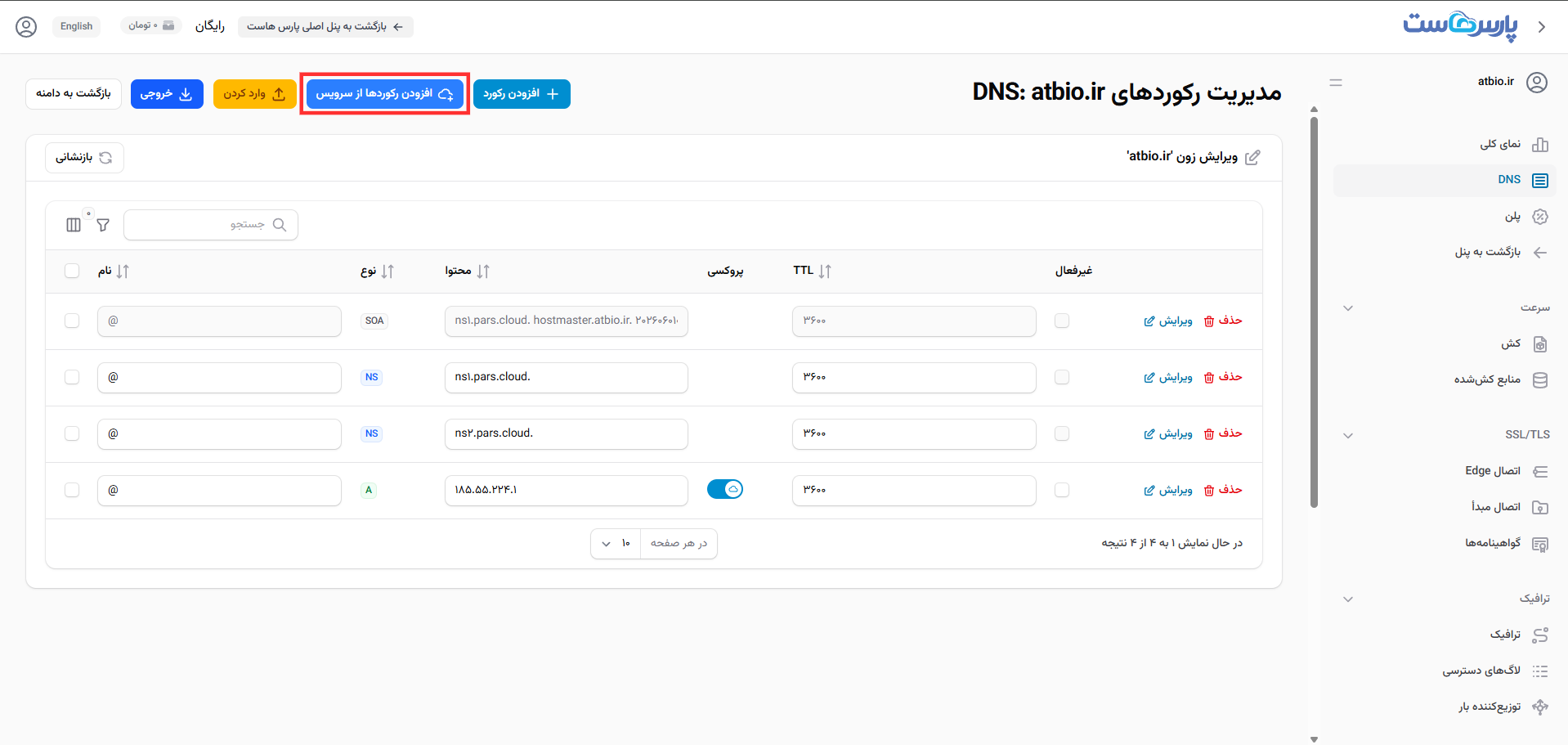
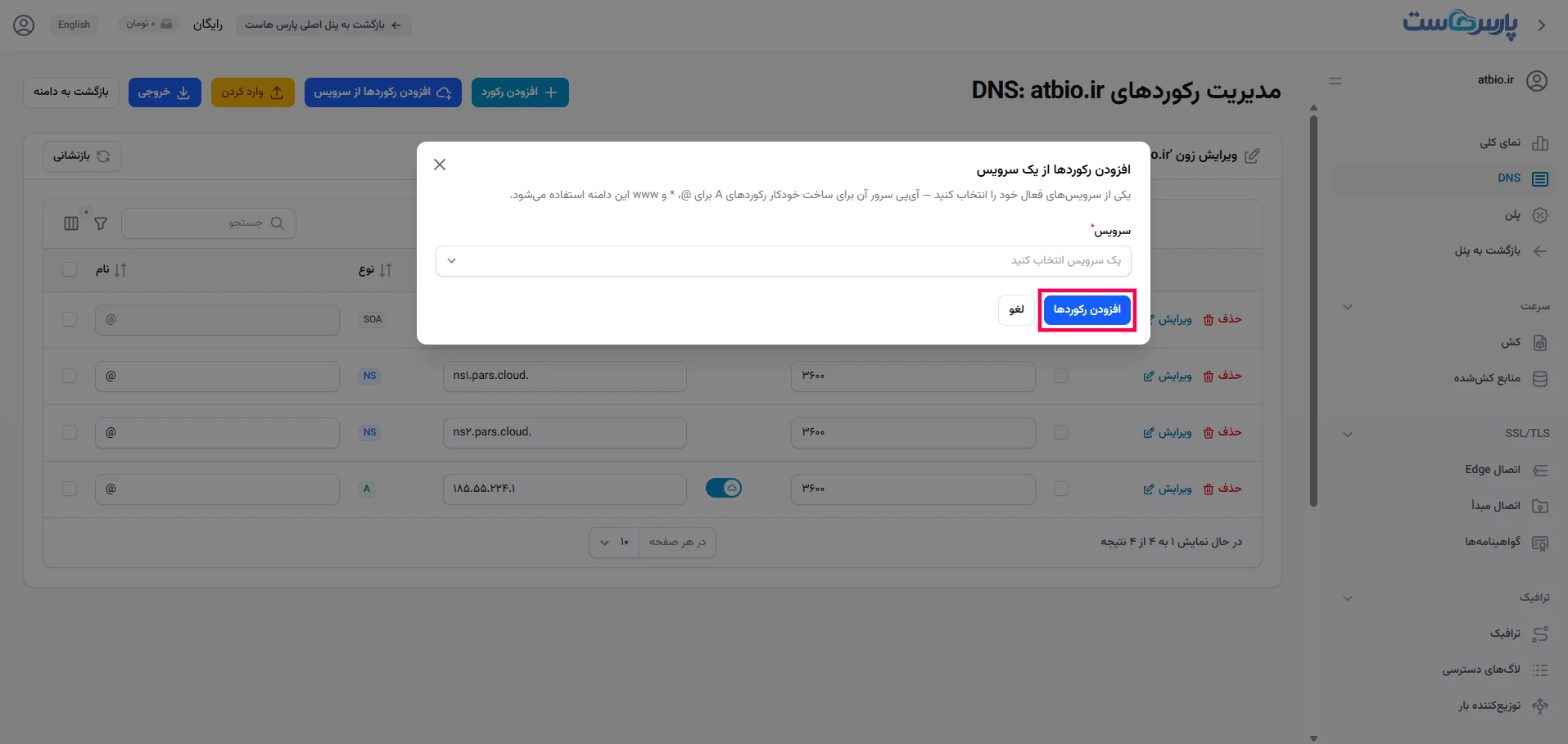
اگر در پارسهاست سرویس میزبانی فعال دارید، میتوانید از دکمه «افزودن رکوردها از سرویس» استفاده کنید. با این کار رکوردهای A برای ریشه دامنه (@)، www و * بهصورت خودکار با IP سرور میزبانی شما تکمیل و اضافه میشوند و نیازی به وارد کردن دستی IP نیست.
سپس سرویس خود را انتخاب و روی «افزودن رکوردها» کلیک کنید.
۵. ویرایش و حذف رکورد
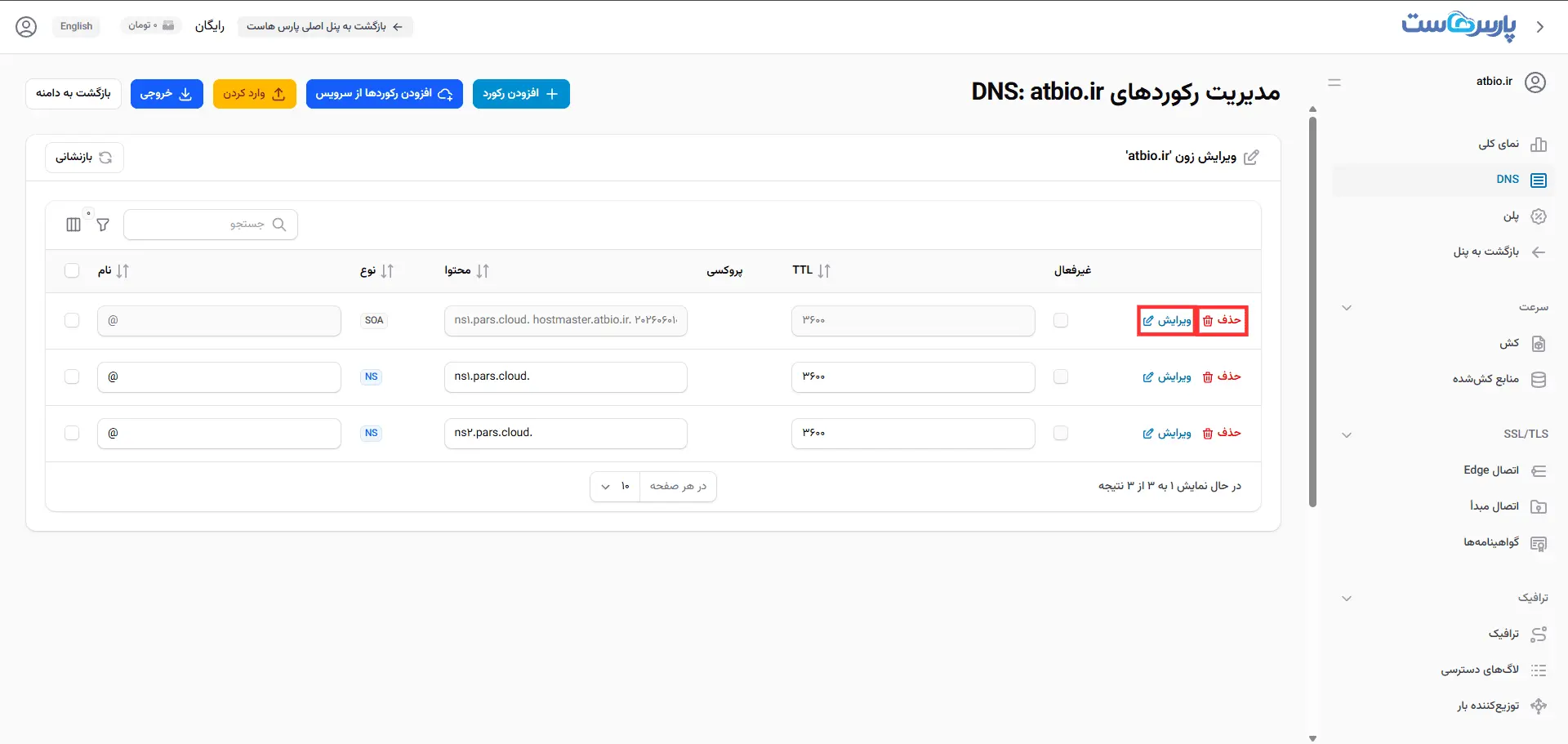
در کنار هر رکورد روی آیکون مداد کلیک کنید و تغییرات موردنظر را اعمال کنید. ویرایشها جمع میشوند و دکمه «ذخیره تغییرات» در بالای صفحه نمایش داده میشود؛ روی آن کلیک کنید تا تغییرات اعمال شوند. همچنین گزینههای لاطم را با استفاده از دکمه حذف، پاک کنید.
۶. ایمپورت کردن اطلاعات
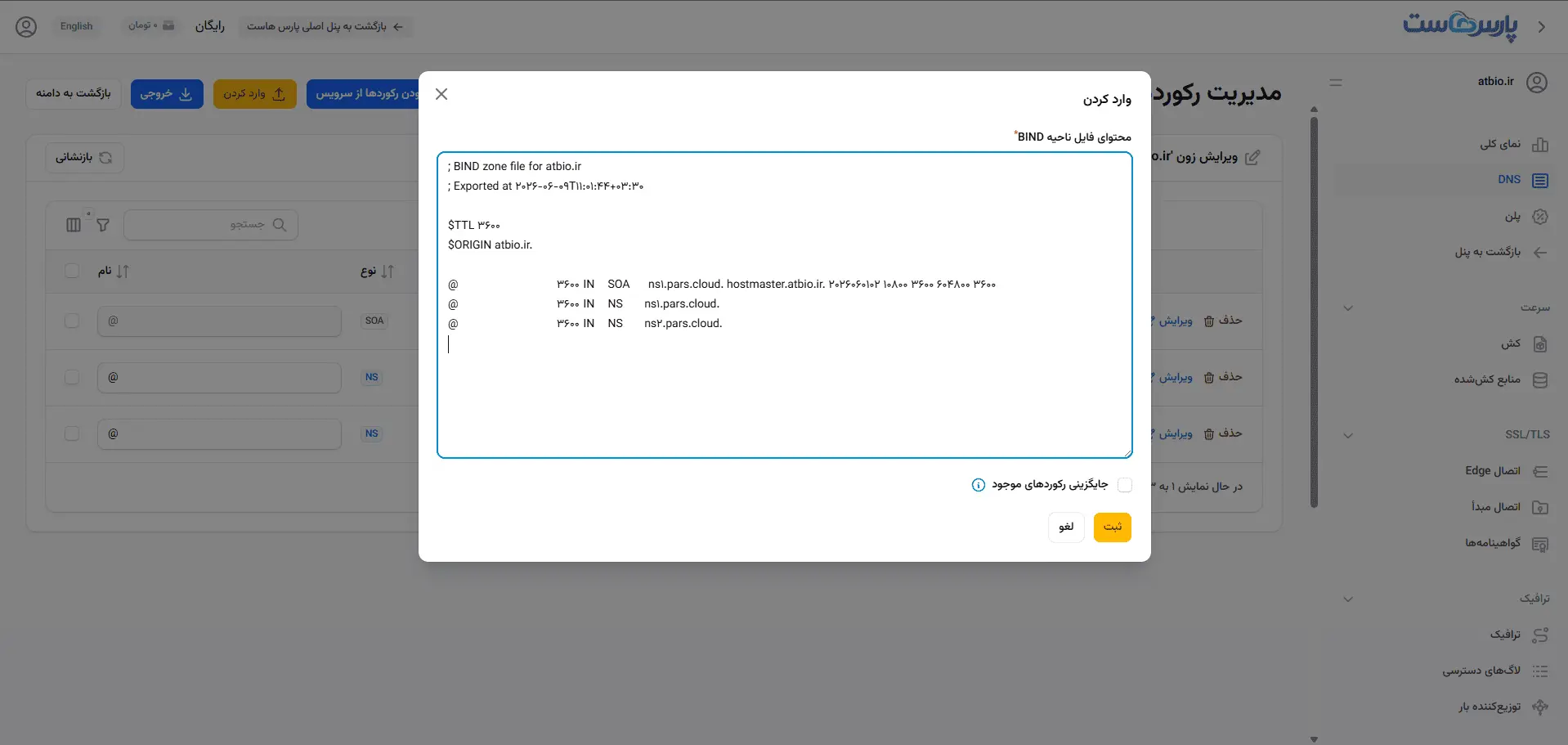
وارد کردن (Import): اگر فایل زون BIND دارید، میتوانید آن را در این بخش پیست کنید تا رکوردها بهصورت یکجا اضافه شوند. گزینه «جایگزینی رکوردهای موجود» نیز در این مرحله در دسترس است. در آخر روی دکمه «ثبت» کلیک کنید.
۷. خروجی گرفتن
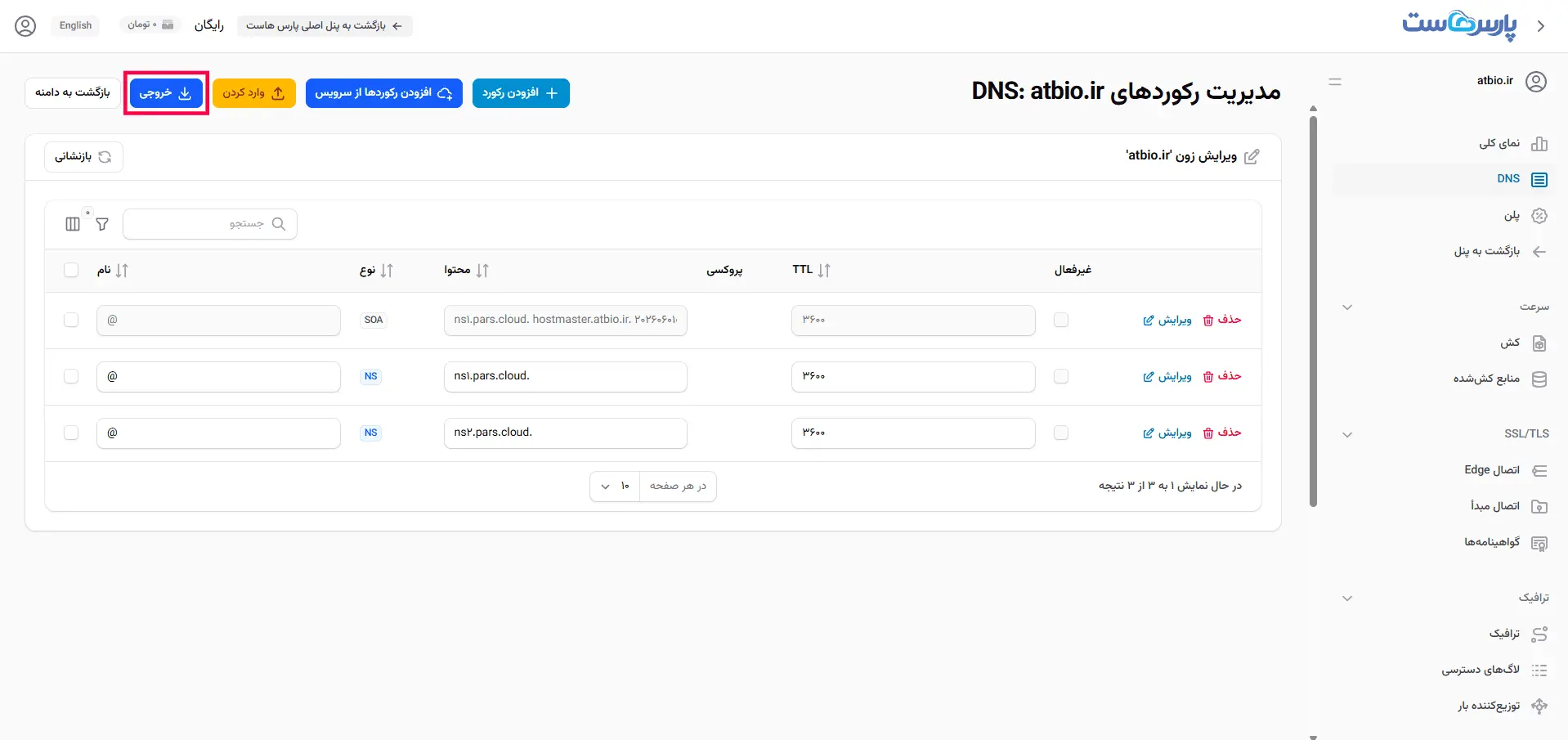
همچنین میتوانید برای دریافت نسخه پشتیبان از رکوردهای فعلی، روی دکمه «خروجی» کلیک کنید تا فایل .zone دانلود شود.
پس از اعمال تغییرات در رکوردهای DNS، ممکن است انتشار آنها در اینترنت چند دقیقه تا چند ساعت زمان ببرد. توصیه میشود قبل از حذف یا ویرایش رکوردهای مهم، از صحت مقادیر واردشده اطمینان حاصل کنید تا اختلالی در عملکرد سرویسهای دامنه ایجاد نشود.








۰