آموزش نصب وردپرس روی لوکال هاست؛ راهنمای قدمبهقدم با WAMP
میخواهید قبل از خرید هاست واقعی، وردپرس را امتحان کنید؟ یا فقط دلتان میخواهد یاد بگیرید وردپرس چطور کار میکند و قالب اختصاصی خودتان را بسازید؟ لازم نیست پول خرج کنید. نصب وردپرس روی لوکال هاست یعنی راهاندازی یک نسخهی کامل از وردپرس روی همان کامپیوتر خودتان، بدون نیاز به اینترنت یا هزینه میزبانی. فقط […]

۲۵/۰۸/۲۰۲۶
آخرین بروزرسانی:
۲ ماه پیش
آموزش نصب وردپرس روی لوکال هاست؛ راهنمای قدمبهقدم با WAMP
میخواهید قبل از خرید هاست واقعی، وردپرس را امتحان کنید؟ یا فقط دلتان میخواهد یاد بگیرید وردپرس چطور کار میکند و قالب اختصاصی خودتان را بسازید؟ لازم نیست پول خرج کنید. نصب وردپرس روی لوکال هاست یعنی راهاندازی یک نسخهی کامل از وردپرس روی همان کامپیوتر خودتان، بدون نیاز به اینترنت یا هزینه میزبانی. فقط دانلود وردپرس، افزونهها، قالبها و بهروزرسانیها به اینترنت نیاز دارد.
در این مقاله از پارس هاست قدمبهقدم نحوه نصب وردپرس روی لوکال هاست با WAMP را میبینیم، یک قالب ساده هم میسازیم و مشکلاتی که معمولا در این مسیر پیش میآید را هم مرور میکنیم.
قبل از شروع آموزش نصب وردپرس روی لوکال هاست لازم است بدانیم ومپ سرور چیست، زیرا از این ابزار در آموزش استفاده خواهیم کرد.
ومپ سرور چیست؟
ومپ سرور (WAMP) مخفف Windows، Apache، MySQL و PHP است؛ بستهای که هر سه ابزارهای موردنیاز وردپرس را یکجا روی ویندوز نصب میکند. با نصب WAMP، یک نسخه کوچک از یک سرور واقعی روی کامپیوترتان دارید، بدون اینکه لازم باشد Apache، MySQL و PHP را جداگانه نصب و تنظیم کنید. اگر با مک کار میکنید، معادل آن MAMP نام دارد.
- W — Windows
- A — Apache
- M — MySQL یا MariaDB
- P — PHP
WAMP رایگان و متن باز است و رابط کاربریاش هم ساده است؛ یک آیکون در System Tray ویندوز که رنگش (قرمز، نارنجی یا سبز) وضعیت سرویسها را نشان میدهد. پس از نصب، سبز شدن آیکون معمولا یعنی سرویسهای وب و پایگاه داده اجرا شدهاند. نارنجی یا قرمز بودن به معنی وجود مشکل در یکی از سرویسهاست، نه لزوما فقط اشغال بودن پورت ۸۰.
پیشنیازهای نصب وردپرس روی لوکال هاست
پیش از شروع، این دو مورد را کنار دستتان داشته باشید:
- WAMP، از سایت رسمی wampserver.com (نسخه متناسب با ۳۲ یا ۶۴ بیت سیستم عاملتان)
- آخرین نسخهی وردپرس از سایت WordPress.org، بهصورت فایل zip
- بستههای Microsoft Visual C++ Redistributable موردنیاز همان نسخه
- دسترسی Administrator برای نصب و امکان نوشتن در پوشهٔ پروژه
آموزش نصب وردپرس روی لوکال هاست، قدمبهقدم
۱. نصب و اجرای WAMP
ابتدا WampServer را دانلود و نصب کنید. در زمان نصب، ممکن است سیستم شما به برخی پیشنیازهای نرمافزاری مانند Microsoft Visual C++ Redistributable نیاز داشته باشد.
اگر نصبکننده خطای مربوط به وابستگیها نمایش داد، ابتدا پیشنیازهای اعلامشده را نصب کنید و سپس فرآیند نصب WampServer را دوباره اجرا کنید.
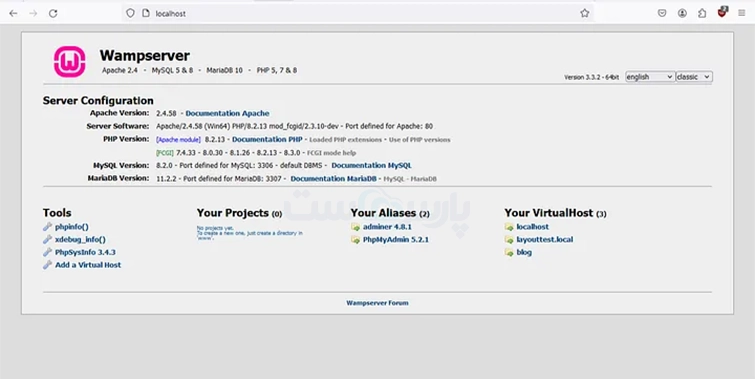
بعد از نصب، آیکون ومپ در گوشهی پایینراست صفحه ظاهر میشود. صبر کنید تا رنگش سبز شود؛ یعنی هر دو سرویس Apache و MySQL درست اجرا شدهاند. حالا در مرورگر آدرس http://localhost را باز کنید و صفحهی اصلی WAMP را ببینید.
۲. ساخت یک Virtual Host
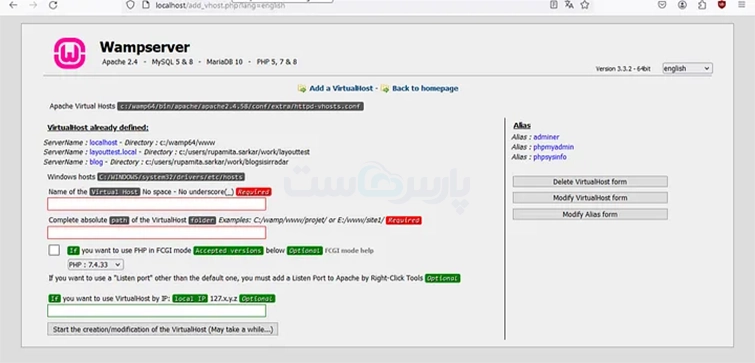
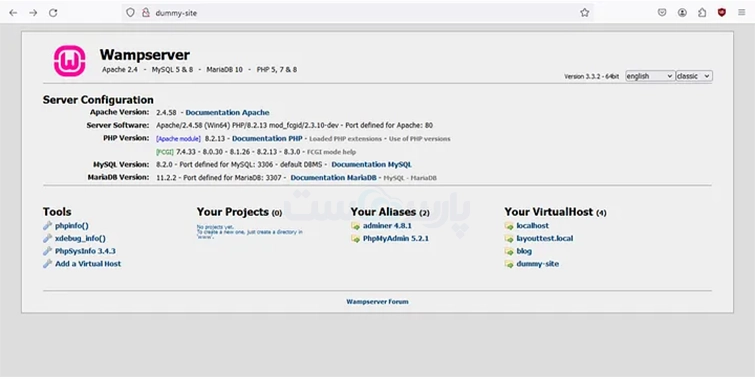
برای راهاندازی وردپرس، یک Virtual Host (هاست مجازی) لازم دارید. در صفحهی اصلی WAMP، از بخش Tools گزینهی Add a Virtual Host را انتخاب کنید. یک نام برای Virtual Host بگذارید؛ همین نام در URL برای دسترسی به سایتتان بهکار میرود، مثلا dummy-site. بعد یک پوشه خالی برای سایتتان بسازید و مسیر کامل (Absolute Path) آن را در فیلد مربوطه وارد کنید. روی Start the creation بزنید تا Virtual Host ساخته شود. حالا یک تب جدید باز کنید و آدرس http://dummy-site را امتحان کنید.
۳. ورود به phpMyAdmin و ساخت پایگاه داده
از بخش Your Aliases روی phpMyAdmin کلیک کنید. در قسمت نام کاربری اطلاعات ورود باید مطابق تنظیمات MySQL یا MariaDB شما باشد. در برخی نصبهای پیشفرض محلی WampServer، نام کاربری root و رمز عبور خالی است، اما این مقدار ممکن است در سیستم شما متفاوت باشد.
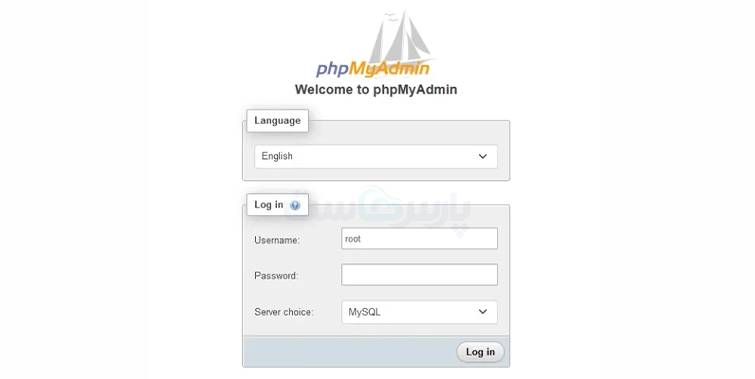
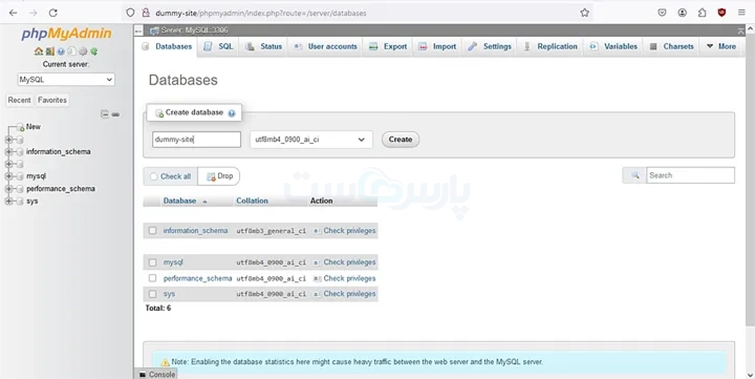
بعد از ورود، به تب Databases بروید و یک نام برای پایگاه داده جدیدتان بگذارید؛ در این آموزش همان dummy-site را انتخاب میکنیم. روی Create بزنید. این پایگاه داده جایی است که کل محتوای سایت وردپرسی شما ذخیره میشود.
۴. انتقال فایلهای وردپرس
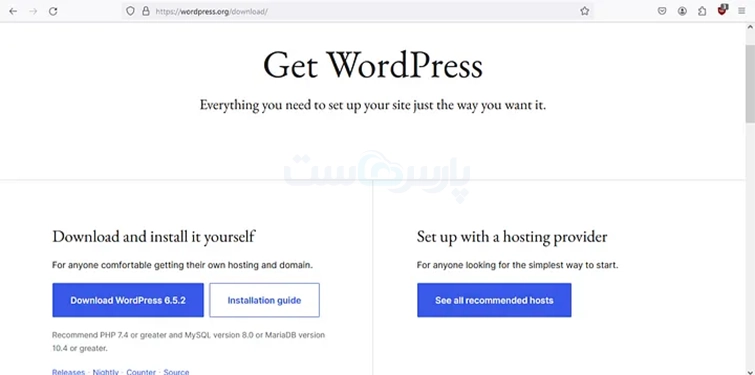
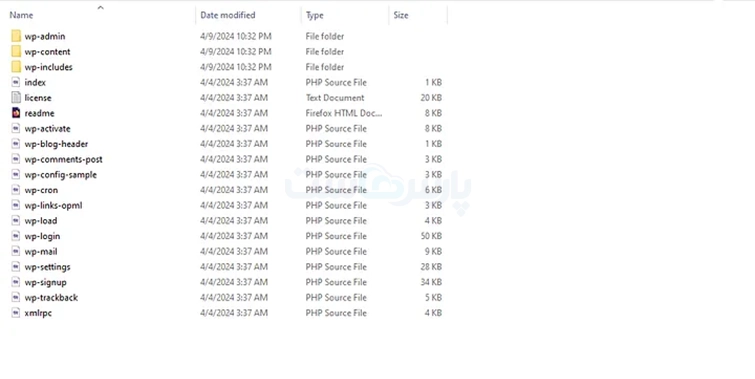
فایل zip وردپرس را که دانلود کردهاید اکسترکت کنید و محتوایش را داخل همان پوشهای بریزید که برای Virtual Host ساختید. حالا اگر دوباره به http://dummy-site بروید، باید فایلهای وردپرس را در آن مسیر ببینید.
روی آیکون سبزرنگ WAMP در System Tray کلیک راست کنید (اگر آن را نمیبینید، در بخش Hidden Icons دنبالش بگردید) و گزینهی Restart DNS Server را بزنید. دوباره http://dummy-site را باز کنید؛ این بار مستقیم به صفحهی نصب وردپرس هدایت میشوید.
۵. تکمیل فرم نصب وردپرس
در صفحه نصب وردپرس، اطلاعات پایگاه داده را وارد کنید.
مثال:
Database Name: dummy_site
Username: root
Password: [مطابق تنظیمات MySQL]
Database Host: localhost
Table Prefix: wp_
اگر MySQL شما روی پورت پیشفرض اجرا میشود، معمولا نیازی به وارد کردن شماره پورت بهصورت جداگانه ندارید. اگر پورت MySQL تغییر کرده باشد، Database Host میتواند به این شکل وارد شود:
http://localhost:3307/
البته شماره پورت باید مطابق تنظیمات واقعی MySQL یا MariaDB شما باشد. پس از تأیید اتصال، اطلاعات سایت را وارد کنید:
- عنوان سایت
- نام کاربری مدیر
- رمز عبور
- ایمیل
بعد از تکمیل نصب، برای ورود به پیشخوان وردپرس از این آدرس استفاده کنید:
http://localhost/dummy-site/wp-admin
یا در صورت استفاده از Virtual Host:
http://dummy-site.local/wp-admin
نگاهی به دیتابیس وردپرس
بعد از نصب وردپرس، با ورود به phpMyAdmin و انتخاب پایگاه داده، جداول وردپرس را مشاهده میکنید. اگر پیشوند پیشفرض را تغییر نداده باشید، نام جداول معمولا با wp_ شروع میشود. یکی از مهمترین جداول:
wp_posts
است.
اما این جدول فقط برای نوشتههای وبلاگ نیست. وردپرس انواع مختلف محتوا را در آن ذخیره میکند؛ از جمله:
- نوشتهها
- برگهها
- پیوستها و اطلاعات مربوط به فایلهای رسانهای
- revisionها
- و سایر انواع محتوا
نوع محتوا با فیلدهایی مانند post_type مشخص میشود.
ساخت یک قالب ساده برای تمرین
اگر میخواهید کمی جلوتر بروید و طراحی قالب را هم تجربه کنید، این بخش برایتان است. پوشه وردپرسی که ساختید را با VS Code یا هر ویرایشگر دیگری باز کنید.
۱. پوشهی قالب: به مسیر wp-content/themes بروید و یک پوشه جدید بسازید، مثلا dummytheme.
۲. فایلهای اصلی قالب: داخل همین پوشه چند فایل خالی بسازید:
- index.php — قالب پیشفرض (Fallback)؛ اگر فایلهای دیگر نباشند، وردپرس سراغ همین میرود.
- front-page.php یا page.php — صفحهی اصلی سایت.
- functions.php — نقطهی ورود بخش پشتی قالب؛ اینجا اسکریپتها و امکانات قالب را ثبت میکنید.
- single.php — نمایش تکتک نوشتههای وبلاگ.
- header.php و footer.php — بخشهای بالا و پایین صفحات.
- style.css — فایل استایل اصلی.
۳. پوشهی assets: یک پوشه با سه زیرپوشهی js، css و images بسازید و داخل js یک فایل main.js قرار دهید.
۴. پوشهی parts: فعلا خالی بگذارید؛ بعدا برای تکههای قابلاستفادهی مجدد از آن استفاده میکنید.
۵. تنظیمات style.css: این چند خط را بالای فایل style.css بگذارید تا وردپرس قالب را بشناسد:
/*
Theme Name: Your blog name
Text Domain: Your text domain
Version: 1.0
Description: Your blog description
Author: Your name
*/
نکته: وردپرس فایلهای CSS و JS را بر اساس شمارهی نسخه کش میکند. اگر بعد از تغییر کد، تغییرات را در مرورگر نمیبینید، شمارهی نسخه را در همین فایل یا در کد ثبت آنها در functions.php بالا ببرید.
یک تصویر بسازید و اسمش را screenshot بگذارید، همان کنار پوشه قالب. حالا در پیشخوان وردپرس به مسیر Appearance → Themes بروید؛ قالبتان با همان تصویر و اطلاعاتی که در style.css نوشتید، آنجا نمایش داده میشود. آن را فعال کنید و از نوار بالای صفحه، Blog → Visit Site را بزنید تا سایتتان را ببینید.
مشکلات رایج در نصب وردپرس روی لوکال هاست چیست؟
معمولا مشکل در نصب وردپرس روی لوکال هاست از چند جای مشخص سرچشمه میگیرد:
- آیکون WAMP نارنجی یا قرمز است، نه سبز: معمولا یعنی پورت ۸۰ توسط برنامهی دیگری (اغلب Skype یا IIS ویندوز) اشغال شده. این برنامهها را ببندید یا پورت Apache را در تنظیمات WAMP عوض کنید.
- صفحهی سفید بعد از نصب (White Screen of Death): معمولا از خطای PHP یا یک افزونه ناسازگار میآید. غیرفعالکردن موقت افزونهها از داخل پوشهی wp-content اغلب مشکل را حل میکند.
- خطای اتصال به پایگاه داده: بیشتر وقتها یعنی نام دیتابیس، پورت یا نام کاربری اشتباه وارد شده؛ اطلاعات را دوباره با phpMyAdmin چک کنید.
- آدرس سایت باز نمیشود: مطمئن شوید سرویسهای WAMP واقعا در حال اجرا هستند، فایلها را در پوشه درست Virtual Host گذاشتهاید و بعد از هر تغییری DNS Server را ریاستارت کردهاید.
تفاوت هاست و دامنه؛ چرا لوکال هاست جای هاست واقعی را نمیگیرد؟
لوکال هاست فقط روی کامپیوتر خودتان دیده میشود و هیچ دامنهای هم ندارد؛ آدرس localhost یا dummy-site فقط برای خود شما معنا دارد و هیچ کاربر دیگری در دنیا نمیتواند به آن برسد. برای اینکه سایتی که روی وردپرس لوکال هاست ساختهاید واقعا آنلاین شود، دو چیز جدا لازم دارید: یک هاست واقعی که فایلها روی آن بنشینند و یک دامنه که آدرس سایتتان در اینترنت باشد.
خیلی از توسعهدهندگان سایت را کامل روی لوکال هاست میسازند، تست میکنند و فقط وقتی از نتیجه راضی شدند آن را روی هاست اصلی منتقل میکنند؛ روشی امن که خطر خرابشدن یک سایت زنده در طول آزمایش را از بین میبرد. وقتی به این مرحله رسیدید، برای خرید هاست وردپرس پارس هاست، پلنهای این نوع میزبانی وب را ببینید؛ با پیکربندی از پیش بهینهشده برای وردپرس، انتقال سایت لوکال به دنیای واقعی چند دقیقه بیشتر طول نمیکشد.
افزایش سرعت وردپرس؛ نکاتی که از همان محیط لوکال شروع میشود
سرعت سایت وردپرسی فقط به هاست نهایی بستگی ندارد؛ خیلی از عادتهای خوب را میشود از همان محیط لوکال شروع کرد:
- پیش از انتقال به هاست اصلی، تعداد افزونهها را بهحداقل لازم برسانید؛ هر افزونهی اضافه، بار پردازشی هم اضافه میکند.
- تصاویر را پیش از آپلود فشرده کنید؛ حجم بالای تصاویر یکی از رایجترین دلایل کندی سایتهای وردپرسی است.
- سراغ یک قالب سبک بروید، نه قالبی با انبوهی از افکتهای گرافیکی اضافه.
- بعد از انتقال سایت به هاست واقعی از افزونه کش (caching) استفاده کنید؛ نقش زیرساخت هاست هم کمتر از این نیست. سایت روی محیط لوکال معمولا خیلی سریعتر از نسخه آنلاین حس میشود، چون هیچ ترافیک شبکهای در کار نیست؛ برای همین تست سرعت واقعی سایت را باید روی هاست نهایی انجام داد، نه در لوکال.
در مقاله دیگر ما با روشهای افزایش سرعت سایت آشنا شوید.
WAMP در برابر ابزارهای دیگر
WAMP تنها راه نصب وردپرس روی لوکال هاست نیست. جدول زیر چند ابزار رایج را کنار هم میگذارد:
| ابزار | سیستم عامل | نکتهی مهم |
| WAMP | ویندوز | رایگان و پرکاربرد، اما گاهی درگیر تعارض پورت ۸۰ میشود |
| XAMPP | ویندوز، مک، لینوکس | نصب و راهاندازی معمولا سادهتر از WAMP |
| MAMP | مک، ویندوز | معادل WAMP برای کاربران مک |
| Local (by WP Engine) | ویندوز، مک | ابزار اختصاصی وردپرس با رابط کاربری سادهتر |
نصب وردپرس روی لوکال هاست
نصب وردپرس روی لوکال هاست راهی امن و رایگان برای یادگیری وردپرس، تست یک ایده یا حتی طراحی یک قالب اختصاصی است. اما همین که سایت آمادهی دیدهشدن شد، لوکال هاست کافی نیست؛ باید سراغ یک هاست واقعی با منابع کافی، امنیت مناسب و دامنهی اختصاصی بروید. پلنهای هاست وردپرس پارس هاست دقیقا برای همین لحظه ساخته شدهاند: انتقال ساده از محیط تست به یک سایت واقعی و پایدار.
سوالات متداول
۱. آیا نصب وردپرس روی لوکال هاست رایگان است؟
بله. WAMP و وردپرس هر دو متنباز و رایگان هستند؛ فقط یک کامپیوتر با ویندوز کافی است.
۲. چرا آیکون WAMP سبز نمیشود؟
معمولا پورت ۸۰ توسط برنامهی دیگری اشغال شده. بستن برنامههایی مثل Skype یا خاموشکردن IIS ویندوز اغلب مشکل را حل میکند.
۳. آیا میشود سایت لوکال هاست را مستقیم آنلاین کرد؟
نه، لوکال هاست فقط روی همان کامپیوتر دیده میشود. برای انتشار عمومی باید سایت را به یک هاست واقعی همراه با دامنه منتقل کنید.
۴. تفاوت WAMP و XAMPP چیست؟
هر دو یک کار انجام میدهند، اما XAMPP چندسکویی است (روی ویندوز، مک و لینوکس اجرا میشود) و در خیلی مواقع نصبش سادهتر از WAMP است.
۵. بعد از نصب وردپرس روی لوکال هاست، مرحلهی بعدی چیست؟
طراحی و تست سایت را در محیط لوکال کامل کنید و وقتی آمادهی انتشار شد، آن را به یک هاست واقعی با دامنهی اختصاصی منتقل کنید.

۰