مدیریت کش (Cache)
کش CDN با ذخیره نسخهای از فایلهای وبسایت در نقاط مختلف شبکه، باعث افزایش سرعت بارگذاری صفحات میشود. در برخی مواقع پس از اعمال تغییرات در سایت، لازم است کش را پاکسازی کنید تا آخرین نسخه محتوا برای کاربران نمایش داده شود. نکته: برای دسترسی به تنظیمات کش، دامنه شما باید به CDN متصل و […]

۰۶/۰۶/۲۰۲۶
آخرین بروزرسانی:
۳ ماه پیش
مدیریت کش (Cache)
کش CDN با ذخیره نسخهای از فایلهای وبسایت در نقاط مختلف شبکه، باعث افزایش سرعت بارگذاری صفحات میشود. در برخی مواقع پس از اعمال تغییرات در سایت، لازم است کش را پاکسازی کنید تا آخرین نسخه محتوا برای کاربران نمایش داده شود.
نکته: برای دسترسی به تنظیمات کش، دامنه شما باید به CDN متصل و در وضعیت «فعال» باشد. اگر هنوز دامنه را به CDN متصل نکردهاید، ابتدا آموزش «اتصال سرویس CDN» را دنبال کنید،
همچنین در نظر داشته باشید برای استفاده از امکانات قسمت «کش» حتما باید پروکسی رکوردها فعال باشد.
۱. ورود به بخش کش
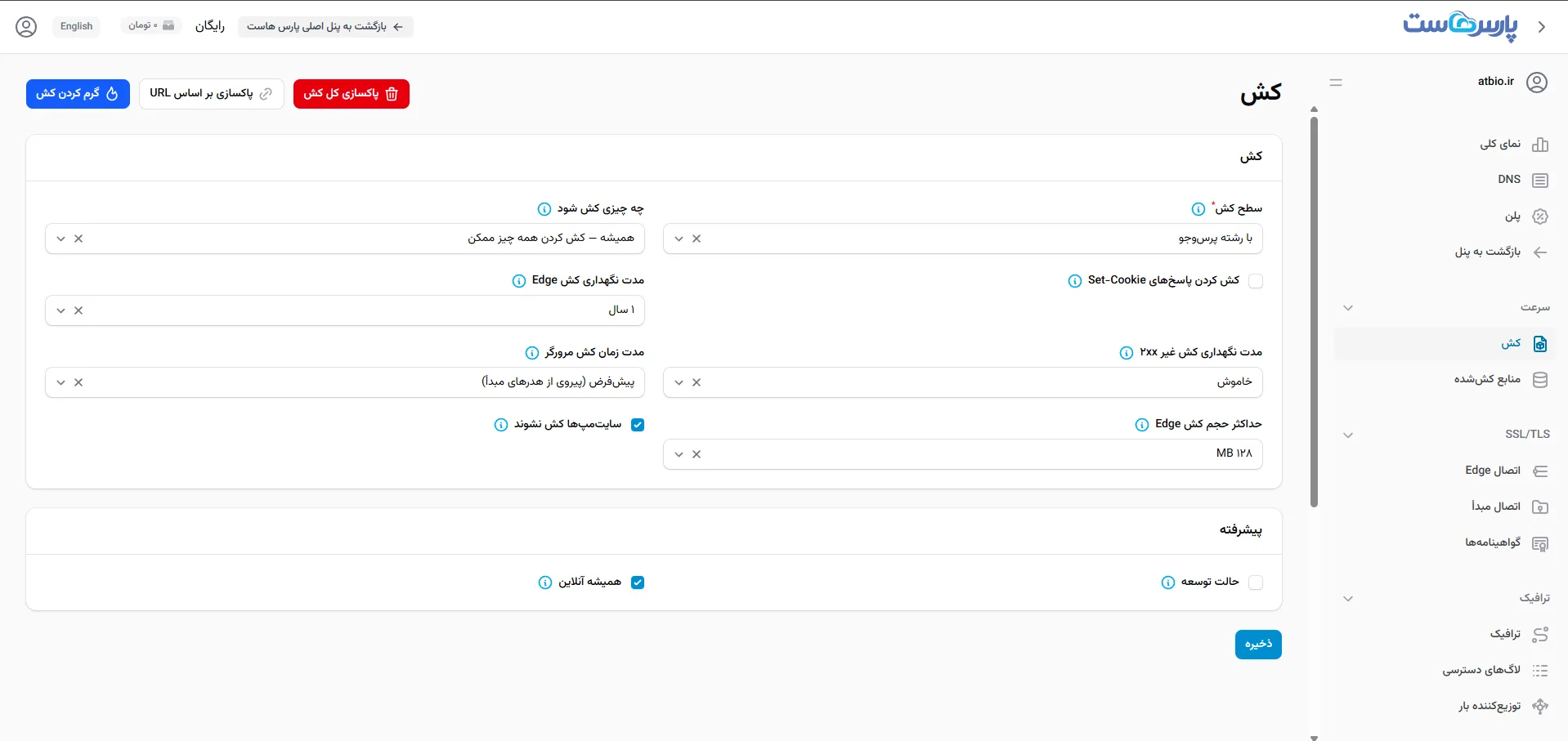
از منوی «سرعت» گزینه «کش» را انتخاب کنید. در این صفحه گزینههای مدیریت کش از جمله پاکسازی کل کش، پاکسازی بر اساس URL و گرم کردن کش در دسترس است.
تنظیمات کش
تنظیمات کش به شما کمک میکند نحوه ذخیره و ارائه محتوای سایت از طریق CDN را مدیریت کنید. از این بخش میتوانید مدت زمان نگهداری فایلها در کش، سطح کشگذاری صفحات و همچنین پاکسازی یا گرم کردن کش را تنظیم کنید تا سرعت بارگذاری سایت و تجربه کاربران بهینه شود.
چه چیزی کش شود
تعیین میکند چه نوع محتوایی در CDN ذخیره شود. با انتخاب گزینههای مناسب میتوانید صفحات، فایلهای استاتیک یا سایر محتواها را برای افزایش سرعت بارگذاری کش کنید.
سطح کش
مشخص میکند قوانین کشگذاری روی چه بخشهایی از سایت اعمال شود. سطوح بالاتر باعث ذخیرهسازی بیشتر محتوا در CDN و کاهش درخواستها به سرور مبدا میشوند.
مدت نگهداری کش Edge
مدت زمانی که فایلها در سرورهای CDN نگهداری میشوند. افزایش این زمان میتواند سرعت بارگذاری را بهبود دهد اما ممکن است نمایش تغییرات جدید را با تأخیر همراه کند.
مدت زمان کش مرورگر
مدت زمانی که فایلها در مرورگر بازدیدکنندگان ذخیره میشوند. تنظیم مناسب این گزینه باعث کاهش دانلود مجدد فایلها و افزایش سرعت بارگذاری صفحات میشود.
کش کردن پاسخهای Set-Cookie
در صورت فعالسازی، پاسخهایی که دارای هدر Set-Cookie هستند نیز کش میشوند. این گزینه برای سایتهای پویا باید با دقت استفاده شود.
مدت نگهداری کش غیر ۲xx
مدت زمان ذخیرهسازی پاسخهای خطا مانند ۴۰۴ یا ۵۰۰ در CDN را مشخص میکند. این تنظیم میتواند از ارسال درخواستهای تکراری برای صفحات نامعتبر جلوگیری کند.
حداکثر حجم کش Edge
بیشترین حجم فایل قابل ذخیره در کش CDN را تعیین میکند. فایلهایی که از این مقدار بزرگتر باشند بهطور مستقیم از سرور مبدا ارائه خواهند شد.
سایتمپها کش نشوند
با فعالسازی این گزینه، فایلهای Sitemap همواره بهصورت بهروز از سرور دریافت میشوند تا موتورهای جستجو آخرین تغییرات سایت را مشاهده کنند.
همیشه آنلاین
در صورت در دسترس نبودن سرور مبدا، نسخه کششده صفحات به کاربران نمایش داده میشود تا وبسایت تا حد امکان در دسترس باقی بماند.
حالت توسعه
در این حالت کش CDN بهصورت موقت غیرفعال میشود تا تغییرات جدید سایت بلافاصله قابل مشاهده باشند. این گزینه بهطور معمول هنگام توسعه یا عیبیابی سایت استفاده میشود.
گرم کردن کش
با استفاده از این قابلیت، CDN صفحات و فایلهای مهم سایت را از قبل دریافت و در کش ذخیره میکند. این کار باعث میشود کاربران از همان اولین بازدید، محتوا را با سرعت بیشتری دریافت کنند و عملکرد سایت بهبود یابد.
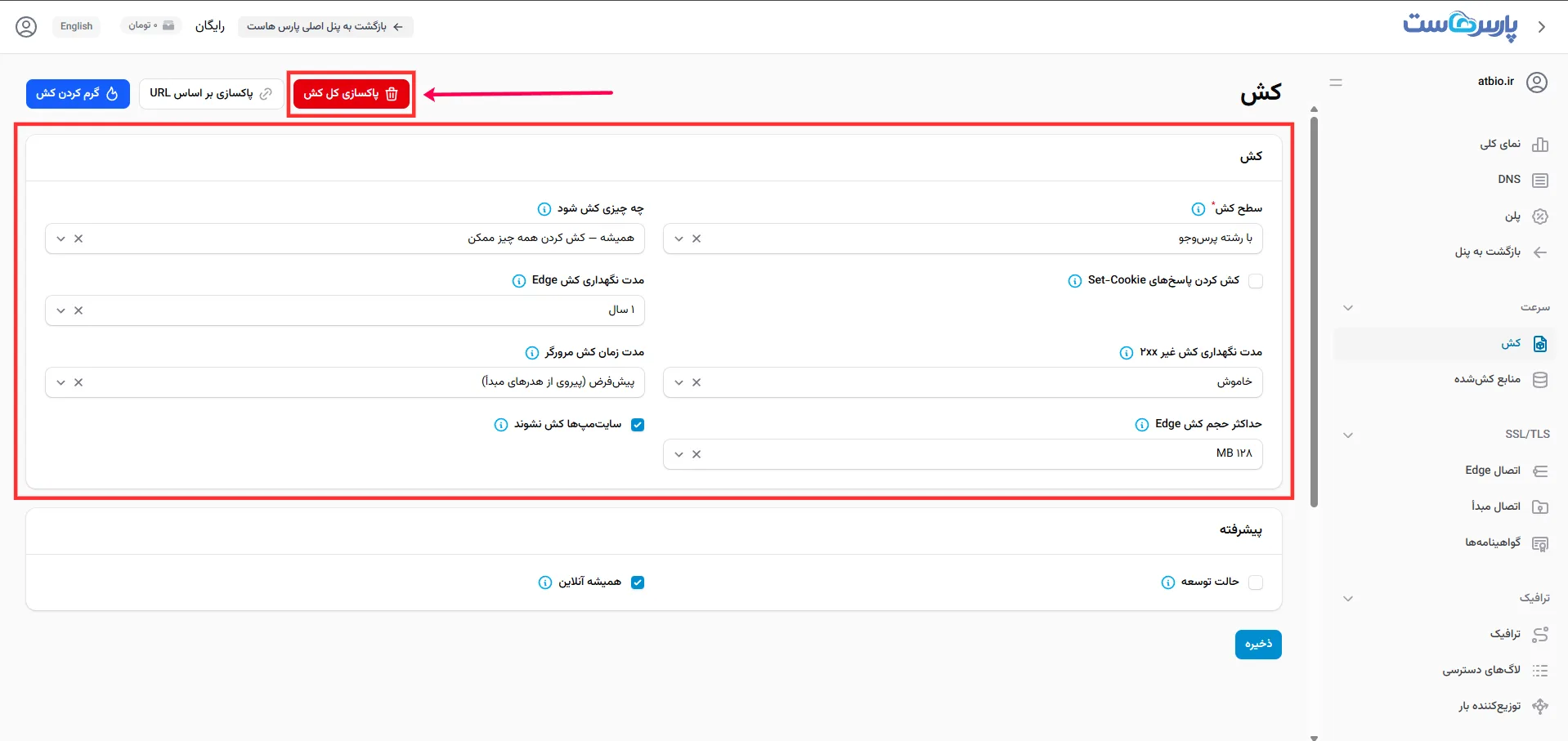
۲. پاکسازی کل کش
برای حذف تمام فایلهای کششده از سرورهای CDN، روی دکمه «پاکسازی کل کش» کلیک کنید. در پنجره تاییدیه روی «تایید» کلیک کنید تا عملیات انجام شود.
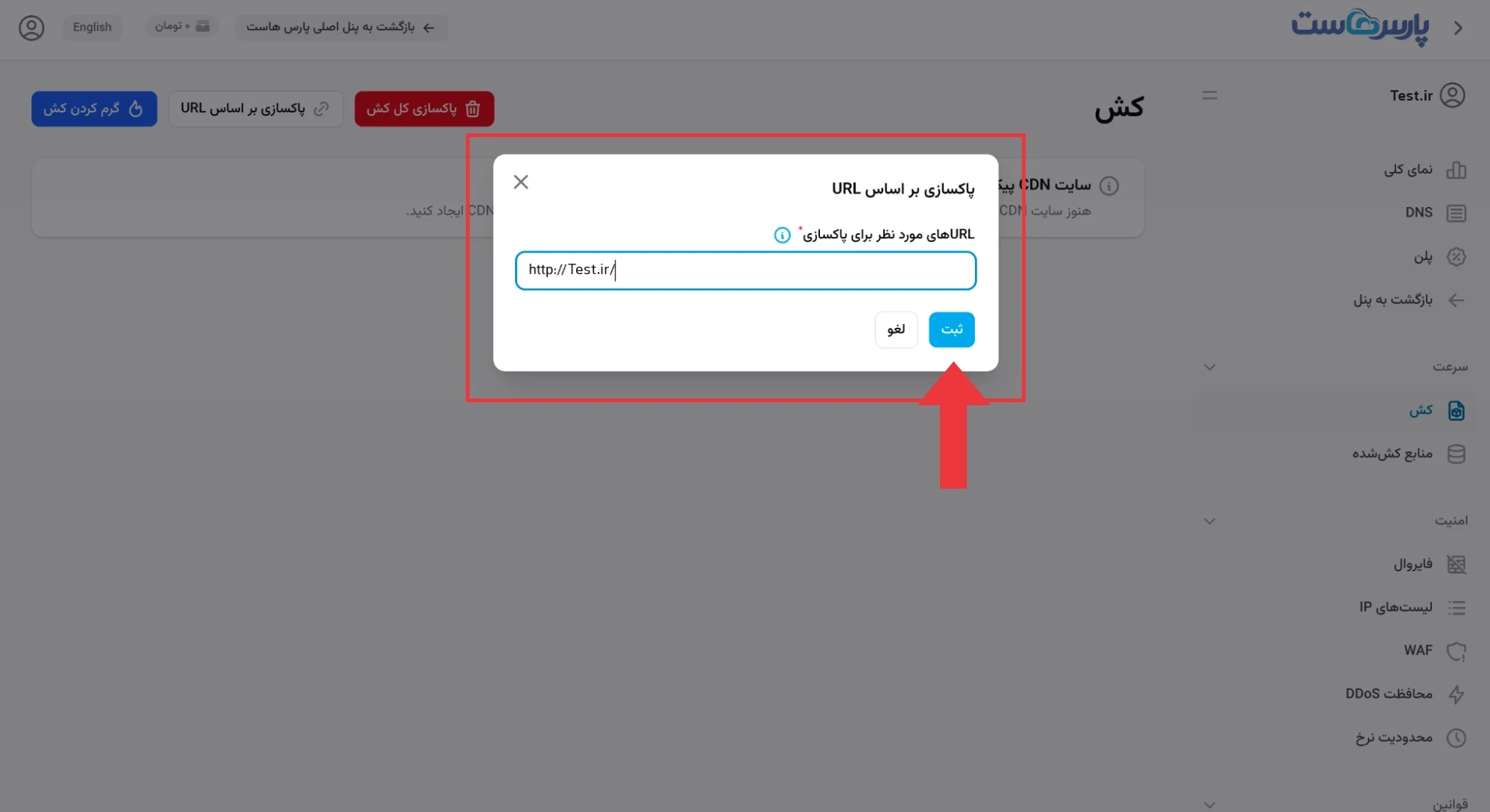
۳. پاکسازی کش بر اساس URL
برای پاکسازی انتخابی، روی «پاکسازی بر اساس URL» کلیک کنید. در پنجره بازشده آدرسهای مورد نظر را وارد و روی «ثبت» کلیک کنید.
پس از پاکسازی کش، درخواستهای جدید کاربران از نسخه بهروزشده فایلها استفاده خواهند کرد. اگر تغییرات سایت بلافاصله نمایش داده نشد، چند دقیقه صبر کنید و سپس صفحه را مجددا بارگذاری یا کش مرورگر خود را نیز پاک کنید.



۰