آموزش حذف وردپرس از هاست
گاهی لازم است یک سایت وردپرسی را برای همیشه حذف کنید؛ مثلا قصد دارید سایت جدیدی راه اندازی کنید، وردپرس را روی دامنه دیگری نصب کنید یا وقتی دیگر به اطلاعات سایت قبلی نیازی ندارید. در چنین شرایطی، فقط پاک کردن فایلهای وردپرس کافی نیست و برای حذف کامل وردپرس باید فایلها، پایگاه داده و […]

۲۴/۰۸/۲۰۲۶
آخرین بروزرسانی:
۲ ماه پیش
آموزش حذف وردپرس از هاست
گاهی لازم است یک سایت وردپرسی را برای همیشه حذف کنید؛ مثلا قصد دارید سایت جدیدی راه اندازی کنید، وردپرس را روی دامنه دیگری نصب کنید یا وقتی دیگر به اطلاعات سایت قبلی نیازی ندارید. در چنین شرایطی، فقط پاک کردن فایلهای وردپرس کافی نیست و برای حذف کامل وردپرس باید فایلها، پایگاه داده و در بعضی موارد کاربر دیتابیس را هم بررسی کنید.
در این مقاله، مراحل آموزش حذف وردپرس از هاست را به زبان ساده بررسی میکنیم. تمرکز اصلی روی هاست سی پنل است، اما منطق کار در بیشتر کنترل پنلهای هاست، مشابه است.
قبل از حذف وردپرس چه کارهایی انجام دهیم؟
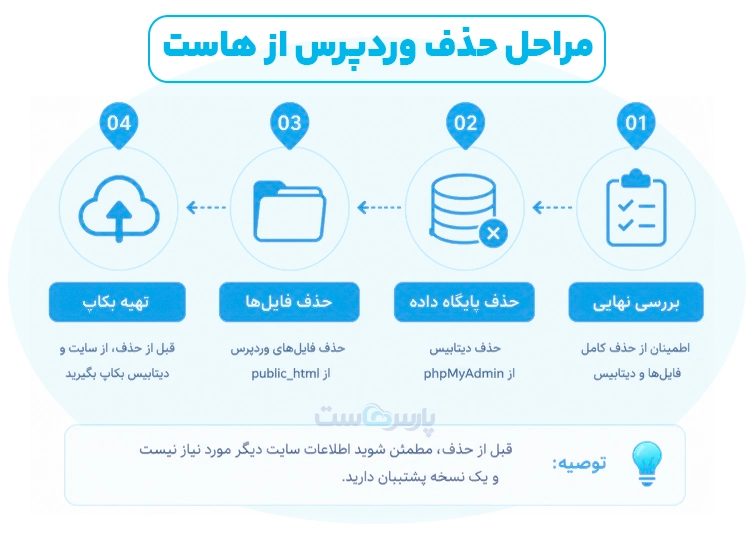
حذف وردپرس یک کار برگشتناپذیر است؛ بنابراین پیش از شروع، مطمئن شوید اطلاعات سایت را دیگر نیاز ندارید. اگر احتمال میدهید در آینده به نوشتهها، تصاویر، تنظیمات یا دیتابیس سایت احتیاج پیدا میکنید، یک نسخه پشتیبان کامل تهیه کنید. نسخه پشتیبان وردپرس معمولا شامل دو بخش است:
- فایلهای سایت
- پایگاه داده
خود مستندات رسمی وردپرس نیز این دو بخش را جدا از هم در نظر میگیرد و توضیح میدهد که فایلهای وردپرس و دیتابیس در دو محل متفاوت نگهداری میشوند:
“There are two parts to backing up your WordPress site: Database and Files.”
«برای تهیه نسخه پشتیبان از سایت وردپرسی، دو بخش وجود دارد: پایگاه داده و فایلها.» منبع: developer.wordpress
هاست چیست و وردپرس کجا قرار دارد؟
پیش از پاک کردن وردپرس از هاست بهتر است بدانیم اطلاعات آن کجا ذخیره شده است. هاست فضایی روی یک سرور است که فایلها و اطلاعات سایت در آن نگهداری میشوند. وردپرس چیست و کجا قرار دارد؟ وردپرس یک سیستم مدیریت محتواست که از مجموعهای از فایلها و یک پایگاه داده تشکیل شده و روی هاست قرار میگیرد.
اگر وردپرس روی دامنه اصلی نصب شده باشد، فایلهای آن معمولا در پوشهای مانند public_html قرار دارند. اگر سایت روی سابدامین یا یک پوشه جدا نصب شده باشد، باید محل نصب همان سایت را پیدا کنید. اگر با مفهوم سابدامین آشنایی کافی ندارید، مطالعه مطلب ساب دامین چیست میتواند به درک بهتر ساختار آدرس سایت کمک کند.
در اینجا نباید بدون بررسی، کل پوشه public_html را حذف کنید؛ ممکن است سایتها یا فایلهای دیگری نیز در آن قرار داشته باشند.
حذف وردپرس در سی پنل چگونه انجام میشود؟
برای آموزش حذف وردپرس از روی هاست سی پنل، معمولا باید سه بخش را بررسی کنید:
- فایلهای وردپرس
- پایگاه داده
- کاربر پایگاه داده
مرحله اول: ورود به سی پنل
ابتدا وارد حساب کاربری هاست خود شوید و cPanel را باز کنید. در صفحه اصلی پنل، ابزارهایی مانند File Manager، MySQL Databases و در بعضی سرویسها phpMyAdmin را مشاهده خواهید کرد. ممکن است ظاهر cPanel بر اساس نسخه و تنظیمات شرکت هاستینگ کمی متفاوت باشد، اما نام ابزارهای اصلی معمولا مشابه است.
مرحله دوم: پیدا کردن فایلهای وردپرس
وارد File Manager شوید. اگر وردپرس روی دامنه اصلی نصب شده باشد، معمولا باید وارد پوشه public_html شوید. اگر سایت روی سابدامین یا پوشه دیگری نصب شده، همان مسیر را باز کنید. فایلها و پوشههایی مانند موارد زیر معمولا نشان میدهند که یک نصب وردپرس انجام شده:
- wp-admin
- wp-content
- wp-includes
- wp-config.php
- index.php
اگر مطمئن شدید این فایلها مربوط به همان سایت هستند، میتوانید آنها را انتخاب و حذف کنید. اگر اقدام به خرید هاست وردپرس کردهاید و سایت شما رو ی این نوع هاست قرار داشته باشد، ممکن است شرکت هاستینگ ابزارها یا تنظیمات اختصاصی دیگری نیز برای مدیریت وردپرس ارائه کند؛ با این حال، قبل از حذف همچنان باید مسیر واقعی نصب را بررسی کنید.
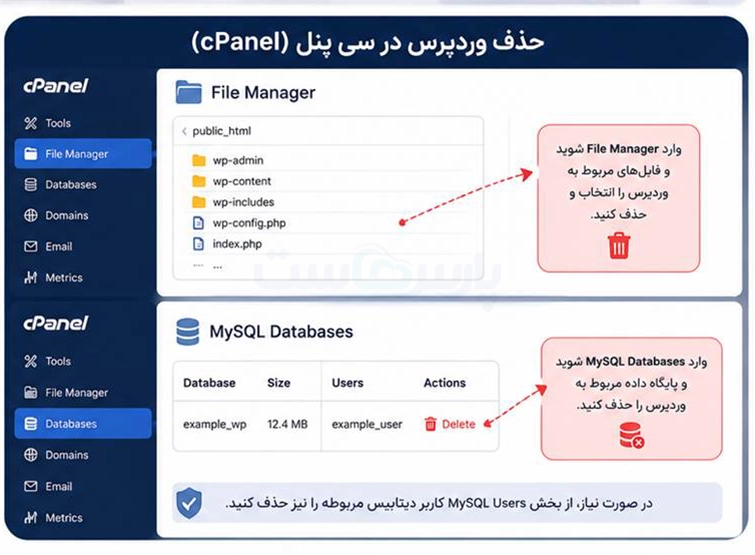
نکته: اگر در همان مسیر، فایلهای مربوط به سایت دیگری وجود دارد، آنها را پاک نکنید.
مرحله سوم: حذف پایگاه داده وردپرس
حذف فایلها بهتنهایی به معنی حذف وردپرس از روی هاست نیست. وردپرس بخش مهمی از اطلاعات خود را در دیتابیس نگهداری میکند؛ اطلاعاتی مانند نوشتهها، کاربران، تنظیمات و بسیاری از دادههای سایت در آن قرار دارند. برای حذف دیتابیس در cPanel، وارد بخش MySQL Databases شوید.
در این قسمت میتوانید پایگاههای داده موجود روی هاست را ببینید. نام دیتابیس مربوط به سایت را پیدا کنید و فقط در صورتی که از تعلق آن به وردپرس مطمئن هستید، آن را حذف کنید.
اگر نام دیتابیس را نمیدانید، میتوانید فایل wp-config.php را پیش از حذف فایلها بررسی کنید. نام دیتابیس معمولا در تنظیمات همین فایل مشخص شده است.
مرحله چهارم: حذف کاربر دیتابیس
پس از حذف دیتابیس، بخش MySQL Users را نیز بررسی کنید. اگر کاربر دیتابیس فقط برای همان وردپرس ساخته شده و دیگر استفادهای ندارد، میتوانید آن را نیز حذف کنید.
البته حذف کاربر دیتابیس اجباری نیست و به ساختار هاست بستگی دارد. اگر یک کاربر برای چند دیتابیس استفاده میشود، حذف آن میتواند روی سایتهای دیگر اثر بگذارد. پس در این مرحله دقت بیشتری داشته باشید.
حذف وردپرس با ابزارهای خودکار
اگر با خود فکر میکنید چگونه وردپرس را از هاست حذف کنیم که سخت نباشد، خیالتان راحت که راهحلی وجود دارد. بعضی شرکتهای هاستینگ در کنار cPanel، ابزارهایی مانند WP Toolkit یا WordPress Manager در اختیار کاربران قرار میدهند.
در چنین شرایطی ممکن است امکان حذف نصب وردپرس از داخل همان ابزار وجود داشته باشد. cPanel نیز برای مدیریت نصبهای وردپرسی در برخی محیطها از WP Toolkit پشتیبانی میکند.
استفاده از ابزار خودکار برای کاربران تازه کار سادهتر است، اما باز هم بهتر است پیش از حذف، نسخه پشتیبان و مقصد فایلها و دیتابیس را بررسی کنید.
حذف وردپرس در دایرکت ادمین چگونه است؟
مراحل کلی آموزش حذف وردپرس از هاست در دایرکت ادمین نیز مشابه است. ابتدا باید مسیر فایلهای سایت را پیدا کنید، سپس فایلهای مربوط به وردپرس را حذف کنید و در ادامه دیتابیس و کاربر دیتابیس را بررسی و حذف کنید.
تفاوت اصلی در این است که نام و ظاهر ابزارهای مدیریتی در DirectAdmin با cPanel متفاوت است. منطق کار اما همان است: فایلها، دیتابیس و دسترسیهای مرتبط را جداگانه بررسی کنید.
آیا با حذف وردپرس، دامنه هم حذف میشود؟
این یکی از سوالهای رایج هنگام حذف وردپرس از هاست است. وردپرس، هاست و دامنه سه مفهوم متفاوت هستند. حذف فایلها و دیتابیس وردپرس باعث حذف خود دامنه نمیشود. برای درک بهتر این موضوع میتوانید مطلب تفاوت هاست و دامنه را مطالعه کنید.
اگر دامنه همچنان به هاست متصل باشد و هیچ سایت یا فایل دیگری در مسیر آن قرار نداشته باشد، بعد از حذف وردپرس ممکن است با یک صفحه خالی یا خطای سرور روبرو شوید. این موضوع طبیعی است و به معنای حذف دامنه نیست.
تفاوت حذف وردپرس و حذف کامل سایت
گاهی کاربر میگوید میخواهد وردپرس را حذف کند، اما منظورش حذف کل سایت است. این دو مورد دقیقا یکسان نیستند.
- حذف وردپرس: فایلها و دیتابیس مربوط به نصب وردپرس حذف میشوند، اما دامنه و سرویس هاست باقی میمانند.
- حذف کامل سایت: ممکن است علاوهبر وردپرس، فایلهای دیگر، ایمیلها، سابدامینها و تنظیمات مرتبط نیز نیاز به بررسی و حذف داشته باشند.
پس پیش از پاک کردن اطلاعات، مشخص کنید دقیقا قصد حذف چه چیزی را دارید.
اشتباهات رایج هنگام پاک کردن وردپرس از هاست
هنگام حذف سایت چند اشتباه بیشتر از بقیه اتفاق میافتد:
۱. حذف اشتباه پوشه public_html
اگر چند سایت روی یک هاست دارید، حذف کل public_html میتواند فایلهای سایتهای دیگر را نیز از بین ببرد.
۲. حذف دیتابیس اشتباه
قبل از حذف دیتابیس، نام آن را با اطلاعات موجود در wp-config.php تطبیق دهید.
۳. بی توجهی به نسخه پشتیبان
اگر احتمال میدهید دوباره به سایت نیاز پیدا کنید، قبل از حذف، یک بکاپ سالم تهیه کنید.
۴. حذف کاربر دیتابیس مشترک
یک کاربر MySQL ممکن است برای چند دیتابیس استفاده شود. پس قبل از حذف آن، وابستگیهایش را بررسی کنید.
بعد از حذف وردپرس چه کار کنیم؟
بعد از حذف فایلها و دیتابیس، چند مورد را بررسی کنید:
- آدرس دامنه را باز کنید.
- پوشه مربوط به سایت را بررسی کنید.
- دیتابیس حذف شده را دوباره کنترل کنید.
- کاربر دیتابیس بلااستفاده را بررسی کنید.
- ایمیلها و سابدامینهای مرتبط را در صورت نیاز بررسی کنید.
- بکاپ قدیمی را تا زمانی که از حذف اطلاعات مطمئن نشدهاید نگه دارید.
اگر قرار است سایت جدیدی راهاندازی کنید، حالا فضای لازم برای نصب سیستم جدید آماده است.
اگر سایت جدیدتان فروشگاهی است، بهتر است قبل از راهاندازی، نوع سرویس میزبانی را متناسب با سیستم فروشگاه انتخاب کنید. برای نمونه، خرید هاست ووکامرس برای سایتهایی که از WooCommerce استفاده میکنند، یکی از انتخابهایی است که میتوانیم هنگام انتخاب سرویس بررسی کنیم.
در پایان، اگر سایت جدید روی همان دامنه راهاندازی میشود، تنظیمات گواهی SSL را نیز بررسی کنید تا ارتباط امن پروتکل https برای سایت برقرار باشد.
سوالات متداول
۱. آموزش حذف وردپرس از هاست به چه صورت است؟
برای حذف کامل وردپرس باید ابتدا از اطلاعات مهم، نسخه پشتیبان تهیه کنید، سپس فایلهای وردپرس را از مسیر نصب حذف کرده و پایگاه داده و در صورت نیاز کاربر دیتابیس را نیز بررسی و حذف کنید.
۲.آیا با حذف فایلهای وردپرس، دیتابیس هم پاک میشود؟
خیر. فایلهای وردپرس و دیتابیس جدا از هم نگهداری میشوند. بنابراین دیتابیس باید به صورت جداگانه بررسی شود.
۳. آیا حذف وردپرس از cPanel سخت است؟
خیر. اگر مسیر نصب، دیتابیس و کاربر دیتابیس را به درستی شناسایی کنید، انجام این کار در cPanel پیچیدگی زیادی ندارد.
۴. آیا قبل از پاک کردن وردپرس باید بکاپ بگیریم؟
اگر اطلاعات سایت ممکن است در آینده مورد نیاز باشد، حتما یک نسخه پشتیبان از فایلها و دیتابیس تهیه کنید.
۵ . بعد از حذف وردپرس میتوانم دوباره آن را نصب کنم؟
بله. حذف یک نصب وردپرس مانع نصب مجدد آن روی همان هاست یا دامنه نمیشود؛ البته باید شرایط سرویس و تنظیمات دامنه برای نصب جدید آماده باشد.

۰