آموزش نصب داکر روی ویندوز ۱۰ و ۱۱
اگر قصد دارید داکر را روی سیستم ویندوزی خود راهاندازی کنید، آشنایی با مراحل نصب و پیشنیازهای آن اولین قدم است. در این راهنما، روش نصب و راهاندازی داکر را برای نسخههای مختلف ویندوز ۱۰ و ۱۱، ویندوز ۷ و همچنین ویندوز سرور بررسی میکنیم. در ادامه، پیشنیازهای نصب داکر، آموزش نصب داکر روی ویندوز […]

۲۹/۰۹/۲۰۲۶
آخرین بروزرسانی:
۱ هفته پیش
آموزش نصب داکر روی ویندوز ۱۰ و ۱۱
اگر قصد دارید داکر را روی سیستم ویندوزی خود راهاندازی کنید، آشنایی با مراحل نصب و پیشنیازهای آن اولین قدم است. در این راهنما، روش نصب و راهاندازی داکر را برای نسخههای مختلف ویندوز ۱۰ و ۱۱، ویندوز ۷ و همچنین ویندوز سرور بررسی میکنیم.
در ادامه، پیشنیازهای نصب داکر، آموزش نصب داکر روی ویندوز و نحوه تست و بررسی عملکرد آن را بهصورت مرحلهبهمرحله توضیح میدهیم.
اگر به محیطی آماده برای اجرای پروژههای داکری نیاز دارید، میتوانید خرید هاست داکر را بهصورت Self-Hosting از پارس هاست بهصورت آماده و بدون نیاز به کانفیگ تهیه کنید.
داکر چیست؟
داکر یک پلتفرم برای ساخت، اجرا و مدیریت برنامهها در محیطی بهنام کانتینر است؛ محیطی که وابستگیهای برنامه را کنار خودش نگه میدارد و اجرای آن را سادهتر میکند. اگر میخواهید با داکر، نحوه کار کانتینرها، مزایا، کاربردها و تفاوت این فناوری با ماشین مجازی بیشتر آشنا شوید، مقاله «داکر چیست» را از دست ندهید.
پیشنیازهای نصب داکر روی ویندوز
قبل از نصب Docker Desktop، ابتدا باید دو مورد را بررسی کنید: فعال بودن قابلیت مجازیسازی سختافزاری و آماده بودن WSL 2. اگر این موارد بهدرستی تنظیم نشده باشند، ممکن است Docker Desktop نصب شود اما Docker Engine اجرا نشود.
فعالسازی Virtualization در BIOS
ابتدا وارد BIOS یا UEFI سیستم شوید و گزینه مربوط به Virtualization را فعال کنید. این گزینه بسته به نوع پردازنده ممکن است با نام Intel Virtualization Technology یا AMD-V نمایش داده شود.
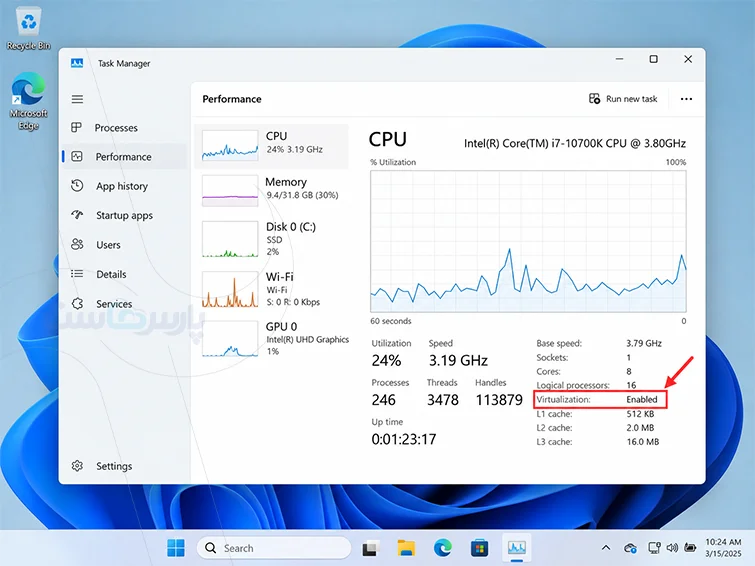
بعد از ورود به ویندوز، از مسیر Task Manager > Performance > CPU وضعیت آن را بررسی کنید. مقابل عبارت Virtualization باید گزینه Enabled نمایش داده شود.
فعالسازی WSL 2 و Virtual Machine Platform
در ویندوز ۱۰ و ۱۱، PowerShell را با دسترسی Administrator باز کنید و دستور زیر را اجرا کنید:
wsl –install
این دستور WSL و قابلیت Virtual Machine Platform را فعال کرده و WSL 2 را بهعنوان نسخه پیشفرض تنظیم میکند.
قبل از نصب Docker Desktop بهتر است WSL را نیز بهروز کنید:
wsl –update
پس از انجام این مراحل، سیستم شما برای نصب Docker Desktop آماده است.
آموزش نصب داکر روی ویندوز ۱۰ و ۱۱
در ادامه نصب داکر روی ویندوز ۱۰ و ۱۱ را بهصورت گام به گام آموزش میدهیم:
۱. دانلود Docker Desktop
به وبسایت رسمی Docker.com بروید و نسخه Docker Desktop for Windows را دانلود کنید. پس از پایان دانلود، فایل نصب را اجرا کنید.
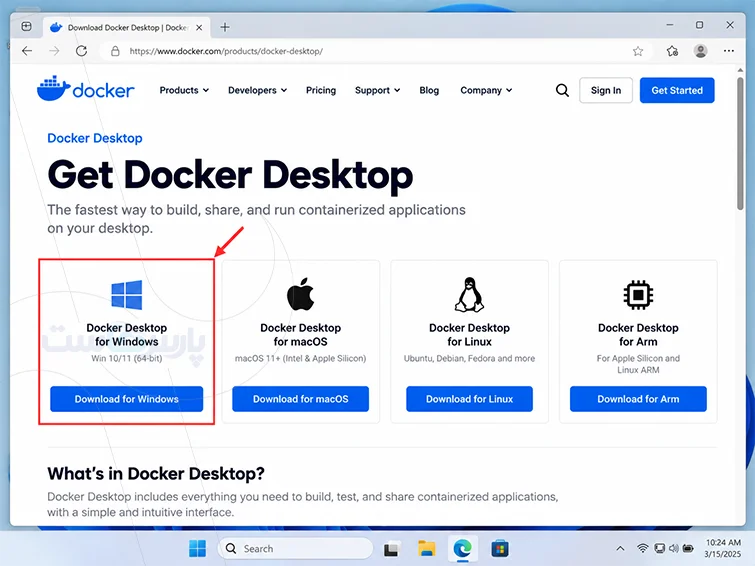
۲. اجرای فایل نصب
پس از اجرای فایل نصب، پنجره تنظیمات Docker Desktop نمایش داده میشود. اگر گزینه مربوط به استفاده از WSL 2 نمایش داده شد، آن را فعال نگه دارید و مراحل نصب را ادامه دهید.
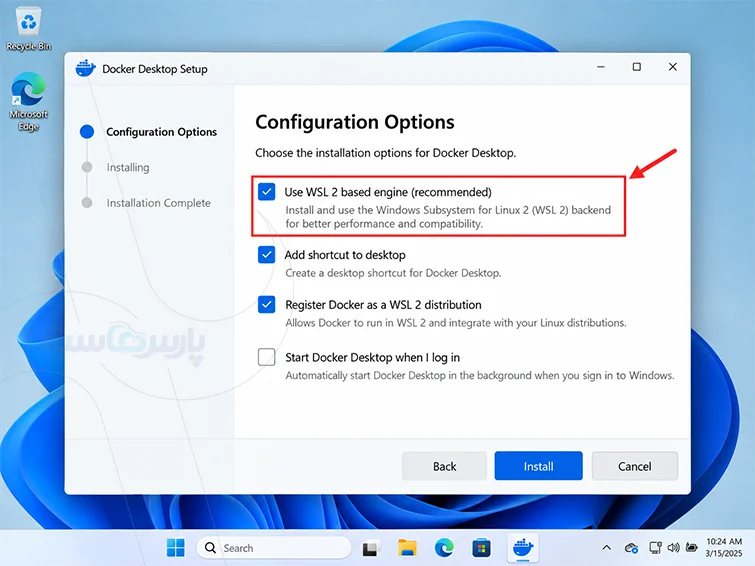
ممکن است برای تکمیل نصب نیاز باشد ویندوز را Restart کنید. در این صورت، پس از راهاندازی مجدد سیستم، Docker Desktop را اجرا کنید.
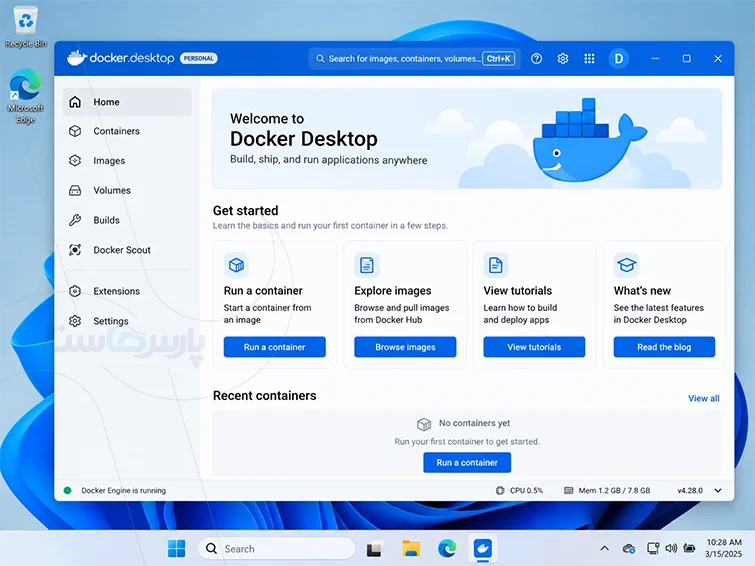
۳. اجرای Docker Desktop
Docker Desktop را از منوی Start باز کنید. در اولین اجرا ممکن است شرایط استفاده یا برخی تنظیمات اولیه نمایش داده شود. پس از تکمیل این مراحل، صبر کنید تا Docker Engine راهاندازی شود.
۴. بررسی صحت نصب داکر
برای بررسی نصب، Command Prompt یا PowerShell را باز کنید و دستور زیر را اجرا کنید:
docker –version
اگر Docker بهدرستی نصب شده باشد، نسخه آن در خروجی نمایش داده میشود.
برای اطمینان از عملکرد Docker Engine نیز دستور زیر را اجرا کنید:
docker run hello-world
اگر پیام موفقیت اجرای کانتینر نمایش داده شد، Docker آماده استفاده است.
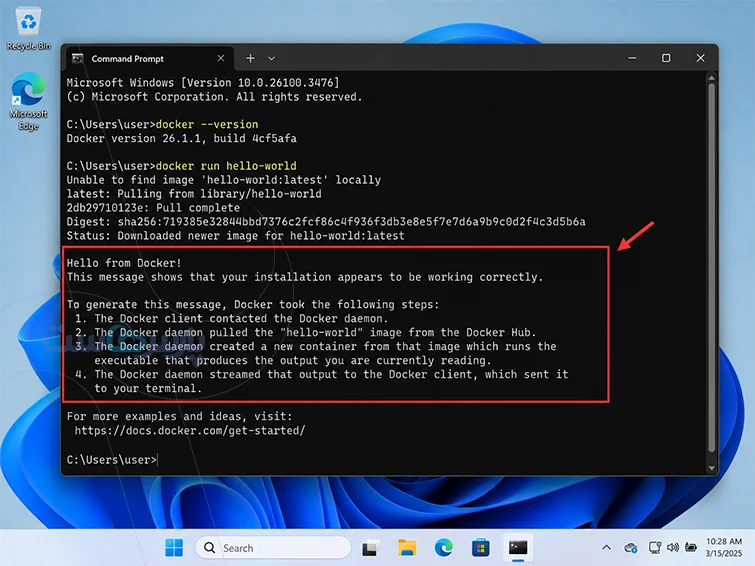
در این مرحله Docker Desktop با موفقیت روی ویندوز نصب شده و میتوانید از آن برای ساخت، اجرا و مدیریت کانتینرها و محیطهای توسعه مبتنی بر Docker استفاده کنید.
تست و بررسی نصب داکر در ویندوز
بعد از نصب Docker Desktop، بهتر است یک تست ساده انجام دهید تا مطمئن شوید Docker فقط نصب نشده و واقعا درست کار میکند. ابتدا Docker Desktop را باز کنید و صبر کنید تا وضعیت برنامه به حالت Running برسد. سپس PowerShell یا Command Prompt را باز کنید و نسخه Docker را بررسی کنید:
docker –version
برای بررسی دقیقتر، دستور زیر اطلاعات بخشهای مختلف Docker، از جمله Client و Server را نمایش میدهد:
docker version
حالا نوبت یک تست واقعی است. دستور زیر ایمیج آزمایشی hello-world را دریافت میکند و یک کانتینر موقت اجرا میکند:
docker run hello-world
اگر پیام خوشآمدگویی و تایید اجرای کانتینر را در خروجی دیدید، یعنی Docker Engine بهدرستی کار میکند. در این مرحله، چند مورد را بررسی کنید:
- Docker Desktop بدون خطا اجرا شود.
- دستور docker –version نسخه Docker را نمایش دهد.
- دستور docker version اطلاعات Client و Server را نشان دهد.
- اجرای hello-world بدون خطا تمام شود.
این تست کوتاه، سریعترین راه برای اطمینان از آمادهبودن Docker برای اجرای کانتینرهاست.
آموزش نصب داکر روی ویندوز ۷
اگر از ویندوز ۷ استفاده میکنید، نمیتوانید نسخههای جدید Docker Desktop را مانند ویندوز ۱۰ و ۱۱ نصب کنید؛ زیرا Docker Desktop به نسخههای جدیدتر ویندوز و قابلیتهایی مانند WSL 2 وابسته است.
برای اجرای Docker روی ویندوز ۷، در گذشته از ابزار Docker Toolbox استفاده میشد. توجه داشته باشید که Docker Toolbox نیز یک راهکار قدیمی و منسوخشده است و برای پروژههای جدید، ارتقای ویندوز را پیشنهاد میکنیم.
۱. بررسی نسخه ویندوز و قابلیت مجازیسازی
ابتدا نسخه ویندوز را بررسی کنید و مطمئن شوید سیستم شما ویندوز ۷ است. همچنین برای اجرای محیط مجازی Docker Toolbox، فعال بودن قابلیت Virtualization در BIOS/UEFI اهمیت دارد.
۲. دانلود Docker Toolbox
در صورت نیاز به اجرای داکر روی ویندوز ۷، باید نسخه قدیمی Docker Toolbox را تهیه کنید. این ابزار مجموعهای از Docker Client، Docker Machine و VirtualBox را برای اجرای داکر در محیط مجازی مهیا میکرد.
۳. اجرای فایل نصب Docker Toolbox
پس از دریافت فایل نصب، آن را اجرا کنید. در مراحل نصب، اجزای مورد نیاز مانند Docker Client، Docker Machine و VirtualBox را نصب کنید. اگر گزینههای مربوط به این ابزارها نمایش داده شد، تنظیمات پیشفرض برای نصب معمولی کافی است.
۴. اجرای Docker Quickstart Terminal
پس از پایان نصب، از منوی Start گزینه Docker Quickstart Terminal را اجرا کنید. این ابزار یک ماشین مجازی ایجاد میکند تا Docker Engine در آن اجرا شود. اولین راهاندازی ممکن است کمی بیشتر از حالت عادی زمان ببرد.
۵. بررسی نصب Docker
پس از راهاندازی موفق محیط داکر، در ترمینال دستور زیر را وارد کنید:
docker –version
برای بررسی عملکرد داکر نیز میتوانید یک کانتینر آزمایشی اجرا کنید:
docker run hello-world
اگر پیام موفقیت نمایش داده شود، محیط داکر با موفقیت راهاندازی شده است.
نکته مهم درباره Docker در ویندوز ۷
Docker Toolbox دیگر راهکار پیشنهادی برای استفاده روزمره و پروژههای جدید نیست و امکانات Docker Desktop را ندارد. اگر قصد دارید بهصورت حرفهای با داکر کار کنید، بهتر است سیستم عامل خود را به نسخهای از ویندوز که توسط Docker Desktop پشتیبانی میشود ارتقا دهید. این کار امکان استفاده از قابلیتهایی مانند WSL 2 و نسخههای جدید Docker Desktop را نیز ارائه میدهد.
آموزش نصب داکر روی ویندوز سرور
برای نصب داکر روی ویندوز سرور، ابتدا باید مطمئن شوید نسخه ویندوز سرور شما از قابلیت Containers پشتیبانی میکند. بهعلاوه، بهتر است قبل از شروع، آپدیت ویندوز را اجرا و آخرین بهروزرسانیهای سیستم را نصب کنید. برای انجام مراحل نصب نیز باید با حساب دارای دسترسی Administrator وارد سرور شوید.
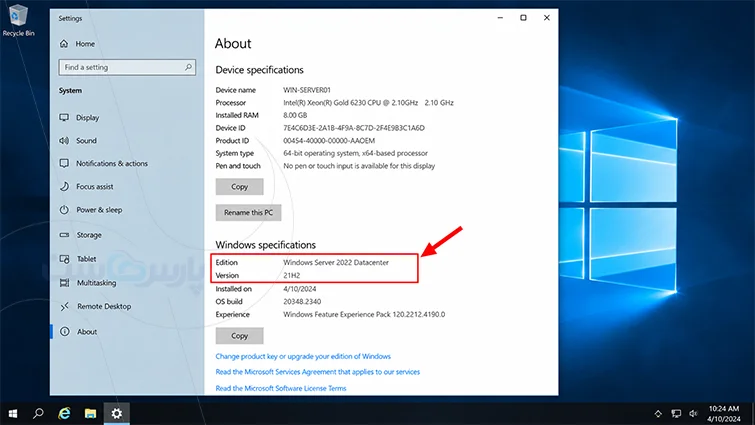
در مرحله اول، PowerShell را با دسترسی Administrator اجرا کنید. سپس قابلیت Containers را با دستور زیر فعال کنید:
Install-WindowsFeature -Name Containers
پس از تکمیل نصب، ممکن است برای اعمال تغییرات، مجددا نیاز به راه اندازی سرور داشته باشید. در این صورت از دستور زیر استفاده کنید:
Restart-Computer
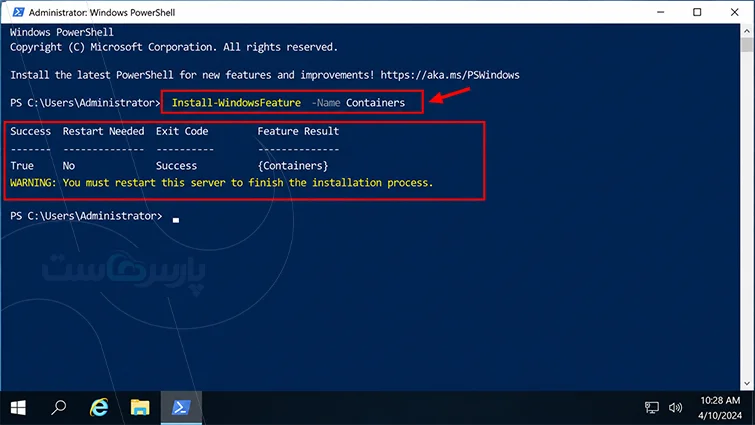
بعد از راهاندازی مجدد، باید موتور کانتینر سازگار با ویندوز سرور را نصب و پیکربندی کنید. توجه داشته باشید که روش نصب در نسخههای جدید ویندوز سرور میتواند با آموزشهای قدیمی که از بسته DockerMsftProvider استفاده میکنند متفاوت باشد. بنابراین قبل از اجرای دستورات نصب، روش پشتیبانیشده برای نسخه دقیق ویندوز سرور خود را بررسی کنید.
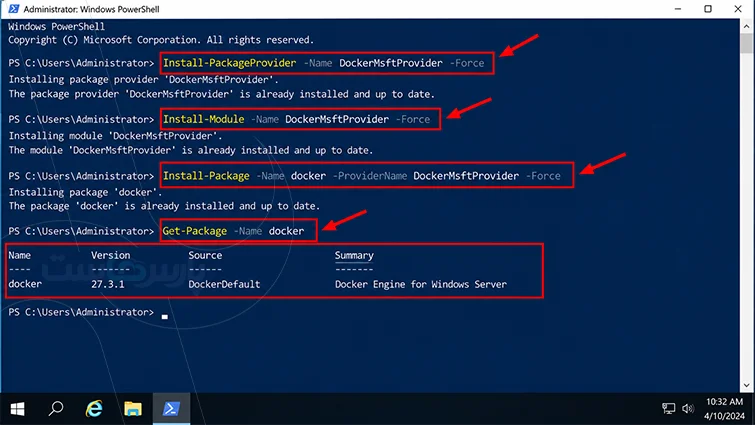
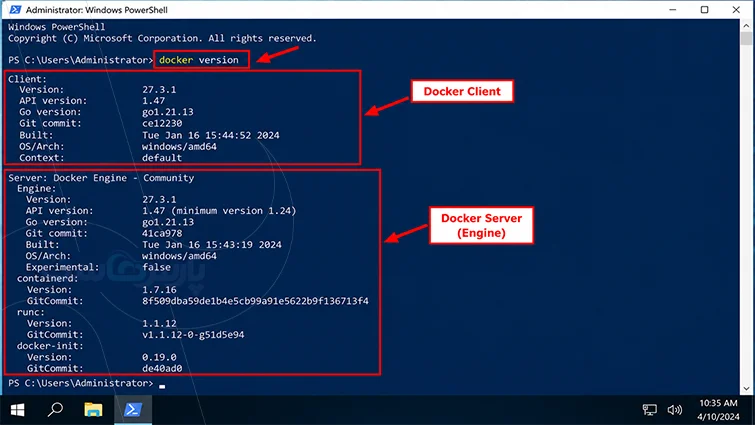
پس از نصب Runtime، سرویس مربوط به آن را بررسی کنید تا مطمئن شوید بهدرستی اجرا شده است. اگر Docker Engine را نصب کردهاید، میتوانید وضعیت نصب را با دستور زیر بررسی کنید:
docker version
در صورت نصب صحیح، اطلاعات Client و Server نمایش داده میشود.
سرانجام، برای آزمایش عملی نصب، یک کانتینر سازگار با نسخه ویندوز سرور خود اجرا کنید. انتخاب Image مناسب اهمیت زیادی دارد، زیرا نسخه سیستم عامل Image باید با هاست ویندوز سازگاری داشته باشد.
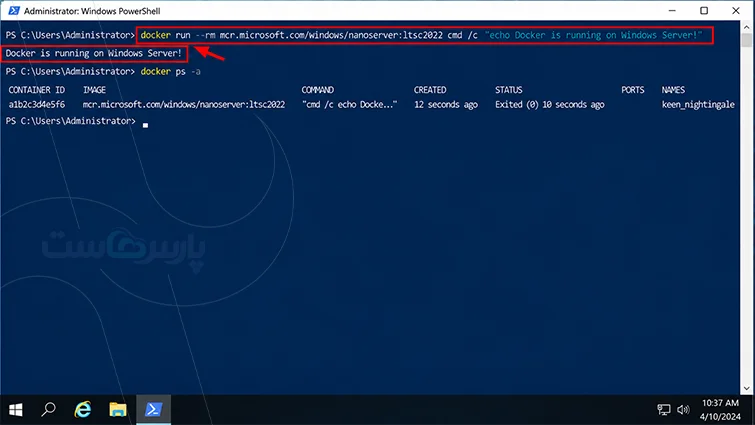
با انجام این مراحل، زیرساخت اولیه اجرای کانتینرها روی ویندوز سرور آماده میشود و میتوانید Imageها و Containerهای مورد نیاز پروژه را مدیریت کنید.
داکر چه تغییری در فرایند توسعه ایجاد میکند؟
نصب داکر فقط نقطه شروع است؛ ارزش اصلی آن زمانی مشخص میشود که محیطهای توسعه را از وابستگیهای سیستم جدا و قابل انتقال کنید. از اینجا به بعد میتوانید پروژهها را با نسخههای مشخص از ابزارها و سرویسها اجرا کنید و تفاوت محیط توسعه و سرور را به حداقل برسانید.
چنین رویکردی، مسیر آزمایش، توسعه و استقرار برنامهها را منظمتر میکند و مدیریت پروژههای چند سرویسی را سادهتر پیش میبرد.
سوالات متداول
۱. آیا امکان نصب داکر روی ویندوز ۱۰ و ۱۱ وجود دارد؟
بله، میتوانید Docker Desktop را روی ویندوز ۱۰ و ۱۱ نصب کنید؛ آماده بودن Virtualization و WSL 2 از پیشنیازهای مهم آن است.
۲. آیا میتوانم داکر را روی ویندوز ۷ نصب کنم؟
نسخههای جدید Docker Desktop از ویندوز ۷ پشتیبانی نمیکنند؛ Docker Toolbox راهکار قدیمی این سیستم عامل بود و دیگر روش مناسبی برای پروژههای جدید نیست.
۳. برای نصب داکر روی ویندوز سرور چه پیشنیازهایی لازم است؟
ابتدا باید از پشتیبانی نسخه ویندوز سرور از کانتینرها مطمئن شوید و قابلیت Containers را فعال کنید؛ سپس Runtime سازگار با همان نسخه را نصب و پیکربندی کنید.








۰