آموزش ورود به وردپرس و راهاندازی سایت؛ راهنمای قدمبهقدم
ورود به وردپرس به شما امکان میدهد محتوای سایت را مدیریت کنید، برگههای جدید بسازید و تنظیمات مختلف را تغییر دهید. اما برای شروع کار با این سیستم مدیریت محتوا، فقط دانستن آدرس ورود کافی نیست؛ باید با روش ورود به پیشخوان از طریق مرورگر، گوشی و پنل هاست آشنا باشید و مراحل نصب و […]

۲۰/۱۱/۲۰۲۶
آخرین بروزرسانی:
۱ روز پیش
آموزش ورود به وردپرس و راهاندازی سایت؛ راهنمای قدمبهقدم
ورود به وردپرس به شما امکان میدهد محتوای سایت را مدیریت کنید، برگههای جدید بسازید و تنظیمات مختلف را تغییر دهید. اما برای شروع کار با این سیستم مدیریت محتوا، فقط دانستن آدرس ورود کافی نیست؛ باید با روش ورود به پیشخوان از طریق مرورگر، گوشی و پنل هاست آشنا باشید و مراحل نصب و راهاندازی سایت را هم بهدرستی انجام دهید.
در این مقاله از مجله پارس هاست، آموزش ورود به وردپرس را قدمبهقدم پیش میبریم و مراحل ساخت سایت، انتخاب قالب و افزونه، تنظیمات اولیه و انتشار اولین محتوا را هم بررسی میکنیم.
ورود به وردپرس از طریق مرورگر
برای ورود به پیشخوان وردپرس به نام کاربری و رمز عبور حساب مدیریتی نیاز دارید. پس از نصب وردپرس، آدرس سایت را در مرورگر وارد کنید و یکی از دو مسیر زیر را به انتهای دامنه اضافه کنید:
https://example.com/wp-admin
https://example.com/wp-login.php
بهجای example.com دامنه سایت خودتان را قرار دهید. هر دو آدرس صفحه ورود را باز میکنند؛ اگر از قبل وارد حساب نشده باشید، مسیر wp-admin شما را به صفحه ورود هدایت میکند.
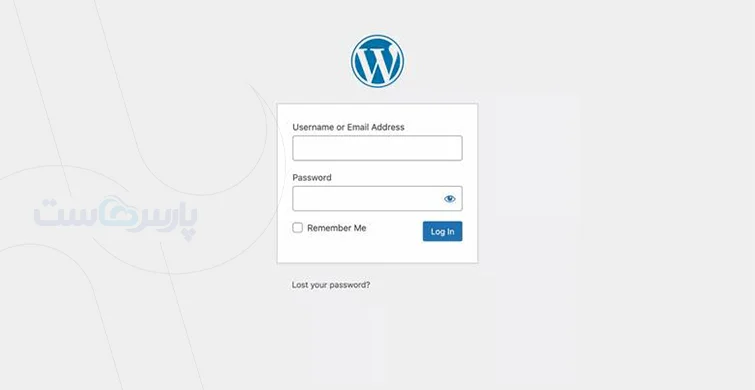
ورود به وردپرس فارسی با کامپیوتر
پس از باز کردن آدرس ورود، صفحهای شامل فیلد نام کاربری و رمز عبور میبینید. اطلاعات حساب مدیر سایت را وارد کنید و روی دکمه «ورود» بزنید. اگر گزینه «مرا به خاطر بسپار» را فعال کنید، وردپرس نشست ورود شما را برای مدت بیشتری حفظ میکند.
زبان فارسی پنل به زبان انتخابشده هنگام نصب یا تنظیمات حساب کاربری وابسته است. اگر پیشخوان انگلیسی باز شد، از مسیر «کاربران» و سپس «شناسنامه» زبان پنل را روی فارسی قرار دهید.
راهنمای رسمی توسعهدهندگان وردپرس درباره آدرس و اطلاعات ورود توضیح میدهد:
“The WordPress login page is located at wp-login.php in your site’s root directory. Visiting /wp-admin/ while logged out redirects to the login page automatically. Username or Email Address: Enter either your username or the email associated with your account. Password: Your account password (case-sensitive).” «صفحه ورود وردپرس در فایل wp-login.php و در مسیر اصلی سایت قرار دارد. اگر کاربر از حساب خارج شده باشد، باز کردن مسیر wp-admin او را به صفحه ورود هدایت میکند. برای ورود نیز باید نام کاربری یا ایمیل حساب و رمز عبور آن را وارد کند.»
ورود به وردپرس با گوشی
برای ورود با موبایل به نصب برنامه جداگانه نیاز ندارید. مرورگر گوشی را باز کنید، آدرس سایت را همراه با wp-admin وارد کنید و اطلاعات حساب را بنویسید. صفحه ورود در مرورگرهای اندروید و iOS باز میشود و پس از ورود، پیشخوان را مشاهده میکنید.
اگر کار با مرورگر موبایل برایتان دشوار است، اپلیکیشن رسمی WordPress نیز امکان مدیریت سایت را در اختیار شما قرار میدهد؛ البته برای اتصال به سایت باید اطلاعات ورود و نشانی آن را داشته باشید.
ورود به وردپرس از طریق هاست
در بعضی سرویسهای میزبانی، ابزارهایی مانند WP Toolkit یا Softaculous امکان مدیریت نصب وردپرس و ورود سریع به پیشخوان را دارند. برای نمونه، در cPanel وارد بخش WP Toolkit شوید، سایت موردنظر را انتخاب کنید و در صورت فعال بودن قابلیت ورود یککلیکی، از همان قسمت وارد مدیریت سایت شوید.
در همه هاستها این قابلیت فعال نیست؛ در چنین شرایطی باید از آدرس معمول wp-admin استفاده کنید. برای آشنایی بیشتر با محیط مدیریت هاست، مقاله آموزش کار با سی پنل را بخوانید.
برای ساخت سایت با وردپرس به چه چیزهایی نیاز داریم؟
برای ساخت سایت وردپرسی به سه مورد اصلی نیاز دارید: دامنه، هاست و نصب وردپرس. دامنه نشانی سایت شماست، هاست فایلها و اطلاعات سایت را نگه میدارد و وردپرس ابزار مدیریت محتوا و طراحی صفحات را در اختیارتان میگذارد.
اگر هنوز با این سیستم مدیریت محتوا آشنا نیستید، مقاله وردپرس چیست را بخوانید. پیش از شروع نیز بهتر است نوع سایت، نام دامنه و امکانات موردنیازتان را مشخص کنید.
مراحل ساخت سایت با وردپرس بهصورت گامبهگام
راهاندازی سایت با وردپرس به دانش برنامهنویسی نیاز ندارد؛ اما باید مراحل را با ترتیب درست پیش ببرید.
مرحله اول: انتخاب نام دامنه و خرید هاست وردپرس
نام دامنه باید کوتاه، خوانا و مرتبط با موضوع سایت باشد. پسوندهایی مانند .ir و .com از انتخابهای رایج هستند. پیش از ثبت دامنه، نام و پسوند مناسب را مشخص کنید؛ سپس هاست وردپرس را متناسب با حجم محتوا و بازدید موردانتظار انتخاب کنید.
هاست وردپرس برای اجرای این سیستم مدیریت محتوا تنظیم شده است و باید نسخههای سازگار PHP و پایگاه داده را پشتیبانی کند. اگر قصد راهاندازی سایت شرکتی یا فروشگاهی دارید، کیفیت منابع سرور و امکان ارتقای سرویس را هم بررسی کنید.
مرحله دوم: نصب وردپرس روی هاست
بیشتر شرکتهای میزبانی ابزار نصب خودکار وردپرس را در پنل ارائه میدهند. برای مثال، در cPanel وارد WP Toolkit یا Softaculous شوید، دامنه و مسیر نصب را مشخص کنید و اطلاعات مدیر سایت را بنویسید. سپس نصب را آغاز کنید.
در بعضی سرویسها، نصب از طریق پنل دایرکت ادمین و ابزارهای جانبی آن انجام میشود. برای نصب دستی نیز باید فایل وردپرس را دریافت کنید، پایگاه داده بسازید و اطلاعات اتصال را در فرایند نصب وارد کنید. جزئیات این مراحل را در مقاله آموزش نصب وردپرس بخوانید.
مرحله سوم: انجام تنظیمات اولیه وردپرس
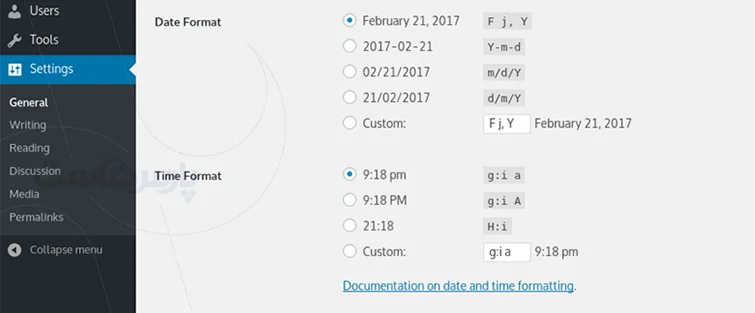
بعد از نصب، وارد پیشخوان شوید و تنظیمات پایه را انجام دهید. عنوان سایت، معرفی کوتاه، زبان، منطقه زمانی و قالب تاریخ و ساعت را مشخص کنید. سپس از بخش «تنظیمات» و «پیوندهای یکتا»، ساختار مناسبی برای نشانی نوشتهها انتخاب کنید.
فعال بودن SSL و باز شدن سایت با HTTPS را هم بررسی کنید. نشانی سایت باید در تمام صفحات یکدست باشد تا کاربران با نسخههای متفاوت آدرس روبهرو نشوند.
مرحله چهارم: انتخاب و نصب قالب مناسب
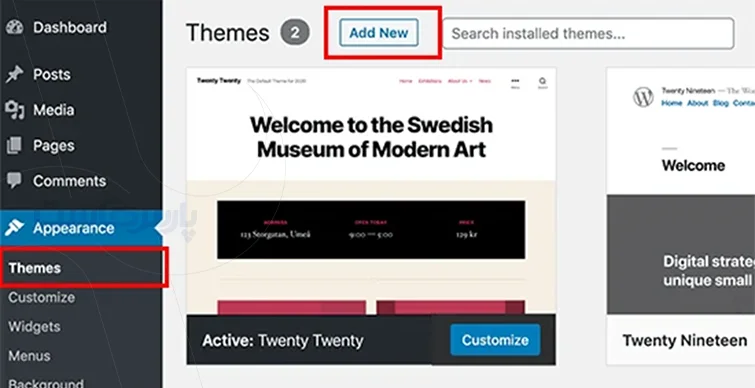
قالب ظاهر سایت و چیدمان بخشهای مختلف آن را تعیین میکند. قالبی انتخاب کنید که واکنشگرا باشد، در موبایل درست نمایش داده شود و بهروزرسانی منظم داشته باشد. پیش از انتخاب، امکانات طراحی، سازگاری افزونهها و شرایط پشتیبانی قالب را بررسی کنید.
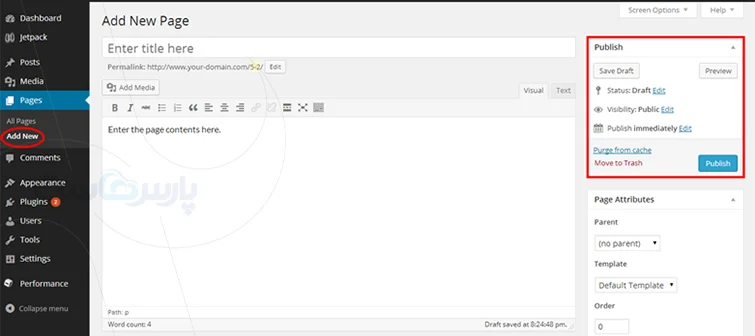
مرحله پنجم: طراحی صفحه اصلی و ساخت برگههای سایت
صفحه اصلی باید در چند نگاه موضوع سایت و خدمات آن را به مخاطب معرفی کند. برگههای «درباره ما»، «تماس با ما»، «خدمات» و «قوانین و مقررات» را نیز متناسب با نوع فعالیت بسازید.
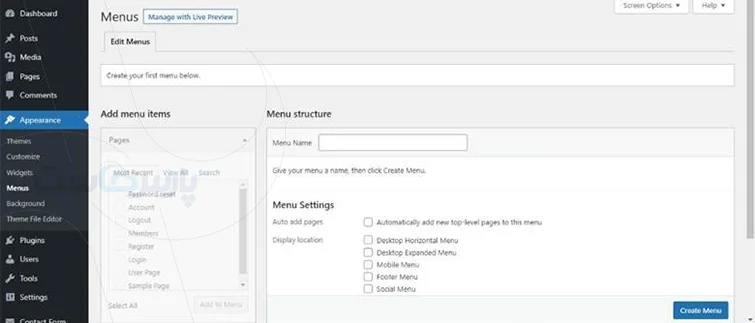
مرحله ششم: ساخت منو و تنظیم هدر و فوتر
منوی اصلی را با عنوانهای کوتاه و قابلفهم بسازید. لینک صفحات مهم را در هدر قرار دهید و اطلاعات تماس، نشانی شبکههای اجتماعی و لینکهای ضروری را در فوتر بگذارید. پیش از انتشار، نمایش منو را در موبایل هم بررسی کنید.
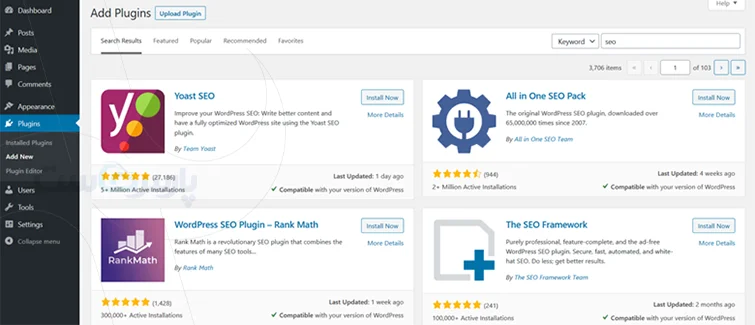
مرحله هفتم: نصب افزونههای ضروری وردپرس
افزونهها قابلیتهای تازهای به سایت اضافه میکنند؛ اما نصب تعداد زیادی افزونه غیرضروری، نگهداری و امنیت سایت را دشوار میکند. برای شروع، افزونههای موردنیاز را بر اساس کاربرد انتخاب کنید:
- افزونه سئو برای مدیریت عنوانها و توضیحات صفحات
- افزونه امنیتی برای تقویت محافظت از سایت
- افزونه کش برای کمک به افزایش سرعت وردپرس
- افزونه پشتیبانگیری برای نگهداری نسخههای قابلبازیابی
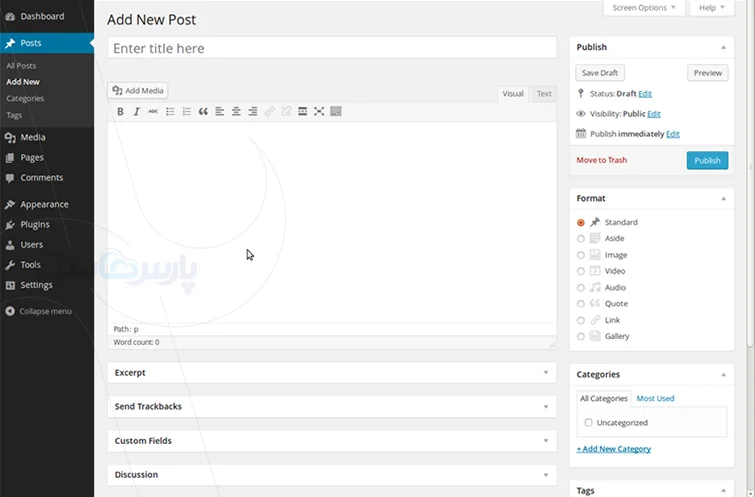
مرحله هشتم: تولید محتوا و انتشار اولین نوشته
از بخش «نوشتهها» وارد «افزودن نوشته» شوید. عنوان، متن، تصویر شاخص و دستهبندی را مشخص کنید و پیشنمایش مطلب را ببینید. برای خوانایی بهتر، پاراگرافها را کوتاه بنویسید و از تیترهای فرعی استفاده کنید.
مرحله نهم: اتصال سایت به سرچ کنسول و تنظیمات سئو
برای بررسی وضعیت سایت در نتایج گوگل، آن را به Google Search Console اضافه کنید. اگر گزینه Domain را انتخاب میکنید، مالکیت دامنه را از طریق DNS تایید کنید. در روش URL Prefix، گزینههایی مانند بارگذاری فایل HTML نیز در دسترس هستند. پس از تایید مالکیت، وضعیت ایندکس صفحات و خطاهای سایت را بررسی کنید.
مرحله دهم: بررسی امنیت، سرعت و انتشار سایت
پیش از معرفی سایت به مخاطبان، صفحات را در موبایل و دسکتاپ بررسی کنید. لینکهای خراب، فرمهای تماس و گواهی SSL را آزمایش کنید و با ابزارهای تست سرعت سایت، وضعیت بارگذاری صفحات را بسنجید.
هزینه ساخت سایت با وردپرس چقدر است؟
هزینه راهاندازی سایت وردپرسی به دامنه، هاست، قالب، افزونهها و میزان طراحی اختصاصی بستگی دارد. اگر خودتان سایت را طراحی کنید و از قالب و افزونههای رایگان استفاده کنید، هزینه اولیه به خرید دامنه و هاست محدود میشود. قالبهای پولی، افزونههای تجاری و سفارش طراحی اختصاصی هزینه را افزایش میدهند.
| بخش | وضعیت هزینه |
| دامنه | هزینه ثبت و تمدید سالانه |
| هاست | هزینه دورهای بر اساس منابع و نوع سرویس |
| قالب | رایگان یا پولی |
| افزونهها | رایگان یا دارای اشتراک |
| طراحی اختصاصی | وابسته به امکانات و حجم پروژه |
ساخت چه نوع سایتهایی با وردپرس امکانپذیر است؟
وردپرس فقط برای وبلاگنویسی نیست. با قالبها و افزونههای مناسب، انواع سایتها را راهاندازی میکنید:
- سایت شرکتی: معرفی خدمات، نمونهکارها و اطلاعات تماس
- فروشگاه اینترنتی: عرضه محصولات فیزیکی و دیجیتال با افزونههایی مانند ووکامرس
- وبلاگ و مجله خبری: انتشار مقاله، خبر و محتوای آموزشی
- سایت آموزشی: ارائه دوره، عضویت و محتوای اختصاصی
- سایت شخصی و نمونهکار: نمایش رزومه، پروژهها و مهارتها
بهترین قالبها و افزونهها برای شروع طراحی سایت
برای شروع، قالبهای Astra، GeneratePress و Kadence را بررسی کنید. هر سه قالب در طراحی سایتهای مختلف کاربرد دارند؛ با این حال، امکانات نسخه رایگان و پولی آنها یکسان نیست.
در بخش افزونهها، ووکامرس برای فروشگاه اینترنتی، افزونههای سئو مانند Yoast SEO یا Rank Math برای تنظیمات سئو و افزونههای کش متناسب با سرور برای بهبود سرعت کاربرد دارند. پیش از نصب، سازگاری افزونه با نسخه وردپرس و قالب را بررسی کنید.
مزایا و معایب ساخت سایت با وردپرس
وردپرس رابط مدیریتی سادهای دارد و جامعه بزرگی از توسعهدهندگان و طراحان از آن پشتیبانی میکنند. تنوع قالب و افزونه نیز دست شما را برای توسعه سایت باز میگذارد. در مقابل، نصب افزونههای نامعتبر، بهروزرسانی نکردن و تنظیمات نادرست ممکن است مشکلات امنیتی یا عملکردی ایجاد کند.
یکی دیگر از نکات مهم، نگهداری سایت است. وردپرس بهروزرسانی هسته، قالب و افزونهها را لازم دارد و مدیر سایت باید پیش از تغییرات مهم نسخه پشتیبان تهیه کند.
اشتباهات رایج هنگام راهاندازی سایت وردپرسی
بعضی خطاهای ابتدایی در زمان ساخت سایت، بعدها هزینه و زمان زیادی ایجاد میکنند. هنگام راهاندازی این موارد را جدی بگیرید:
- انتخاب دامنه طولانی یا دشوار برای بهخاطر سپردن
- خرید هاست ضعیف بدون توجه به منابع مورد نیاز سایت
- استفاده از قالب و افزونههای ناشناس یا بدون پشتیبانی
- تغییر مداوم قالب بدون بررسی سازگاری صفحات
- نادیده گرفتن نسخه پشتیبان و بهروزرسانیهای امنیتی
- انتشار محتوا بدون عنوان مناسب، توضیحات متا و ساختار منظم تیترها
اگر هنوز برای طراحی سایت آماده نیستید، ابتدا وردپرس را روی رایانه خود و در محیط آزمایشی نصب کنید. مقاله نصب وردپرس روی لوکال هاست مسیر شروع بدون خرید هاست را توضیح میدهد. همچنین برای انتخاب سرویس میزبانی، مشخصات منابع و پشتیبانی هاست وردپرس را با نیاز واقعی پروژه مقایسه کنید.
سوالات متداول درباره ورود به وردپرس
۱. آدرس ورود به وردپرس چیست؟
معمولا با افزودن wp-admin یا wp-login.php به انتهای دامنه، صفحه ورود وردپرس باز میشود.
۲. چرا نمیتوانم وارد پیشخوان وردپرس شوم؟
نام کاربری یا رمز عبور اشتباه، غیرفعال بودن کوکیها، تداخل افزونهها یا تنظیمات نادرست آدرس سایت ممکن است مانع ورود شود.
۳. آیا بدون ورود به پیشخوان، مدیریت وردپرس از هاست امکانپذیر است؟
بخشی از کارها مانند پشتیبانگیری و مدیریت فایلها و پایگاه داده از پنل هاست در دسترس است؛ برای مدیریت معمول محتوا و تنظیمات سایت، از پیشخوان وردپرس استفاده کنید.


۰