نصب وردپرس روی سرور مجازی (VPS) با ۵ روش کاربردی
برای نصب وردپرس روی سرور مجازی (VPS)، مسیر کار به یک پرسش بستگی دارد: کنترل پنل داریم یا با سرور خام شروع میکنیم؟ پنل بیشتر تنظیمات نصب را انجام میدهد؛ اما روی سرور خام، آمادهسازی محیط اجرا هم با خودمان است. در این راهنمای مجله پارس هاست، پنج روش راهاندازی سایت وردپرسی روی VPS را […]

۱۴/۱۱/۲۰۲۶
آخرین بروزرسانی:
۱ روز پیش
نصب وردپرس روی سرور مجازی (VPS) با ۵ روش کاربردی
برای نصب وردپرس روی سرور مجازی (VPS)، مسیر کار به یک پرسش بستگی دارد: کنترل پنل داریم یا با سرور خام شروع میکنیم؟ پنل بیشتر تنظیمات نصب را انجام میدهد؛ اما روی سرور خام، آمادهسازی محیط اجرا هم با خودمان است.
در این راهنمای مجله پارس هاست، پنج روش راهاندازی سایت وردپرسی روی VPS را توضیح میدهیم تا مسیر مناسب سرورتان را دنبال کنید؛ در ادامه همراه ما باشید.
پیشنیازهای نصب وردپرس روی سرور مجازی (VPS)
پیش از نصب، دسترسی مدیریت سرور و دامنه را آماده کنید و محیط اجرا را بررسی کنید. وردپرس PHP نسخه ۸٫۳ یا بالاتر، MySQL نسخه ۸٫۰ یا MariaDB نسخه ۱۰٫۱۱ یا بالاتر و HTTPS را توصیه میکند؛ مصرف منابع کنترل پنل و افزونهها را هم در نظر بگیرید.
از کدام روش شروع کنید؟ جدول زیر مسیر مناسب سرورتان را نشان میدهد.
| روش نصب | محیط لازم | مناسب برای |
|---|---|---|
| سیپنل | لینوکس با cPanel و WP Toolkit | نصب با فرم گرافیکی |
| پلسک | Plesk با WP Toolkit | مدیریت نصب از داخل پنل |
| SSH | اوبونتو خام و دسترسی sudo | کنترل مستقیم تنظیمات |
| WP-CLI | وبسرور، PHP و دیتابیس آماده | نصب با فرمانهای وردپرس |
| ویندوز | Windows Server با IIS و PHP | سرور دارای زیرساخت ویندوز |
از جدول، روش مناسب سرورتان را انتخاب و فقط همان را دنبال کنید؛ اما یادتان نرود حتما روی سرور دارای سایت فعال، ابتدا بکاپ بگیرید.
روش اول: نصب وردپرس روی VPS لینوکس با cPanel
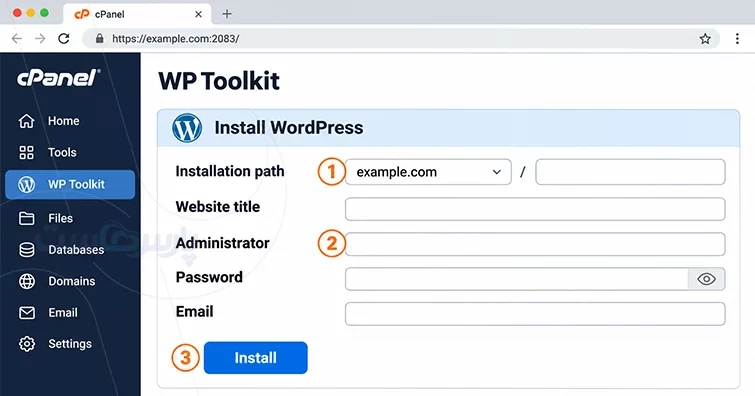
با سیپنل و WP Toolkit، بیشتر مراحل نصب را در یک فرم انجام میدهید؛ اگر ابزار را در پنل نمیبینید، ابتدا وضعیت فعال بودنش را از مدیر سرور بپرسید.
پس از افزودن دامنه به حساب سیپنل، نصب را به ترتیب زیر انجام دهید.
۱. وارد حساب cPanel شوید و در بخش Domains، ابزار WP Toolkit را باز کنید.
۲. روی Install بزنید و دامنه مقصد را انتخاب کنید؛ برای نصب در ریشه دامنه، مسیر را خالی بگذارید، چون نوشتن blog سایت را در زیرپوشه نصب میکند.
۳. عنوان سایت، زبان، نام مدیر و ایمیل را تعیین کنید و رمز پیشنهادی قوی را در محل امن نگه دارید.
۴. تنظیمات Database و بهروزرسانی را بررسی کنید و Install را بزنید.
پیش از انتخاب HTTPS در فرم، مطمئن شوید دامنه گواهی معتبر دارد؛ سپس با نمایش کارت سایت، از گزینه Log in وارد پیشخوان شوید.
 روش دوم: نصب وردپرس روی سرور مجازی با Plesk
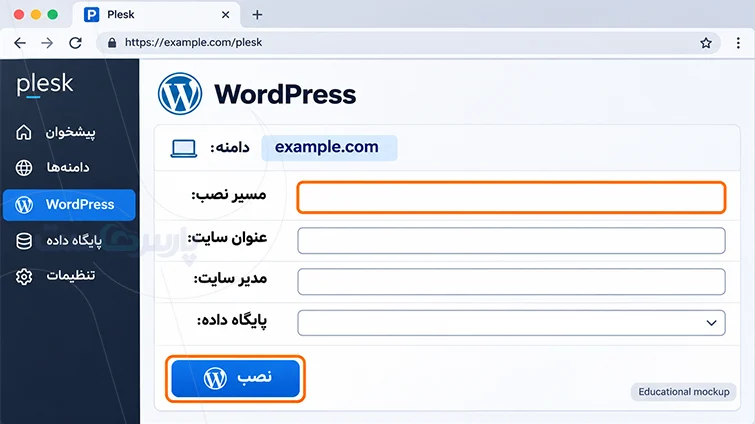
در پلسک، نصب را از پنل پیش میبرید، اما ابتدا دامنه را در Websites & Domains اضافه کنید. اگر بخش WordPress ظاهر نمیشود، مدیر سرور باید وضعیت WP Toolkit را در Extensions بررسی کند.
در فرم نصب، تنظیمات سایت و حساب مدیر را به ترتیب زیر وارد کنید.
۱. وارد دامنه شوید و از بخش WordPress روی Install بزنید.
۲. دامنه و مسیر نصب را مشخص کنید و عنوان سایت و زبان را بنویسید.
۳. اطلاعات Administrator را تکمیل کنید و برای دیدن یا تغییر نام دیتابیس و حساب اتصال، بخش Database را باز کنید.
۴. سیاست Automatic Update Settings را بررسی کنید و نصب را آغاز کنید.
پس از نمایش نصب در فهرست WordPress، وارد پیشخوان شوید و دامنه را باز کنید.
 روش سوم: نصب دستی وردپرس روی اوبونتو با SSH
در نصب وردپرس روی سرور مجازی لینوکس بدون پنل، ابتدا سرویسها را تنظیم میکنید. فرمانهای این بخش مخصوص Ubuntu 24.04 LTS تازهاند؛ آنها را روی سرور پنلدار اجرا نکنید و example.com را با دامنه خودتان عوض کنید.
۱. اتصال به سرور و بررسی نسخه اوبونتو
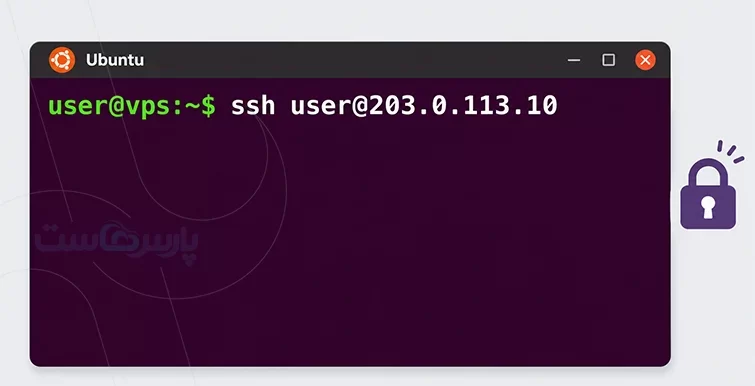
برای اتصال با حساب دارای sudo، نام user و IP نمونه را تغییر دهید و پورت متفاوت SSH را با -p مشخص کنید. پس از اتصال، فرمان دوم باید نسخه ۲۴٫۰۴ را نشان دهد.
ssh user@203.0.113.10
cat /etc/os-release
پیش از پذیرش اتصال اول، اثر انگشت را با اطلاعات معتبر سرور تطبیق دهید. درباره این اتصال امن، مطلب SSH چیست را بخوانید.
 ۲. نصب وبسرور، PHP و MySQL
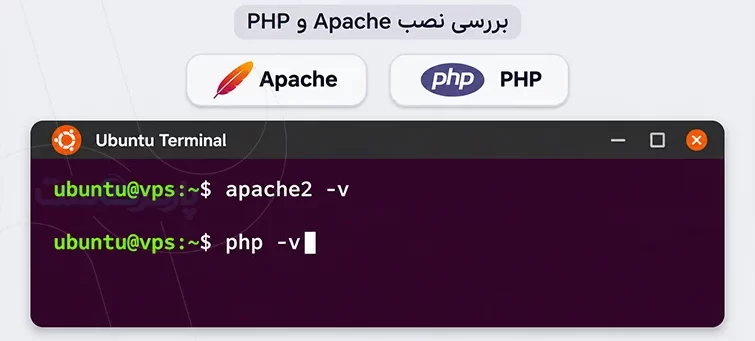
ابتدا با فرمانهای زیر وبسرور آپاچی (Apache)، PHP و افزونههای وردپرس را نصب کنید؛ سپس نسخه سرویسها را بررسی کنید.
sudo apt update
sudo apt upgrade -y
sudo apt install -y apache2 mysql-server curl nano ufw \
php8.3 libapache2-mod-php8.3 php8.3-mysql \
php8.3-curl php8.3-gd php8.3-mbstring php8.3-xml \
php8.3-intl php8.3-zip php8.3-opcache
sudo systemctl enable –now apache2 mysql
sudo systemctl restart apache2
apache2 -v
php -v
پس از مشاهده نسخه ۸٫۳ برای PHP، نوبت فایروال است؛ ابتدا پورت واقعی SSH را مجاز کنید تا با فعالسازی فایروال، ارتباطتان قطع نشود. نمونه زیر از پورت پیشفرض ۲۲ استفاده میکند.
sudo ufw allow 22/tcp
sudo ufw allow 80/tcp
sudo ufw allow 443/tcp
sudo ufw enable
sudo ufw status
فایروال پنل ارایهدهنده را هم بررسی کنید تا مانع دسترسی وب نباشد. باز کردن پورت ۴۴۳ بهتنهایی HTTPS را فعال نمیکند؛ دریافت گواهی را در ادامه انجام میدهیم. پورت دیتابیس محلی را به اینترنت باز نکنید.
 ۳. ساخت دیتابیس و کاربر اختصاصی
برای ساخت دیتابیس و حساب اتصال، با sudo mysql وارد محیط مدیریت شوید و دستورهای زیر را با رمز قوی خودتان بهجای رمز نمونه اجرا کنید.
CREATE DATABASE wp_database CHARACTER SET utf8mb4;
CREATE USER ‘wp_user’@’localhost’
IDENTIFIED BY ‘REPLACE_WITH_A_RANDOM_PASSWORD’;
GRANT ALL PRIVILEGES ON wp_database.*
TO ‘wp_user’@’localhost’;
EXIT;
حساب اختصاصی را برای اتصال وردپرس به دیتابیس میسازیم تا نیازی به حساب مدیر MySQL نداشته باشیم.
۴. دانلود وردپرس و تنظیم اطلاعات اتصال
بسته رسمی را با فرمانهای زیر به پوشه خالی و اختصاصی سایت منتقل کنید.
wp_stage=$(mktemp -d)
cd “$wp_stage”
curl -fLO https://wordpress.org/latest.tar.gz
tar -xzf latest.tar.gz
sudo mkdir -p /var/www/example.com
sudo cp -a wordpress/. /var/www/example.com/
sudo cp /var/www/example.com/wp-config-sample.php \
/var/www/example.com/wp-config.php
sudo nano /var/www/example.com/wp-config.php
در فایل تنظیمات، DB_NAME، DB_USER و DB_PASSWORD را بهترتیب با wp_database، wp_user و رمز مرحله قبل عوض کنید؛ DB_HOST را localhost و DB_CHARSET را utf8mb4 بگذارید و DB_COLLATE را خالی نگه دارید. برای کلیدهای KEY و SALT هم بهجای مقادیر نمونه، خروجی فرمان زیر را قرار دهید.
curl -fsS https://api.wordpress.org/secret-key/1.1/salt/
فایل را با Ctrl+O و Enter ذخیره کنید و با Ctrl+X ببندید. هنگام خرید سرور مجازی لینوکس، نسخه اوبونتو و دسترسی sudo را برای اجرای این مسیر بررسی کنید.
[pars-host-pullquote] باز کردن پورت ۴۴۳ بهتنهایی HTTPS را فعال نمیکند. [/pars-host-pullquote]
۵. معرفی دامنه به آپاچی و تنظیم دسترسیها
حالا دامنه را به سرور معرفی کنید؛ رکورد A را به IP سرور وصل کنید و تنظیمات زیر را با sudo nano در فایل /etc/apache2/sites-available/example.com.conf بنویسید.
<VirtualHost *:80>
ServerName example.com
DocumentRoot /var/www/example.com
<Directory /var/www/example.com>
DirectoryIndex index.php
AllowOverride FileInfo
Require all granted
</Directory>
</VirtualHost>
در این نصب تکسایتی، مالکیت فایلها را به www-data میدهیم تا وردپرس افزونه نصب کند. چون این دسترسی تغییر کدها را هم مجاز میکند، برای چند سایت مستقل، حساب و محیط اجرای جدا در نظر بگیرید.
فرمانهای زیر مجوزها و سایت را تنظیم میکنند؛ نتیجه بررسی باید Syntax OK باشد.
sudo chown -R www-data:www-data /var/www/example.com
sudo find /var/www/example.com -type d -exec chmod 755 {} \;
sudo find /var/www/example.com -type f -exec chmod 644 {} \;
sudo chown root:www-data /var/www/example.com/wp-config.php
sudo chmod 640 /var/www/example.com/wp-config.php
sudo a2ensite example.com.conf
sudo a2dissite 000-default.conf
sudo a2enmod rewrite
sudo apache2ctl configtest && sudo systemctl reload apache2
۶. فعالسازی SSL و تکمیل نصب
برای دریافت گواهی، ابتدا DNS و دسترسی پورت ۸۰ را بررسی کنید؛ رکورد AAAA نیز باید به همین سایت برسد. سپس Certbot را با فرمانهای زیر نصب کنید.
sudo apt install -y snapd
sudo snap install –classic certbot
sudo /snap/bin/certbot –apache –redirect -d example.com
sudo /snap/bin/certbot renew –dry-run
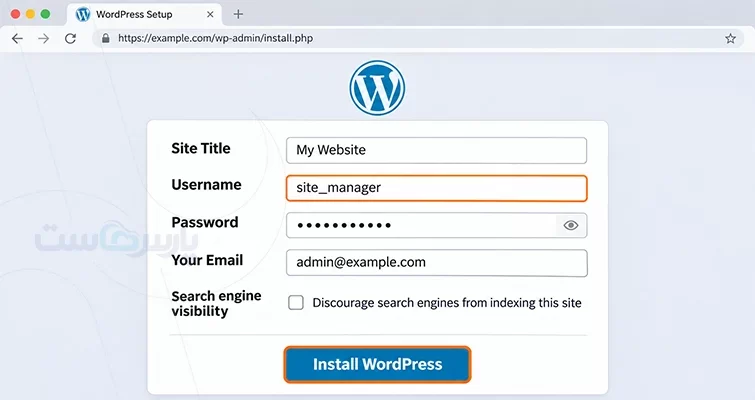
با دریافت گواهی و پاسخ به پرسشهای Certbot، به مرحله نهایی میرسید: نشانی https://example.com/wp-admin/install.php را باز کنید و با تعیین زبان، عنوان سایت و حساب مدیر، وارد پیشخوان شوید.
 روش چهارم: نصب وردپرس روی VPS با WP-CLI
WP-CLI نصب وردپرس را به خط فرمان میآورد، اما ابتدا باید محیط اجرا را آماده کنید.
پیش از نصب وردپرس با WP-CLI، مراحل آمادهسازی وبسرور، PHP، ساخت دیتابیس و کاربر اختصاصی، تنظیم دامنه و VirtualHost آپاچی را طبق روش سوم انجام دهید. مراحل دانلود وردپرس، ساخت فایل wp-config.php و تکمیل نصب در روش سوم را اجرا نکنید؛ زیرا WP-CLI این مراحل را انجام میدهد. پس از نصب وردپرس با WP-CLI، گواهی SSL را طبق مرحله ششم روش سوم فعال کنید.
وبسایت رسمی WP-CLI درباره امکان خودکارسازی کارهای وردپرس توضیح میدهد:
Bundle any of it into a script, a cron job, or a deploy step. WP-CLI turns WordPress into something you can automate. «هر یک از این کارها را در قالب یک اسکریپت، یک وظیفه زمانبندیشده یا یک مرحله استقرار اجرا کنید. WP-CLI امکان خودکارسازی کارهای وردپرس را به شما میدهد.»
ابتدا ابزار را از مخزن رسمی دریافت و بررسی کنید.
curl -fLO https://raw.githubusercontent.com/wp-cli/builds/gh-pages/phar/wp-cli.phar
php wp-cli.phar –info
sudo install -m 755 wp-cli.phar /usr/local/bin/wp
فرمانهای زیر را در پوشه خالی سایت اجرا کنید؛ هرجا ابزار رمز خواست، رمز دیتابیس یا مدیر را وارد کنید.
sudo mkdir -p /var/www/example.com
sudo chown www-data:www-data /var/www/example.com
cd /var/www/example.com
sudo -u www-data wp core download –locale=fa_IR
sudo -u www-data wp config create \
–dbname=wp_database –dbuser=wp_user \
–dbcharset=utf8mb4 –prompt=dbpass
sudo -u www-data wp core install \
–url=https://example.com –title=”My Website” \
–admin_user=site_manager –admin_email=admin@example.com \
–prompt=admin_password
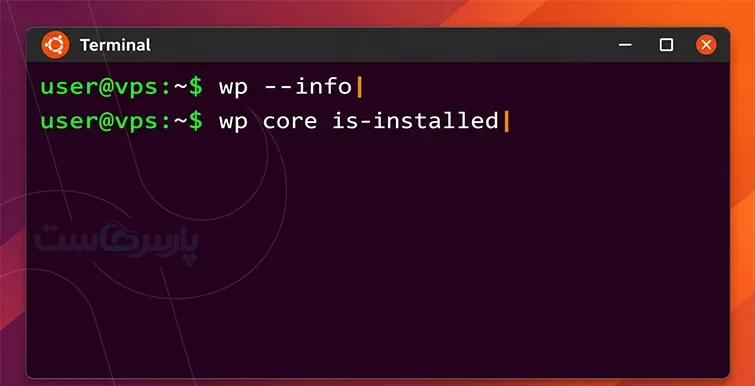
sudo -u www-data wp core is-installed
فرمان آخر معمولا خروجی ندارد؛ بلافاصله پس از آن، فرمان زیر را اجرا کنید.
echo $?
خروجی ۰ یعنی وردپرس نصب است و اکنون باید مانند روش سوم، مجوز فایل تنظیمات را محدود کنید.
روش پنجم: نصب وردپرس روی سرور مجازی ویندوز
برای نصب وردپرس روی سرور مجازی ویندوز با IIS، به PHP و MySQL یا MariaDB نیاز دارید؛ SQL Server جایگزین دیتابیس استاندارد وردپرس نیست. مراحل زیر را برای تنظیم محیط دنبال کنید.
۱. در Server Manager، نقش Web Server (IIS) را با قابلیت CGI فعال کنید.
۲. PHP نوع NTS را همراه پیشنیازهایش نصب کنید. در پوشه PHP، از php.ini-production یک کپی با نام php.ini بسازید؛ extension_dir را روی مسیر پوشه ext تنظیم کنید و با حذف سمیکالن ابتدای extension=mysqli، این افزونه را فعال کنید.
۳. در IIS Manager، بخش Handler Mappings، پسوند *.php را به FastCgiModule و فایل php-cgi.exe متصل کنید.
۴. MySQL یا MariaDB را نصب کنید و دیتابیس و کاربر اختصاصی بسازید؛ دستورهای SQL روش سوم برای MySQL قابل استفادهاند.
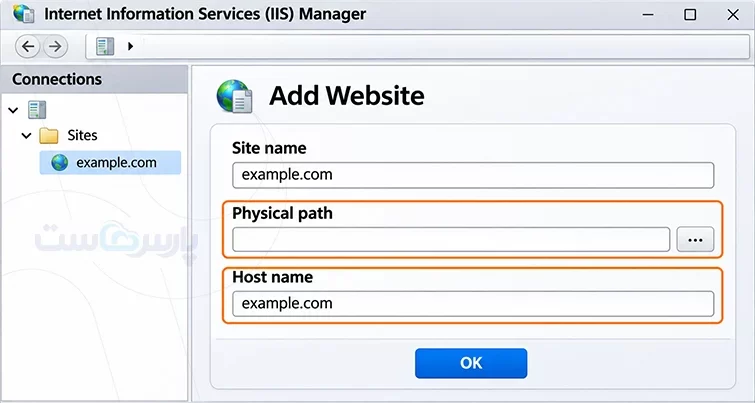
۵. بسته رسمی وردپرس را در پوشه سایت استخراج کنید. در Sites > Add Website، مسیر پوشه و Host name دامنه را تعیین کنید و index.php را در Default Document قرار دهید.
۶. به هویت Application Pool سایت، دسترسی خواندن پوشه وردپرس و نوشتن مسیرهای لازم مانند wp-content بدهید.
۷. در پوشه وردپرس، فایل wp-config-sample.php را با نام wp-config.php کپی کنید. DB_NAME، DB_USER و DB_PASSWORD را مطابق مرحله چهارم و DB_HOST را برای دیتابیس محلی روی localhost تنظیم کنید؛ کلیدهای امنیتی را مانند روش سوم جایگزین کنید.
۸. گواهی دامنه را نصب کنید و در Bindings سایت، اتصال https با پورت ۴۴۳ و همان گواهی بسازید؛ آدرس نصب وردپرس را باز کنید و حساب مدیر بسازید.
پس از نصب، برای پیوندهای یکتای خوانا سراغ ماژول URL Rewrite و قواعد web.config بروید؛ فایل .htaccess آپاچی در IIS همین نقش را ندارد. اگر هم پلسک روی ویندوز آماده است، روش دوم را دنبال کنید.
تنظیمات ضروری پس از نصب وردپرس روی VPS
بعد از نصب WordPress روی VPS، سایت را از نگاه بازدیدکننده بررسی کنید؛ باز شدن صفحه نخست کافی نیست. پیش از انتشار عمومی، کارکرد بخشهای اصلی را با کارهای زیر بسنجید.
– پیوندهای یکتا را ذخیره کنید و یک نوشته آزمایشی را بیرون پیشخوان باز کنید.
– بارگذاری تصویر و ارسال ایمیل بازیابی رمز را آزمایش کنید.
– نسخه پشتیبان فایلها و دیتابیس را بیرون سرور نگه دارید و بازیابی را امتحان کنید.
– بهروزرسانی وردپرس و بستههای سرور را برنامهریزی کنید و خطاهای PHP را عمومی نمایش ندهید.
از همان ابتدا مشخص کنید چه کسی سرور را مدیریت میکند.
برای سرور مجازی پارس هاست، محدوده نصب پنل، نگهداری و بکاپ را پیش از سفارش بپرسید.
[pars-host-pullquote] باز شدن صفحه نخست کافی نیست. [/pars-host-pullquote]
نگهداری سایت را همزمان با نصب برنامهریزی کنید
پس از نصب، برنامه نگهداری را ثبت کنید تا مدیر بعدی بداند رمزها کجا هستند، چه زمانی بکاپ بگیرد و خطاها را چطور پیگیری کند. بازیابی آزمایشی را در محیط جدا انجام دهید تا ایراد بکاپ پیش از اختلال سایت مشخص شود. برای شروع، خرید VPS از پارس هاست را بررسی کنید و پیش از انتخاب، درباره منابع مناسب سایت، نصب کنترل پنل و محدوده پشتیبانی با کارشناسان مشورت کنید؛ با روشن بودن این جزئیات، هم مسیر نصب مشخصتر است و هم برنامه نگهداری سایت.
سوالات متداول درباره نصب وردپرس روی سرور مجازی (VPS)
۱. آیا نصب وردپرس روی سرور مجازی (VPS) به کنترل پنل نیاز دارد؟
خیر؛ با دسترسی SSH و sudo، نصب را مستقیم روی لینوکس انجام میدهید، اما کنترل پنل مسیر نصب و مدیریت را گرافیکی میکند.
۲. آیا WP-CLI خودش آپاچی و دیتابیس را نصب میکند؟
خیر؛ ابتدا محیط اجرا را جدا آماده کنید، سپس مدیریت فایلها، تنظیم اتصال و نصب هسته وردپرس را به WP-CLI بسپارید.
۳. چرا بعد از نصب، نوشتهها خطای ۴۰۴ میدهند؟
در آپاچی، rewrite و مجوز خواندن .htaccess را بررسی کنید؛ در IIS، قواعد URL Rewrite و web.config را کنترل کنید.
۴. آیا سیستم عامل کامپیوتر من باید با VPS یکسان باشد؟
خیر؛ از ویندوز هم به VPS لینوکس متصل میشوید، چون فرمانها باید با سیستم عامل سرور سازگار باشند.




۰